
Jak naprawić aplikację Phone Link, która nie działa w systemie Windows
Czy Phone Link ma problemy w systemie Windows? Nie martw się! Zapoznaj się z naszym kompleksowym poradnikiem rozwiązywania wszystkich problemów z aplikacjami i przywracania połączenia telefonu z komputerem. Znajdź rozwiązania już teraz!

Najważniejsze rzeczy, które musisz wiedzieć
- Upewnij się, że Twoje urządzenie jest kompatybilne (z systemem Android 10 lub nowszym, iOS 16 lub nowszym, systemem Windows) i użyj osobistego konta Microsoft oraz głównego profilu Android, aby uniknąć początkowych problemów z parowaniem.
- Zaktualizuj aplikację Phone Link w systemie Windows oraz Link to Windows w systemie Android i udziel niezbędnych uprawnień poszczególnym funkcjom (takim jak wiadomości, zdjęcia i powiadomienia), aby mieć pewność, że będą się one prawidłowo synchronizować.
- Wyłącz optymalizację baterii dla aplikacji Link to Windows na Androidzie i wyłącz oszczędzanie baterii lub tryb Nie przeszkadzać w systemie Windows, aby zapobiec nieoczekiwanemu zerwaniu połączenia.
Aplikacja Phone Link może być wyświetlana jako offline , zatrzymywać się na ekranie „Łączenie” lub otwierać się z pustymi sekcjami, takimi jak „Wiadomości ” , „Zdjęcia ” czy „Powiadomienia ”, nawet jeśli telefon znajduje się tuż obok komputera. Parowanie może nadal działać, ale część połączenia nie dostarcza już systemowi Windows niezbędnych danych.
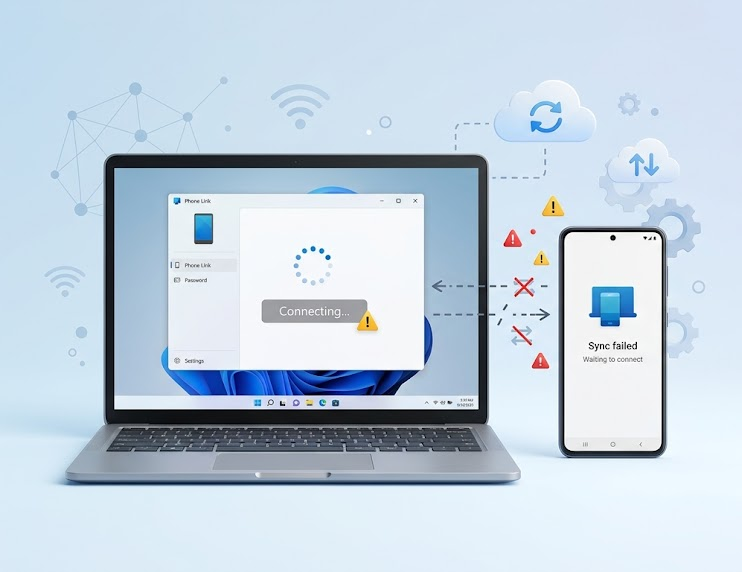
Aplikacja Phone Link może nadal pokazywać telefon jako połączony, podczas gdy połączenia, wiadomości i powiadomienia zachowują się nieoczekiwanie.
Jeśli połączenia dzwonią, ale powiadomienia nie docierają, telefon prawdopodobnie jest sparowany, ale nie ma uprawnień dostępu do powiadomień. Jeśli aplikacja działa normalnie, a następnie przestaje działać po pewnym czasie blokady telefonu, usługa telefoniczna prawdopodobnie została tymczasowo zawieszona.
Różni się to od typowej awarii aplikacji; aplikacja może pozostać otwarta, podczas gdy określone konto, uprawnienie, połączenie Bluetooth lub usługa działająca w tle przestanie dostarczać jej dane.
Telefon z systemem Android korzysta z tego samego konta Microsoft, ma ten sam dostęp do sieci, te same uprawnienia, te same powiadomienia i te same działania w tle.
iPhone w większym stopniu opiera się na technologii Bluetooth Low Energy i uprawnieniach udostępniania w dzienniku Bluetooth. System Windows zachowuje wówczas dane aplikacji Phone Link i zapisane dane z urządzenia mobilnego.
Przed zmianą ustawień należy ocenić objawy.
Brak powiadomień to nie to samo, co problem braku sparowania telefonu, a pusta aplikacja systemu Windows to nie to samo, co przełączenie aplikacji Link to Windows w tryb uśpienia na systemie Android.
| Co pokazuje Phone Link | Co sprawdzić w pierwszej kolejności |
|---|---|
| Parowanie nie zostaje ukończone lub pojawia się niewłaściwy telefon. | Sprawdź obsługiwane urządzenie, osobiste konto Microsoft i wymagania konfiguracyjne. |
| Telefon jest podłączony, ale brakuje wiadomości, zdjęć, kontaktów lub powiadomień. | Zaktualizuj łącze telefoniczne i przywróć określone uprawnienia dla tej funkcji. |
| Phone Link działa, ale przestaje działać, gdy telefon jest zablokowany lub bezczynny. | Usuń ustawienia optymalizacji baterii i oszczędzania energii w systemie Android lub zablokuj powiadomienia w systemie Windows. |
| Telefon jest zduplikowany, nie ma stałego połączenia z internetem lub zawiesił się podczas ponownego łączenia. | Usuń stary telefon z Phone Link, Windows Mobile Devices, Bluetooth i aplikacji w telefonie. |
| Aplikacja Phone Link otwiera się pusta, ulega awarii lub nie można załadować ustawień urządzenia. | Najpierw napraw aplikację Windows, a dopiero gdy naprawa się nie powiedzie, zresetuj ją. |
1. Potwierdź urządzenie, konto i typ połączenia
Parowanie często kończy się niepowodzeniem, gdy urządzenie nie jest obsługiwane, konto jest nieprawidłowe lub telefon używa profilu, z którym Phone Link nie może współpracować. Phone Link ma inne zasady dla urządzeń z systemem Android i iPhone, a nie każde konto lub profil telefonu jest obsługiwany w ten sam sposób.
Wymagania usługi Phone Link firmy Microsoft wskazują , że Android wymaga systemu Windows 10 z aktualizacją z października 2022 r. lub nowszą, albo systemu Windows 11 oraz systemu Android 10 lub nowszego. W przypadku iPhone'a firma Microsoft podaje wymagania systemu Windows 10 z aktualizacją z maja 2019 r. lub nowszą, albo systemu Windows 11, technologii Bluetooth Low Energy oraz systemu iOS 16 lub nowszego.
Potraktuj ten krok jako potwierdzenie, a nie reset. Jest to szczególnie przydatne, gdy parowanie nie powiedzie się lub pojawi się niewłaściwy telefon.
Nie należy traktować tej sekcji jako kompletnego rozwiązania do naprawy konfiguracji, która spełnia już podstawowe wymagania, ale brakuje jej tylko jednej funkcji. W takich przypadkach uprawnienia wymienione poniżej stają się jeszcze ważniejsze.
- o na telefony AndroidUpewnij się, że telefon i komputer znajdują się blisko siebie, są włączone, mają połączenie z internetem i najlepiej, że znajdują się w tej samej zaufanej sieci Wi-Fi.
- o na telefony iPhoneTrzymaj telefon blisko komputera, włącz Bluetooth na obu urządzeniach i upewnij się, że komputer obsługuje tę funkcję. Bluetooth Low Energy.
![Ekran wymagań Microsoft Phone Link zawiera porównanie wymagań konfiguracyjnych dla urządzeń z systemem Android i iPhone w systemie Windows.]()
Phone Link korzysta z różnych reguł połączeń dla urządzeń z systemem Android i iPhone, dlatego najpierw należy sprawdzić, czy konfiguracja jest zgodna z obecnymi wymaganiami firmy Microsoft. - Otwórz aplikację Łącze telefoniczne على Windows Upewnij się, że korzysta z konta Microsoft Osobiste. Wskazuje Microsoft Konta służbowe i szkolne nie są obsługiwane w ramach tej konfiguracji. Łącze telefoniczne ten.
- على Android, otwórz aplikację Połącz z systemem Windows Upewnij się, że konto Microsoft Konto pokazane w Łącze telefoniczneJeśli telefon używa profilu Android Po drugie, wróć do głównego profilu, ponieważ Microsoft Mówi, że profile Android Nie jest obsługiwana obsługa wielu użytkowników.
![Aplikacja Phone Link w systemie Windows i aplikacja Link to Windows w systemie Android sprawdzają, czy na obu urządzeniach używane jest to samo konto Microsoft.]()
Niezgodność kont może spowodować, że Phone Link będzie wyglądał na częściowo połączony, chociaż prawdziwym problemem jest to, że komputer i telefon nie są powiązane z tym samym identyfikatorem Microsoft ID. - W Łącze telefoniczne > Ustawienia > FunkcjeUpewnij się, że funkcja, z której chcesz skorzystać, jest włączona.
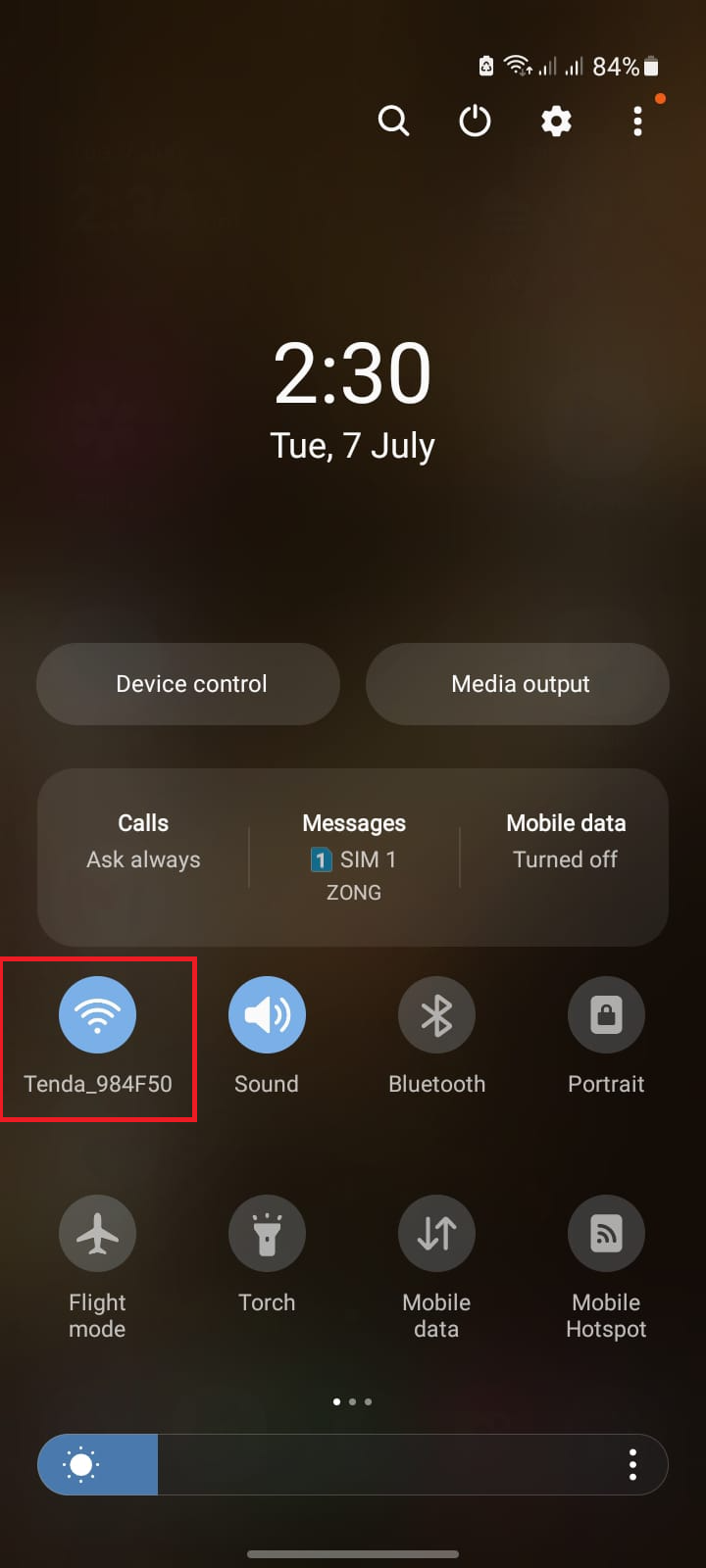
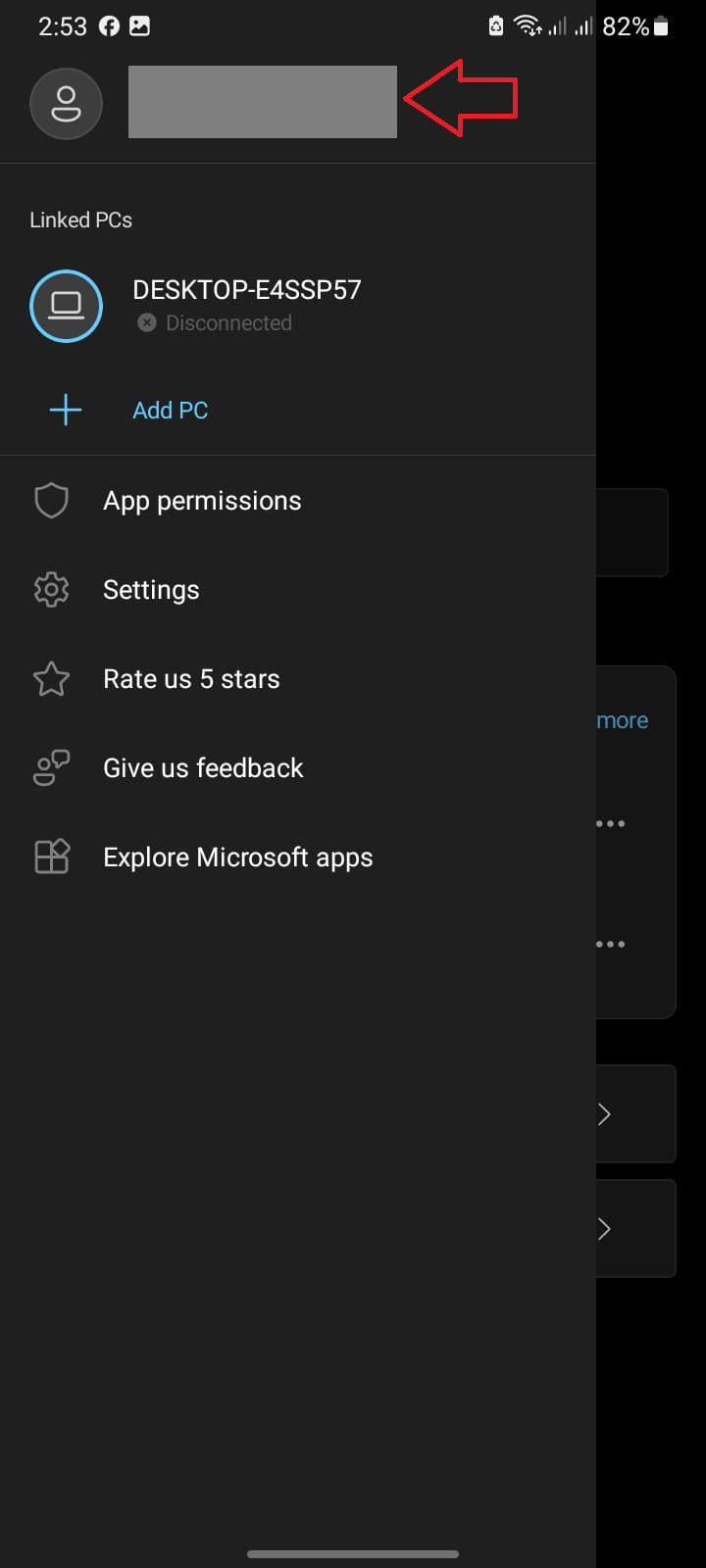
Jeśli jakiekolwiek wymagania lub konto nie są zgodne, najpierw je popraw, a następnie ponownie sparuj. Jeśli konfiguracja jest obsługiwana, a Phone Link nadal nie zawiera niektórych treści, przejdź do następnej metody, aby uzyskać aktualizacje i uprawnienia.
Jeśli opcja dla iPhone'a jest niedostępna, ponieważ system Windows nie może poprawnie korzystać z Bluetooth , najpierw napraw adapter. Appuals ma osobny poradnik dotyczący znikania Bluetooth z systemu Windows, dotyczący tego problemu na poziomie komputera.
2. Zaktualizuj łącze telefoniczne i przywróć uprawnienia funkcji
Synchronizacja funkcji kończy się niepowodzeniem, gdy aplikacja Phone Link jest połączona, ale uprawnienia do tej funkcji są nieaktualne lub ich brakuje. Wiadomości, zdjęcia, kontakty i powiadomienia nie korzystają z tych samych uprawnień, więc brak jednego przełącznika może spowodować, że tylko część aplikacji będzie wyłączona.
Poradnik rozwiązywania problemów z Phone Link firmy Microsoft rozpoczyna się od omówienia problemów z synchronizacją treści , sprawdzając dostępność aktualizacji aplikacji Phone Link na komputerze PC oraz aplikacji Link to Windows na Androidzie. W poradniku konfiguracji wyjaśniono również, że użytkownicy iPhone'a powinni włączyć uprawnienia udostępniania Bluetooth dla Wiadomości, Powiadomień, Kontaktów i Historii połączeń.
Aktualizacji nie trzeba wycofywać po weryfikacji. Jeśli chodzi o zmiany uprawnień, udzielaj dostępu tylko do funkcji, z których faktycznie korzystasz w aplikacji Phone Link. Udzielanie uprawnień nie jest konieczne, jeśli aplikacja otwiera się pusta lub zawiesza się przed załadowaniem funkcji.
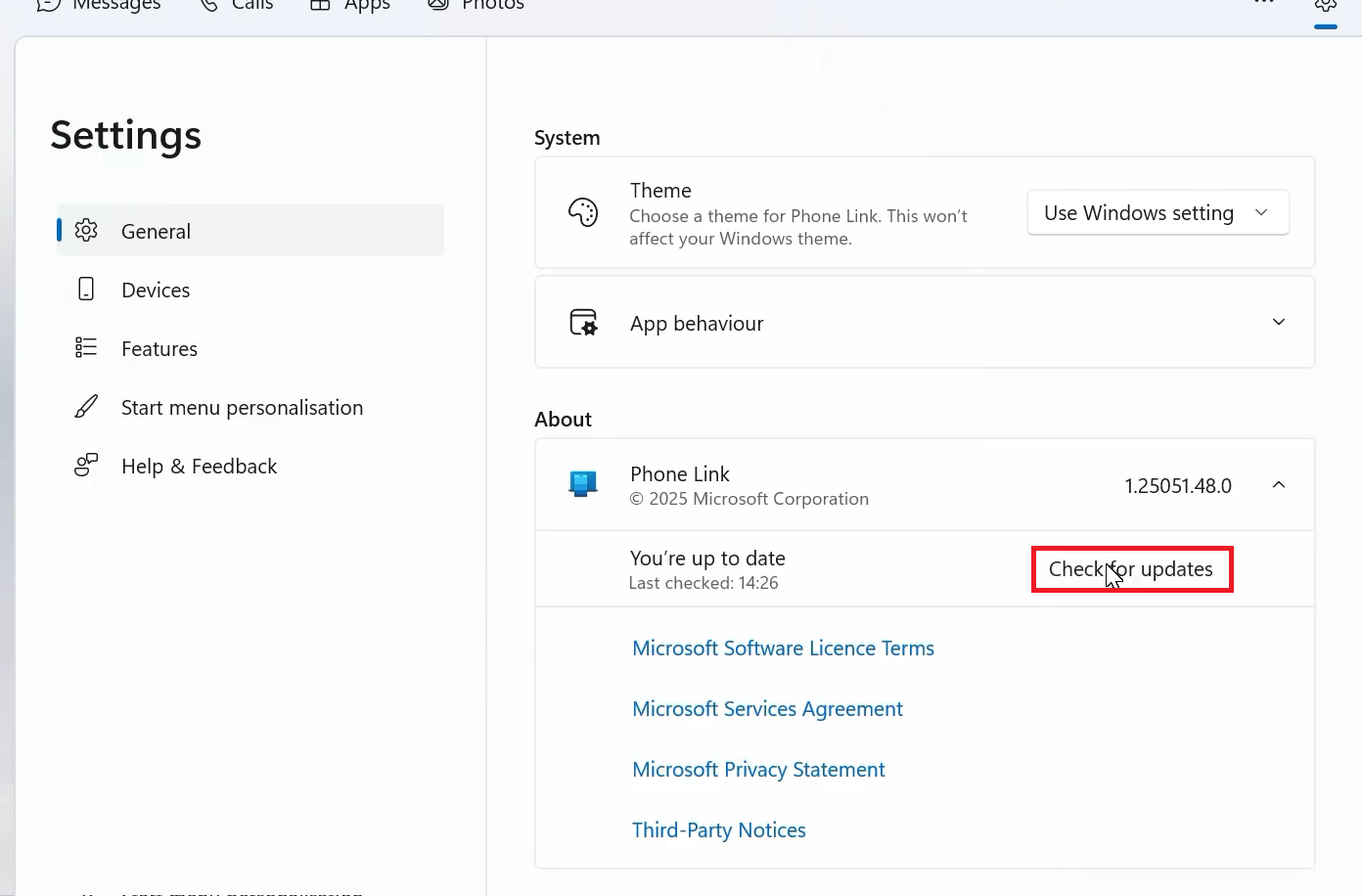
- W systemie Windows otwórz Łącze telefoniczne > Ustawienia > Informacje, a następnie wybierz Sprawdź aktualizacjeZainstaluj wszelkie dostępne aktualizacje.
![Aplikacja Phone Link w systemie Windows wyświetla sekcję Informacje i aktualizacje podczas sprawdzania dostępności aktualizacji aplikacji.]()
Starsza wersja na komputery stacjonarne może wyłączać jedną funkcję, nawet jeśli reszta aplikacji działa prawidłowo. - Na Androidzie otwórz Link do Windows > Ustawienia > Sprawdź aktualizacjeW urządzeniach Samsung lub Surface Duo Jeśli aplikacja Link to Windows jest wbudowana, możesz ją zaktualizować ze strony Link to Windows w telefonie lub ze sklepu firmy Microsoft udostępnionego w tym telefonie.
- W systemie Android przejdź do Ustawienia > Aplikacje > Łącze do systemu Windows > Uprawnienia Udziel niezbędnych uprawnień dla wyłączonej funkcji, takich jak: Kontakt، Phone، SMS، ZDJĘCIA, أو Powiadomienia.
- Jeśli brakuje tylko powiadomień Androida, sprawdź ustawienia Androida Dostęp do powiadomień, a następnie wyłącz Połącz z systemem WindowsUruchom ponownie i wybierz Dopuszczać W przewodniku po powiadomieniach firmy Microsoft po wyświetleniu monitu znajduje się informacja, że uprawnienie to można zresetować niezależnie od wiadomości i zdjęć.
- Na swoim iPhonie otwórz Ustawienia> BluetoothNastępnie kliknij ikonę informacji obok komputera i włącz Udostępnij powiadomienia systemowe وPokaż powiadomienia وsynchronizować kontakty Gdziekolwiek się pojawi.
![Ustawienia Bluetooth na iPhonie wyświetlają uprawnienia do powiadomień i kontakty używane przez Phone Link.]()
على iPhonePołączenia sparowane mogą wydawać się nieaktywne, jeśli uprawnienia Bluetooth do wyświetlania wiadomości lub powiadomień o kontaktach nie zostały prawidłowo przyznane. - Zapoznaj się z Łącze telefoniczne > Ustawienia > FunkcjeNastępnie wyłącz funkcję, której dotyczy problem, i włącz ją ponownie, a potem wyślij nową wiadomość lub powiadomienie, aby przetestować nową treść.
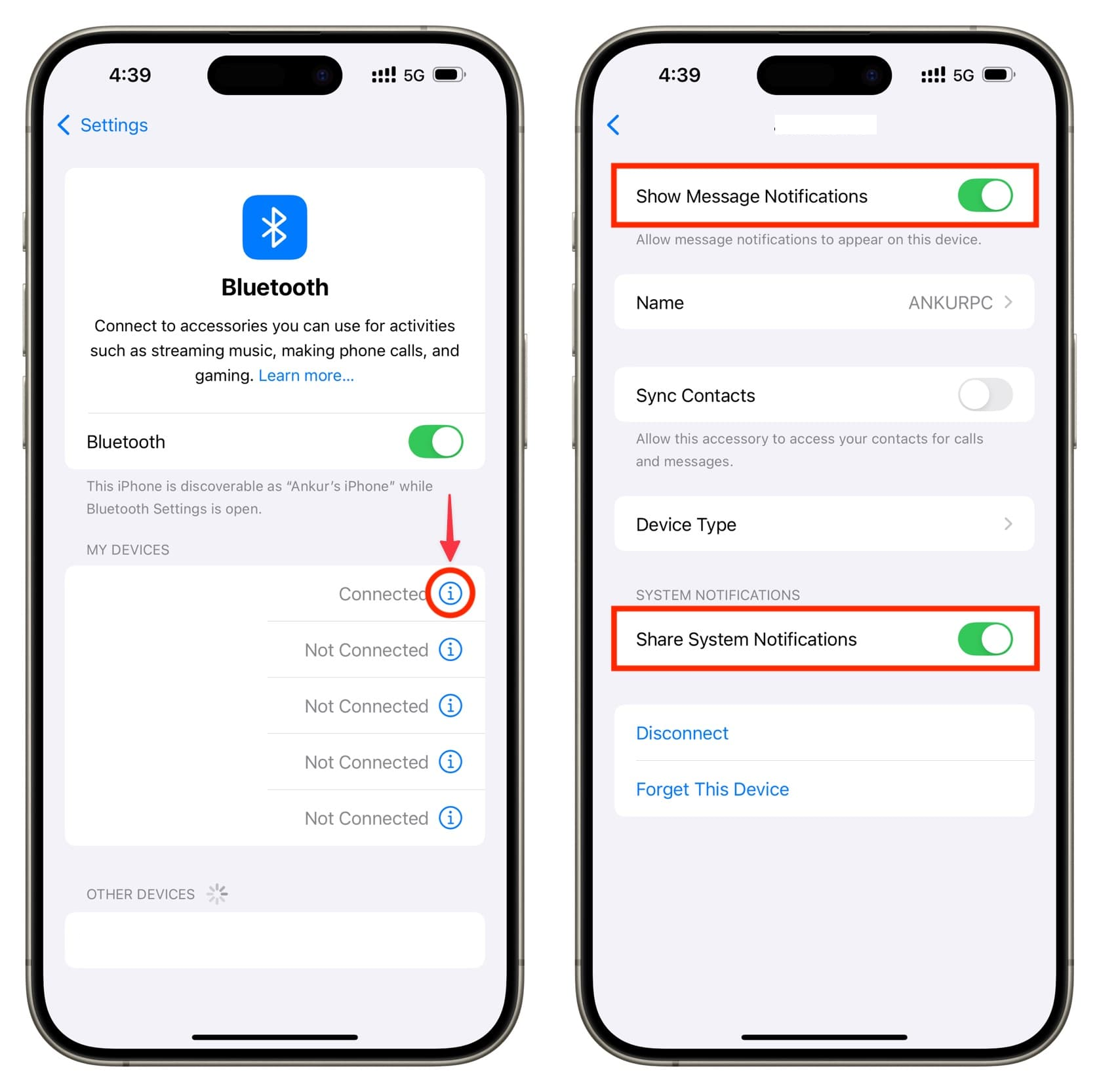
Jeśli brakująca funkcja znów działa, oznacza to, że parowanie nie było przyczyną problemu. Jeśli po pewnym czasie bezczynności funkcja nadal przestaje działać, przejdź do kolejnej metody ustawień tła.
Jeśli w systemie Android 15 lub nowszym ukryte są jednorazowe ikony lub poufne powiadomienia, sprawdź bezpośrednio swój telefon.
W poradniku rozwiązywania problemów z powiadomieniami aplikacji Phone Link firmy Microsoft podano , że system Android może blokować poufne treści powiadomień z aplikacji Phone Link.
Jeśli aplikacja Phone Link lub Link to Windows nie aktualizuje się z powodu awarii samego sklepu, najlepszym rozwiązaniem przed zresetowaniem aplikacji Phone Link będzie skorzystanie z instrukcji naprawy Microsoft Store firmy Appuals.
3. Zapobiegaj przełączaniu połączenia w tryb uśpienia w systemach Android i Windows
Połączenie, które działa przez kilka minut, a następnie zostaje zerwane, wymaga sprawdzenia ustawień zasilania, a nie tylko wprowadzenia nowego kodu QR. Android może wstrzymać działanie aplikacji Link to Windows w tle, a system Windows może blokować powiadomienia, gdy włączony jest tryb oszczędzania baterii lub Nie przeszkadzać.
Microsoft ostrzega, że optymalizacja czasu pracy baterii systemu Android może zakłócić działanie funkcji Phone Link, a tryb oszczędzania baterii lub tryb wspomagania koncentracji mogą uniemożliwić dotarcie powiadomień do komputera.
Zmień te ustawienia wyłącznie w celach testowych. Jeśli wydajność się nie poprawi, przywróć ustawienia oszczędzania energii, których nie chcesz zachować.
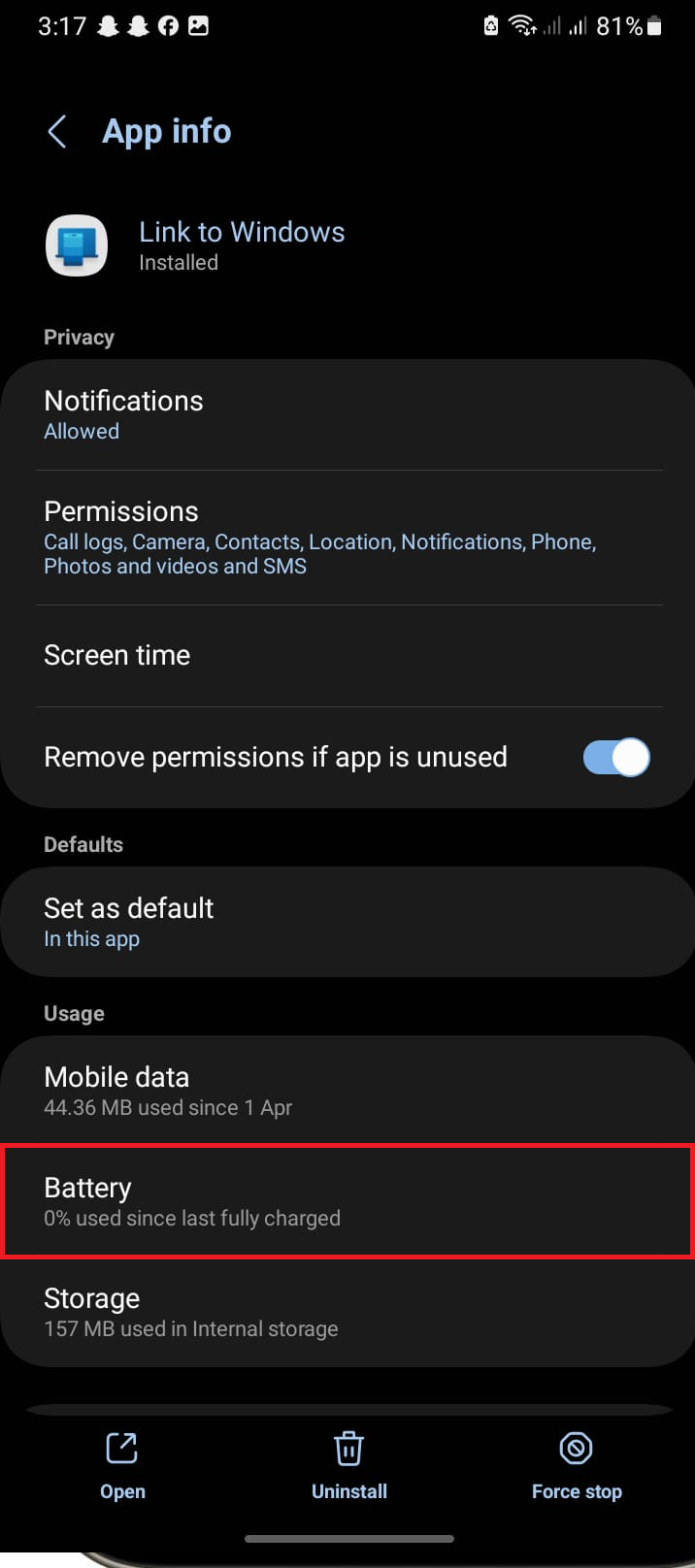
- Na Androidzie otwórz Ustawienia > Aplikacje > Łącze do systemu Windows > Bateria I ustaw to na Nieograniczony أو Nie optymalizuj Lub najbliższa opcja oferowana przez Twój telefon.
![Ustawienia baterii w systemie Android umożliwiające wyłączenie optymalizacji baterii dla aplikacji Link to Windows.]()
Jeśli system Android nadal optymalizuje aplikację w tle, komputer może sprawiać wrażenie losowo rozłączanego, nawet jeśli parowanie jest nadal aktywne. - Upewnij się, że zezwoliłeś na otrzymywanie powiadomień z systemu Android dla tej aplikacji. Połącz z systemem Windows, a następnie wyłącz Nie przeszkadzać Tymczasowo, na czas testów.
- W systemie Windows wyłącz Program oszczędzający baterięJeśli wyświetla się łącze telefoniczne Uprawnienia aplikacji działających w tle W ustawieniach aplikacji należy zezwolić na jej działanie w tle.
- Jeśli jedyne, czego Ci brakuje, to powiadomienia, wyłącz je. Nie przeszkadzać W systemie Windows. W starszych wersjach systemu Windows zaznacz Wspomaganie ostrości Zamiast tego.
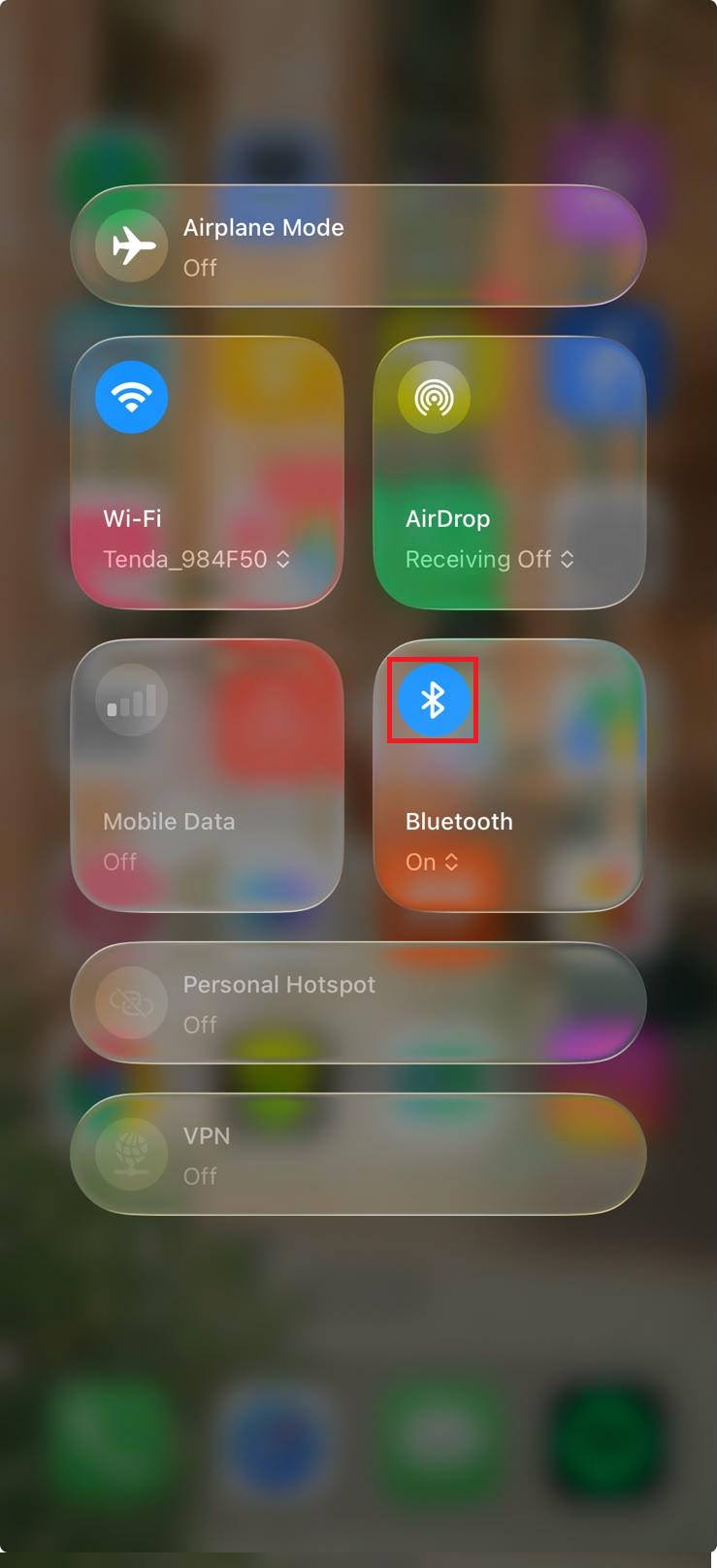
- Użytkownicy iPhone'a powinni mieć włączony Bluetooth i telefon w zasięgu. Phone Link dla iPhone'a może utracić dostęp do wiadomości i powiadomień, jeśli połączenie Bluetooth zostanie zerwane.
![Ustawienia systemu Windows sprawdzają, czy aplikacja Phone Link może działać w tle i czy tryb oszczędzania baterii nie blokuje powiadomień.]()
Połączenie, które ciągle się zrywa po kilku minutach, jest często spowodowane problemem z tłem lub polityką zasilania, a nie błędem parowania. - Wyłącz telefon na kilka minut, a następnie wyślij nową wiadomość lub powiadomienie. Nie oceniaj rezultatu na podstawie treści, które były już nieaktualne przed zmianą ustawień zasilania.
Jeśli aplikacja Phone Link pozostaje połączona, gdy telefon jest bezczynny, oznacza to, że połączenie zostało zerwane w tle. Jeśli nadal wyświetla się komunikat „ Rozłączono ” lub monit o ponowne połączenie, konieczne będzie odbudowanie zapisanych logów urządzenia.
4. Usuń stare zapisy telefoniczne i ponownie sparuj
Aplikacja Phone Link może przechowywać więcej niż jeden rekord dla tego samego telefonu. Usunięcie jej tylko z aplikacji Windows może nie usunąć konta powiązanego z telefonem, sparowania Bluetooth ani wpisu „ Urządzenia mobilne” . To wyjaśnia, dlaczego ten sam niepołączony telefon pojawia się ponownie po standardowej próbie ponownego połączenia.
W przewodniku Microsoft Device Removal Guide proces oczyszczania podzielono na części, m.in.: Phone Link (Łącze telefoniczne), Windows Settings (Ustawienia systemu Windows), Link to Windows (Łącze do systemu Windows) i Bluetooth.
Prawidłowe ponowne połączenie jest najważniejsze, gdy telefon uległ awarii, jest niedostępny lub wyświetla się komunikat o konieczności ponownego połączenia za pomocą kodu QR.
Ten proces usuwa bieżące połączenie z aplikacją Phone Link i wymaga ponownego sparowania. Ten proces nie usuwa wiadomości, zdjęć ani kontaktów z samego telefonu. Nie należy używać tej funkcji czyszczenia w przypadku pojedynczego problemu z brakującymi uprawnieniami, który został już rozwiązany w poprzednich krokach.
- Najpierw spróbuj wykonać proste resetowanie: Otwórz Ustawienia > Bluetooth i urządzenia, a następnie wyszukaj Łącze telefoniczneWyłącz aplikację, a następnie włącz ją ponownie i jeszcze raz otwórz.
![Ustawienia Bluetooth i urządzenia w systemie Windows umożliwiają włączanie i wyłączanie funkcji Phone Link, co umożliwia proste resetowanie.]()
Firma Microsoft traktuje Phone Link jako zintegrowany komponent systemu Windows, więc opcje Napraw i Resetuj stanowią prawdziwą ścieżkę odzyskiwania, gdy sama aplikacja na pulpicie przestanie się otwierać. - Uruchom ponownie system Windows, otwórz aplikację Phone Link i ponownie sparuj telefon, jeśli parowanie zostało przerwane. Zresetuj Poprzednia konfiguracja.
- Jeśli aplikacja nadal otwiera się pusta lub nie można jej sparować, otwórz Łącze telefoniczne > Ustawienia > Opinie i społeczność Jeśli to możliwe, lub użyj Hub FeedbackWskaż, czy awaria wystąpiła przed parowaniem, po parowaniu czy tylko w jednej funkcji.
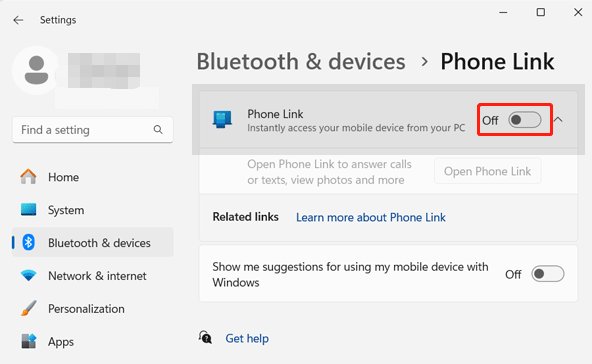
Jeśli polecenie Napraw lub Reset przywróci okno aplikacji, odbuduj połączenie telefoniczne, zaczynając od czystej konfiguracji.
Jeśli obsługiwany telefon nadal nie działa po czystej aplikacji i czystym sparowaniu, problem prawdopodobnie dotyczy adaptera Bluetooth, konta Microsoft lub profilu Windows. Wyślij opinię diagnostyczną do firmy Microsoft, określając dokładny punkt, w którym Phone Link przestaje działać.
Możliwość dodawania komentarzy nie jest dostępna.