Jak naprawić tymczasową blokadę konta Microsoft, aby zapobiec nieautoryzowanemu użyciu
Czy Twoje konto Microsoft zostało zablokowane z powodu „nieautoryzowanego użycia”? Poznaj proste kroki, aby rozwiązać ten problem i odzyskać bezpieczny dostęp. Nie pozwól, aby blokada konta Cię zatrzymała!
Określenie typu zablokowanego konta Microsoft (osobistego lub firmowego/szkolnego) jest kluczowe, ponieważ konta osobiste korzystają z bezpośredniej ścieżki odzyskiwania konta Microsoft, natomiast konta firmowe/szkolne wymagają kontaktu z administratorem.
Aby odblokować osobiste konto Microsoft, skorzystaj z procesu odzyskiwania online (zresetuj kod bezpieczeństwa lub hasło) i przejrzyj „Ostatnią aktywność”, aby zidentyfikować wszelkie podejrzane próby i zabezpieczyć swoje konto.
Po odblokowaniu konta wyloguj się ze wszystkich aktywnych sesji, zmień hasło i zaktualizuj informacje odzyskiwania, aby zapewnić pełne bezpieczeństwo i zapobiec dalszemu nieautoryzowanemu dostępowi.
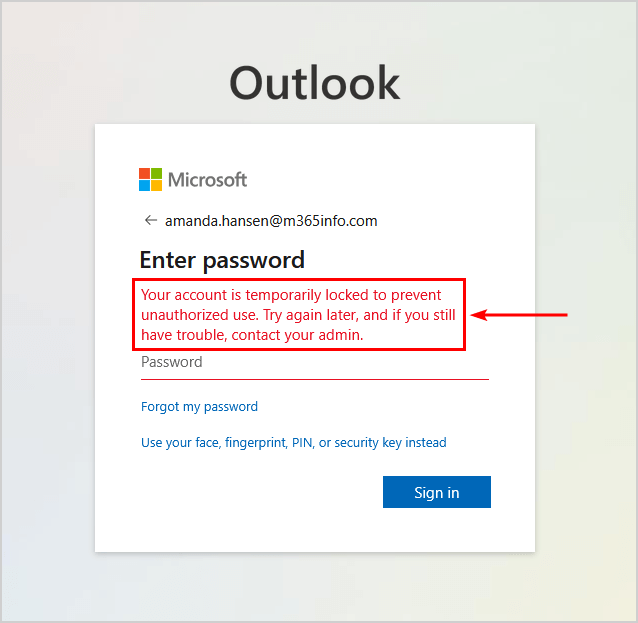
Jeśli Microsoft wyświetla komunikat „ Twoje konto zostało tymczasowo zablokowane w celu uniemożliwienia nieautoryzowanego użycia ”, oznacza to, że system logowania tymczasowo zawiesił dostęp, ponieważ konto wymaga sprawdzenia bezpieczeństwa przed kontynuacją. Ten komunikat może pojawić się w programach Outlook, Hotmail, Xbox, OneDrive, Microsoft 365, podczas logowania do systemu Windows lub na dowolnej stronie, na której używane jest konto Microsoft.
Ta wiadomość nie stanowi dowodu na to, że konto zostało pomyślnie naruszone, ani nie zawsze oznacza, że hasło jest nieprawidłowe. Firma Microsoft może zablokować proces logowania po wystąpieniu nietypowej aktywności, wielokrotnych nieudanych prób, podejrzanego ruchu, problemu z weryfikacją lub jakiejkolwiek aktywności wymagającej weryfikacji zgodnie z zasadami bezpieczeństwa konta.
Rodzaj konta ma znaczenie.
Twoje osobiste konto Microsoft, takie jak Outlook.com, Hotmail, Xbox lub OneDrive, można odblokować za pomocą stron kodu bezpieczeństwa firmy Microsoft, resetowania hasła, Asystenta logowania i przeglądu aktywności.
Może to być dotknięte Konto służbowe lub szkolne Dostępne są również elementy sterujące administracyjne w Microsoft Entra lub Microsoft 365, więc użytkownik może musieć samodzielnie zresetować hasło lub zlecić jego odblokowanie administratorowi.
1. Zatrzymaj pętlę ponawiania prób i wybierz typ zablokowanego konta Microsoft.
Tekst na ekranie blokady poprowadzi Cię przez odpowiednią ścieżkę odzyskiwania. Osobiste konto Microsoft zazwyczaj kieruje do strony account.microsoft.com, kodów bezpieczeństwa, resetowania hasła lub do Pomocnika logowania. Konto firmowe lub szkolne może wymagać kontaktu z administratorem, ponieważ to dzierżawca kontroluje to konto.
Zamknij wszystkie dodatkowe karty logowania do systemu Microsoft iAplikacje biuroweOkna programu Outlook, monity logowania do konsoli Xbox lub sesje przeglądarki, które ciągle ponawiają się w tle.
Poczekaj chwilę, aby suma nieudanych prób nie narosła do obecnej blokady.
Otwórz czystą stronę logowania w swojej zwykłej przeglądarce lub na głównym urządzeniu i wypróbuj ją raz.
Spójrz na zablokowany adres. Jeśli kończy się na... @ Outlook.com أو @ hotmail.com أو @ Live.com أو @ Msn.comAlbo jest używane do Xbox/OneDrive, więc traktuj je jak osobiste konto Microsoft.
Jeśli adres należy do firmy, szkoły lub organizacji albo jeśli strona prosi o kontakt z administratorem, należy skorzystać ze ścieżki dla kont służbowych lub szkolnych podanej dalej w tym artykule.
Jeśli konto jest zablokowane dla konta osobistego, należy przejść do procesu odblokowania i resetowania hasła w systemie Microsoft. Jeśli konto jest wyraźnie zarządzane przez firmę lub szkołę, należy ominąć pętle odzyskiwania danych dla użytkowników indywidualnych i skorzystać z poniższej ścieżki kontrolowanej przez administratora.
2. Odblokuj swoje osobiste konto Microsoft za pomocą kodu bezpieczeństwa lub zresetuj hasło.
W przypadku osobistych kont Microsoft najszybszą obsługiwaną metodą jest proces odblokowania online firmy Microsoft. Firma Microsoft może wymagać podania kodu bezpieczeństwa, zresetowania hasła lub innej weryfikacji tożsamości przed ponownym udzieleniem dostępu do konta.
Numer telefonu użyty do uzyskania kodu odblokowującego nie musi być tym samym numerem, który jest już zapisany na koncie. Wymagane jest jedynie, aby numer umożliwiał odbieranie wiadomości tekstowych (SMS), ale ponieważ kod jest tymczasowy, należy użyć najnowszego otrzymanego kodu i wpisać cyfry z wiadomości tekstowej.
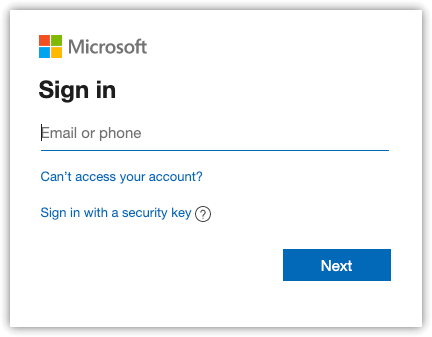
Iść do account.microsoft.com Lub do strony logowania Microsoft, na której wyświetlany jest komunikat o zablokowaniu konta.
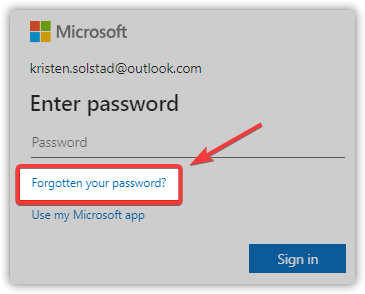
Jeśli Microsoft zaoferuje opcję Nie pamiętasz hasła?Więc to sprecyzuj.
Wprowadź adres e-mail, numer telefonu lub nazwę użytkownika Skype powiązany z zablokowanym kontem.
Wybierz metodę weryfikacji, do której masz dostęp już teraz.
Jeśli firma Microsoft poprosi Cię o podanie numeru telefonu, aby otrzymać kod odblokowujący, użyj numeru, na który możesz odbierać wiadomości SMS, i wpisz tylko najnowszy kod.
Jeśli firma Microsoft poprosi Cię o to, utwórz nowe hasło, a następnie zaloguj się ponownie ze swojego głównego urządzenia.
Jeśli odblokowanie się powiedzie, nie zatrzymuj się na pierwszym udanym logowaniu; przejdź do poniższych kroków weryfikacji bezpieczeństwa i wyczyść swoje konto. Jeśli Microsoft nie wysyła ani nie akceptuje kodu, wypróbuj inną metodę weryfikacji i najpierw napraw proces weryfikacji.
3. Przejrzyj ostatnią aktywność i reaguj na wszelkie alerty dotyczące potencjalnie ryzykownych logowań.
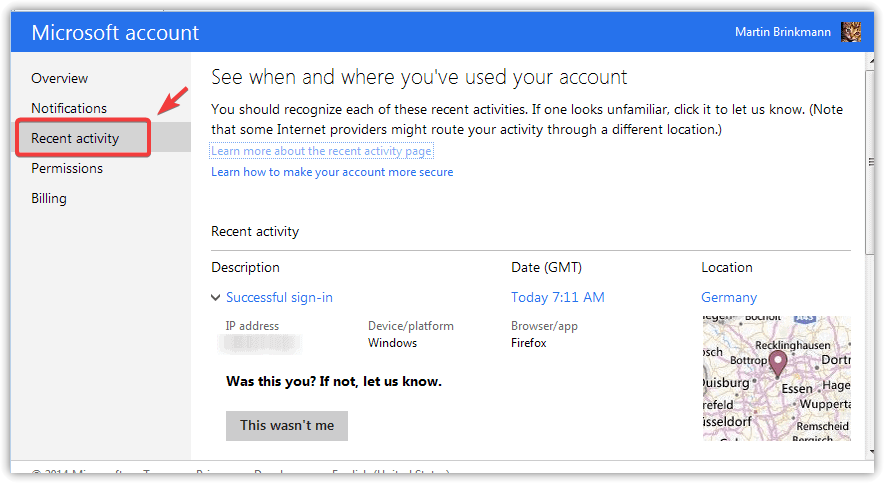
Gdy uzyskasz dostęp do panelu bezpieczeństwa, sprawdź, dlaczego Microsoft zablokował Twoje konto. Strona ostatniej aktywności pokazuje , gdzie i jak konto było używane, a Microsoft pozwala ustalić, czy podejrzana aktywność pochodziła od Ciebie.
Ten krok jest istotny, ponieważ zablokowanie konta może okazać się fałszywym alarmem lub być pierwszym widocznym sygnałem ponownego użycia hasła, wycieku danych logowania lub próby ataku ze strony osoby atakującej, która próbuje wymusić na Tobie przejście przez monity weryfikacyjne.
Wskazówka: Jeśli problem dotyczy komputera stacjonarnego lub laptopa, możesz spróbować użyć programu Fortect Repair , który przeskanuje repozytoria systemowe i zastąpi uszkodzone i brakujące pliki. Działa to w wielu przypadkach, gdy problem jest spowodowany awarią systemu. Możesz pobrać program Fortect, klikając tutaj.
Otwórz stronę zabezpieczeń konta Microsoft i przejdź do Ostatnia aktywność.
Przejrzyj strony internetowe, urządzenia, przeglądarki, aplikacje i nieudane próby logowania na liście.
Jeśli firma Microsoft wyśle alert bezpieczeństwa, należy go otworzyć ostrożnie lub przejść bezpośrednio do panelu bezpieczeństwa, zamiast ufać linkom zawartym w nieoczekiwanych wiadomościach e-mail.
Jeżeli próba logowania jest Twoja, potwierdź, że jest to Twoja aktywność.
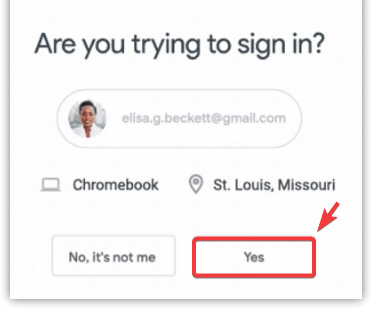
Jeżeli próba logowania nie jest Twoja, wybierz To nie byłem ja أو Zabezpiecz swoje konto Gdzie Microsoft udostępnia tę informację.
Jeśli cała aktywność jest Twoja, blokada prawdopodobnie została spowodowana przez nowe urządzenie, podróż, korzystanie z VPN lub wielokrotne nieudane próby. Jeśli jakakolwiek aktywność nie jest Twoja, zmień hasło, sprawdź dane odzyskiwania i wyloguj się z innych sesji.
4. Po odblokowaniu wyloguj się ze wszystkich urządzeń i zabezpiecz swoje konto.
Aby w pełni zabezpieczyć konto po jego odblokowaniu, konieczne jest wylogowanie się ze wszystkich aktywnych sesji i usunięcie wszelkich nieautoryzowanych prób dostępu. Jeśli konto zostało zablokowane po wykryciu podejrzanej aktywności, jego pomyślne odblokowanie to dopiero połowa sukcesu. Nadal musisz usunąć stare sesje i upewnić się, że żaden atakujący nie będzie mógł korzystać z nieaktualnej przeglądarki, kodu aplikacji ani sesji urządzenia.
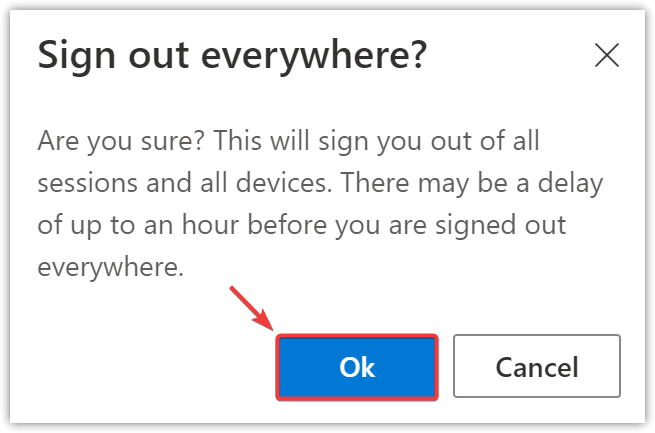
Narzędzie firmy Microsoft o nazwie „Wyloguj się wszędzie” umożliwia wylogowanie użytkownika z konta w przeglądarkach i aplikacjach na różnych urządzeniach. Może to jednak potrwać pewien czas i nie obsługuje automatycznie każdej sesji konsoli Xbox.
Otwórz stronę zabezpieczeń konta Microsoft, a następnie przejdź do Zaawansowane opcje bezpieczeństwa.
Przewiń w dół do Wyloguj się wszędzie Wybierz to.
Jeśli nie zrobiłeś tego wcześniej podczas odblokowywania, zmień hasło.
Zaktualizuj swój adres e-mail, numer telefonu i metody uwierzytelniania odzyskiwania, aby mieć pewność, że przyszłe kody odblokowujące dotrą do miejsca, do którego będziesz mieć dostęp.
Jeśli podejrzewasz, że hasło zostało skradzione, przeskanuj w poszukiwaniu złośliwego oprogramowania każdy komputer, na którym wpisałeś hasło.
Jeśli konto pozostanie odblokowane po oczyszczeniu, incydent bezpieczeństwa prawdopodobnie został rozwiązany. Jeśli jednak logowanie zostanie natychmiast ponownie zablokowane, sprawdź, czy nieaktualna aplikacja, urządzenie lub polityka służbowa/szkolna nadal nie powodują powtarzających się nieudanych prób logowania.
5. W przypadku kont służbowych lub szkolnych: skorzystaj z opcji samodzielnego resetowania lub poproś administratora o odblokowanie logowania.
Jeśli masz problem z blokadą konta Microsoft w pracy lub szkole, procedura różni się od tej w przypadku kont osobistych i wymaga interwencji administratora lub skorzystania z dedykowanych narzędzi samoobsługowych. Konta służbowe i szkolne podlegają kontroli organizacji. Nawet jeśli tekst błędu wydaje się podobny, standardowa procedura odblokowywania konta Microsoft dla użytkowników indywidualnych może okazać się niewystarczająca, ponieważ mogą być w to zaangażowane Microsoft Entra, Microsoft 365, zasady bezpieczeństwa lub ustawienia blokowania na poziomie administratora.
Jeśli funkcja automatycznego resetowania hasła jest włączona, użytkownik może od tego momentu rozpocząć. W przeciwnym razie administrator IT organizacji musi zweryfikować konto; formularz odzyskiwania konta Microsoft dla użytkowników indywidualnych nie będzie mógł odblokować konta zarządzanego przez organizację.
Iść do mysignins.microsoft.com/security-info I wybierz Nie możesz uzyskać dostępu do swojego konta? Jeśli strona na to pozwala.
Postępuj zgodnie z instrukcjami dotyczącymi samodzielnego resetowania hasła, używając Informacje o bezpieczeństwie Które Twoja organizacja zachowuje.
Jeśli strona wskazuje, że musisz skontaktować się z administratorem, wyślij dokładną wiadomość o blokadzie do działu pomocy technicznej IT.
Jeśli jesteś administratorem usługi Microsoft 365, otwórz Centrum administracyjne usługi Microsoft 365 > Użytkownicy > Aktywni użytkownicy. Dla Microsoftu.
Jeśli nie masz dostępu do żadnej z metod odzyskiwania, przed wysłaniem formularza zapoznaj się z wytycznymi firmy Microsoft dotyczącymi odzyskiwania danych, zwłaszcza jeśli włączona jest funkcja weryfikacji dwuetapowej.
Nie płać za usługi „odblokowywania kont” oferowane przez osoby trzecie i nie podawaj im swojego hasła Microsoft, kodów odzyskiwania ani autoryzacji. Aplikacja do uwierzytelnianiaAlbo dokumenty tożsamości.
Jeśli ścieżka odzyskiwania konta lub pomoc w logowaniu się powiodą , zaktualizuj swoje dane bezpieczeństwa przed wznowieniem normalnego użytkowania. Jeśli się nie uda, zachowaj dokładny adres zablokowanego konta, adres e-mail odzyskiwania, numer telefonu, dane ostatniego logowania oraz numery zgłoszeń do pomocy technicznej, aby uniknąć konfliktów w próbach odzyskiwania.


Możliwość dodawania komentarzy nie jest dostępna.