

Microsoft wkroczył w erę haseł w maju ubiegłego roku i ogłosił dziś kolejny krok w kierunku ochrony użytkowników korzystających z komputerów z systemem Windows lub innych usług Microsoft. Od teraz wszystkie nowe konta Microsoft będą domyślnie wolne od haseł. Mówi się, że to większa wygoda i bezpieczeństwo.
Wyobraź sobie świat, w którym nie musisz pamiętać skomplikowanych haseł, a hakerzy mogą je łatwo złamać, aby uzyskać dostęp do Twojego konta Microsoft. Rozwiązaniem tej bezpiecznej utopii są klucze dostępu – cyfrowe klucze, które zamieniają Twoje zaufane urządzenia w klucz logowania.
Te cyfrowe klucze są również zabezpieczone zamkiem biometrycznym. Przy następnej próbie logowania otrzymasz monit na telefonie lub komputerze. Wystarczy zatwierdzić logowanie, weryfikując tożsamość za pomocą rozpoznawania twarzy, skanu odcisku palca lub wprowadzając hasło urządzenia.
Co zmienia się w systemie logowania?
Microsoft ogłasza, że „nowi użytkownicy będą mieli kilka możliwości logowania się do swoich kont bez hasła i nigdy nie będą musieli go rejestrować”, zgodnie z aktualizacją zabezpieczeń firmy . Użytkownicy, którzy już posiadają konto Microsoft, mogą usunąć zapisane hasła z pulpitu konta i całkowicie przejść na kody dostępu.
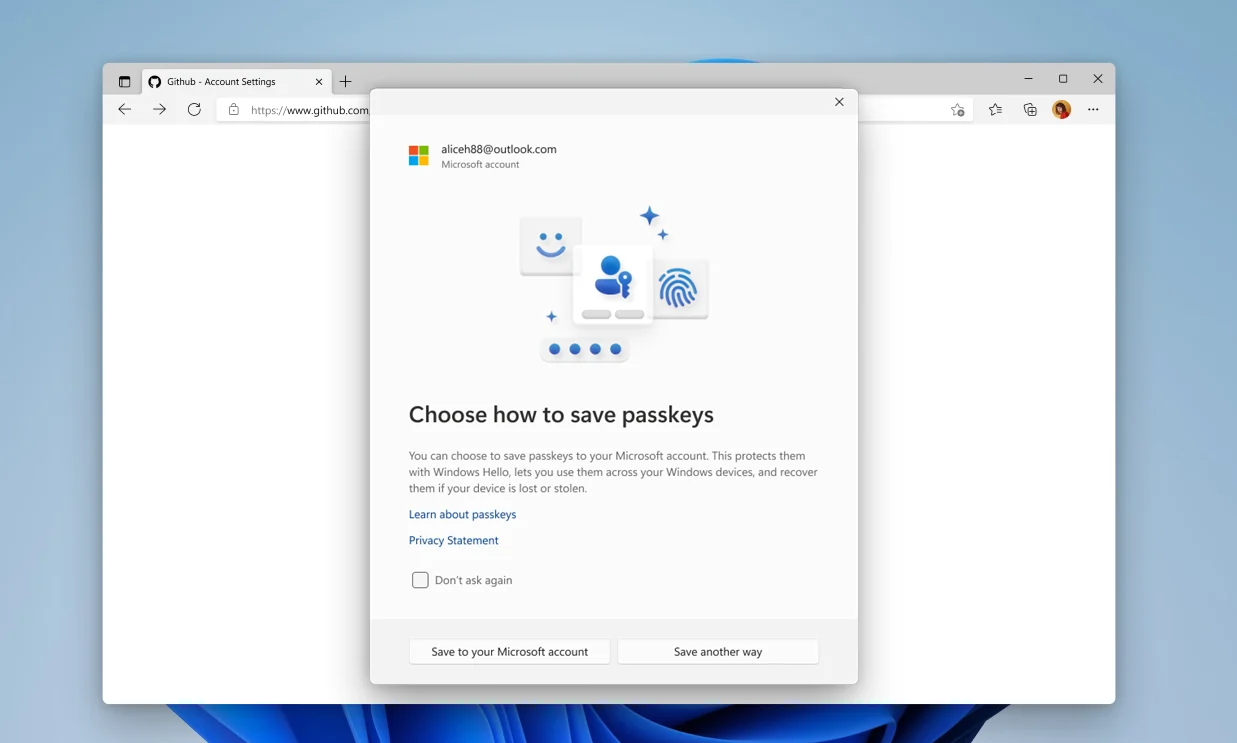
Użytkownicy, którzy włączyli uwierzytelnianie dwuskładnikowe (2FA), nie będą już proszeni o podanie hasła. Zamiast tego zostaną bezpośrednio poproszeni o podanie kodu 2FA wysłanego SMS-em lub e-mailem. Przy następnej próbie dostępu do konta nie będą musieli nawet wpisywać kodu 2FA i przełączą się całkowicie na dostęp za pomocą klucza.
Google, Apple i Microsoft dołączyły do rewolucji w zakresie kluczy dostępu. Klucze dostępu są generowane przy użyciu technik kryptograficznych zgodnych z protokołami bezpieczeństwa FIDO. Klucz umożliwiający logowanie do dowolnej usługi jest przechowywany prywatnie na urządzeniu użytkownika.
Jak używać klucza dostępu?
Te klucze prywatne są używane tylko raz, po tym jak użytkownicy zweryfikują swoją tożsamość za pomocą odcisku palca lub skanu twarzy albo odblokują urządzenie kodem PIN lub hasłem. Jeśli używasz systemu Windows i chcesz włączyć klucze dostępu do swojego konta Microsoft, najlepszym sposobem jest użycie aplikacji Authenticator.
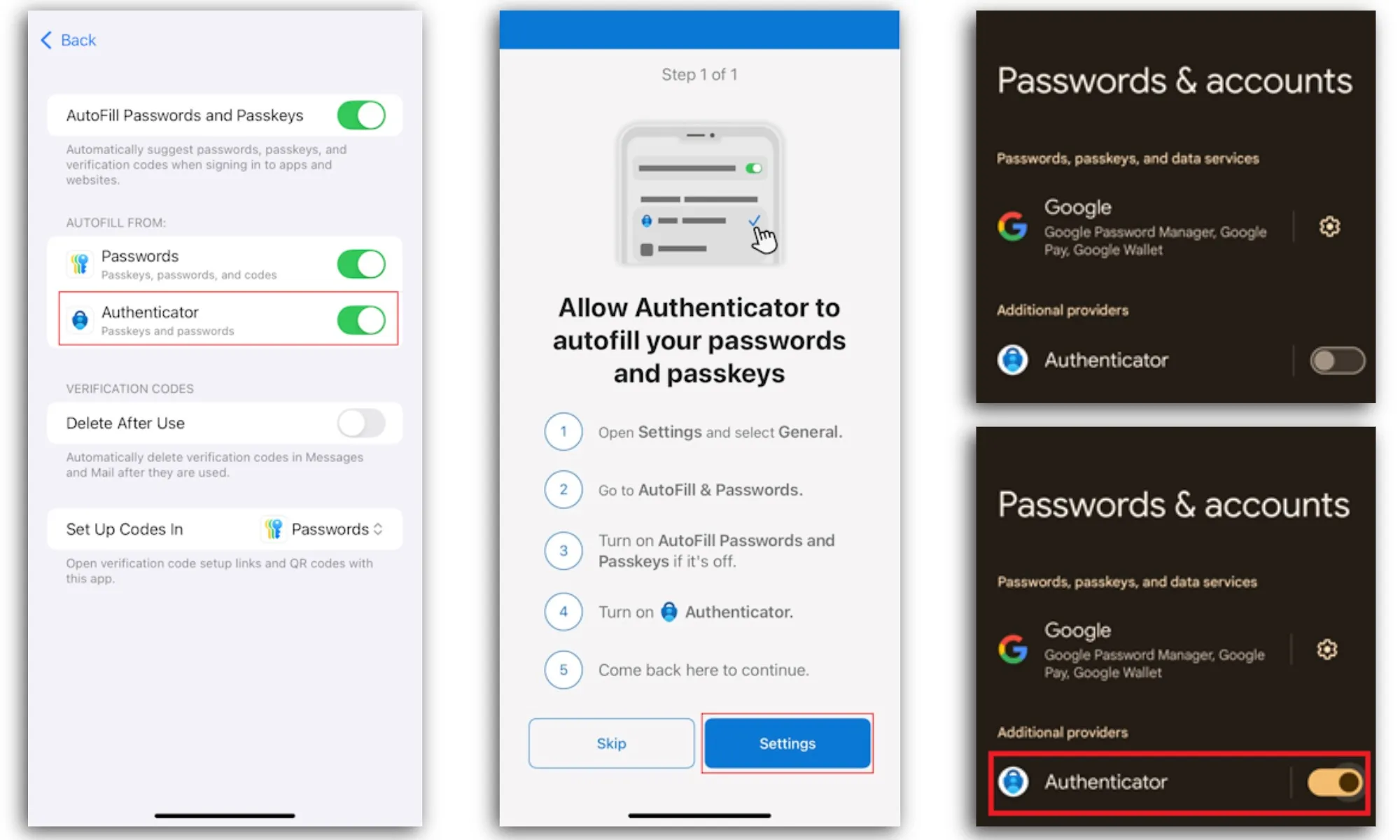
Aplikacja jest dostępna zarówno na urządzenia z systemem Android, jak i iOS. Po zarejestrowaniu klucza dostępu użytkownicy muszą go po prostu aktywować w aplikacji Ustawienia. Na telefonach z systemem Android opcję Authenticator można włączyć w panelu sterowania „Hasła i konta” w aplikacji Ustawienia.
Na urządzeniu Apple należy włączyć tę funkcję w sekcji „Autouzupełnianie i hasła” w aplikacji Ustawienia. Klucze dostępu są obsługiwane w systemach Windows 10 i 11, macOS Ventura i nowszych, iOS 16, Android 9, Chrome OS 109, Microsoft Edge (wersja 109), Safari (wersja 16) oraz Chrome na urządzeniach mobilnych.
Jeśli nie preferujesz aplikacji Microsoft Authenticator, możesz zapisać hasła w aplikacji innej firmy, takiej jak 1Password . Niezależnie od tego, wszystkie informacje o hasłach są w pełni szyfrowane i korzystają z modułu TPM (Trusted Platform Module) komputera, aby zapewnić ich ochronę.
Możliwość dodawania komentarzy nie jest dostępna.