
Bluetooth zniknął z Menedżera urządzeń: Oto rozwiązanie
Czy Bluetooth zniknął z Menedżera urządzeń? Odkryj szybkie i skuteczne rozwiązania, aby przywrócić go i przywrócić jego działanie na Twoim urządzeniu. Nie pozwól, aby ten problem Cię niepokoił!

Najważniejsze rzeczy, które musisz wiedzieć
- Aby sprawdzić, czy masz prawdziwy adapter Bluetooth, poszukaj w Menedżerze urządzeń adaptera z nazwą producenta (np. Intel lub Realtek) i nie myl go z adapterami firmy Microsoft, które nie posiadają fizycznego modułu radiowego.
- Po sprawdzeniu dostępności aktualizacji systemu Windows pobierz i zainstaluj odpowiedni pakiet sterowników Bluetooth ze strony pomocy technicznej producenta komputera, zwłaszcza jeśli aktualizacja systemu Windows lub sterowników się nie powiedzie.
- Jeśli fizyczny adapter Bluetooth jest widoczny w Menedżerze urządzeń, odinstaluj go, a następnie wybierz opcję „Zamknij” zamiast „Uruchom ponownie”, aby umożliwić systemowi Windows całkowite odbudowanie sterownika po następnym uruchomieniu.
Bluetooth może zniknąć z Menedżera urządzeń w systemie Windows , nawet jeśli problem zaczął się od brakującego przełącznika w Ustawieniach. W niektórych przypadkach kategoria Bluetooth znika całkowicie; w innych system Windows nadal wyświetla jedynie enumeratory Microsoft lub nieznane urządzenie w miejscu, gdzie powinien znajdować się adapter.
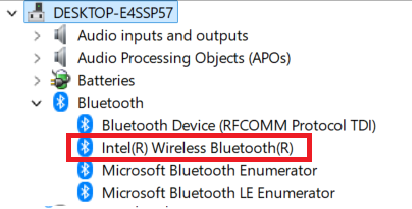
Kluczowym szczegółem jest to, czy system Windows nadal może wykryć fizyczne radio Bluetooth . Karta oznaczona marką producenta, taka jak Intel Wireless Bluetooth lub Realtek Bluetooth Adapter , wskazuje ścieżkę naprawy sterownika , natomiast komputer, który nie wyświetla fizycznego radia, może wymagać wsparcia oprogramowania układowego OEM lub karty innej firmy.
1. Sprawdź, czy system Windows nadal wyświetla faktyczne radio Bluetooth.
Menedżer urządzeń może wyświetlać wpisy związane z Bluetooth, nawet gdy brakuje samego adaptera. Wpisy takie jak „Microsoft Bluetooth Enumerator” i „Microsoft Bluetooth LE Enumerator” nie oznaczają fizycznego radia; nazwa samego adaptera zazwyczaj jest podana na samym adapterze.
To skanowanie zapobiega naprawieniu lub odinstalowaniu niewłaściwego urządzenia.
- otwarty Menadżer urządzeń Zwiększać BluetoothPoszukaj adaptera, na którym znajduje się nazwa producenta, np. Intel أو Realtek Lub inna nazwa urządzenia radiowego Bluetooth. Jeśli nie możesz znaleźć adaptera lub Bluetooth ogólnie nie działa, konieczne może być przeprowadzenie bardziej szczegółowego rozwiązywania problemów.
![Menedżer urządzeń w systemie Windows 11 nie wyświetla żadnej kategorii Bluetooth po zniknięciu adaptera.]()
- Jeśli widzisz wyłącznie adaptery Bluetooth firmy Microsoft, weź pod uwagę, że brakuje właściwego adaptera.
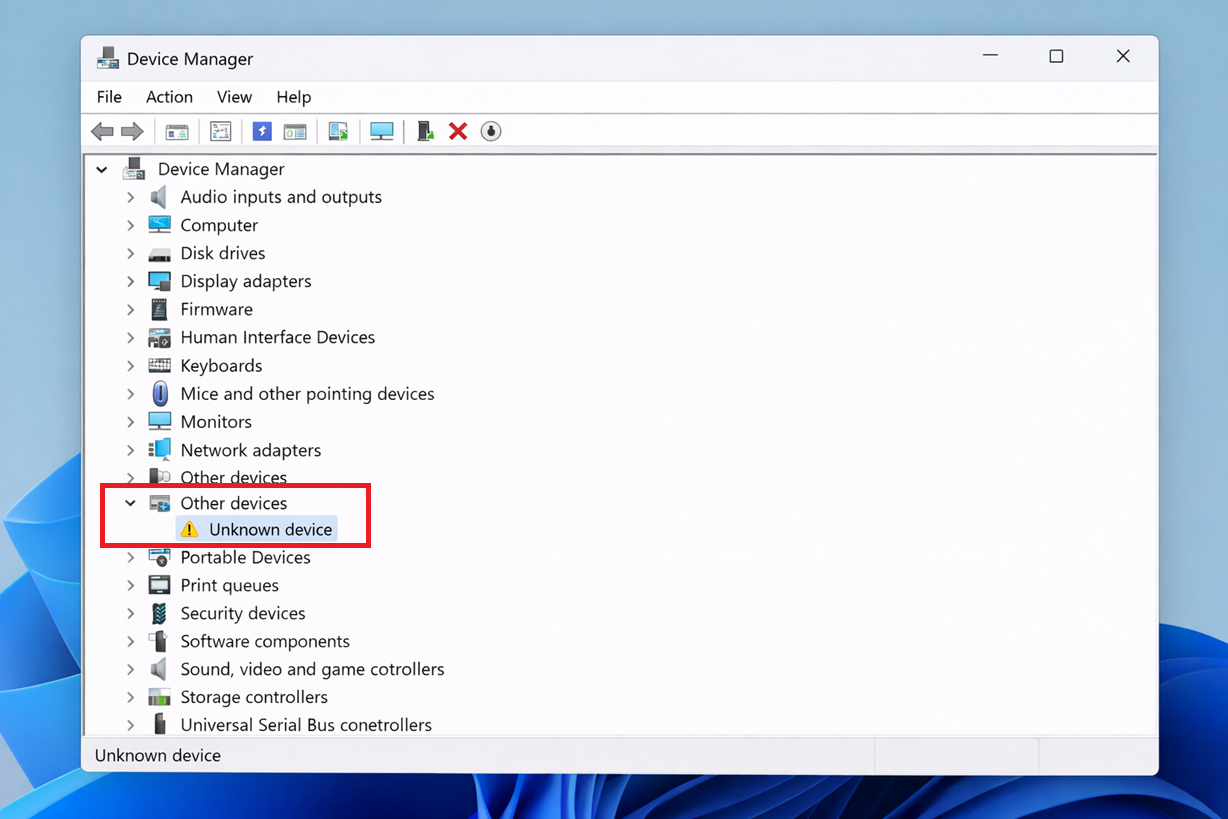
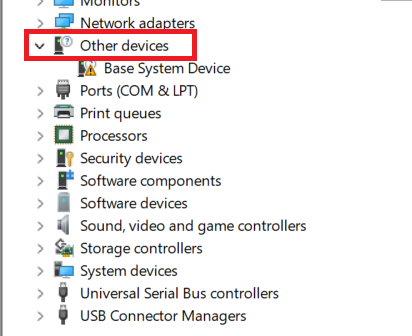
- Jeśli kategoria zniknie Bluetooth, sprawdź to Inne urządzenia Wyszukiwanie nieznanego lub błędnie zidentyfikowanego urządzenia.
![Menedżer urządzeń pokazuje nieznany wpis lub w sekcji Inne urządzenia wyświetla pozycję, w której adapter Bluetooth mógł zostać przeniesiony po błędnej aktualizacji sterownika.]()
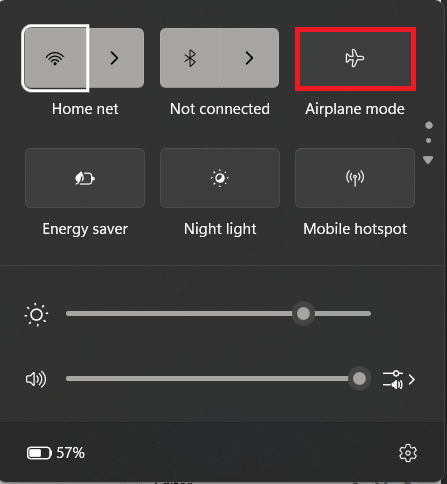
- otwarty Szybkie ustawienia za pomocą Okna + A Upewnij się, że jest wyłączony Tryb samolotowyJeśli Twój laptop ma fizyczny przycisk łączności bezprzewodowej, włącz go.
![Szybkie ustawienia w systemie Windows 11 pokazują wyłączony tryb samolotowy podczas rozwiązywania problemu z brakującym modułem Bluetooth.]()
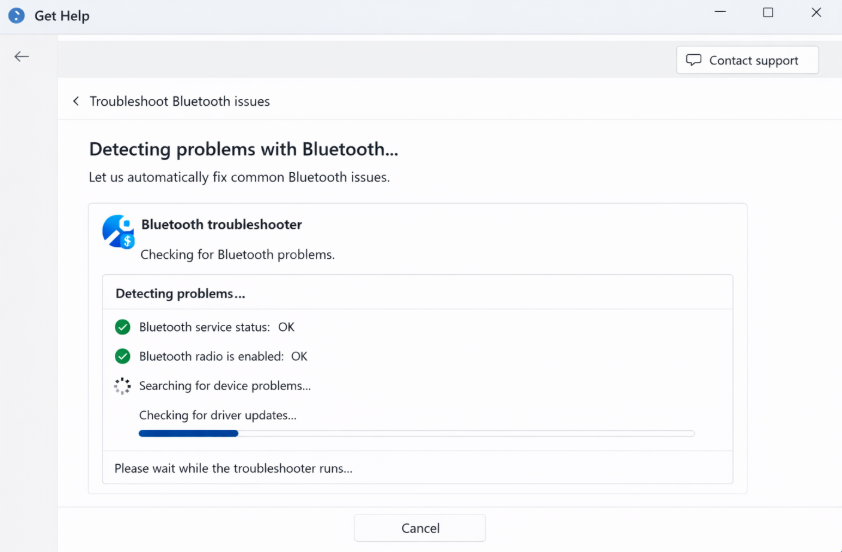
- Otwórz aplikację Uzyskaj pomoc i włącz Narzędzie do rozwiązywania problemów i naprawy Bluetooth automatyczny.
![Aplikacja Uzyskaj pomoc w systemie Windows 11 umożliwia uruchomienie narzędzia do rozwiązywania problemów z Bluetooth w przypadku brakującego adaptera Bluetooth.]()
- Zastosuj wszelkie poprawki sugerowane przez system Windows.
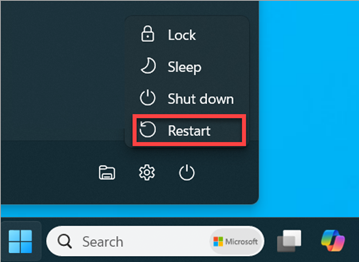
- Po zakończeniu procesu naprawy uruchom ponownie komputer, nawet jeśli system Windows nie wyświetli monitu.
![System Windows 11 wyświetla monit o ponowne uruchomienie po rozwiązaniu problemu z Bluetooth lub zmianie sterownika.]()
Jeśli po wykonaniu tych kroków Bluetooth ponownie pojawi się w Menedżerze urządzeń, problem prawdopodobnie był tymczasowy w systemie Windows. Jeśli nadal go nie ma, należy naprawić instalację sterownika.
3. Najpierw skorzystaj z usługi Windows Update, a następnie zainstaluj odpowiedni sterownik Bluetooth od producenta (OEM).
Aby rozwiązać problem znikającego modułu Bluetooth, niektóre sterowniki Bluetooth mogą zostać udostępnione za pośrednictwem usługi Windows Update, ale w przypadku brakujących adapterów Bluetooth często konieczny jest konkretny pakiet ze strony pomocy technicznej producenta komputera.
Jest to szczególnie ważne po uaktualnieniu systemu Windows, nieudanej aktualizacji sterownika lub zmianie oprogramowania układowego/BIOS, która spowodowała zniknięcie adaptera.
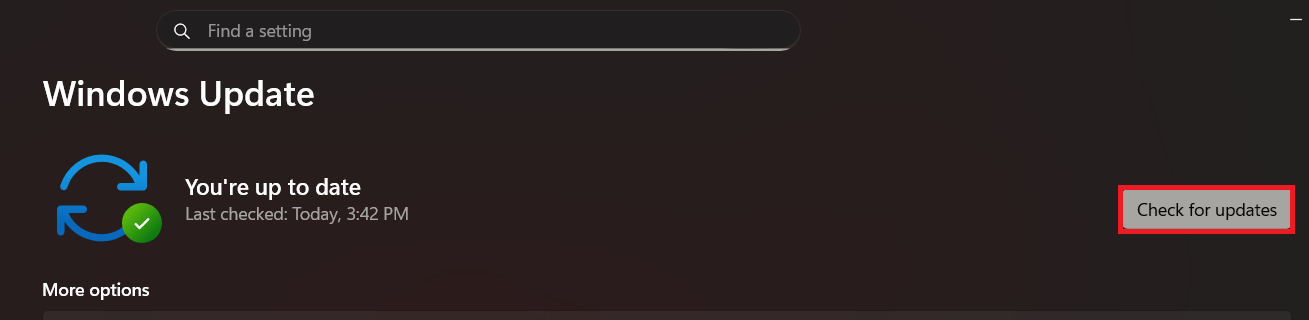
- Iść do Ustawienia > Windows Update, a następnie dotknij Sprawdź aktualizacjeZainstaluj wszystkie dostępne aktualizacje.
![Ekran Windows Update sprawdza dostępność aktualizacji po zniknięciu modułu Bluetooth z Menedżera urządzeń.]()
- Uruchom ponownie komputer (PC) i sprawdź Device Manager jeszcze raz.
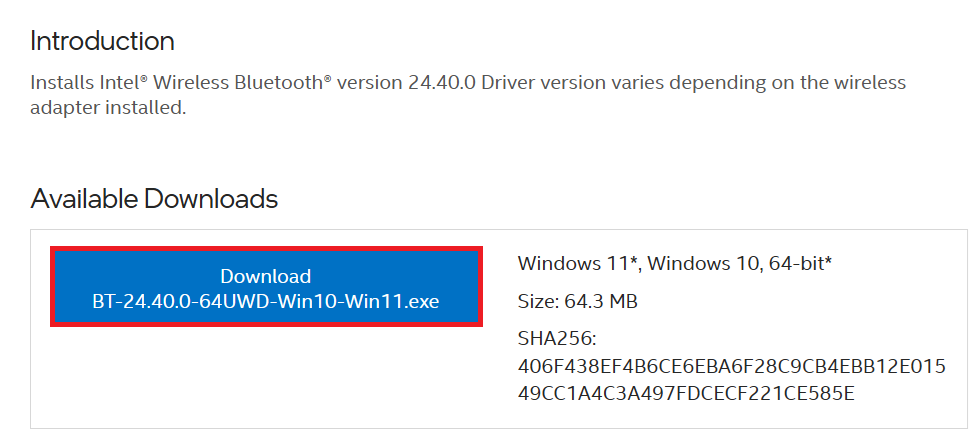
- Jeśli nadal brakuje Bluetooth, otwórz Strona pomocy technicznej producenta komputera Znajdź sterownik producenta swojego urządzenia, wyszukaj go według dokładnego numeru modelu, a następnie pobierz najnowszy sterownik. Bluetooth Dla systemu Windows.
![Na stronie pomocy technicznej producenta komputera można pobrać odpowiedni pakiet sterowników Bluetooth dla systemu Windows 11.]()
- Zainstaluj pakiet Pakiet Bluetooth OEMNastępnie uruchom ponownie urządzenie i sprawdź, czy adapter Bluetooth z nazwą producenta pojawił się ponownie.
Jeśli Bluetooth pojawi się ponownie, ale parowanie lub działanie urządzenia nadal będzie zawodne , skorzystaj z przewodnika Bluetooth w systemie Windows po ponownym pojawieniu się adaptera.
4. Jeśli adapter pojawi się ponownie, odinstaluj go raz na zawsze i pozwól systemowi Windows zainstalować go ponownie po wyłączeniu.
Ten krok ma sens dopiero wtedy, gdy Menedżer urządzeń ponownie wyświetli oryginalny adapter Bluetooth. Usunięcie dodatków Microsoft lub nieznanych wpisów nie spowoduje całkowitego odbudowania definicji adaptera bezprzewodowego.
Całkowite wyłączenie zasilania jest istotne, ponieważ niektóre adaptery Bluetooth nie są całkowicie resetowane podczas normalnego ponownego uruchamiania.
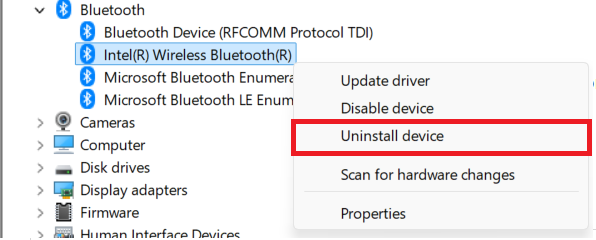
- W Device ManagerKliknij prawym przyciskiem myszy fizyczny adapter Bluetooth i wybierz Odinstaluj urządzenie.
![Menedżer urządzeń odinstalowuje adapter Bluetooth przed próbą całkowitego wyłączenia zasilania i ponownej instalacji.]()
- Wybierać zamknąćPoczekaj kilka sekund i uruchom ponownie komputer.
- Pozwól systemowi Windows automatycznie ponownie zainstalować adapter Bluetooth.
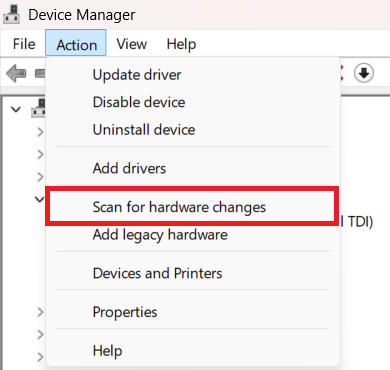
- Jeśli klasa Bluetooth nie zostanie odbudowana, otwórz Menedżer urządzeń > Akcja > Skanuj w poszukiwaniu zmian sprzętu.
![Lista działań w Menedżerze urządzeń wykorzystuje wyszukiwanie zmian sprzętu po ponownej instalacji modułu Bluetooth.]()
Jeśli połączenie Bluetooth pojawi się ponownie i pozostanie stabilne, oznacza to, że instalacja sterownika utknęła w nieprawidłowym stanie. Jeśli adapter ponownie zniknie, potraktuj pozostały problem jako awarię sprzętową.
5. Jeśli system Windows nadal nie może wykryć żadnego urządzenia Bluetooth, należy przypuszczać, że problem dotyczy sprzętu lub oprogramowania sprzętowego.
Po zainstalowaniu aktualizacji systemu Windows i pakietu sterowników producenta oryginalnego sprzętu (OEM) oraz próbie czystej instalacji, Menedżer urządzeń powinien wyświetlić fizyczny moduł Bluetooth na komputerze z włączoną funkcją Bluetooth. Jeśli tak się nie stanie, oznacza to, że system Windows nie wykrywa już poprawnie sprzętu.
- Sprawdź specyfikację swojego komputera lub laptopa i upewnij się, że ma wbudowany moduł Bluetooth.
- Jeśli urządzenie jest wyposażone w tę funkcję, ale moduł Bluetooth nie pojawia się ponownie po zainstalowaniu prawidłowego sterownika od producenta, skorzystaj ze ścieżki pomocy technicznej producenta komputera dotyczącej oprogramowania sprzętowego, BIOS-u lub sprzętu.
- Jeśli Twój komputer nie ma wbudowanego modułu Bluetooth lub potrzebujesz szybkiego rozwiązania problemu, gdy wewnętrzny moduł jest ukryty, użyj niezawodnego adaptera USB Bluetooth.
Jeśli adapter USB działa natychmiast, oznacza to, że obsługa Bluetooth w systemie Windows działa prawidłowo, a problem leży we wbudowanym module Bluetooth. Po ponownym pojawieniu się modułu, przetestuj Menedżera urządzeń i Ustawienia jeszcze raz, a następnie ponownie zainstaluj sterowniki Plus.
Możliwość dodawania komentarzy nie jest dostępna.