
Jak naprawić problem nieudanej ekstrakcji skompresowanych plików w systemie Windows
Czy denerwuje Cię błąd „Nie można ukończyć rozpakowywania archiwum” w systemie Windows? Skorzystaj ze sprawdzonych rozwiązań, aby rozwiązać problem z rozpakowywaniem skompresowanych plików i wrócić do pracy już teraz!

Najważniejsze rzeczy, które musisz wiedzieć
- Użyj zewnętrznych narzędzi do rozpakowywania, takich jak 7-Zip lub WinRAR, aby zwiększyć kompatybilność z różnymi typami archiwów i poradzić sobie z częściowo uszkodzonymi plikami.
- Sprawdź integralność archiwum i pobierz je ponownie z oryginalnego źródła, jeśli jest uszkodzone lub niekompletne, zwłaszcza jeśli jego rozmiar jest mniejszy niż oczekiwano.
- Przenieś archiwum w łatwiejsze miejsce, na przykład na pulpit lub do folderu pod dyskiem C:, aby skrócić ścieżkę dostępu i uniknąć problemów z rozpakowywaniem, które mogą być spowodowane długością ścieżki.
Podczas próby wyodrębnienia pliku ZIP lub RAR przy użyciu wbudowanego narzędzia do wyodrębniania w systemie Windows może pojawić się komunikat o błędzie „Kreator wyodrębniania archiwum nie mógł ukończyć działania”.
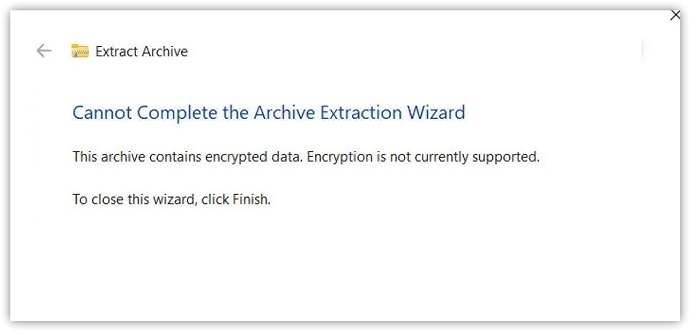
Problem ten dotyczy głównie wbudowanego narzędzia do wyodrębniania plików w systemie Windows . Narzędzie to ma ograniczone możliwości w porównaniu ze specjalistycznymi programami do archiwizacji i dlatego może zawieść w kilku przypadkach, na przykład: gdy archiwum jest uszkodzone, używa niekompatybilnej metody kompresji, zawiera bardzo długie ścieżki dostępu do plików, jest wyodrębnione do folderu z ograniczeniami, na dysku docelowym nie ma wystarczająco dużo wolnego miejsca lub gdy oprogramowanie zabezpieczające przechwytuje proces podczas zapisu plików.
Metody podane poniżej obejmują najczęstsze przyczyny i zaczynają się od rozwiązań, które mają największe szanse powodzenia.
1. Użyj zewnętrznego narzędzia do rozpakowywania (7-Zip, WinRAR lub PeaZip)
Wbudowane narzędzie do wyodrębniania w systemie Windows nie obsługuje wszystkich typów archiwów, metod kompresji ani niespójności archiwów z taką samą wydajnością. W związku z tym system Windows może nie wyodrębnić plików, nawet jeśli samo archiwum jest nadal czytelne.
Narzędzia takie jak 7-Zip, WinRAR czy PeaZip Plus obsługują szeroką gamę formatów i zazwyczaj lepiej radzą sobie z problematycznymi lub częściowo uszkodzonymi archiwami. W wielu przypadkach potrafią wyodrębnić pliki, których system Windows nie potrafi.
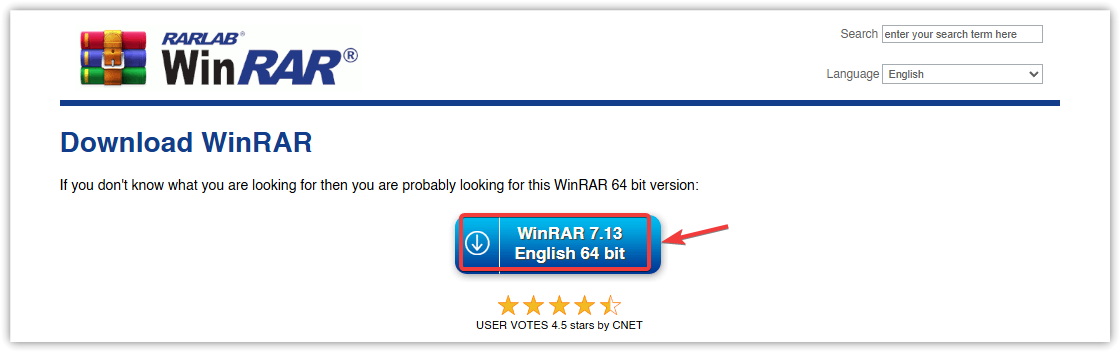
- Ściągnij i zainstaluj 7-Zip أو WinRAR أو PeaZip.
![Pobierz i zainstaluj 7-Zip, WinRAR lub PeaZip]()
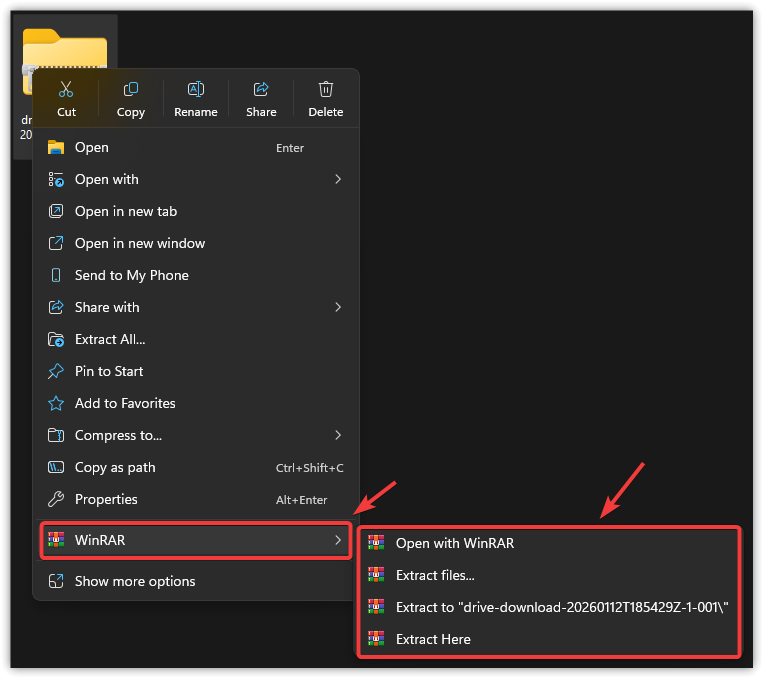
- Kliknij prawym przyciskiem myszy plik archiwum.
- Wybierać Wypakuj tutaj (Wyciąg tutaj) lub Wypakuj do folderu (Wypakuj do folderu) za pomocą zainstalowanego narzędzia do rozpakowywania.
![Opcje wyodrębniania plików za pomocą narzędzia zewnętrznego]()
- Poczekaj, aż rozpakowywanie się zakończy, a następnie sprawdź, czy pliki otwierają się normalnie.
2. Sprawdź, czy archiwum nie jest uszkodzone i pobierz je ponownie.
Archiwum musi być kompletne i nienaruszone, aby system Windows mógł je poprawnie rozpakować. Jeśli pobieranie zostanie przerwane, plik został nieprawidłowo skopiowany lub część archiwum stanie się nieczytelna, rozpakowywanie może zostać przerwane przed ukończeniem.
Jest to bardziej prawdopodobne, jeśli rozmiar pliku wydaje się mniejszy niż oczekiwano, jeśli archiwum zostało pobrane z niestabilnego źródła lub jeśli wiele programów do rozpakowywania nie obsługuje tego samego pliku. Jeśli źródło udostępnia sumę kontrolną lub skrót, ich sprawdzenie może również potwierdzić, czy plik jest uszkodzony.
W większości przypadków pobranie nowej kopii ze źródła rozwiązuje problem natychmiast.
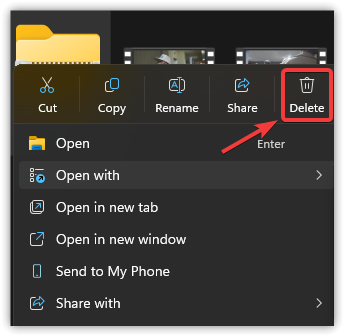
- Usuń istniejący plik archiwum z systemu.
![Konkretny plik archiwum w Eksploratorze plików systemu Windows]()
- Zapoznaj się z oryginalnym źródłem pliku.
- Pobierz archiwum ponownie i upewnij się, że pobieranie zostało w pełni ukończone.
- Spróbuj wyodrębnić nową wersję.
3. Skróć ścieżkę dostępu do pliku lub przenieś archiwum do innego folderu
Jeśli archiwum jest przechowywane w kilku zagnieżdżonych folderach lub jeśli samo archiwum zawiera bardzo długie foldery i nazwy plików, pełna ścieżka rozpakowania może przekroczyć możliwości wbudowanego ekstraktora systemu Windows . Może to spowodować niepowodzenie rozpakowania, nawet jeśli samo archiwum jest nienaruszone.
Przeniesienie archiwum w prostsze miejsce, na przykład do pulpitu lub folderu znajdującego się bezpośrednio pod dyskiem C:, skraca całkowitą długość ścieżki i często rozwiązuje problem.
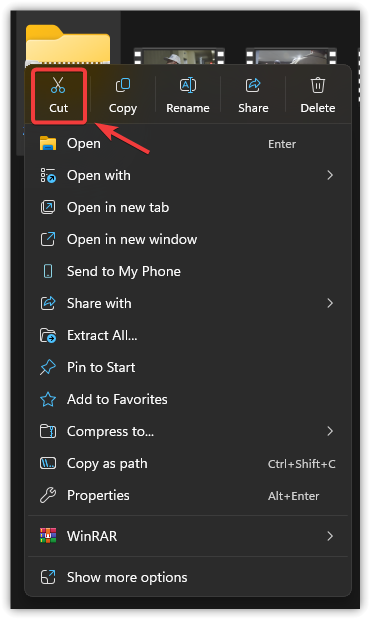
- Kliknij prawym przyciskiem myszy plik archiwum.
- Wybierać Ciąć (Opowiedział).
![Menu kontekstowe w Eksploratorze plików z wybraną opcją Wytnij]()
- Wklej plik w prostym miejscu, takim jak Stacjonarny أو C: Folder.
- Spróbuj wyodrębnić go ponownie z nowej lokalizacji.
4. Tymczasowo wyłącz oprogramowanie antywirusowe lub ochronę w czasie rzeczywistym.
Podczas rozpakowywania archiwum system Windows zapisuje wiele plików na dysku w krótkim czasie. Oprogramowanie antywirusowe może przeskanować te pliki natychmiast po ich utworzeniu, co czasami może zakłócić proces rozpakowywania.
To nie jest najczęstszy powód, dlatego najpierw wypróbuj poprzednie metody. Zrób to tylko wtedy, gdy masz pełne zaufanie do źródła archiwum, a po zakończeniu testów ponownie włącz ochronę.
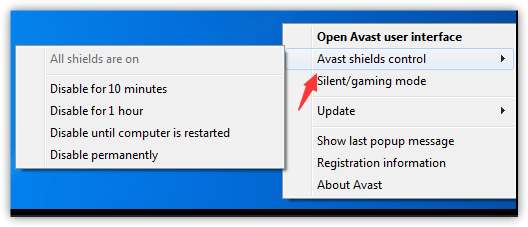
- Otwórz program antywirusowy lub Zabezpieczenia systemu Windows.
- Wyłączyć Ochrona w czasie rzeczywistym tymczasowo.
![Zrzut ekranu przedstawiający wyłączanie ochrony w programie Zabezpieczenia systemu Windows]()
- Spróbuj ponownie rozpakować plik archiwum.
![Zrzut ekranu wyodrębnionego pliku archiwum]()
- Po zakończeniu testu należy natychmiast ponownie włączyć ochronę antywirusową.
Jeśli po wypróbowaniu powyższych metod błąd nadal występuje, spróbuj przetestować archiwum za pomocą zewnętrznego narzędzia do rozpakowywania na innym komputerze, jeśli to możliwe. Pomoże to ustalić, czy problem wynika z samego archiwum, czy też z czegoś specyficznego dla Twojego systemu, takiego jak uprawnienia, Eksplorator Windows lub oprogramowanie zabezpieczające.
Jeśli archiwum nie będzie działać również na innym komputerze, prawdopodobnie jest uszkodzone, niekompletne lub zostało utworzone nieprawidłowo i trzeba będzie je pobrać ponownie lub odtworzyć z oryginalnego źródła.
Możliwość dodawania komentarzy nie jest dostępna.