
Jak rozwiązać problemy z pobieraniem w MediaFire?
Masz problem z pobieraniem z MediaFire? Twój kompleksowy poradnik rozwiązywania wszystkich typowych problemów z pobieraniem w prostych i skutecznych krokach. Rozpocznij płynne pobieranie!

Najważniejsze rzeczy, które musisz wiedzieć
- Na początek wypróbuj link do pobrania w trybie incognito lub przeglądania prywatnego, aby ustalić, czy problem jest spowodowany plikami cookie, pamięcią podręczną lub dodatkami.
- Wyłącz rozszerzenia przeglądarki (takie jak blokery reklam) i zewnętrzne menedżery pobierania, które mogą zakłócać proces pobierania.
- Jeśli rozwiązanie za pomocą przeglądarki okaże się nieskuteczne, spróbuj użyć sieci VPN lub mobilnego punktu dostępowego, aby wykluczyć problemy z połączeniem, lub sprawdź, czy plik jest nadal dostępny.
Jeżeli podczas próby pobrania pliku za pośrednictwem przeglądarki pojawia się błąd pobierania MediaFire, zwykle oznacza to, że strona z plikiem załadowała się poprawnie, ale faktyczne żądanie pobrania kończy się niepowodzeniem przed dostarczeniem pliku.
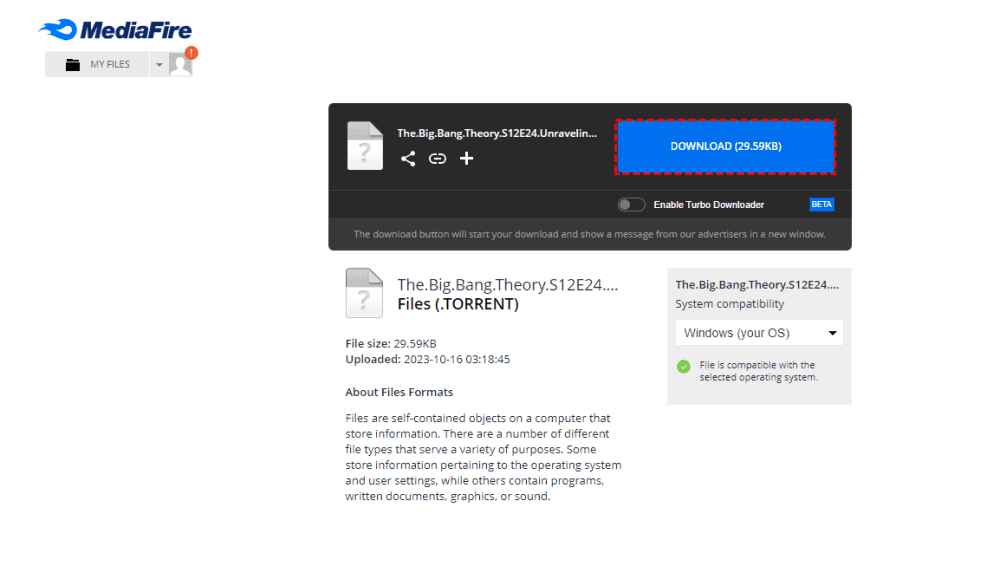
Tego typu przerwy są często spowodowane problemami przeglądarki, takimi jak uszkodzone pliki cookie lub pamięć podręczna, przerwana sesja przeglądania , zablokowane skrypty lub zakłócenia ze strony dodatków lub menedżerów pobierania.
W innych przypadkach problem może dotyczyć ścieżki połączenia (np. dostawcy usług internetowych, routingu lub tymczasowych problemów z siecią) lub samego pliku, jeśli jest niedostępny, ograniczony lub podlega ograniczeniom szybkości pobierania.
Ponieważ pobieranie plików przez MediaFire opiera się na poprawnym załadowaniu strony, naciśnięciu przycisku pobierania wysyłającego odpowiednie żądanie i otrzymaniu prawidłowej odpowiedzi przez przeglądarkę, najskuteczniejszym sposobem rozwiązywania problemów jest rozpoczęcie od sprawdzeń na poziomie przeglądarki, a następnie przejście do testów na poziomie połączenia i pliku.
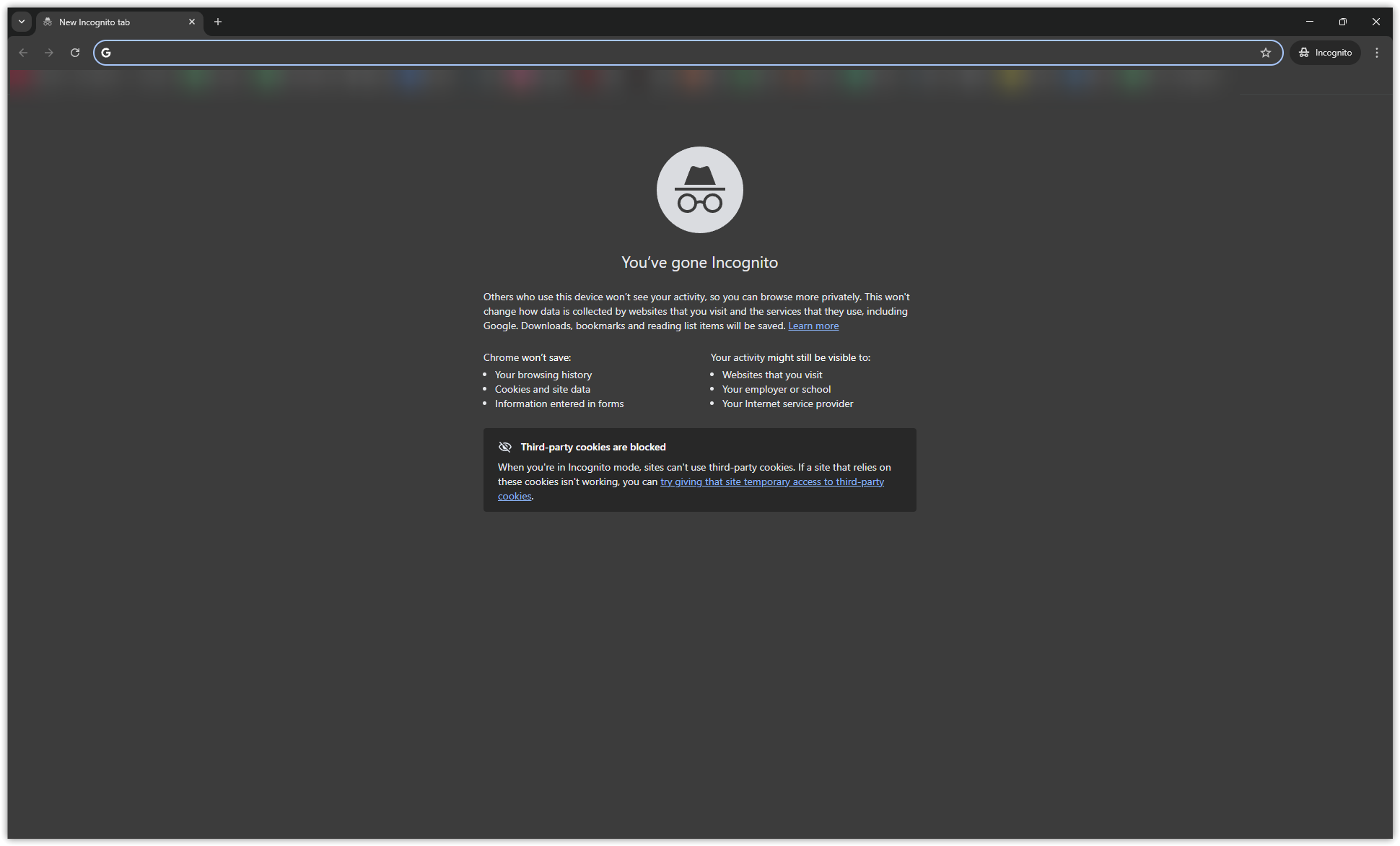
1. Otwórz link do pobrania w trybie incognito/prywatnym
Zerwana lub powodująca konflikt sesja przeglądarki to jedna z najczęstszych przyczyn tego problemu. Otwarcie linku w trybie incognito lub prywatnym pozwala na rozpoczęcie czystej sesji, wolnej od zapisanych plików cookie, pamięci podręcznej i większości rozszerzeń, co pozwala szybko sprawdzić, czy przyczyną problemu jest standardowe środowisko przeglądarki.
- Otwórz okno Incognito أو Prywatne Nowość w Twojej przeglądarce.
![]()
- Wklej link MediaFire w pasku adresu i otwórz aplikację.
- Poczekaj, aż strona zostanie w pełni załadowana.
- Kliknij ponownie przycisk pobierania.
2. Wyczyść pliki cookie i pamięć podręczną przeglądarki
Jeśli pobieranie działa w trybie prywatnym, ale nie w standardowej przeglądarce, problem prawdopodobnie dotyczy zapisanych danych. Uszkodzone lub nieaktualne pliki cookie i pliki w pamięci podręcznej mogą powodować wysyłanie nieprawidłowych danych sesji, uniemożliwiając MediaFire poprawne zrealizowanie żądania pobrania.
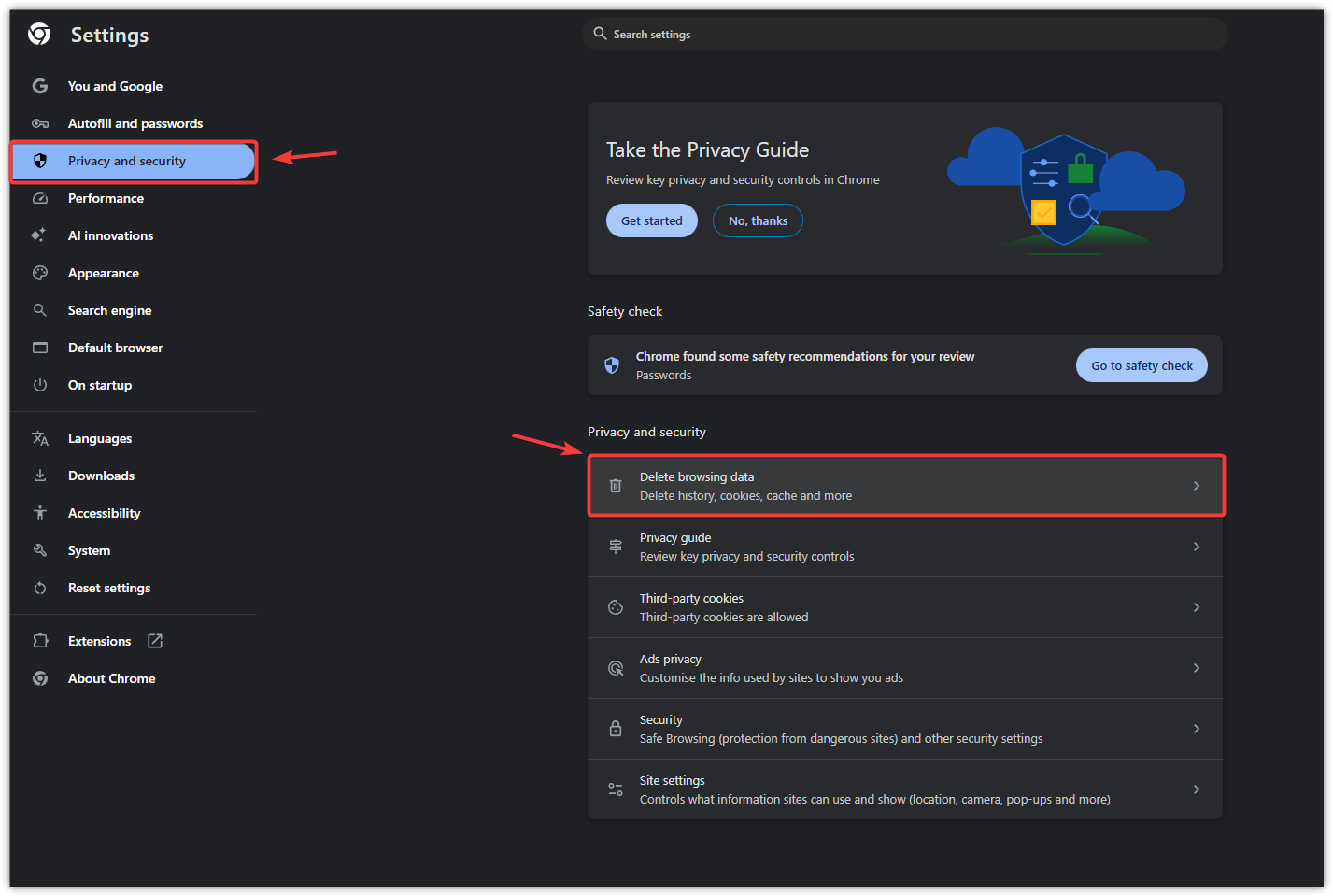
- Otwórz ustawienia przeglądarki.
- Iść do Prywatność i bezpieczeństwo (Prywatność i bezpieczeństwo).
![Zrzut ekranu ustawień prywatności i bezpieczeństwa przeglądarki Chrome]()
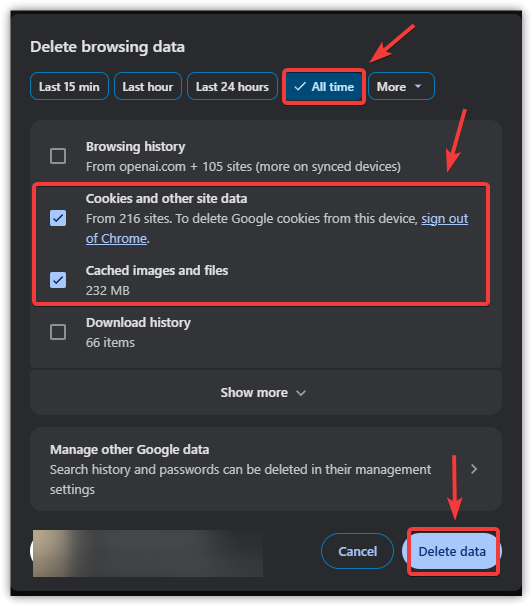
- usuwać Cookies (Pliki cookie) iObrazy/pliki w pamięci podręcznej (Obrazy i pliki w pamięci podręcznej).
![Zrzut ekranu czyszczenia danych przeglądania w Chrome]()
- Uruchom ponownie przeglądarkę.
- Otwórz ponownie link MediaFire i spróbuj pobrać.
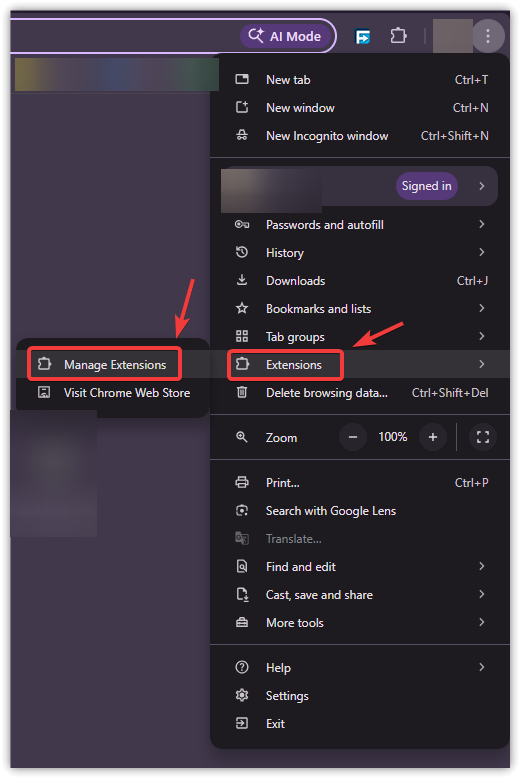
3. Wyłącz rozszerzenia przeglądarki
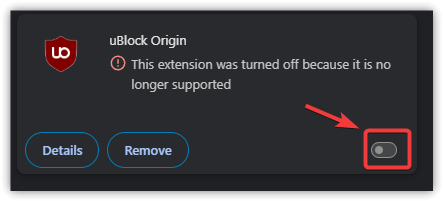
Dodatki blokujące reklamy, skrypty, wyskakujące okienka lub śledzenie mogą zakłócać działanie skryptów lub przekierowań używanych przez MediaFire do inicjowania pobierania. Jeśli te elementy zostaną zablokowane, przycisk pobierania może nie działać, nawet jeśli plik jest dostępny.
- Otwórz stronę Rozszerzenia (Dodatki) lub Dodatki (Dodatki) w Twojej przeglądarce.
![Zrzut ekranu strony rozszerzeń Chrome]()
- Wyłącz blokady reklam, narzędzia ochrony prywatności, blokady skryptów i blokady wyskakujących okienek.
![Zrzut ekranu przedstawiający wyłączanie rozszerzeń w przeglądarce Chrome]()
- Odśwież stronę MediaFire.
- Spróbuj pobrać ponownie.
4. Wyłącz dowolnego menedżera pobierania
Zewnętrzne menedżery pobierania mogą przechwytywać żądanie pobrania, zakłócając połączenie między stroną internetową a serwerem plików. Może to uniemożliwić rozpoczęcie pobierania lub powodować jego powtarzające się niepowodzenia.
- Zamknij menedżera pobierania, jeśli jest uruchomiony.
- Wyłącz integrację z przeglądarką lub dodatkiem.
- Odśwież stronę MediaFire.
- Spróbuj pobrać plik bezpośrednio przez przeglądarkę.
5. Użyj VPN, aby przetestować ścieżkę połączenia.
Jeśli rozwiązania przeglądarkowe nie działają, problem może być związany ze sposobem, w jaki połączenie dociera do MediaFire. Sieć VPN zmienia ścieżkę routingu, umożliwiając ominięcie ograniczeń nałożonych przez dostawcę usług internetowych (ISP), niestabilnych tras lub ograniczeń regionalnych.
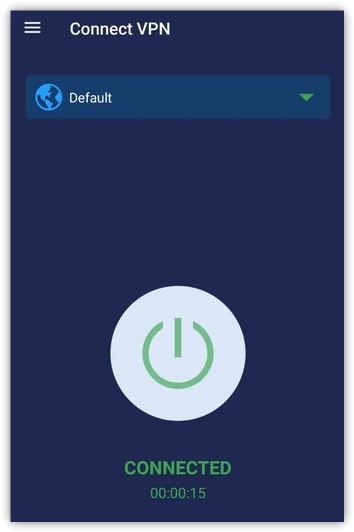
- Zainstaluj i otwórz niezawodną sieć VPN.
- Połącz się ze stabilnym serwerem.
![]()
- Otwórz ponownie link MediaFire.
- Spróbuj pobrać plik.
Uwaga: Słabe serwery VPN mogą powodować nowe problemy , takie jak niska prędkość lub dodatkowe monity o weryfikację.
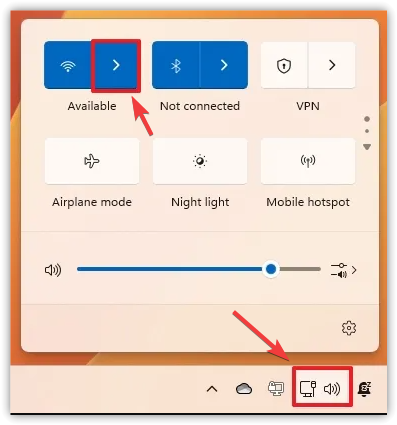
6. Użyj mobilnego punktu dostępowego
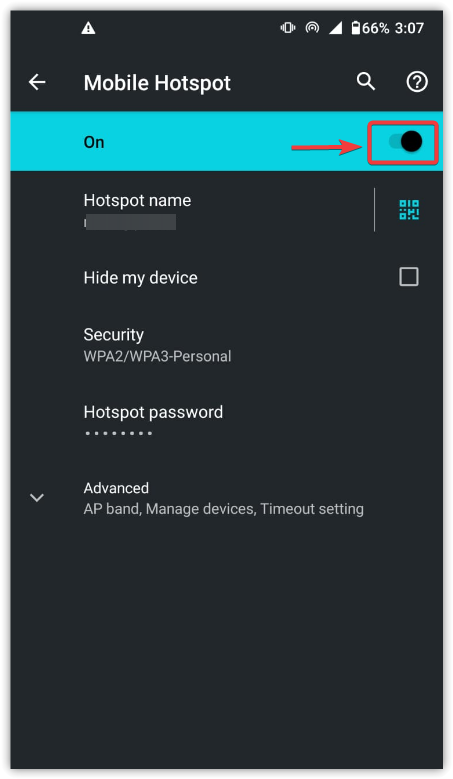
Przełączenie się na inną sieć (np. komórkową) może pomóc ustalić, czy przyczyną problemu jest połączenie główne. Jeśli pobieranie działa w innej sieci, problem prawdopodobnie jest związany z dostawcą usług internetowych (ISP), routerem lub lokalnymi ograniczeniami.
- Włączyć Komórka Hotspot na Twoim telefonie.
![]()
- Upewnij się, że korzystasz z danych mobilnych, a nie z tej samej sieci Wi-Fi.
- Modlić się Twój komputer W punkcie styku.
![]()
- Otwórz link MediaFire i spróbuj ponownie.
7. Sprawdź, czy plik jest nadal dostępny
Jeśli problem z pobieraniem występuje w różnych przeglądarkach i sieciach, problem prawdopodobnie nie dotyczy urządzenia, a samego pliku. Plik mógł zostać usunięty, ograniczony lub tymczasowo niedostępny, nawet jeśli strona MediaFire nadal ładuje się prawidłowo.
- Odśwież stronę MediaFire i poczekaj, aż zostanie w pełni załadowana.
- Kliknij ponownie przycisk pobierania.
- Przetestuj łącze w innej przeglądarce lub sieci.
- Porównaj problem z innym plikiem w MediaFire.
- Jeśli nie udało się pobrać tylko jednego pliku, prawdopodobnie jest on niedostępny lub ograniczony.
- Zapytaj osobę przesyłającą plik, czy plik jest nadal dostępny.
Jeśli błąd nadal występuje po próbie uruchomienia czystej sesji przeglądania, wyczyszczenia danych, wyłączenia rozszerzeń, zmiany przeglądarki i wypróbowania innego połączenia internetowego, problem prawdopodobnie dotyczy samego pliku lub połączenia zewnętrznego . W takim przypadku sprawdzenie łącza za pomocą programu do przesyłania plików lub ponowna próba później jest jedynym praktycznym rozwiązaniem.
Możliwość dodawania komentarzy nie jest dostępna.