
Jak naprawić błąd „Wystąpił błąd” w sklepie Microsoft Store
Czy w sklepie Microsoft Store pojawia się komunikat „Wystąpił błąd”? Odkryj skuteczne i szybkie rozwiązania, aby rozwiązać problem i przywrócić sklep. Rozpocznij naprawę już teraz!

Najważniejsze rzeczy, które musisz wiedzieć
- Problemy z instalacją aplikacji można często rozwiązać, czyszcząc pamięć podręczną Microsoft Store za pomocą polecenia wsreset.exe .
- Przejście na inną sieć internetową, np. mobilny punkt dostępowy, pozwala ominąć problemy sieciowe (DNS, filtrowanie, niestabilność), które utrudniają pobieranie plików ze sklepu.
- Aplikację Microsoft Store można naprawić lub zresetować z poziomu ustawień zainstalowanych aplikacji, aby naprawić uszkodzone pliki lub ustawienia aplikacji i przywrócić domyślny stan sklepu.
Podczas instalowania aplikacji w sklepie Microsoft Store pojawia się błąd „Wystąpił błąd”, gdy sklep nie jest w stanie dokończyć pobierania, prawidłowo zweryfikować sesji konta Microsoft lub zakończyć instalacji za pomocą komponentów systemu Windows, od których zależy działanie w tle.
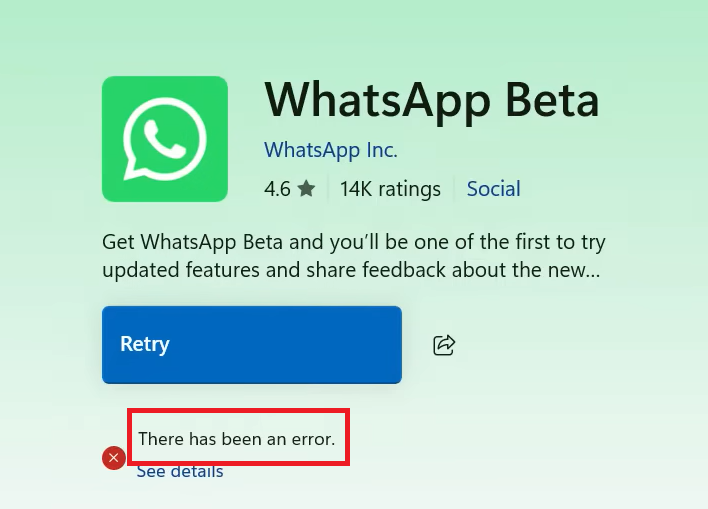
Ten błąd nie jest związany z jedną konkretną przyczyną. W większości przypadków występuje z powodu uszkodzonej pamięci podręcznej Microsoft Store, braku synchronizacji sesji konta Microsoft, nieprawidłowego działania usługi instalacji Store, uszkodzonych danych aplikacji Store, zakłóceń połączenia przez VPN lub proxy lub problemu z bieżącą siecią, który uniemożliwia dostęp do usług Microsoft.
Przed wypróbowaniem poniższych rozwiązań warto sprawdzić, czy inni użytkownicy zgłaszają problemy z usługami Microsoft. W przypadku awarii usługi instalacja aplikacji może się nie powieść, dopóki Microsoft nie rozwiąże problemu.
Teraz, gdy znasz już najbardziej prawdopodobne przyczyny, możesz zastosować podane poniżej rozwiązania w podanej kolejności.
1. Wyczyść pamięć podręczną Microsoft Store
Wyczyszczenie pamięci podręcznej Microsoft Store pomaga , ponieważ sklep zapisuje pliki tymczasowe związane z pobieraniem, licencjami i weryfikacją konta. Jeśli te dane w pamięci podręcznej staną się nieaktualne lub uszkodzone, sklep może nadal używać nieprawidłowych informacji i nie uruchomić się podczas próby zainstalowania aplikacji.
Uruchomienie polecenia resetowania zmusza sklep do odbudowania danych tymczasowych i ponownego zażądania nowych informacji, co często rozwiązuje problemy z instalacją.
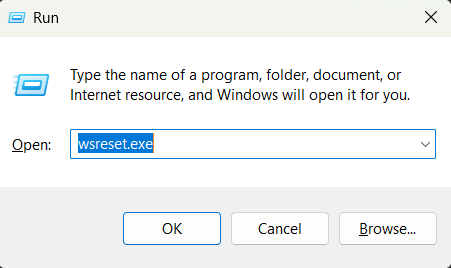
- Kliknij Win + R Naciśnij klawiaturę, aby otworzyć okno dialogowe Uruchom.
- Rodzaj wsreset.exe Następnie wciśnij Wchodzę.
![Zrzut ekranu polecenia wsreset.exe w oknie dialogowym Uruchom]()
- Okno wiersza poleceń lub okno konsoli na chwilę pozostanie puste.
- Po automatycznym zamknięciu należy je ponownie otworzyć. Microsoft Store.
- Spróbuj ponownie zainstalować aplikację.
2. Wyloguj się ze sklepu Microsoft Store i zaloguj się ponownie.
Wylogowanie się, a następnie ponowne zalogowanie jest skutecznym rozwiązaniem tego problemu, ponieważ Microsoft Store opiera się na sesji konta Microsoft, aby zweryfikować własność aplikacji, uprawnienia i możliwość pobrania. Jeśli ta sesja wygaśnie lub nastąpi synchronizacja, sklep może nie zweryfikować prawidłowo konta i zatrzymać proces instalacji.
Ponowne zalogowanie odświeża sesję i wymusza na sklepie ponowną weryfikację danych Twojego konta.
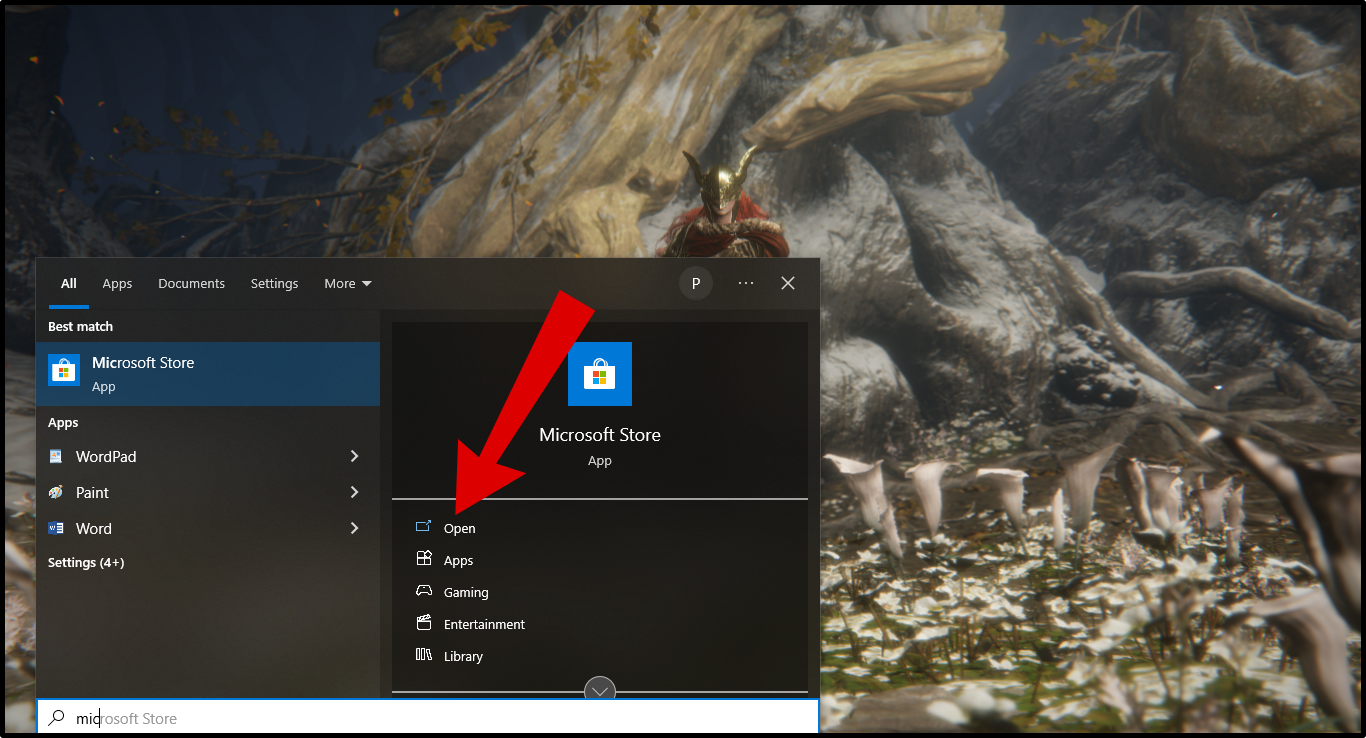
- otwarty Microsoft Store w Twoim komputerze.
![Interfejs sklepu Microsoft Store]()
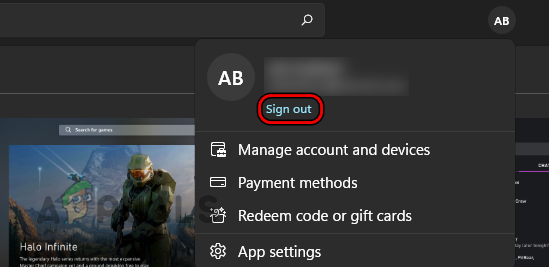
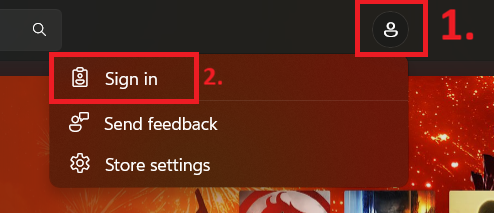
- dotknij Ikona Twojego profilu (ikona profilu) w prawym górnym rogu, a następnie wybierz Wyloguj się (Wyloguj się), a następnie zamknij sklep Microsoft Store.
![Opcja wylogowania ze sklepu Microsoft Store]()
- otwarty Microsoft Store jeszcze raz.
- dotknij Ikona Twojego profilu (ikona profilu) i wybierz Zaloguj (Zaloguj się).
![Opcja logowania do sklepu Microsoft Store]()
- Zaloguj się przy użyciu prawidłowego konta Microsoft powiązanego z aplikacjami i zakupami.
- Po zalogowaniu spróbuj ponownie zainstalować aplikację.
3. Spróbuj użyć innej sieci lub mobilnego punktu dostępowego.
Przełączenie się na inną sieć internetową może pomóc rozwiązać problem, ponieważ pobieranie ze sklepu Microsoft Store wymaga stabilnego połączenia z usługami uwierzytelniania i dostarczania treści firmy Microsoft. Jeśli w obecnej sieci występują problemy z DNS, filtrowaniem, routingiem, zakłócenia ze strony sieci VPN lub serwera proxy albo chwilowa niestabilność, sklep może nie instalować aplikacji poprawnie.
Korzystanie z mobilnego punktu dostępowego powoduje zmianę ścieżki sieciowej i trasy połączenia, co może pomóc ominąć problem i umożliwić normalne ukończenie procesu instalacji.
- Jeśli użyjesz Wirtualna sieć prywatna (VPN) أو PełnomocnikNajpierw wyłącz tę funkcję.
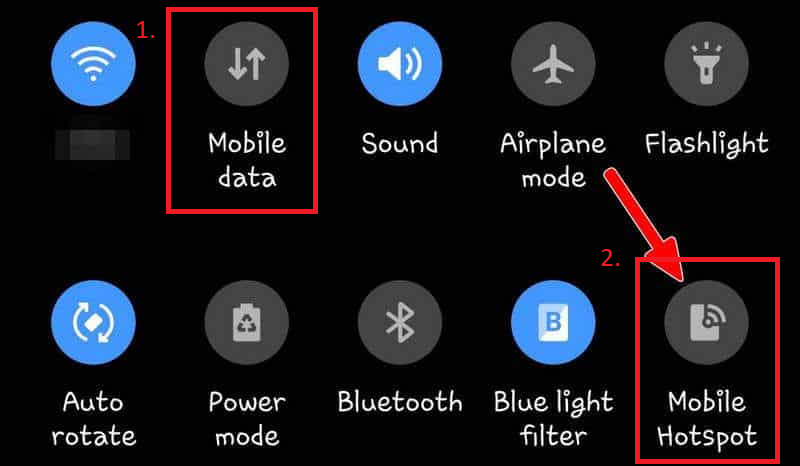
- Włączyć Dane mobilne وPunkt dostępu na Twoim telefonie.
![Włącz dane mobilne i punkt dostępowy]()
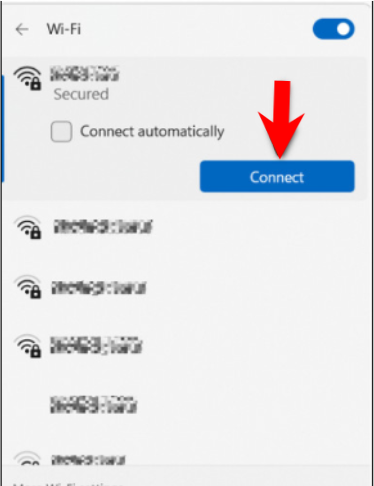
- Na swoim komputerze kliknij ikonę Wi-Fi Na pasku zadań.
- Połącz się z punktem dostępowym swojego telefonu, korzystając z hasła.
![Łączenie się z siecią na komputerze]()
- Po połączeniu otwórz Sklep Microsoftu.
- Spróbuj ponownie pobrać lub zainstalować aplikację.
4. Rozpocznij instalację z poziomu przeglądarki.
Uruchamianie instalacji aplikacji bezpośrednio z przeglądarki internetowej może pomóc rozwiązać problemy, które uniemożliwiają aplikacji Microsoft Store prawidłowe przetwarzanie żądań instalacji. Zamiast inicjować całe pobieranie za pośrednictwem interfejsu Sklepu, możesz skorzystać z interfejsu internetowego firmy Microsoft, aby skierować żądanie instalacji do aplikacji Sklepu inną ścieżką.
Ta metoda pozwala ominąć wszelkie tymczasowe usterki w sklepie i zainicjować nowy proces dostawy. Działa najlepiej, gdy aplikacja Microsoft Store nadal otwiera się normalnie na komputerze.
- Otwórz przeglądarkę internetową na swoim komputerze.
- Iść do Lokalizacja Sklep Microsoftu w sieci.
- Znajdź aplikację, którą chcesz zainstalować.
- Otwórz stronę aplikacji i kliknij Dostawać, أو Zainstalować, أو Pobierać.
![Pobierz aplikację ze sklepu Microsoft Store przez Internet]()
- Jeśli zostaniesz o to poproszony, zaloguj się za pomocą konta Microsoft.
- Zezwól przeglądarce na otwarcie aplikacji Sklep Microsoftu.
- Jeśli Twoja przeglądarka wyświetli monit, taki jak Czy chcesz otworzyć sklep Microsoft Store?Kliknij na Otwórz sklep Microsoft Store أو Umożliwić.
- Sprawdź, czy instalacja rozpoczęła się pomyślnie.

5. Aby naprawić błędy, ustaw usługę instalacji Microsoft Store na „Automatyczną”
Usługa instalacji Microsoft Store jest niezbędna, aby sklep mógł zarządzać zadaniami instalacji aplikacji w tle. Jeśli ta usługa jest wyłączona lub nie działa prawidłowo, sklep może nie ukończyć procesu instalacji, co może skutkować błędami.
Ustawienie opcji „Automatycznie” gwarantuje, że usługa będzie zawsze dostępna w sklepie Microsoft Store, gdy będzie potrzebna. Należy pamiętać, że ta usługa może nie być dostępna we wszystkich wersjach lub aktualizacjach systemu Windows . Jeśli nie możesz jej znaleźć, możesz pominąć tę metodę i przejść do następnego rozwiązania.
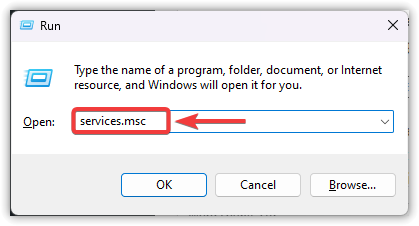
- Kliknij Win + R, a następnie wpisz services.msc, I naciśnij Wchodzę.
![Uruchom okno z wpisanym services.msc]()
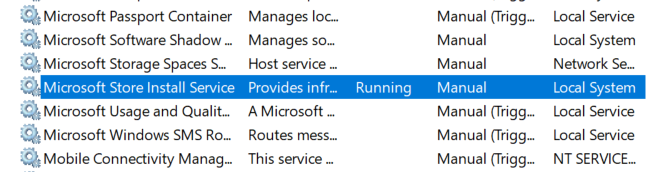
- Szukać Usługa instalacji Microsoft Store.
![Wybieranie usługi instalacji sklepu Microsoft Store]()
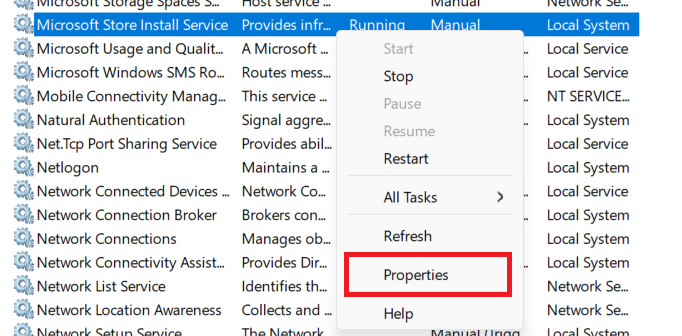
- Kliknij prawym przyciskiem myszy i wybierz Właściwości (cechy).
![Menu kontekstowe usługi instalacji sklepu Microsoft Store z wyborem właściwości]()
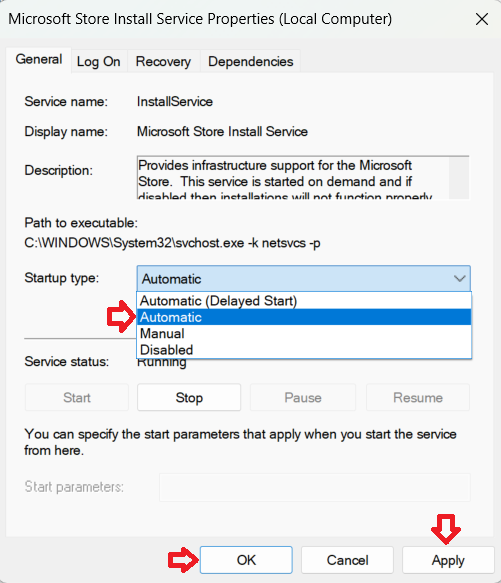
- ustawić Typ uruchomienia (Typ uruchomienia) włączony automatycznie (automatyczny).
- Jeżeli usługa nie działa, kliknij Rozpocznij (Start).
- dotknij Aplikuj (Aplikacja) następnie OK (OK).
![Okno Właściwości usługi instalacji Microsoft Store z typem uruchomienia ustawionym na Automatyczny]()
6. Napraw i zresetuj sklep Microsoft Store
Naprawa i resetowanie aplikacji Microsoft Store to skuteczne rozwiązanie w przypadku uszkodzenia lokalnych plików lub ustawień aplikacji. Opcja Napraw próbuje naprawić aplikację bez usuwania zapisanych danych, natomiast opcja Resetuj przywraca sklep do stanu domyślnego, jeśli naprawa się nie powiedzie.
Ta procedura jest często skuteczna, gdy sam sklep otwiera się normalnie, ale pobieranie lub instalowanie plików stale się nie udaje.
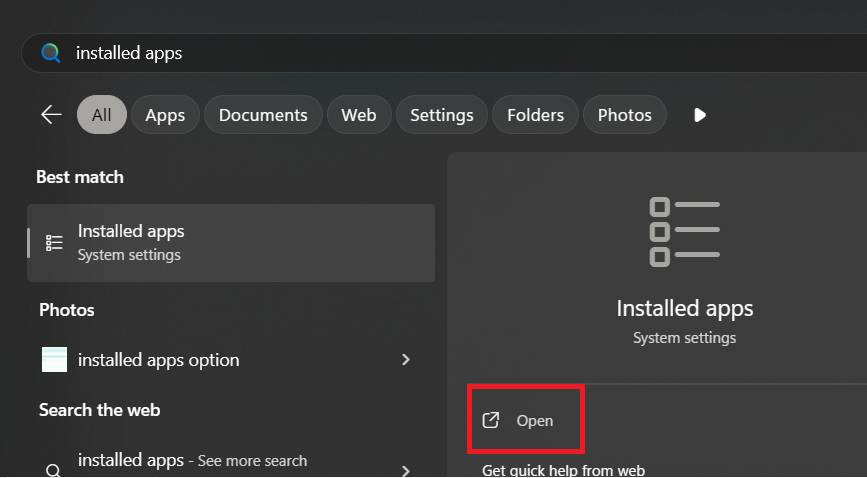
- naciśnij klawisz . Klawisz Windows następnie wpisz Zainstalowane aplikacje.
![Otwórz zainstalowane aplikacje]()
- otwarty Zainstalowane aplikacje.
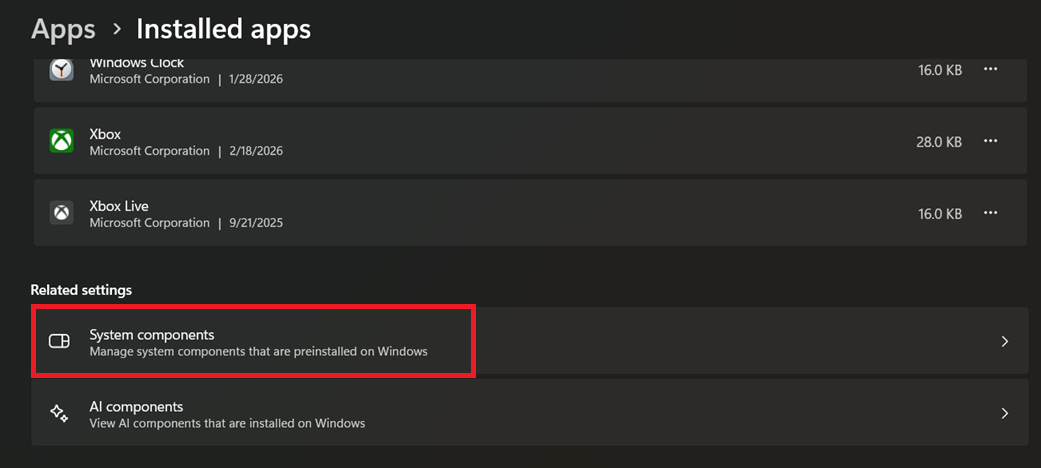
- Szukać Microsoft StoreW niektórych wersjach systemu Windows może być konieczne otwarcie Elementy systemu Po pierwsze, przed znalezieniem.
![Komponenty systemu w odpowiednich ustawieniach]()
- dotknij Trzy punkty obok Microsoft Store I wybierz Opcje zaawansowane.
![Zaawansowane opcje dla sklepu Microsoft Store]()
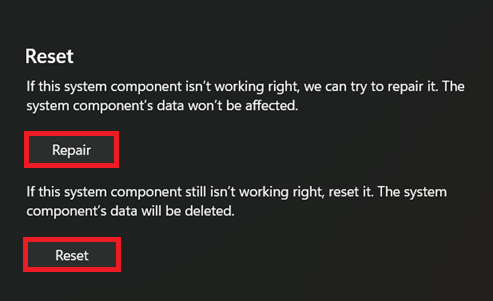
- dotknij Repair (Naprawa) I poczekaj na zakończenie procesu.
- Jeżeli problem nadal występuje, kliknij Zresetuj.
![Opcje naprawy i resetowania]()
- Otworzyć na nowo Microsoft Store Spróbuj ponownie zainstalować aplikację.

Jeśli problem nadal występuje po wypróbowaniu wszystkich powyższych metod, spróbuj zalogować się na to samo konto Microsoft na innym komputerze i zainstalować tę samą aplikację. Jeśli instalacja również się nie powiedzie, problem może być związany z kontem Microsoft, samą aplikacją lub błędem w systemie Microsoft, a nie z bieżącą instalacją systemu Windows.
Możliwość dodawania komentarzy nie jest dostępna.