
Naprawianie błędu NU80070422 w Grach Google Play
Napraw kod błędu NU80070422 w Grach Google Play w kilku prostych krokach. Pozbądź się komunikatu o błędzie i ciesz się płynną rozgrywką już teraz!

Najważniejsze rzeczy, które musisz wiedzieć
- Kluczowym krokiem w rozwiązaniu problemu jest włączenie i skonfigurowanie automatycznego uruchamiania usługi Windows Update i usługi inteligentnego transferu w tle (BITS) za pośrednictwem services.msc.
- Upewnij się, że technologie wirtualizacji (takie jak Intel VT-x lub AMD-V) są włączone w ustawieniach BIOS/UEFI w sekcji Funkcje procesora, aby mieć pewność, że emulator będzie działał prawidłowo.
- Aktywuj funkcję Windows Hypervisor, używając polecenia bcdedit /set hypervisorlaunchtype auto w wierszu poleceń jako administrator, a następnie uruchom ponownie urządzenie.
Błąd „Nie można zainstalować aplikacji. Kod błędu: NU80070422” zazwyczaj pojawia się w Grach Google Play dla systemu Windows, gdy wymagane usługi systemu Windows są wyłączone lub nie działają. Uniemożliwia to aplikacji prawidłowe pobranie i zainstalowanie jej komponentów.
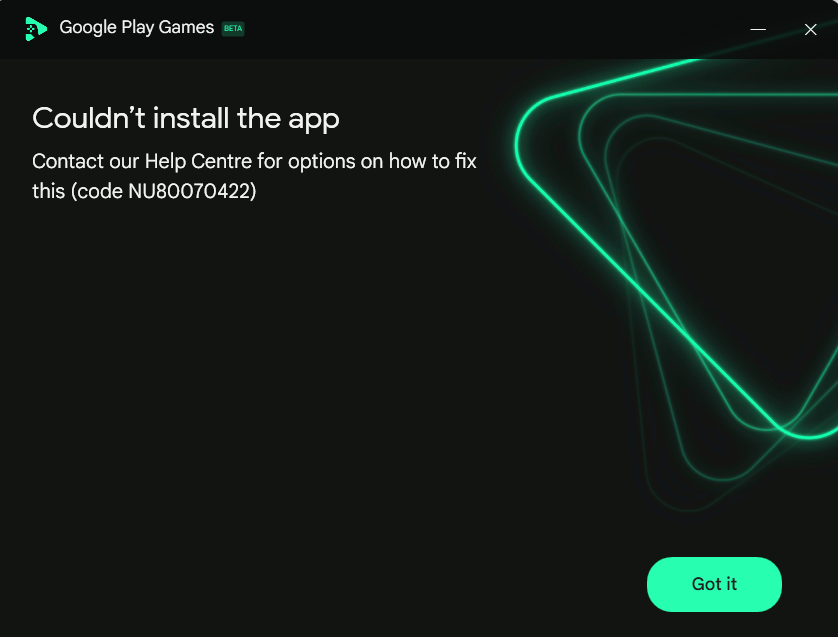
Kod błędu 0x80070422 wskazuje , że krytyczna usługa systemu Windows, taka jak Windows Update lub Usługa inteligentnego transferu w tle (BITS) , jest wyłączona. Usługa Windows Update odpowiada za instalację komponentów systemowych potrzebnych aplikacjom, natomiast usługa BITS obsługuje pobieranie plików w tle. Jeśli żadna z tych usług nie jest uruchomiona, aplikacja Google Play Games nie będzie mogła dokończyć instalacji.
Wykonaj poniższe kroki, zaczynając od włączenia wymaganych usług systemu Windows. Przed kontynuowaniem upewnij się, że używasz konta administratora.
1. Włącz wymagane (najważniejsze) usługi systemu Windows
Ten błąd często występuje, ponieważ usługi systemu Windows są wyłączone. Ich włączenie umożliwia usłudze Google Play Games prawidłowe pobranie i zainstalowanie niezbędnych komponentów.
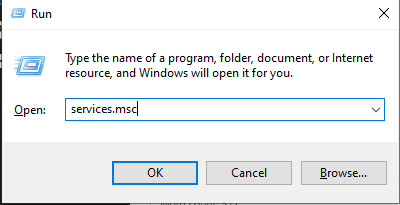
- Kliknij Windows + R, a następnie wpisz services.msc, I naciśnij Wchodzę.
![Okno usług]()
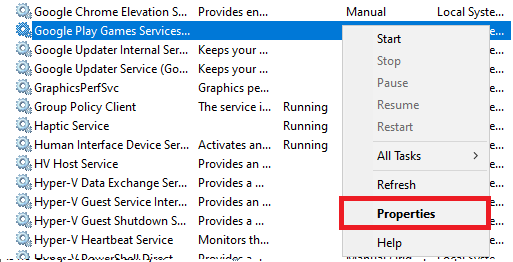
- Znajdź następujące usługi:
- Windows Update
- Usługa inteligentnego transferu w tle (BITS)
- Kliknij prawym przyciskiem myszy każdą usługę i wybierz Właściwości.
![]()
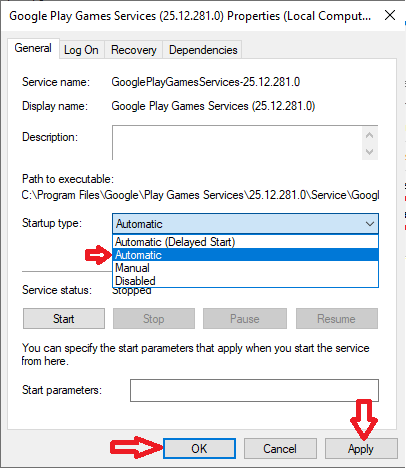
- ustawić Typ uruchomienia على automatycznie, a następnie dotknij Rozpocznij.
![]()
- dotknij Aplikuj Następnie OK.
- Uruchom ponownie komputer i spróbuj jeszcze raz zainstalować Gry Google Play.
2. Usuń uszkodzone pliki instalacyjne
Jeśli poprzednia instalacja się nie powiodła, pozostałe pliki mogą utrudniać kolejne próby instalacji. Usunięcie tych plików umożliwia czystą reinstalację.
- Zamknij aplikację Google Play Games i odinstaluj ją.
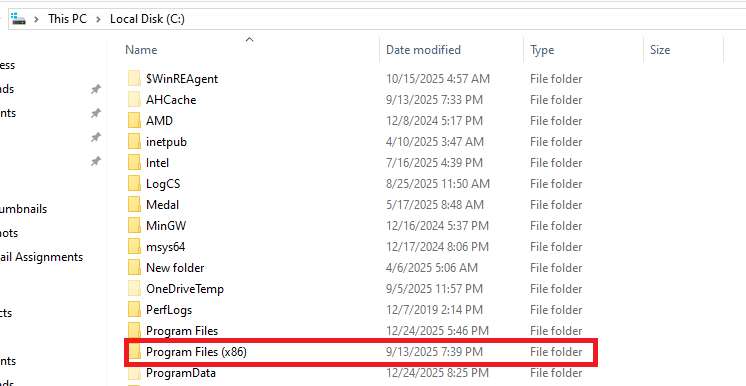
- Kliknij Windows + E Otworzyć File Explorer.
- Przejdź do następującej ścieżki:
C: Pliki programów (x86)
Wklej tę ścieżkę w pasku adresu Eksploratora plików i naciśnij Enter.
![Folder Program Files x86]()
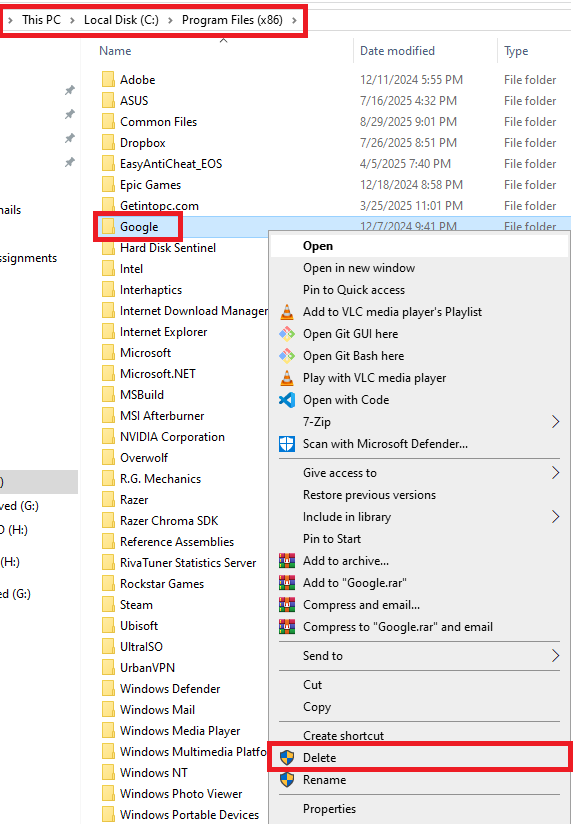
- Znajdź Folder Google I otwórz to.
- Usuń folder Gry Google Play Tylko (jeśli istnieje).
![Usuń folder Google Play Games]()
- Zrestartuj swój komputer.
- Pobierz najnowszą wersję instalatora i uruchom ją ponownie.
3. Zainstaluj ponownie Gry Google Play (aby wykonać czystą konfigurację)
Jeśli instalacja aplikacji Google Play Games jest niekompletna lub uszkodzona, ponowna instalacja zapewni, że wszystkie wymagane komponenty zostaną poprawnie pobrane.
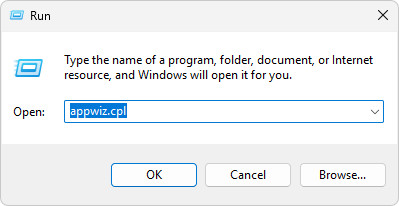
- Kliknij Windows + R, a następnie wpisz appwiz.cpl, I naciśnij Wchodzę.
![Uruchom okno z wpisanym appwiz.cpl]()
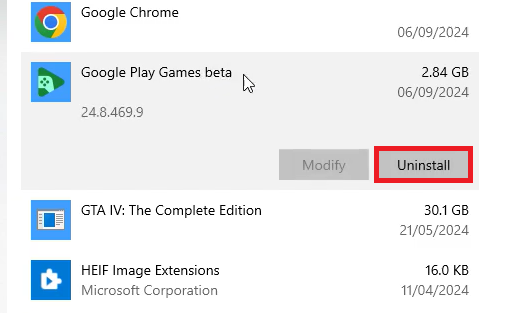
- Szukać Gry Google PlayKliknij prawym przyciskiem myszy i wybierz Odinstaluj.
![Odinstaluj Gry Google Play]()
- Po odinstalowaniu uruchom ponownie komputer.
- Pobierz najnowszą wersję Oficjalna strona internetowa.
- Uruchom instalator i sprawdź, czy problem został rozwiązany.
4. Aktywuj hiperwizor systemu Windows
Hypervisor systemu Windows, czyli Hyper-V, to technologia wirtualizacji wbudowana w system Windows, która umożliwia uruchamianie maszyn wirtualnych na komputerze. Włączenie automatycznego uruchamiania Hypervisora systemu Windows podczas rozruchu jest ważne dla aplikacji takich jak Gry Google Play dla systemu Windows, które wykorzystują wirtualizację sprzętową do uruchamiania gier na Androida.
- otwarty Wiersz polecenia jako administrator.
- Wpisz następujące polecenie CMD:
bcdedit / set hypervisorlaunchtype auto
![Polecenie bcdedit /set hypervisorlaunchtype auto w wierszu poleceń]()
- Uruchom ponownie instalator i spróbuj zainstalować program jeszcze raz.

5. Sprawdź, czy wirtualizacja jest włączona (jeśli problem nadal występuje)
Włączenie wirtualizacji może pomóc naprawić błąd, ponieważ platforma ta wykorzystuje wbudowane środowisko wirtualizacji Androida do uruchamiania gier mobilnych na komputerze. Jeśli wirtualizacja (Intel VT-x lub AMD-V) jest wyłączona w BIOS-ie, emulator nie będzie mógł poprawnie utworzyć wirtualnego systemu Android.
Włączając wirtualizację, umożliwiasz swojemu systemowi obsługę wirtualizacji sprzętowej, co zapewnia prawidłowe działanie usług emulatora i eliminuje konflikty powodujące błędy.
- Uruchom ponownie Twój komputer Następnie przejdź do ustawień BIOS / UEFI.
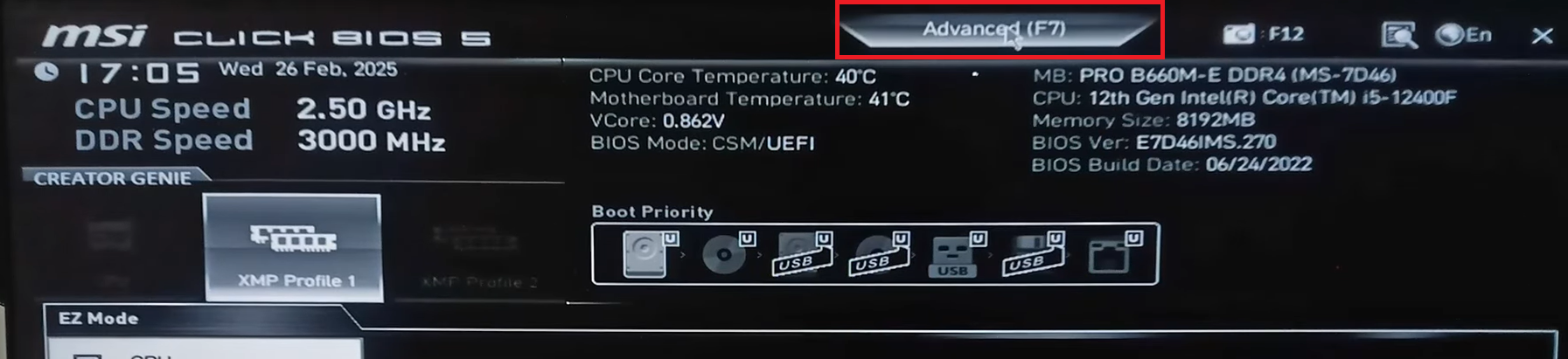
- Przejdź do zakładki Zaawansowany W ustawieniach BIOS-u.
![Karta Zaawansowane w BIOS-ie]()
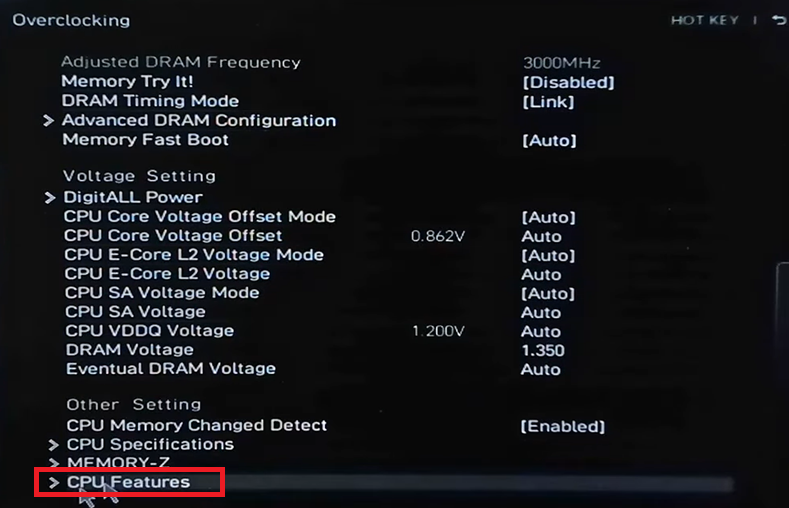
- Znajdź opcję Funkcje procesora W Ustawieniach Przetaktowywanie.
![Funkcje procesora w ustawieniach podkręcania BIOS-u]()
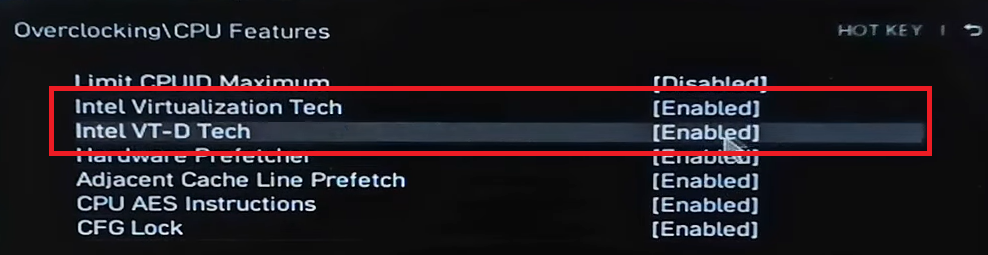
- Włącz technologię Technologia wirtualizacji Intel i technologii Technologia Intel VT-D.
![Włączanie wirtualizacji sprzętu]()
- Zapisz wprowadzone zmiany i uruchom ponownie komputer.
- Następnie uruchom ponownie system Windows Spróbuj ponownie zainstalować grę.
Jeśli żaden z powyższych kroków nie rozwiązał problemu, należy przeprowadzić pełną aktualizację systemu Windows i wyłączyć wszelkie programy antywirusowe i zapory innych firm, które mogą tymczasowo blokować proces instalacji.
Możliwość dodawania komentarzy nie jest dostępna.