
Jak naprawić błąd CapCut: „Wiele osób korzysta z tej funkcji”
Szybko napraw błąd CapCut „Zbyt wiele osób korzysta z tej funkcji”! Dowiedz się, jak rozwiązać ten częsty problem i cieszyć się nieprzerwaną edycją wideo.

Najważniejsze rzeczy, które musisz wiedzieć
- Jeśli błąd „Zbyt wiele osób korzysta obecnie z tej funkcji” pojawia się tylko dla jednej funkcji w chmurze, podczas gdy główne funkcje działają, odczekaj kilka minut, odśwież ekran lub uprość żądanie, zanim spróbujesz ponownie.
- Przetestuj funkcje chmury CapCut w czystej sieci lub za pośrednictwem danych mobilnych i tymczasowo wyłącz VPN, filtry DNS lub blokady reklam, ponieważ mogą one utrudniać łączność.
- Aby rozwiązać problemy związane z aplikacją lub kontem, zaktualizuj aplikację CapCut, wyczyść pamięć podręczną, zaloguj się ponownie i sprawdź status swojej subskrypcji Pro, saldo lub kwalifikowalność regionalną.
CapCut może wyświetlić komunikat „Wiele osób korzysta obecnie z tej funkcji, spróbuj ponownie później”, podczas gdy sam edytor działa prawidłowo, a projekt działa poprawnie. Jeśli pojawi się ten komunikat , nie martw się – istnieją rozwiązania.
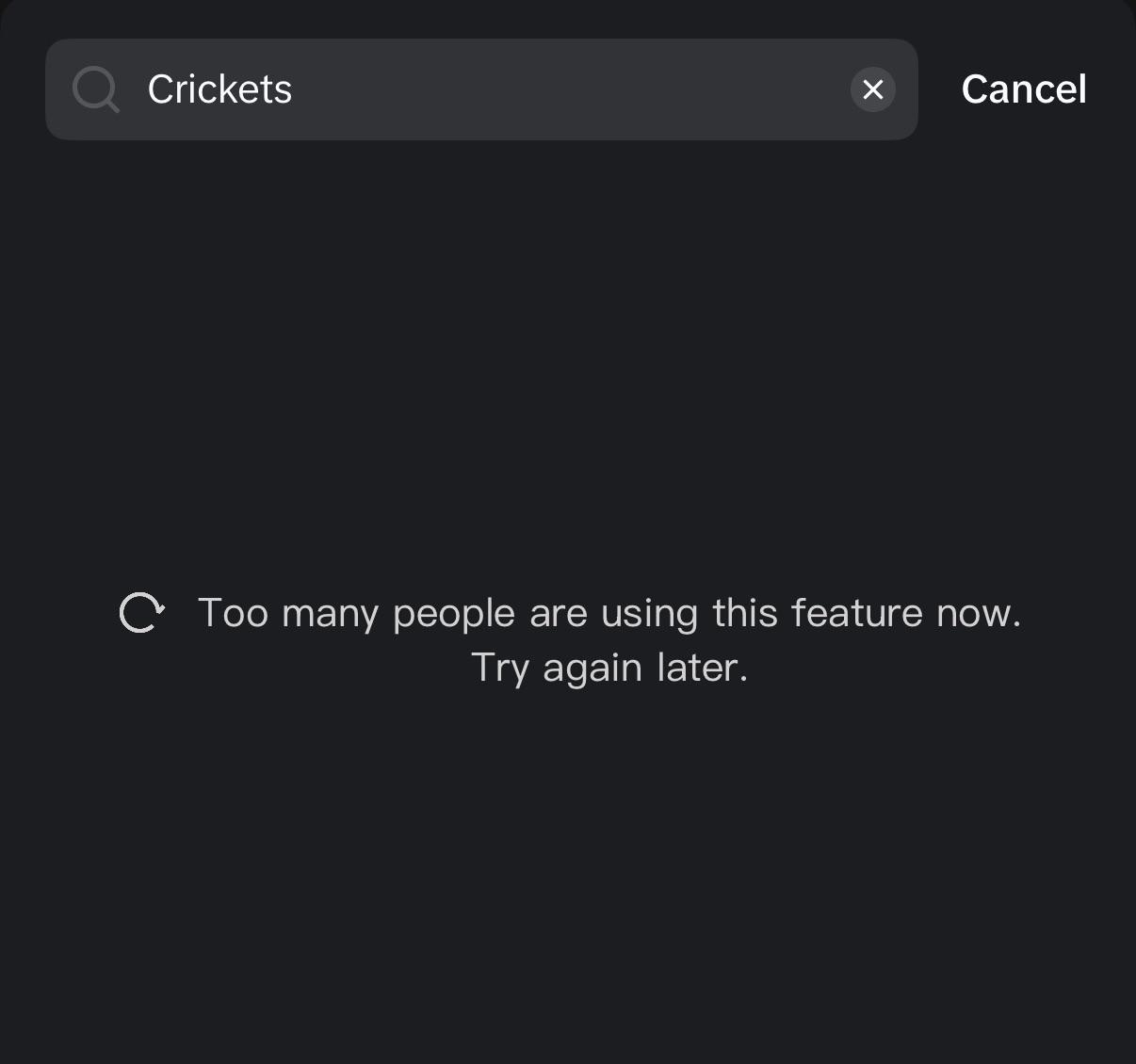
Ten komunikat pojawia się zazwyczaj, gdy narzędzie w chmurze próbuje wykonać jakąś czynność, np. efekty AI, automatyczne napisy, inteligentne wycinanie, opcje głosowe, szablony lub funkcje oparte na wersji Pro/kredytach.
Na tym etapie CapCut nie ma problemów z podstawową edycją, ale raczej z uruchomieniem tej konkretnej funkcji po stronie serwera. CapCut nie opublikował ogólnej strony rozwiązywania problemów dotyczącej tego problemu.
Powiązane strony pomocy objaśniają tę samą kategorię awarii, biorąc pod uwagę wysokie obciążenie serwera, limity szybkości sztucznej inteligencji , zablokowane ścieżki sieciowe, sesje starszych aplikacji, sprawdzanie konta lub salda, ograniczenia regionalne i pomoc techniczną dotyczącą konkretnej platformy.
| Kiedy pojawi się wiadomość? | Co należy sprawdzić w pierwszej kolejności? |
|---|---|
| Jedno narzędzie AI zawodzi, ale zwykła edycja działa. | Spróbuj ponownie później i unikaj szybkich, powtarzających się próśb. |
| Szablony, efekty i narzędzia AI nie działają w pojedynczej sieci. | Zmień sieć i wyłącz VPN, prywatny DNS, blokady reklam i filtry. |
| To samo konto nadal nie działa po aktualizacji. | Zaktualizuj CapCut, wyczyść pamięć podręczną aplikacji i zaloguj się ponownie. |
| Błąd pojawia się w funkcjach Pro, równowadze lub sztucznej inteligencji. | Sprawdź poprawność konta, salda, statusu Pro i kwalifikowalności regionu. |
| Funkcja ta działa na telefonach komórkowych, ale nie działa w Internecie ani na komputerach stacjonarnych. | Sprawdź, czy ta funkcja jest obsługiwana na platformie, której używasz. |
1. Poczekaj chwilę, gdy zajęta jest tylko jedna funkcja chmury.
Jeśli w CapCut pojawi się komunikat „Zbyt wiele osób korzysta obecnie z tej funkcji”, podczas gdy podstawowe funkcje, takie jak oś czasu, eksport i edycja lokalna, działają nadal prawidłowo, potraktuj to ostrzeżenie jako tymczasowe ograniczenie ze strony CapCut.
Strona pomocy technicznej firmy CapCut dotycząca obsługi sztucznej inteligencji informuje , że narzędzia sztucznej inteligencji mogą działać z opóźnieniem ze względu na duże obciążenie serwera, szczytowy ruch regionalny, ograniczenia przepustowości lub tymczasowe przerwy w świadczeniu usług.
Nie trzeba czekać, gdy cała aplikacja wskazuje brak połączenia z internetem , gdy wszystkie narzędzia chmurowe w jednej sieci przestaną działać lub gdy CapCut wyświetli komunikat dotyczący salda, wersji Pro lub regionu. W takich sytuacjach wymagane są kontrole opisane poniżej.
- Zwróć uwagę na konkretną cechę, z którą pojawia się wiadomość, np. Wideo AI، Inteligentne wycięcie، Napisy automatyczneAlbo opcja głosowa, albo szablon.
- Zamknij komunikat o błędzie i odśwież ten sam ekran CapCut jeszcze raz.
![Funkcja CapCut oparta na sztucznej inteligencji zostanie ponowiona później po wyświetleniu komunikatu o niedostępności timera lub natężeniu ruchu.]()
- Odczekaj kilka minut, zanim spróbujesz ponownie zrealizować to samo żądanie.
- Jeśli funkcja jest narzędziem sztucznej inteligencji lub narzędziem do tworzenia, uprość żądanie lub użyj mniejszego pliku wejściowego przed ponowieniem próby.
- Unikaj wielokrotnego klikania przycisku, gdyż szybkie żądania mogą pogorszyć wygląd tymczasowego limitu.
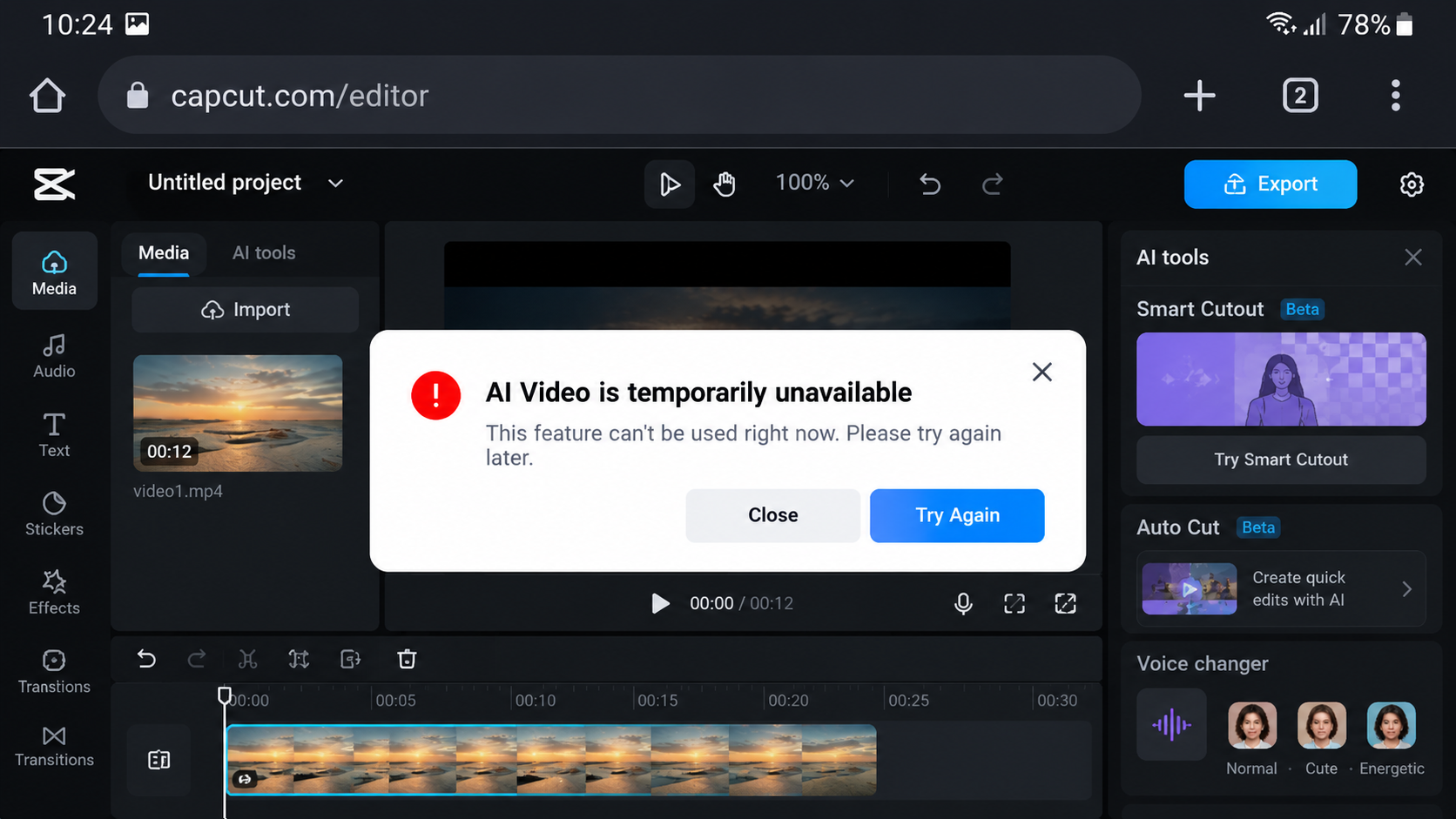
2. Przetestuj czystą sieć i wyłącz VPN, filtry DNS i blokery reklam.
Funkcje chmurowe CapCut mogą nie działać nawet przy normalnym funkcjonowaniu przeglądania. Strona rozwiązywania problemów z połączeniem zawiera szczegółowe informacje na temat sieci z ograniczeniami, sieci VPN, filtrów DNS, blokerów reklam, rozszerzeń przeglądarki, zapór sieciowych i niestabilnych połączeń.
Ten kolejny krok jest idealny, gdy szablony, efekty lub narzędzia AI nie działają w sieci Wi-Fi , ale zachowują się inaczej podczas korzystania z danych mobilnych lub hotspotu. Ten krok jest zbędny, gdy funkcja nie działa w ten sam sposób w wielu czystych sieciach i tylko na jednym koncie.
- Przenieś się z Wi-Fi Dla mnie Dane z telefonu komórkowegoLub przetestuj osobiście.
- Jeśli korzystasz z sieci szkolnej, w miejscu pracy, hotelu lub sieci publicznej, powtórz test poza tą siecią.
- Wyłącz dowolne VPN, أو Prywatny DNSAlbo filtr DNS, albo bloker reklam, albo dodatek zwiększający prywatność, albo tymczasowa reguła zapory sieciowej.
- Jeśli wszystkie urządzenia w tej samej sieci domowej wyświetlają błąd, uruchom ponownie router.
- Otwórz CapCut ponownie i przetestuj tę samą, a nie inną funkcję.
![Mobilna aplikacja CapCut przełącza się z Wi-Fi na transmisję danych mobilnych, a narzędzia filtrujące VPN i DNS są wyłączone na potrzeby testów.]()
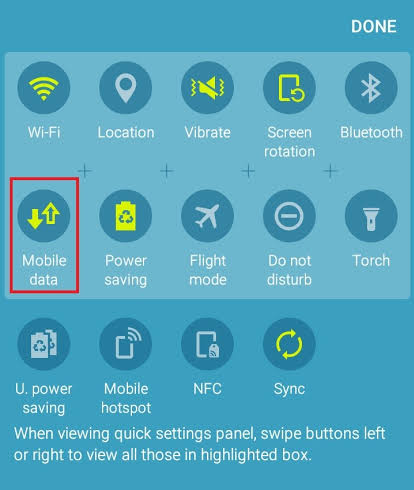
Jeśli CapCut wyświetla szerszy błąd, taki jak „Brak połączenia internetowego” w całej aplikacji, rozwiąż ten problem z połączeniem, zanim potraktujesz go po prostu jako komunikat o zajętej funkcji.
3. Zaktualizuj CapCut, wyczyść pamięć podręczną i zaloguj się ponownie, aby rozwiązać problem „zbyt dużej liczby użytkowników”.
Starsze wersje oprogramowania CapCut mogą nie być zgodne z obecnym zapleczem funkcji AI, szablonu i Pro, a tokeny pamięci podręcznej i konta mogą spowodować, że funkcja będzie nadal wyświetlana w starym stanie, nawet po zaktualizowaniu jej na serwerze przez CapCut.
Na stronach pomocy dotyczących szablonów CapCut i problemów z łącznością często wspomina się o konieczności aktualizacji aplikacji, czyszczenia pamięci podręcznej, ponownego uruchamiania i ponownego logowania. Czyszczenie pamięci podręcznej w aplikacji jest bezpieczniejsze niż czyszczenie danych aplikacji z poziomu ustawień systemowych, ponieważ to drugie może spowodować usunięcie lokalnych wersji roboczych na niektórych urządzeniach.
Wyczyszczenie pamięci podręcznej i ponowne zalogowanie się nie jest konieczne, jeśli błąd wyraźnie wskazuje na problem z subskrypcją Pro, saldem lub ograniczeniami regionalnymi. W takim przypadku należy sprawdzić status swojego konta.
unikać
Próba naprawienia tego błędu przy użyciu nieoficjalnych plików APK CapCut, zhakowanych wersji Pro lub losowych linków do odwrotnej aktualizacji może spowodować wyłączenie weryfikacji konta, usunięcie funkcji lub naruszenie bezpieczeństwa lokalnych projektów i danych logowania.
- Aktualizacja CapCut z App Store أو Google play Lub za pomocą oficjalnej ścieżki aktualizacji pulpitu CapCut.
![Aktualizacja CapCut]()
- Zamknij CapCut i otwórz go ponownie po zakończeniu aktualizacji.
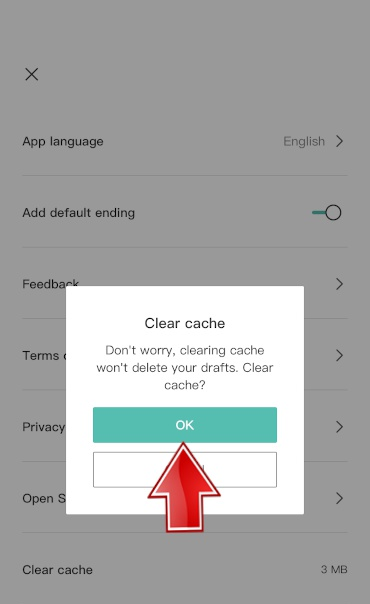
- otwarty Profil أو Ja > Ustawienia > Wyczyść pamięć podręczną Wewnątrz CapCut.
![Ekran aktualizacji aplikacji CapCut i opcja wyczyszczenia pamięci podręcznej aplikacji przed ponownym zalogowaniem.]()
- Wyloguj się, a następnie zaloguj ponownie przy użyciu tego samego konta, którego używasz do subskrypcji planu Pro, salda, zapisanych szablonów lub projektów w chmurze.
- Spróbuj ponownie skorzystać z tej samej funkcji po ponownym zalogowaniu.
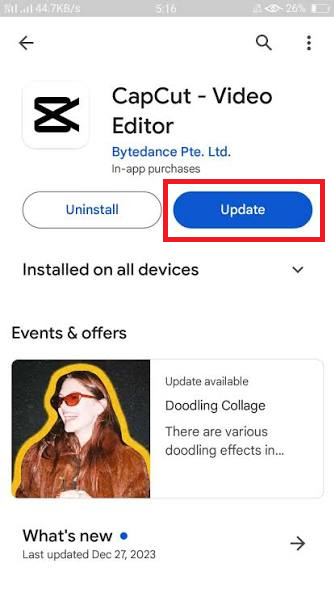
4. Sprawdź swoje saldo, status Pro, dane logowania i kwalifikowalność regionalną.
Niektóre funkcje AI w CapCut są ograniczone niezależnie od standardowych narzędzi do edycji. Strona pomocy CapCut dotycząca dostępu do funkcji AI wskazuje , że dostępność regionalna, niewystarczające środki, wymagania dotyczące członkostwa Pro, nieaktualne wersje aplikacji, problemy z synchronizacją kont i ograniczenia urządzeń to potencjalne przyczyny blokowania narzędzi AI.
Weryfikacja ta staje się konieczna, gdy komunikat pojawia się podczas próby użycia funkcji generowanych przez sztuczną inteligencję, efektów marki Pro, płatnych szablonów, ulepszonych dźwięków lub narzędzi opartych na balansie. Nie jest jednak konieczna, jeśli ta sama darmowa funkcja nie zadziała przed zalogowaniem się na wszystkich kontach i platformach.
- Otwórz swój profil w CapCut i upewnij się, że jesteś zalogowany na koncie, na którym masz subskrypcję, saldo lub zapisane projekty.
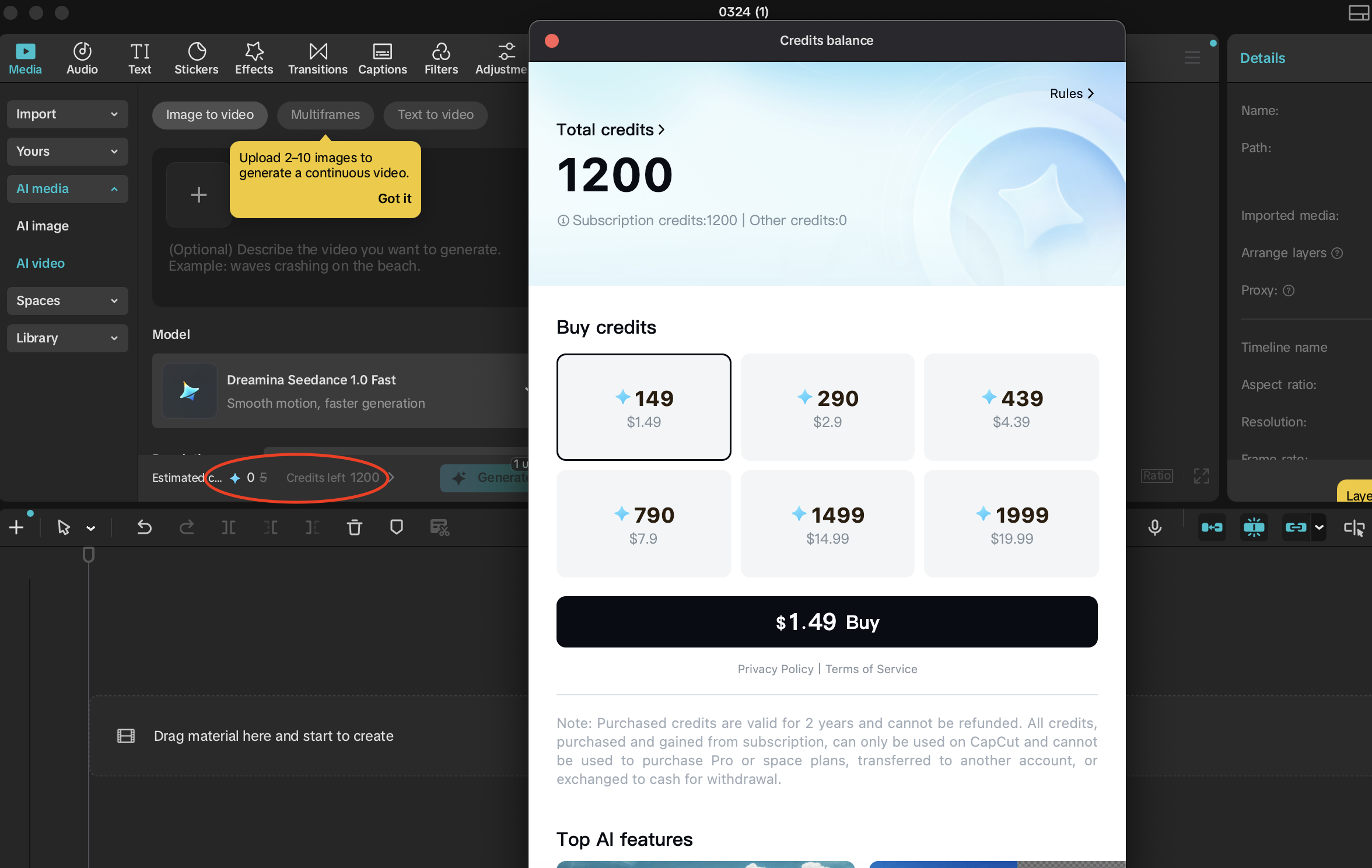
- Zweryfikować Kredyty Sprawdź, czy Twoje saldo nie wynosi zero.
- Jeśli funkcja jest oznaczona ProUpewnij się, że subskrypcja jest aktywna na tym samym koncie CapCut.
- Otwórz aplikację CapCut Web i sprawdź tam to samo konto, ponieważ wersja internetowa często wyświetla bardziej przejrzyste komunikaty dotyczące punktów ECTS, statusu Pro lub regionu.
- Jeśli CapCut wskazuje, że funkcja nie jest dostępna w Twoim kraju lub regionie, traktuj to jako dyskwalifikację, a nie uszkodzenie pliku pamięci podręcznej.
![Profil CapCut pokazuje kredyty, status Pro i szczegóły konta, a także sprawdza, dlaczego funkcja AI została zablokowana.]()
5. Upewnij się, że funkcja jest obsługiwana na platformie, której używasz.
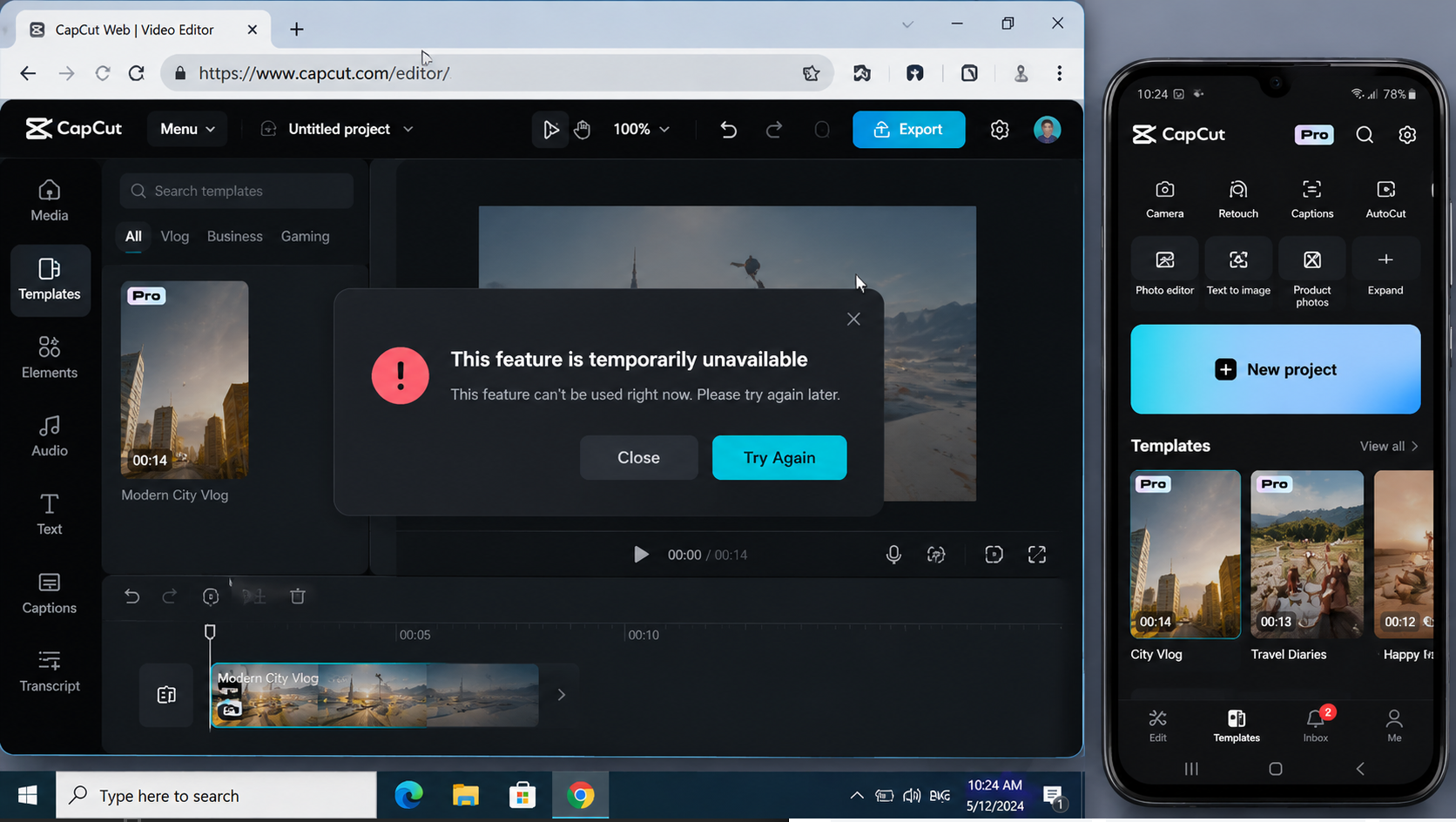
Wersje mobilna, stacjonarna i internetowa aplikacji CapCut nie wyświetlają wszystkich funkcji w ten sam sposób, więc ostrzeżenie może pojawić się, gdy aplikacja wyśle żądanie do ścieżki, której w rzeczywistości nie może uruchomić.
Strona pomocy CapCut dla funkcji Auto Cut informuje , że jest ona dostępna na urządzeniach mobilnych i komputerach stacjonarnych, ale nie w wersji internetowej. Podobnie, pomoc dotycząca szablonów na komputery stacjonarne wskazuje, że niektóre szablony są dostępne tylko na urządzeniach mobilnych lub nie są obsługiwane na komputerach stacjonarnych. Porównanie platform pomaga odróżnić rzeczywisty błąd spowodowany przeciążeniem funkcji od funkcji, która jest po prostu niedostępna na bieżącej ścieżce.
Ta kontrola jest przydatna, gdy ta sama funkcja działa na jednym urządzeniu, ale nie na innym. Jest ona zbędna, gdy funkcja jest wyraźnie obsługiwana na Twojej platformie i przestaje działać po weryfikacji konta i sieci.
- Jeśli błąd pojawi się w Sieć CapCutSpróbuj użyć tej samej funkcji w aplikacji mobilnej lub aplikacji na komputerze.
- Jeśli szablon powiązany z TikTokiem lub szablon społecznościowy nie działa na komputerze, otwórz go za pomocą aplikacji mobilnej CapCut.
- Jeśli testujesz funkcję Automatyczne cięcieDlatego nie należy oczekiwać, że wersja internetowa będzie działać tak efektywnie, jak aplikacja mobilna czy stacjonarna.
- Jeśli funkcja zniknie z obszaru szablonów lub efektów, sprawdź, czy ścieżka odpowiednich szablonów CapCut nie jest wyświetlana, zanim uznasz komunikat o zajętości funkcji za jedyny problem.
- Upewnij się, że narzędzie otwiera się z właściwego miejsca, np. Tworzenie sztucznej inteligencji, أو Szablony, أو Podpisylub listę wybranej sekcji.
![Porównanie wersji mobilnej, stacjonarnej i internetowej CapCut pod kątem sprawdzenia, czy konkretna funkcja jest obsługiwana na obecnej platformie.]()
6. Napraw błędy specyficzne tylko dla przeglądarki lub komputera stacjonarnego
Ten sam błąd funkcji może wystąpić zarówno w CapCut Web , jak i CapCut Desktop z różnych przyczyn. W wersji webowej żądania funkcji mogą być blokowane przez pamięć podręczną, pliki cookie, nieobsługiwane przeglądarki i rozszerzenia. W wersji desktopowej akceleracja sprzętowa, reguły zapory sieciowej, niedobór zasobów lub przestarzała wersja aplikacji mogą uniemożliwić działanie narzędzi w chmurze.
Wskazówki dotyczące połączeń CapCut zalecają korzystanie z przeglądarki internetowej Chrome , czyszczenie pamięci podręcznej i plików cookie, sprawdzanie rozszerzeń, aktualizowanie aplikacji komputerowej, oczyszczanie zasobów, sprawdzanie zapory sieciowej i wyłączanie sprzętowego przyspieszania kodowania/dekodowania, gdy połączenie z komputerem jest niestabilne.
Nie ma potrzeby czyszczenia przeglądarki lub pulpitu, jeśli ta sama funkcja i to samo konto przestaną działać jednocześnie na urządzeniu mobilnym, w przeglądarce i na komputerze.
- Jeśli napotkasz ten błąd na Sieć CapCut Pierwszym krokiem jest po prostu upewnienie się, że używasz najnowszej wersji preferowanej przeglądarki, niezależnie od tego, czy jest to Chrom أو krawędź أو Safari.
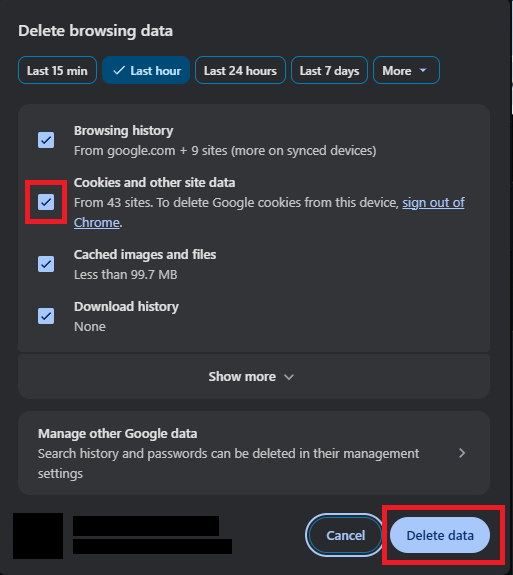
- Następnie całkowicie wyczyść pamięć podręczną i pliki cookie przeglądarki. Następnie przetestuj ponownie CapCut w oknie. Przeglądanie w trybie incognito Lub specjalne okno, w którym można sprawdzić, czy błąd zniknął.
![Testowanie CapCut Web w przeglądarce Chrome po wyczyszczeniu pamięci podręcznej przeglądarki i wyłączeniu rozszerzeń.]()
- Spróbuj wyłączyć rozszerzenia przeglądarki, które mogą zakłócać działanie CapCut, takie jak rozszerzenia prywatności, blokery reklam, blokery skryptów czy filtry pobierania. Wyłączaj je pojedynczo, aby zidentyfikować, które powoduje problem.
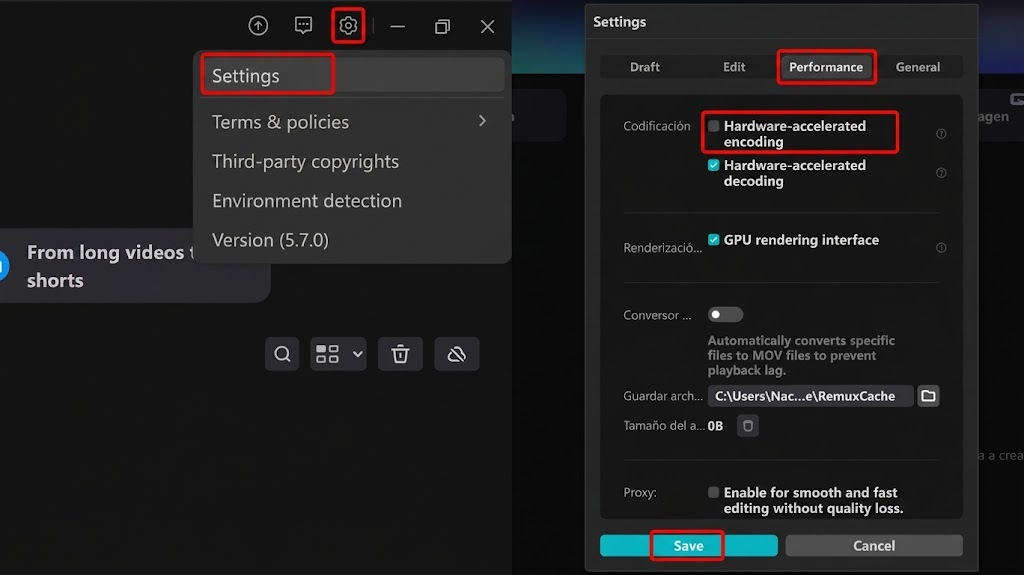
- Jeśli jednak błąd pojawia się wyłącznie na CapCut DesktopWięc udaj się do Ustawienia (Ustawienia) następnie Wydajność (Wydajność) Wyłącz opcję kodowania i dekodowania z akceleracją sprzętową. Może to pomóc rozwiązać problem z funkcjami chmury.
![Ustawienia wydajności CapCut Desktop pokazują, że przyspieszenie sprzętowe jest wyłączone w celu rozwiązywania problemów z funkcją chmury.]()
- Na koniec spróbuj zamknąć wszystkie inne aplikacje, które mocno obciążają system. Następnie spróbuj ponownie użyć funkcji, która spowodowała błąd, ale tym razem z krótszym filmem lub prostszym żądaniem.
Możliwość dodawania komentarzy nie jest dostępna.