
Odtwarzacz LDPlayer utknął na poziomie 94%: skuteczne kroki mające na celu rozwiązanie problemu
Czy LDPlayer utknął na 94%? Nie martw się! Odkryj sprawdzone rozwiązania tego częstego problemu i ciesz się swoimi ulubionymi grami na Androida z idealną płynnością.

Najważniejsze rzeczy, które musisz wiedzieć
- Upewnij się, że w ustawieniach BIOS/UEFI włączona jest funkcja wirtualizacji procesora (VT), a następnie sprawdź jej status w Menedżerze zadań, ponieważ jest ona niezbędna do działania programu LDPlayer.
- Aby rozwiązać problem zawieszania się programu LDPlayer, wykonaj pełne ponowne uruchomienie systemu Windows, zamknij aplikacje zużywające dużo zasobów, upewnij się, że na dysku jest wystarczająca ilość miejsca i sprawdź Rejestr ochrony systemu Windows.
- Zaktualizuj lub zainstaluj ponownie sterownik graficzny, pobierając go z oficjalnej strony producenta, gdyż uszkodzony sterownik może spowodować zatrzymanie się emulatora przy 94%.
Okno startowe LDPlayera może wyświetlić komunikat „ Rozruch silnika 94%” , a następnie zatrzymać się na tym procencie, nie wyświetlając ekranu głównego Androida. Ten procent nie gwarantuje postępu.
Jest to moment, w którym silnik emulatora jest już na tyle obciążony, że wymaga jednoczesnej dostępności dysku wirtualnego, technologii VT, sterownika graficznego i pamięci GPU.
Ważne jest to, co dzieje się na komputerze (PC) w przeciwnym razie. Jeśli jeden emulator się uruchomi, a kolejne wersje zawieszają się, LDPlayer często ma problemy z pamięcią graficzną.
Jeśli każda kopia zatrzymuje się na 94%, problem prawdopodobnie wynika z uszkodzonych danych kopii, wyłączonej lub ukrytej technologii wirtualizacji, uszkodzonego silnika graficznego, zapełnionego dysku instalacyjnego lub narzędzia zabezpieczającego, które usunęło jeden ze składników emulatora.
Nie usuwaj jeszcze swojej kopii LDPlayer, jeśli zawiera ona dane gry, których nadal potrzebujesz. Nowa kopia jest przydatna do testów, ale LDPlayer wskazuje, że dane ze starej kopii nie są automatycznie przenoszone do nowej.
| To co widzisz przy 94% | co to znaczy | Pierwsza procedura |
|---|---|---|
| Jedna kopia się otwiera, ale kolejna zawiesza się na 94%. | Komputer może nie mieć wystarczającej ilości pamięci graficznej do obsługi wielu kopii. | Zamknij nieaktywną kopię i zmniejsz liczbę kopii składających się z wielu elementów. |
| Nowa lub pojedyncza kopia również zatrzymuje się na poziomie 94%. | LDPlayer nie może zakończyć uruchamiania głównego silnika. | Uruchom ponownie system Windows i sprawdź zasoby, miejsce na dysku oraz dziennik zabezpieczeń. |
| LDPlayer wspomina o błędach VT, wirtualizacji, Hyper-V lub błędach fastpipe. | Należy zweryfikować dostęp do wirtualizacji oprogramowania sprzętowego lub hiperwizora systemu Windows. | Najpierw upewnij się, że VT działa, a następnie zmień funkcje związane z Hyper-V, tylko jeśli będzie to konieczne. |
| Wszystkie wersje zaczęły szwankować po aktualizacji systemu Windows lub sterownika. | Stos graficzny może być uszkodzony lub niezgodny. | Zainstaluj oficjalny sterownik GPU i przetestuj go przed przywróceniem nakładek. |
| Tylko jedna starsza wersja ulega awarii po awarii lub wymuszonym wyłączeniu. | Dysk wirtualny tej kopii może być uszkodzony. | Przed ponowną instalacją programu LDPlayer utwórz nową kopię. |
1. Sprawdź i zmniejsz obciążenie wielu kart graficznych.
Jeśli LDPlayer zawiesza się na poziomie 94%, zacznij od sprawdzenia obciążenia karty graficznej. LDPlayer ma osobny oficjalny poradnik wyjaśniający, dlaczego wiele instancji zawiesza się na poziomie 94% . Wyjaśnienie jest proste: każde okno emulatora wykorzystuje pamięć graficzną.
Pierwsze okno może otworzyć się normalnie, natomiast kolejne nie otworzy się, ponieważ jednostka przetwarzania graficznego (GPU) nie ma już wystarczająco dużo miejsca na inny silnik Androida.
To sprawdzenie powinno być pierwszym krokiem, jeśli problem pojawia się dopiero po otwarciu wielu instancji LDMultiplayer . Chroni ono również Twoje dane, minimalizując obciążenie przed usunięciem lub odbudową czegokolwiek. Aktualizacje systemu i sterowników mogą czasami wpływać na wydajność emulatora.
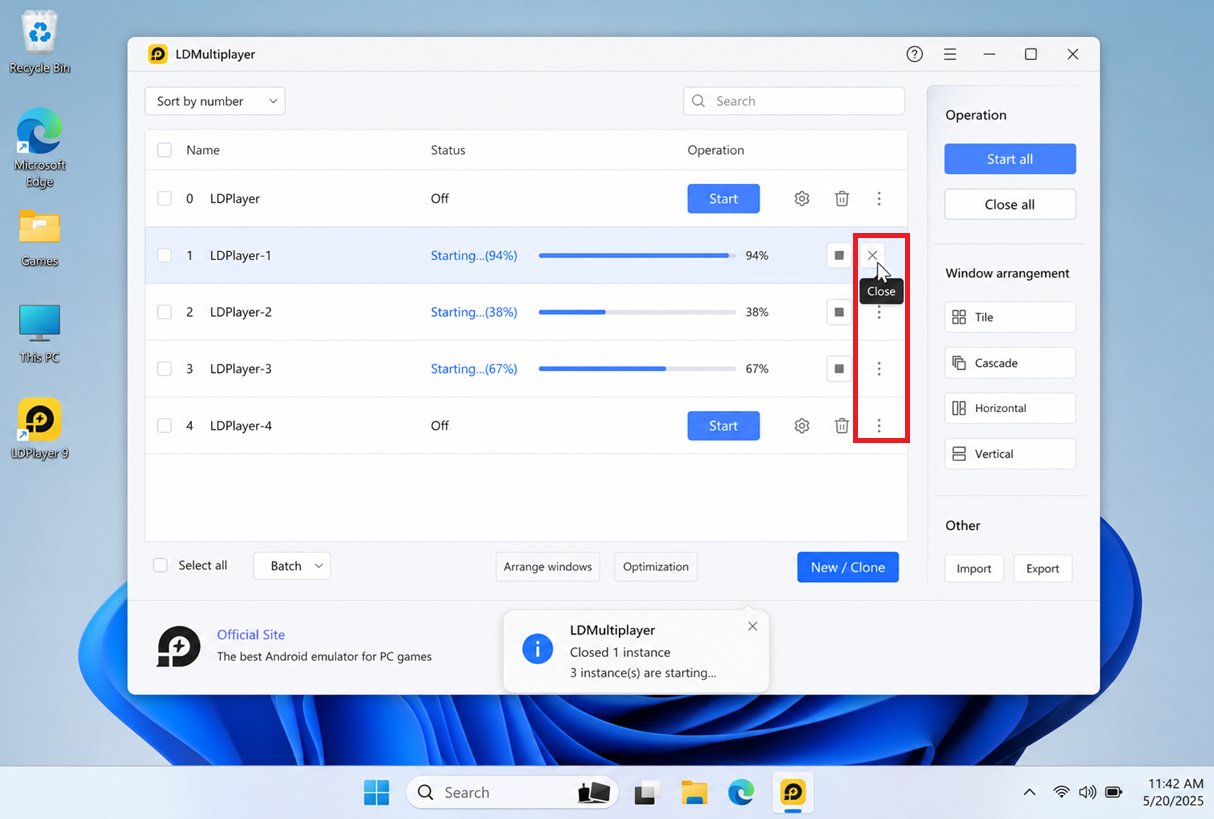
- otwarty LDMultiplayer I zamknij zablokowaną kopię 94%.
- Uruchom o jedną kopię mniej i sprawdź, czy pozostałe kopie otwierają się normalnie.
![LDMultiplayer zamyka kopię LDPlayera, która zatrzymała się na 94 procentach podczas uruchamiania.]()
LDPlayer często traktuje wartość 94 procent jako ostrzeżenie o przekroczeniu limitu zasobów w sytuacji, gdy wiele kopii próbuje uruchomić się jednocześnie. - Otwórz ustawienia LDMultiplayeri zmniejszyć FPS Użytkownik jest przeznaczony do gry wieloosobowej i jest aktywowany Optymalizacja pamięci.
- Zacznij uruchamiać kopie pojedynczo, zamiast uruchamiać je wszystkie naraz.
![Ustawienia optymalizacji LDMultiplayer wykazują niższą liczbę klatek na sekundę (FPS) i zwiększoną ilość pamięci w przypadku wielu kopii.]()
Ustawienia wielokrotnego kopiowania programu LDPlayer mają na celu zmniejszenie obciążenia pamięci graficznej, które zwykle powoduje zawieszanie się systemu przy 94 procentach obciążenia.
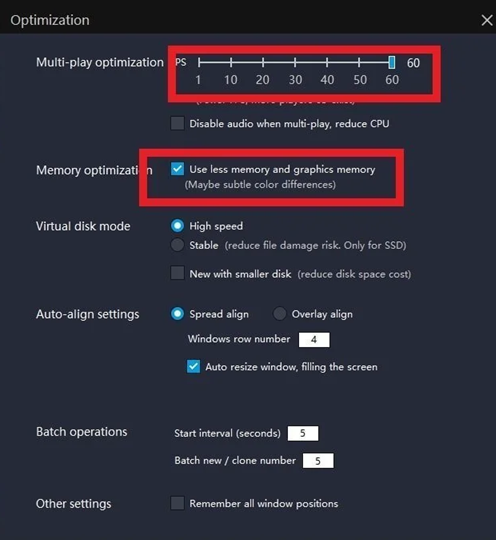
Jeśli rozgrywka w lżejszym trybie wieloosobowym powiedzie się, utrzymuj niskie obciążenie lub zmniejsz liczbę aktywnych kopii na tym komputerze.
Jeśli nawet pojedyncza czysta kopia zatrzymuje się na 94%, problem nie ogranicza się do kompresji wielu kopii. W takim przypadku sprawdź zasoby systemu Windows , miejsce na dysku i dzienniki zabezpieczeń.
2. Uruchom ponownie Windows Usuń przeszkody związane z zasobami, dyskami i bezpieczeństwem
Gdy pojedyncza instancja LDPlayera zatrzymuje się na 94%, oznacza to, że emulator nie może ukończyć podstawowego uruchomienia, a nie tylko, że dodatkowe okno emulatora zużywa zbyt dużo zasobów.
Na tym etapie LDPlayer próbuje jednocześnie przydzielić zasoby procesora, pamięci, grafiki i dostępu do dysku wirtualnego. Jeśli systemowi Windows brakuje któregokolwiek z tych zasobów, uruchomienie może się nie powieść, zanim Android się uruchomi.
Poradnik rozwiązywania problemów z LDPlayerem wskazuje kilka możliwych przyczyn, takich jak uszkodzone dane emulatora, nieaktualne oprogramowanie, technologia VT, sterowniki graficzne, narzędzia zabezpieczające i intensywne wykorzystanie zasobów.
Wymagania systemowe wskazują również na konieczność posiadania odpowiedniej ilości pamięci RAM, wolnego miejsca na dysku, obsługi grafiki i technologii VT.
Przed zmianą oprogramowania sprzętowego lub sterowników urządzeń należy wykonać czysty restart systemu Windows i upewnić się, że emulator nie koliduje z pełnym dyskiem lub inną aplikacją zużywającą dużo zasobów.
- Zapisz otwartą pracę, uruchom ponownie system Windows i upewnij się, że zamknęłeś wszystkie inne gry, programy do nagrywania, maszyny wirtualne i emulatory.
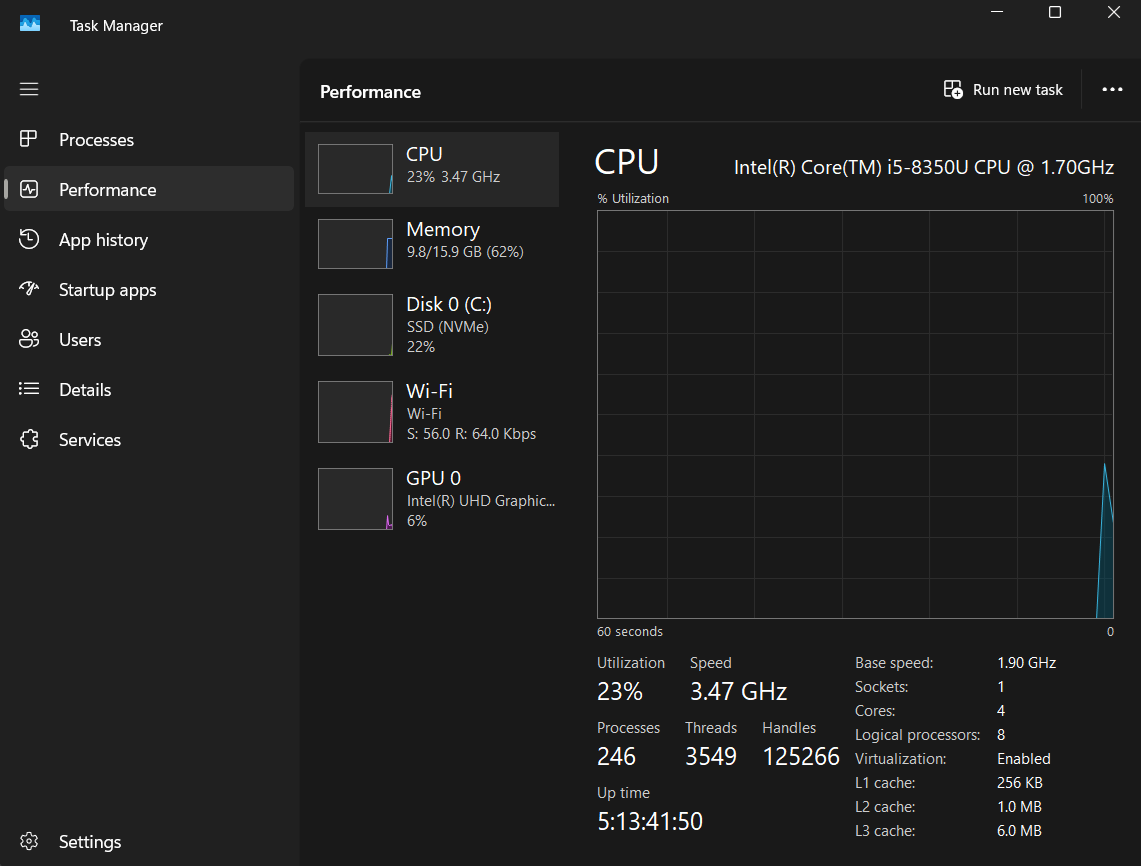
- otwarty Task Manager Sprawdź wykorzystanie CPU وPamięć وGPUZamknij tylko znane aplikacje, które zużywają nienormalnie dużo zasobów.
![Menedżer zadań systemu Windows zamyka aplikacje działające w tle, które zużywają dużo zasobów, przed ponownym otwarciem. Odtwarzacz LDPlayer utknął na poziomie 94 procent.]()
Ponowne uruchomienie komputera i wyczyszczenie sesji pulpitu pomoże ustalić, czy prawdziwą przyczyną problemu jest LDPlayer, czy też komputer miał za mało zasobów przed uruchomieniem emulatora. - otwarty Eksplorator plików > Ten komputer Upewnij się, że na dysku zawierającym LDPlayer jest wystarczająca ilość wolnego miejsca.
![Eksplorator plików systemu Windows sprawdza, czy na dysku, na którym zainstalowano program LDPlayer, jest wolne miejsce.]()
Instrukcja pobierania LDPlayera wskazuje, że pełny lub mocno skompresowany dysk może uniemożliwić pobranie nowej kopii w ilości przekraczającej 94 procent. - otwarty Zabezpieczenia systemu Windows > Ochrona przed wirusami i zagrożeniami > Historia ochrony Poszukaj plików LDPlayer, które zostały usunięte w momencie wystąpienia problemu.
- Przywróć plik lub zezwól na jego otwarcie tylko wtedy, gdy LDPlayer został zainstalowany z oficjalnej strony internetowej i masz pewność, że wykrycie było fałszywe. Nie przywracaj nieznanych plików ani nie wyłączaj ochrony na stałe.
- Jeśli aplikacja zabezpieczająca innej firmy blokuje zaufany komponent LDPlayera, użyj wyjątku pliku lub folderu tej aplikacji zamiast wyłączać cały produkt.
- Uruchom ponownie jedną kopię programu LDPlayer.
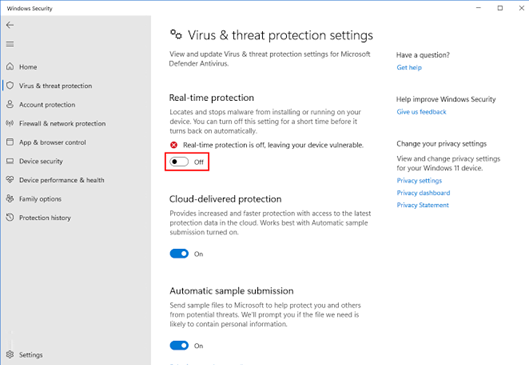
Jeśli LDPlayer działa po ponownym uruchomieniu lub sprawdzeniu zabezpieczeń, oznacza to, że sam emulator nie był jedynym problemem.
Jeśli wskaźnik nadal zatrzymuje się na 94% i pojawia się jakakolwiek wzmianka o wirtualizacji, sprawdź ustawienia VT w następnym kroku.
Jeśli nie ma ostrzeżenia dotyczącego VT i wszystkie próby kończą się niepowodzeniem, najlepszym krokiem jest sprawdzenie sterowników karty graficznej.
3. Potwierdź aktywację VT przed modyfikacją funkcji Hyper-V
Ostrzeżenie VT oznacza, że LDPlayer nie otrzymuje niezbędnego wsparcia wirtualizacji procesora, nawet gdy system Windows działa normalnie.
Aby silnik Androida mógł prawidłowo wykorzystać wirtualizację procesora, LDPlayer wymaga technologii Intel VT-x/VMX lub AMD-V/SVM.
W aktualnym podręczniku konfiguracji VT programu LDPlayer podano , że stan wirtualizacji można sprawdzić w Menedżerze zadań > Wydajność > Procesor i włączyć ją w ustawieniach BIOS lub UEFI, jeśli jest wyłączona.
Praca z Hyper-V wymaga pewnej ostrożności. Nowsze oficjalne wersje LDPlayera są zaprojektowane do współpracy z Hyper-V w większości scenariuszy.
Jednak LDPlayer nadal dokumentuje przypadki, w których starsze ścieżki lub korzystanie z wielu emulatorów przy dużym obciążeniu może przynieść lepszą wydajność po wyłączeniu funkcji systemu Windows związanych z Hyper-V.
Nie modyfikuj ustawień funkcji systemu Windows, jeśli Menedżer zadań pokazuje, że wirtualizacja jest włączona, a LDPlayer nie wyświetlił żadnego ostrzeżenia VT.
Jeśli korzystasz z WSL, Dockera, maszyn wirtualnych, Windows Sandbox lub rozwiązań zabezpieczających zarządzanych przez firmę, nie wyłączaj tych funkcji bez powodu.
- otwarty Menedżer zadań > Wydajność > Jednostka centralna (CPU) Sprawdź status Wirtualizacja.
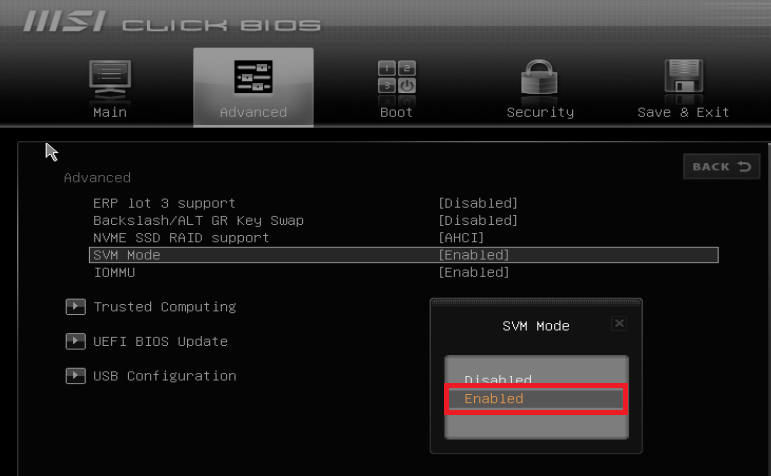
- Jeśli tak jest WyłączonyUruchom ponownie komputer i wejdź do ustawień BIOS-u lub UEFI. Jeśli potrzebujesz szczegółowego przewodnika po ustawieniach oprogramowania sprzętowego, Appuals oferuje osobny przewodnik po wirtualizacji sprzętu.
- Włączyć Technologia Intel Virtualization أو VT-x أو VMX أو V-AMD أو SVMW zależności od oznaczenia użytego na płycie głównej.
![Ustawienia BIOS-u lub UEFI umożliwiające włączenie technologii wirtualizacji LDPlayer w systemie Windows.]()
LDPlayer nadal uważa technologię VT za warunek konieczny, ponieważ bez niej emulator nie jest w stanie prawidłowo wykorzystać zasobów procesora. - Zapisz zmiany w oprogramowaniu sprzętowym, a następnie wróć do systemu Windows i upewnij się, że Menedżer zadań jest teraz widoczny. Wirtualizacja: włączona.
- Zainstaluj lub zaktualizuj do najnowszej oficjalnej wersji programu LDPlayer i przetestuj ją; istniejące funkcje Hyper-V pozostaną niezmienione. Uwaga: LDPlayer jest zgodny z Hyper-V Nowsze wersje mogą działać z włączoną funkcją Hyper-V w obsługiwanych scenariuszach.
- Jeśli LDPlayer nadal wskazuje, że VT nie zostało wykryte, porównaj swój monitor z [odpowiednim źródłem]. Przewodnik LDPlayera dotyczący braku wykrycia VTDopiero wtedy otwórz Włączanie i wyłączanie funkcji systemu Windows.
- Zarejestruj aktualnie włączone funkcje, a następnie odznacz je. Hyper-V و Platforma maszyny wirtualnej و Platforma Windows Hypervisor و Windows SandboxUruchom ponownie system Windows.
![Okno dialogowe Funkcje systemu Windows umożliwiające wyłączenie elementów związanych z Hyper-V, które mogą kolidować z domyślną emulacją LDPlayer.]()
LDPlayer dokumentuje te funkcje w systemie Windows jako częste powody, dla których VT wydaje się być włączony w BIOS-ie, ale nadal jest niedostępny dla emulatora. - Jeśli LDPlayer nadal nie działa prawidłowo, włącz ponownie zarejestrowane funkcje systemu Windows, aby nie powodowały one wyłączenia innych, niezwiązanych z programem programów.
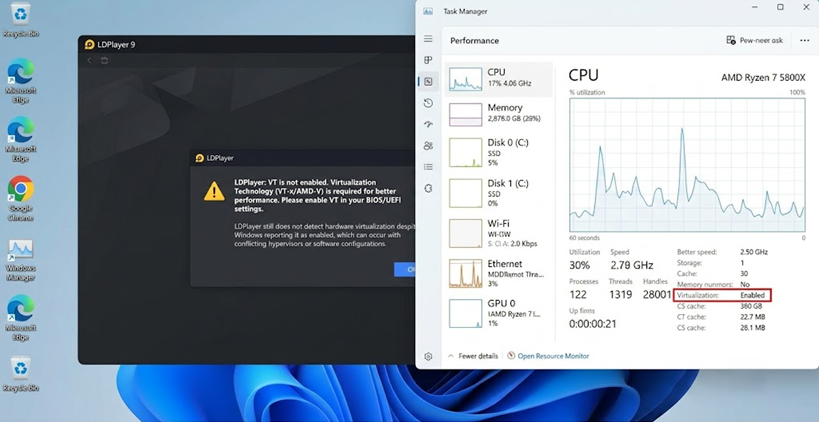
Jeśli problem z wykrywaniem VT został rozwiązany, przetestuj LDPlayer przed zmianą jakichkolwiek ustawień.
Jeśli wirtualizacja działa poprawnie, a wszystkie kopie nadal się zatrzymują, kolejnym głównym podejrzanym jest sterownik graficzny.
Jeśli tylko jedna stara wersja nie działa, na razie zaniechaj pracy nad odtwarzaczem i przetestuj nową wersję.
4. Zaktualizuj lub zainstaluj ponownie sterownik graficzny.
LDPlayer inicjuje grafikę przed pojawieniem się ekranu głównego Androida. Uszkodzony sterownik OpenGL/DirectX może spowodować, że normalne aplikacje Windows będą działać, podczas gdy silnik emulatora nie zostanie w pełni załadowany.
W artykule o sterownikach LDPlayer zaleca się korzystanie z oficjalnej strony internetowej producenta karty graficznej w przypadku niepowodzenia automatycznej aktualizacji. Appuals oferuje również kompleksowy przewodnik po aktualizacji sterowników graficznych, jeśli chcesz poznać praktyczne kroki aktualizacji sterowników systemu Windows.
Wykonaj te czynności, jeśli wszystkie inne próby zawiodły lub jeśli problem pojawił się po aktualizacji systemu Windows, aktualizacji sterownika lub awarii karty graficznej.
Jeśli nowa wersja emulatora działa prawidłowo, a stara wersja zawodzi, naprawianie sterowników prawdopodobnie nie będzie konieczne.
- Wybierz swoją kartę graficzną (GPU) w Menedżer zadań > Wydajność أو Menedżer urządzeń > Karty graficzne.
- Pobierz aktualną definicję z NVIDIA, أو AMD, أو IntelMożesz też zapoznać się ze stroną pomocy technicznej producenta komputera. Unikaj stron z plikami do pobierania sterowników innych firm.
- Zainstaluj sterownik i uruchom ponownie system Windows.
- Jeśli problem pojawił się po aktualizacji sterownika i nadal występuje, skorzystaj z opcji czystej instalacji, przywrócenia ustawień fabrycznych lub naprawy producenta, aby ponownie zainstalować pakiet sterowników.
- Przed ponownym uruchomieniem nakładek, narzędzi do dostrajania GPU, rejestratorów ekranu lub narzędzi do monitorowania sprzętu należy przetestować LDPlayer.
![Zaktualizuj lub ponownie zainstaluj sterownik graficzny systemu Windows, aby rozwiązać problem z odtwarzaczem LDPlayer, który zatrzymywał się na 94 procentach.]()
Wskazówki dotyczące awarii uruchamiania LDPlayera stawiają sterownik graficzny na pierwszym miejscu wśród rozwiązań, ponieważ uszkodzony pakiet GPU może zatrzymać emulator na długo przed pełnym uruchomieniem się systemu Android.
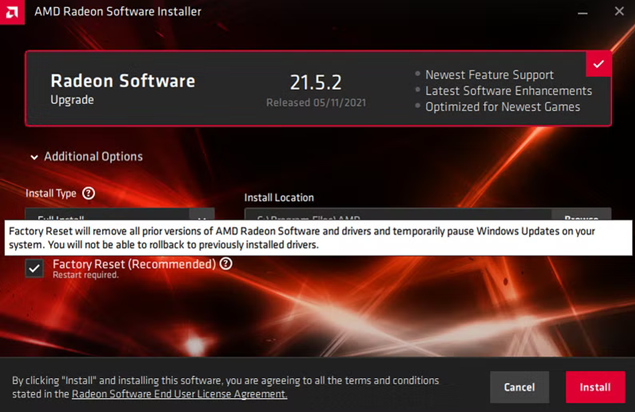
Jeśli wszystkie kopie emulatora zostały załadowane po aktualizacji sterowników, to zatrzymywanie się emulatora na 94% było problemem związanym z uruchamianiem karty graficznej.
Jeśli nadal nie działa tylko jedna stara kopia, odizoluj ją przed ponowną instalacją emulatora.
5. Przed ponowną instalacją LDPlayera odbuduj kopię emulatora
Awaria, wymuszone wyłączenie lub okresowa aktualizacja mogą uszkodzić jedną kopię programu LDPlayer, podczas gdy samo oprogramowanie pozostaje użyteczne.
Funkcja naprawy nieprawidłowego dysku wirtualnego programu LDPlayer wykorzystuje narzędzie LDMultiplayer do utworzenia nowej kopii zamiast natychmiastowej ponownej instalacji wszystkiego.
Nowa wersja tworzy nowy dysk wirtualny, pozostawiając LDPlayera na swoim miejscu. Dlatego jest to bardziej przejrzysty test niż całkowite usunięcie emulatora.
To jest właściwe rozwiązanie po upewnieniu się, że zasoby systemowe, technologia VT i sterowniki działają poprawnie, lub gdy tylko jedna stara kopia jest zablokowana, podczas gdy nowo utworzona kopia działa. Nie usuwaj starej kopii, dopóki nie upewnisz się, że konta są zsynchronizowane, gry w chmurze są zapisane lub opcje tworzenia kopii zapasowej są włączone.
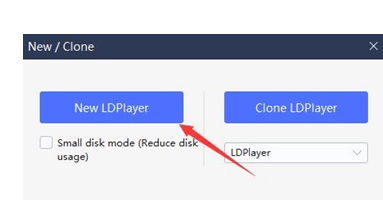
- otwarty LDMultiplayer, a następnie dotknij Nowy/Kloni wybierz Nowy gracz.
- Uruchom nową wersję i sprawdź, czy przekracza ona 94%.
![LDMultiplayer tworzy nową kopię LDPlayera po zawieszeniu starej kopii na poziomie 94 procent.]()
Proces naprawy uszkodzonych dysków wirtualnych w programie LDPlayer rozpoczyna się od utworzenia zupełnie nowej kopii zamiast losowej pełnej ponownej instalacji. - Jeśli nowa wersja otworzy się pomyślnie, odzyskaj wszelkie możliwe dane ze starej wersji poprzez synchronizację konta, zapisywanie danych w chmurze w grze lub narzędzia do tworzenia kopii zapasowych dostępne w programie LDPlayer, zanim usuniesz uszkodzoną wersję.
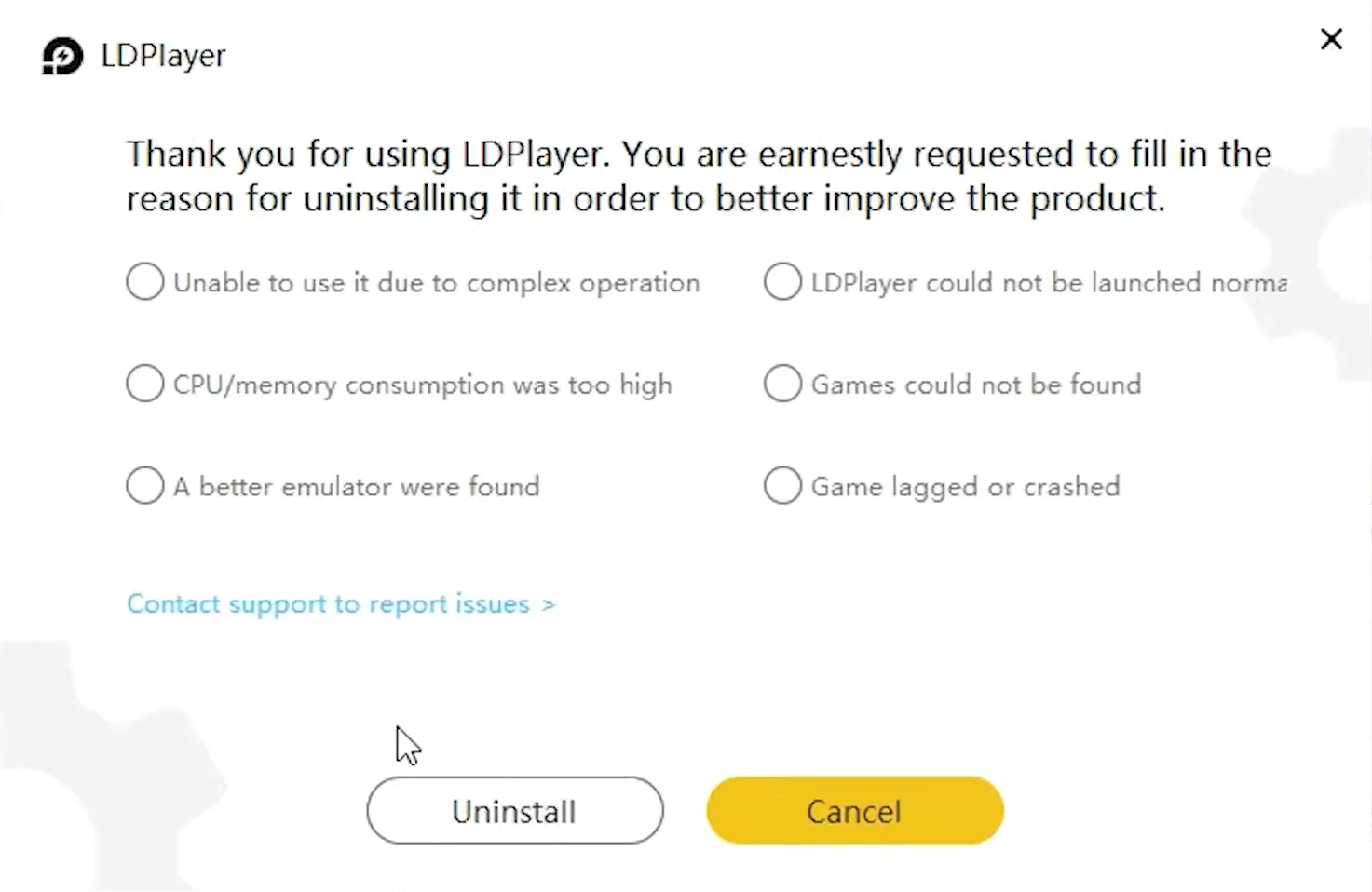
- Jeżeli nowa wersja również zatrzymuje się na 94%, odinstaluj LDPlayer i zainstaluj najnowszą wersję Oficjalna strona pobierania LDPlayeraJeśli pierwotna lokalizacja instalacji jest zapełniona lub uszkodzona, wybierz inny folder lub dysk.
- Zachowaj ochronę włączoną podczas ponownej instalacji. Jeśli zaufany, oficjalny komponent zostanie ponownie poddany kwarantannie, rozwiąż ten problem za pomocą historii ochrony lub dodając konkretny wyjątek.
![Ponowna instalacja LDPlayera z tymczasowym wyłączeniem oprogramowania antywirusowego innej firmy, które mogło usunąć składniki emulatora.]()
Jeżeli nowa wersja działa prawidłowo, oznacza to, że uszkodzeniu uległ stary dysk wirtualny.
Jeśli czysta instalacja i nowa kopia nadal zatrzymują się na poziomie 94%, zbierz informacje diagnostyczne dotyczące programu LDPlayer, wersję systemu Windows, model procesora graficznego, wersję sterownika i informację, czy pojawiają się ostrzeżenia VT/Hyper-V, a następnie skontaktuj się z pomocą techniczną programu LDPlayer, podając te informacje.
Możliwość dodawania komentarzy nie jest dostępna.