
Włącz lub wyłącz zarezerwowaną pamięć masową w systemie Windows 11, aby odzyskać 7 GB
Zwolnij ~7 GB miejsca na dysku w systemie Windows 11! Dowiedz się, jak krok po kroku wyłączyć lub włączyć funkcję Reserved Storage, aby odzyskać cenne miejsce i skutecznie poprawić wydajność urządzenia.

Najważniejsze rzeczy, które musisz wiedzieć
- Zarezerwowana przestrzeń dyskowa w systemie Windows 11 przydziela przestrzeń (od około 7 GB) w celu zapewnienia niezawodności systemu i aktualizacji. Jest ona automatycznie aktywowana tylko w przypadku czystej instalacji lub nowych urządzeń.
- Status zarezerwowanej pamięci masowej można sprawdzić i zmienić za pomocą poleceń DISM lub PowerShell w terminalu (administrator). Zmiana wymaga ponownego uruchomienia urządzenia i wyczyszczenia dysku po jego wyłączeniu w celu przywrócenia wolnej przestrzeni.
- Zaleca się zachowanie zarezerwowanej przestrzeni dyskowej dla większości użytkowników w celu zapewnienia stabilności aktualizacji. Jej wyłączenie jest uzasadnione jedynie w przypadku bardzo ograniczonej przestrzeni dyskowej lub w przypadku cienkich obrazów systemowych, z możliwością zmniejszenia jej rozmiaru poprzez usunięcie opcjonalnych funkcji i języków.
Zarezerwowana pamięć to część miejsca na dysku twardym (zwykle około 7 GB), którą system Windows przydziela , aby zapewnić wystarczającą ilość miejsca na aktualizacje, pliki tymczasowe, pamięć podręczną systemu i dane aplikacji. Pomaga to utrzymać przewidywalne wykorzystanie dysku i zapobiega zatrzymywaniu się aktualizacji funkcji na prawie pełnych dyskach. System Windows zarządza tą przestrzenią automatycznie, ale jeśli zaczyna brakować miejsca, można ją wyłączyć i ponownie włączyć później.
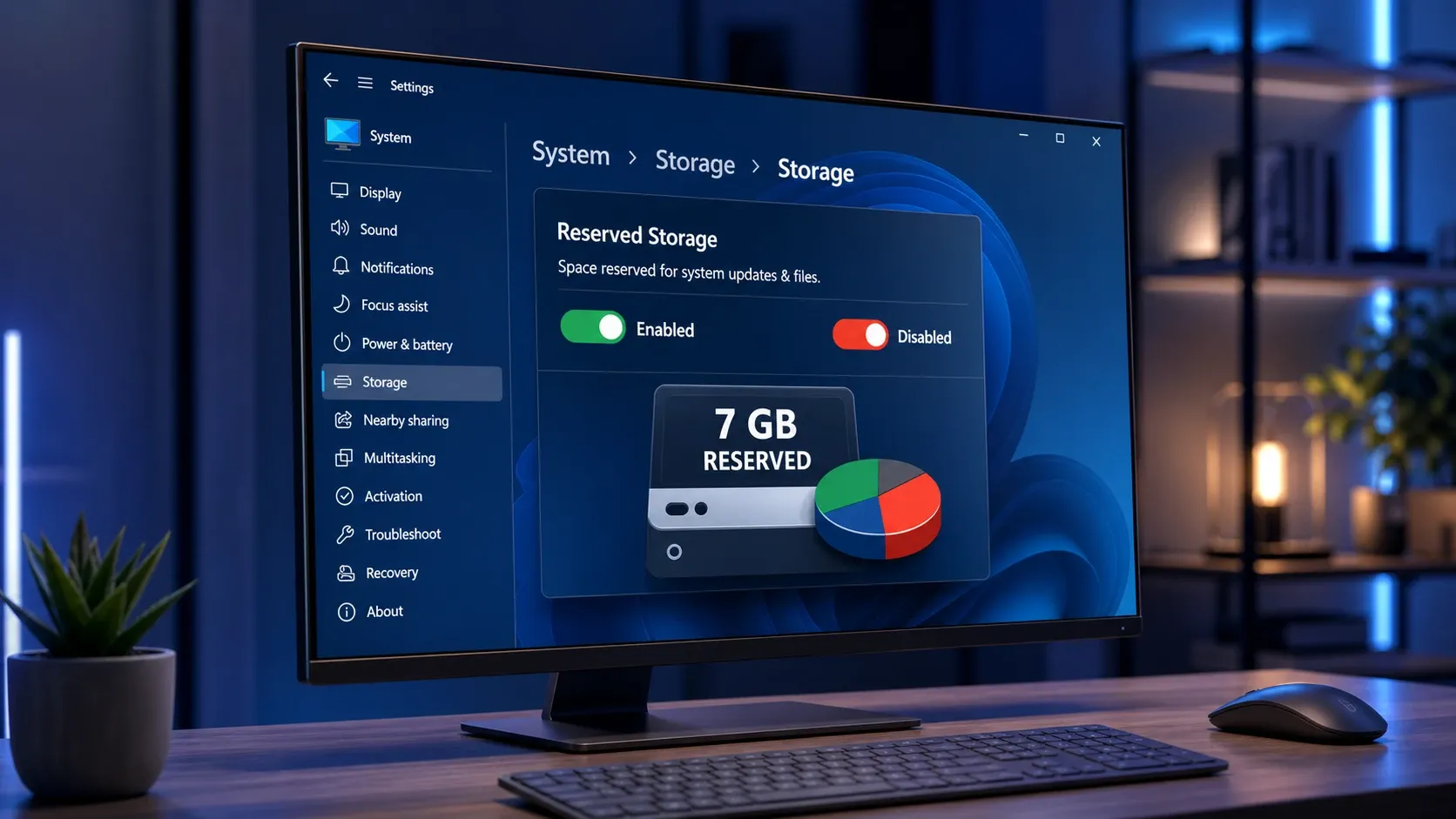
⚡Szybka odpowiedź: Otwórz terminal jako administrator, a następnie uruchom polecenie DISM /Online /Set-ReservedStorageState /State:Disabled Aby wyłączyć lub DISM /Online /Set-ReservedStorageState /State:Enabled Aby włączyć urządzenie należy je ponownie uruchomić.
Jaka jest rola zarezerwowanej pamięci masowej w systemie Windows 11?
Gdy aplikacje i procesy systemowe tworzą pliki tymczasowe, trafiają one do zarezerwowanej przestrzeni, zamiast zajmować wolną przestrzeń użytkownika. Ponieważ ta przestrzeń jest wstępnie przydzielona, urządzenie działa bardziej niezawodnie, a funkcja Storage Sense może usunąć wszystko, co nie jest już potrzebne. Jeśli zarezerwowana przestrzeń się zapełni, system Windows kontynuuje działanie i tymczasowo pożycza przestrzeń spoza rezerwy.
Aktualizacje w pierwszej kolejności korzystają z tej przestrzeni dyskowej. Każda aktualizacja potrzebuje wolnego miejsca do pobrania, rozpakowania i zainstalowania, dlatego na komputerze z zarezerwowaną przestrzenią dyskową niepotrzebne tymczasowe pliki systemu operacyjnego są usuwane, a cała zarezerwowana przestrzeń jest wykorzystywana na aktualizację. Dzięki temu większość komputerów może przeprowadzać aktualizacje nawet przy ograniczonej ilości wolnego miejsca. Strona pomocy technicznej Microsoft Storage Settings szczegółowo wyjaśnia, jak to działa.
Zarezerwowana przestrzeń zaczyna się od około 7 GB, ale jej rozmiar zmienia się z czasem w zależności od sposobu korzystania z urządzenia. Dwa czynniki zwiększają jej rozmiar: instalacja funkcji opcjonalnych powoduje, że system Windows rozszerza zarezerwowaną przestrzeń, aby zapewnić ich dostępność po aktualizacjach, a dodawanie dodatkowych języków wyświetlania powoduje to samo. Usunięcie funkcji opcjonalnych lub języków, których nie używasz, to najbezpieczniejszy sposób na zmniejszenie zarezerwowanej przestrzeni bez jej wyłączania.
Ważny szczegół: funkcja Reserved Storage jest włączana automatycznie tylko na komputerach z preinstalowanym systemem Windows lub w przypadku czystej instalacji. Jeśli dokonano aktualizacji ze starszej wersji systemu Windows , funkcja ta mogła nigdy nie zostać włączona. Jeśli nie widzisz jej na liście, Twój komputer może mieć ograniczoną ilość miejsca na dysku lub instalacja może nie być nowa.
Sprawdź, czy w systemie Windows 11 włączono funkcję zarezerwowanego miejsca do magazynowania
Przed wprowadzeniem jakichkolwiek zmian konieczne jest sprawdzenie aktualnego statusu zarezerwowanego miejsca. Aby skorzystać ze wszystkich opisanych poniżej metod, musisz być zalogowany jako administrator.
1. Naciśnij Win + X I wybierz Terminal (administrator)Zaakceptuj monit Kontroli konta użytkownika, który się pojawi.
2. Wykonaj polecenie odpowiadające używanemu wierszowi poleceń. W wierszu poleceń użyj polecenia DISM /Online /Get-ReservedStorageStateW programie Windows PowerShell użyj polecenia Get-WindowsReservedStorageState.
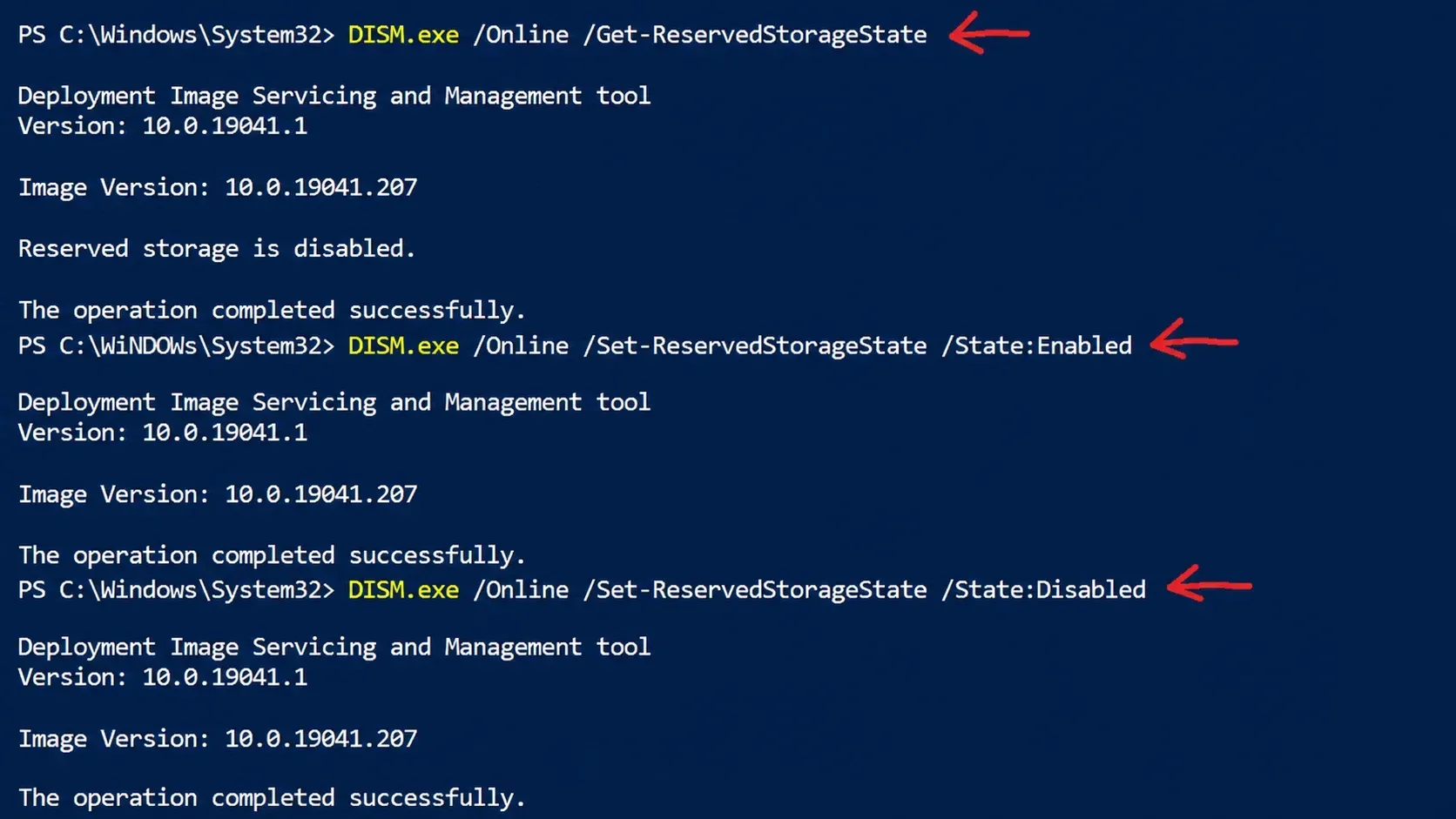
3. Odczytaj wyświetlone dane wyjściowe. Status będzie wskazywał Włączony (ustawienie domyślne) lub Wyłączony . Włączony oznacza, że zarezerwowana pamięć jest aktywna; Wyłączony oznacza, że jest wyłączona.
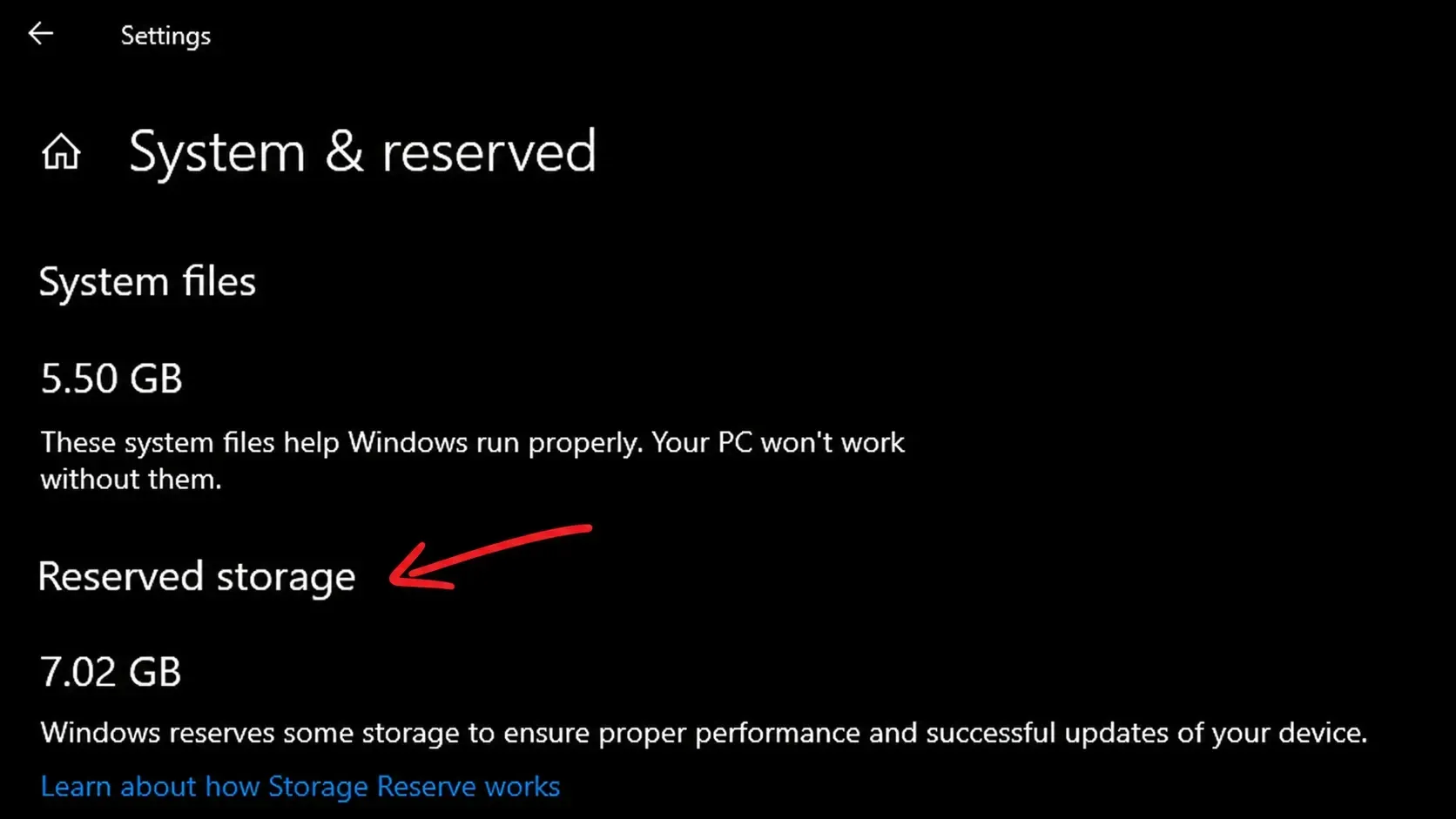
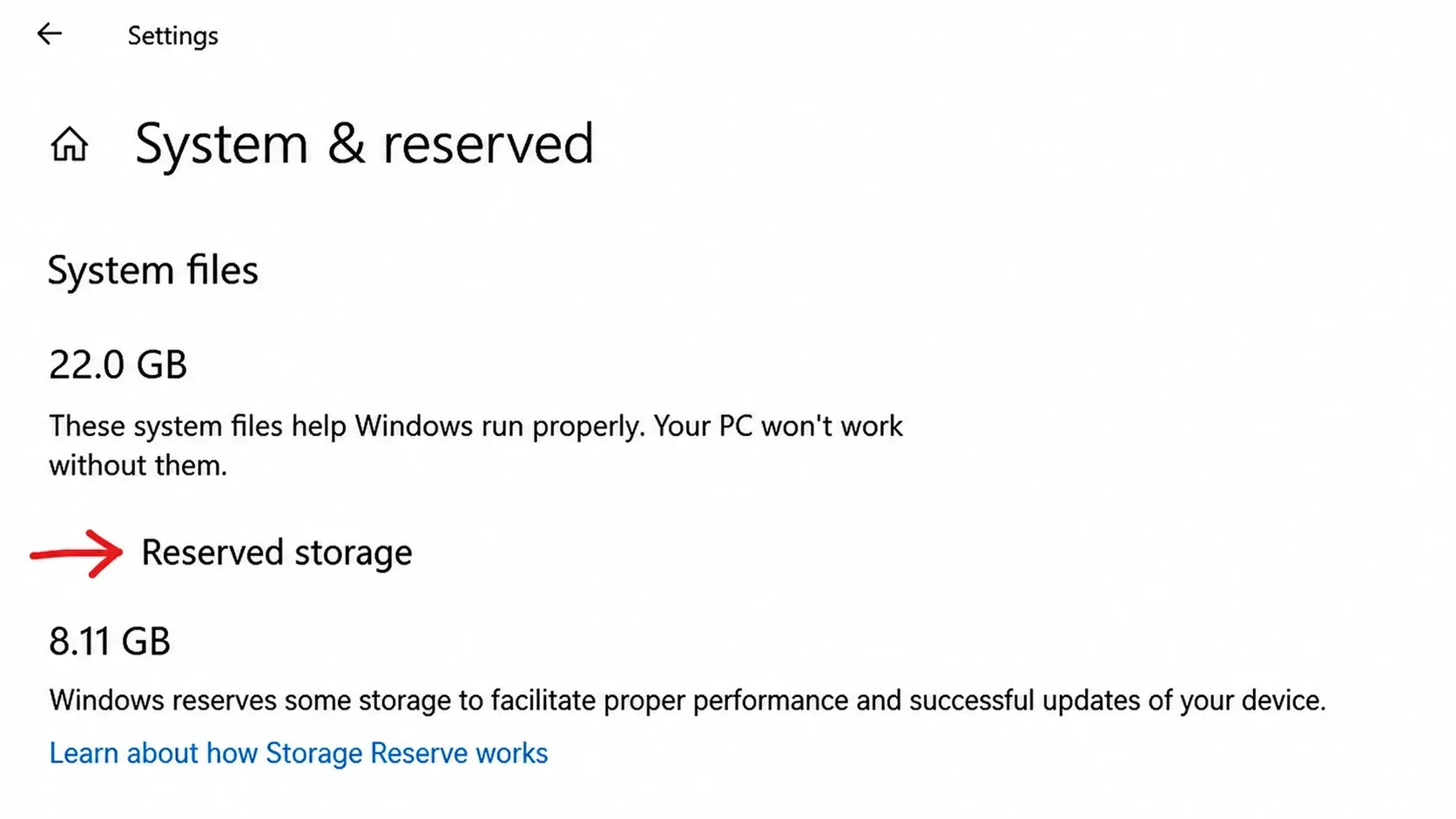
Możesz również wizualnie sprawdzić stan zarezerwowanego miejsca na dysku. Otwórz Ustawienia > System > Pamięć masowa , a następnie kliknij Pokaż więcej kategorii (lub otwórz Zaawansowane ustawienia pamięci masowej ), wybierz dysk Windows, a następnie otwórz System i zarezerwowane . Liczba obok pozycji Zarezerwowane miejsce na dysku pokazuje, ile miejsca jest przydzielone na tym dysku.
Włączanie lub wyłączanie zarezerwowanego magazynu DISM w systemie Windows 11
Narzędzie DISM (Deployment Image Servicing and Management) to oficjalne narzędzie wiersza poleceń do tego zadania, oferujące najszybszą i najbardziej programowalną metodę. Narzędzie to komunikuje się bezpośrednio z menedżerem rezerwacji w celu zmiany statusu w działającym systemie Windows 11.
1. Otwórz Terminal (Administrator) i przejdź do zakładki Wiersz poleceń , jeśli nie jest jeszcze aktywna.
2. Aby anulować rezerwację, zrealizuj zamówienie. DISM /Online /Set-ReservedStorageState /State:DisabledAby ponownie uruchomić, należy wykonać polecenie. DISM /Online /Set-ReservedStorageState /State:Enabled.
3. Uruchom ponownie komputer. Zmiana zazwyczaj działa natychmiast, ale odzyskana przestrzeń może nie być widoczna jako „odzyskana” aż do jednego lub dwóch ponownych uruchomień.
🧹Po wyłączeniu uruchom Oczyszczanie dysku (cleanmgr) i wybierz Windows Update Cleanup W plikach systemowych można odzyskać miejsce, które mogło pozostać zarezerwowane po aktualizacji systemu Windows 11.
Przełączanie stanu zarezerwowanego magazynu w systemie Windows 11 za pomocą programu PowerShell
Program PowerShell udostępnia niestandardowe polecenie cmdlet, które jest przydatne w przypadku wdrożeń programowanych lub na dużą skalę w systemie Windows 11.
1. Otwórz Terminal (Administrator) i przejdź do karty Windows PowerShell.
2. Uruchom polecenie Set-WindowsReservedStorageState -State Disabled Aby wyłączyć lub Set-WindowsReservedStorageState -State Enabled żeby to włączyć.
3. Uruchom ponownie komputer. Możesz uruchomić ponownie komputer z poziomu programu PowerShell za pomocą polecenia Restart-Computer -Force.
Zmodyfikuj rejestr systemu, aby kontrolować zarezerwowane miejsce do magazynowania.
To samo ustawienie istnieje w Rejestrze w ramach jednej wartości DWORD . Ta metoda nadaje się do automatyzacji i wdrażania zasad, ale każda nieprawidłowa modyfikacja może spowodować problemy z rozruchem lub stabilnością systemu, dlatego zaleca się najpierw wyeksportować klucz, wybierając Plik > Eksportuj w Edytorze Rejestru.
1. Naciśnij Win + R, a następnie wpisz regeditNaciskać Ctrl + Shift + Enter Aby otworzyć jako administrator.
2. Idź na tor ComputerHKEY_LOCAL_MACHINESOFTWAREMicrosoftWindowsCurrentVersionReserveManager.
3. Kliknij dwukrotnie wartość DWORD „ShippedWithReserves” . Ustaw ją na 1 , aby włączyć zarezerwowaną pamięć masową, lub na 0 , aby ją wyłączyć. Jeśli wartość nie istnieje, kliknij prawym przyciskiem myszy w prawym panelu i utwórz nową wartość DWORD (32-bitową) o tej nazwie.
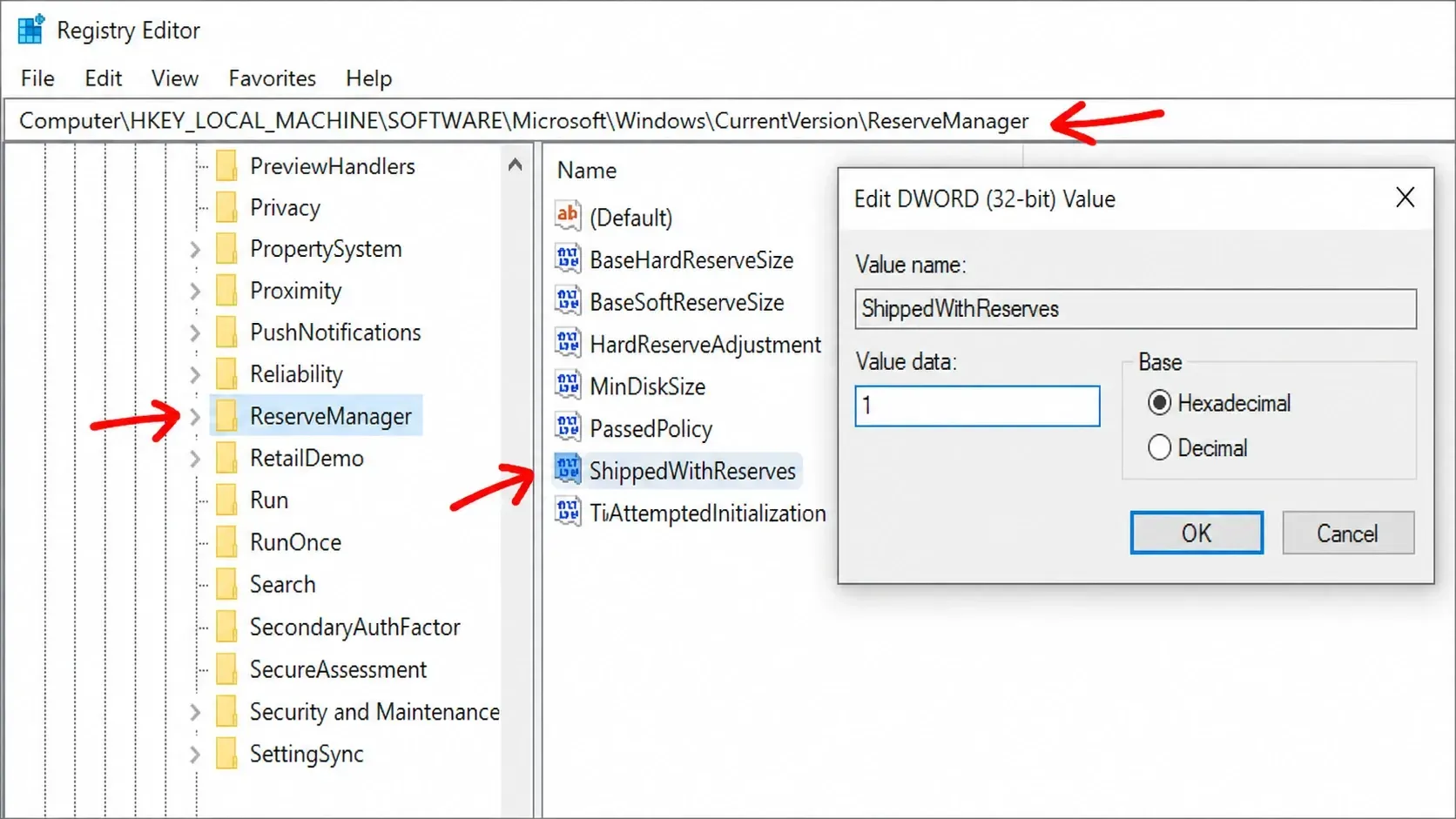
4. Zamknij Edytor rejestru i uruchom ponownie urządzenie, aby zastosować zmiany.
⚠️W niektórych istniejących instalacjach ponowne, czyste włączenie zarezerwowanej pamięci masowej za pomocą samego Rejestru może nie być możliwe. W takim przypadku należy użyć polecenia DISM enable . Przed wprowadzeniem jakichkolwiek zmian należy utworzyć punkt przywracania systemu.
Możesz zastosować tę samą zmianę, używając pliku .reg Aby wykonać operację jednym kliknięciem, zapisz plik, korzystając z poniższych linii (ustawiając typ pliku na Wszystkie plikiNastępnie kliknij prawym przyciskiem myszy i uruchom jako administrator.
Windows Registry Editor Version 5.00
[HKEY_LOCAL_MACHINESOFTWAREMicrosoftWindowsCurrentVersionReserveManager]
"ShippedWithReserves"=dword:00000000
Windows Registry Editor Version 5.00
[HKEY_LOCAL_MACHINESOFTWAREMicrosoftWindowsCurrentVersionReserveManager]
"ShippedWithReserves"=dword:00000001
Jak potwierdzać zmiany i naprawiać typowe błędy
Aby potwierdzić zmianę, uruchom ponownie sprawdzanie statusu. Po jego wyłączeniu otwórz Ustawienia > System > Pamięć masowa > System i zarezerwowane . Wpis „ Zarezerwowane miejsce” zniknie po zakończeniu aktualizacji. Po ponownym włączeniu, wpis „Zarezerwowane miejsce” zostanie przywrócony i pojawi się ponownie w Ustawieniach po zainstalowaniu kolejnej aktualizacji systemu Windows za pośrednictwem usługi Windows Update.
Jeżeli polecenie nie może zostać wykonane, przyczyną jest zazwyczaj jeden z kilku konkretnych powodów wymienionych poniżej.
| Błąd lub wyświetlacz | Powód | Co robisz |
|---|---|---|
| Błąd: 87, opcja Set-ReservedStorageState jest nieznana | Działa w wersji starszej niż Windows 10 v2004 lub ma uszkodzony obraz | Uruchom DISM z opcją cleanup-image i spróbuj ponownie. To samo dotyczy Get-ReservedStorageState. |
| „Ta operacja nie jest obsługiwana, gdy używana jest zarezerwowana pamięć masowa” | Aktywny proces konserwacji lub aktualizacji | Poczekaj, aż wszystkie zadania związane z aktualizacją lub konserwacją zostaną zakończone, a następnie uruchom ponownie polecenie. |
| Aktualizacja nieudana Z kodem 0x80070070 po dezaktywacji | Skończyła się przestrzeń dyskowa i zarezerwowana pamięć masowa nie została wykorzystana jako „bufor”. | Ponowne włączenie za pomocą DISM /Online /Set-ReservedStorageState /State:Enabled. |
| Przestrzeń nie została odzyskana po wyłączeniu. | Proces czyszczenia jeszcze się nie rozpoczął. | Napełnić cleanmgrWybierz opcję Windows Update Cleanup, a następnie uruchom ponownie. |
Polecenia działają tylko na obrazach online, czyli na komputerze z systemem Windows, a nie na obrazach offline. Pamięć zarezerwowana (Reserved Storage) nie może zostać całkowicie usunięta z systemu operacyjnego (OS), ale zmniejszenie jej rozmiaru poprzez usunięcie opcjonalnych funkcji i nieużywanych języków zmniejszy jej rozmiar. Dla większości użytkowników warto zachować tę funkcję, ponieważ chroni ona niezawodność aktualizacji. Jej wyłączenie ma sens przede wszystkim w przypadku ograniczonej przestrzeni dyskowej lub podczas tworzenia lekkich obrazów dla komputerów typu thin client i pulpitów wirtualnych, ponieważ można ją później ponownie włączyć w bardziej wymagających systemach.
Możliwość dodawania komentarzy nie jest dostępna.