
Jak naprawić zablokowany wirtualny napęd optyczny w VirtualBox
حل مشكلة VirtualBox “Unable to insert the virtual optical disk” (VERR_PDM_MEDIA_LOCKED) الشائعة. تخلص من رسالة الخطأ المزعجة واستأنف عملك فورًا بدليلنا الشامل.

Najważniejsze rzeczy, które musisz wiedzieć
- الحل الأساسي لخطأ VERR_PDM_MEDIA_LOCKED هو إيقاف تشغيل الجهاز الافتراضي تمامًا، ثم إزالة القرص من إعدادات التخزين، وإعادة إدخال صورة Guest Additions من قائمة الأجهزة.
- إذا ظهر محرك الأقراص الافتراضي فارغًا واستمر الخطأ، فحرر ملف VBoxGuestAdditions.iso من Virtual Media Manager (ملف > مدير الوسائط الافتراضية) بعد إغلاق جميع الأجهزة الافتراضية.
- لتجنب تكرار المشكلة، تجنب تشغيل الأجهزة الافتراضية من حالة محفوظة وتأكد من عدم إرفاق ملف ISO بأي جهاز افتراضي آخر قيد التشغيل؛ ولأنظمة لينكس الضيفة، يمكن تركيب ملف ISO الخاص بـ Guest Additions يدويًا من داخل نظام التشغيل الضيف.
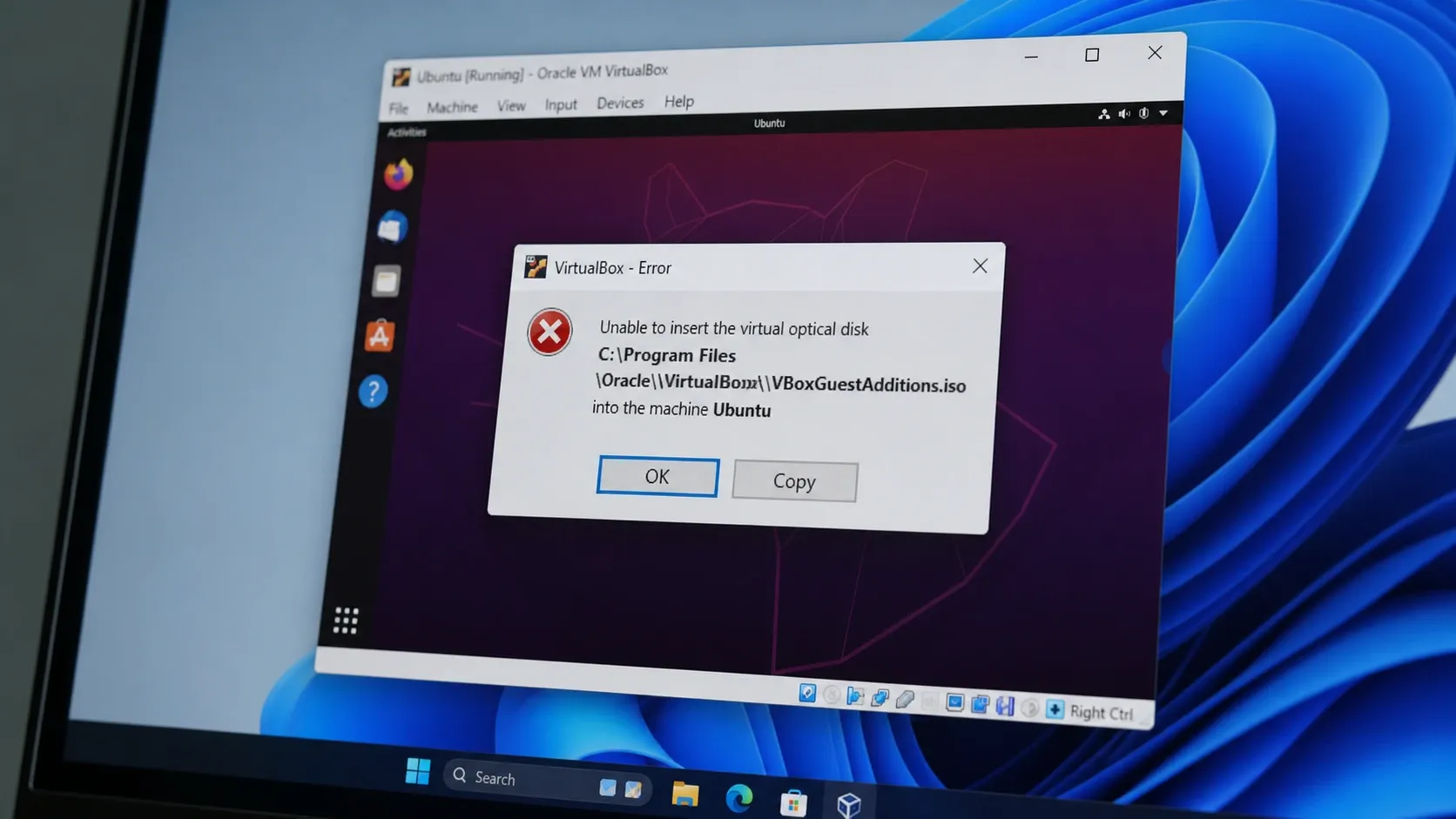
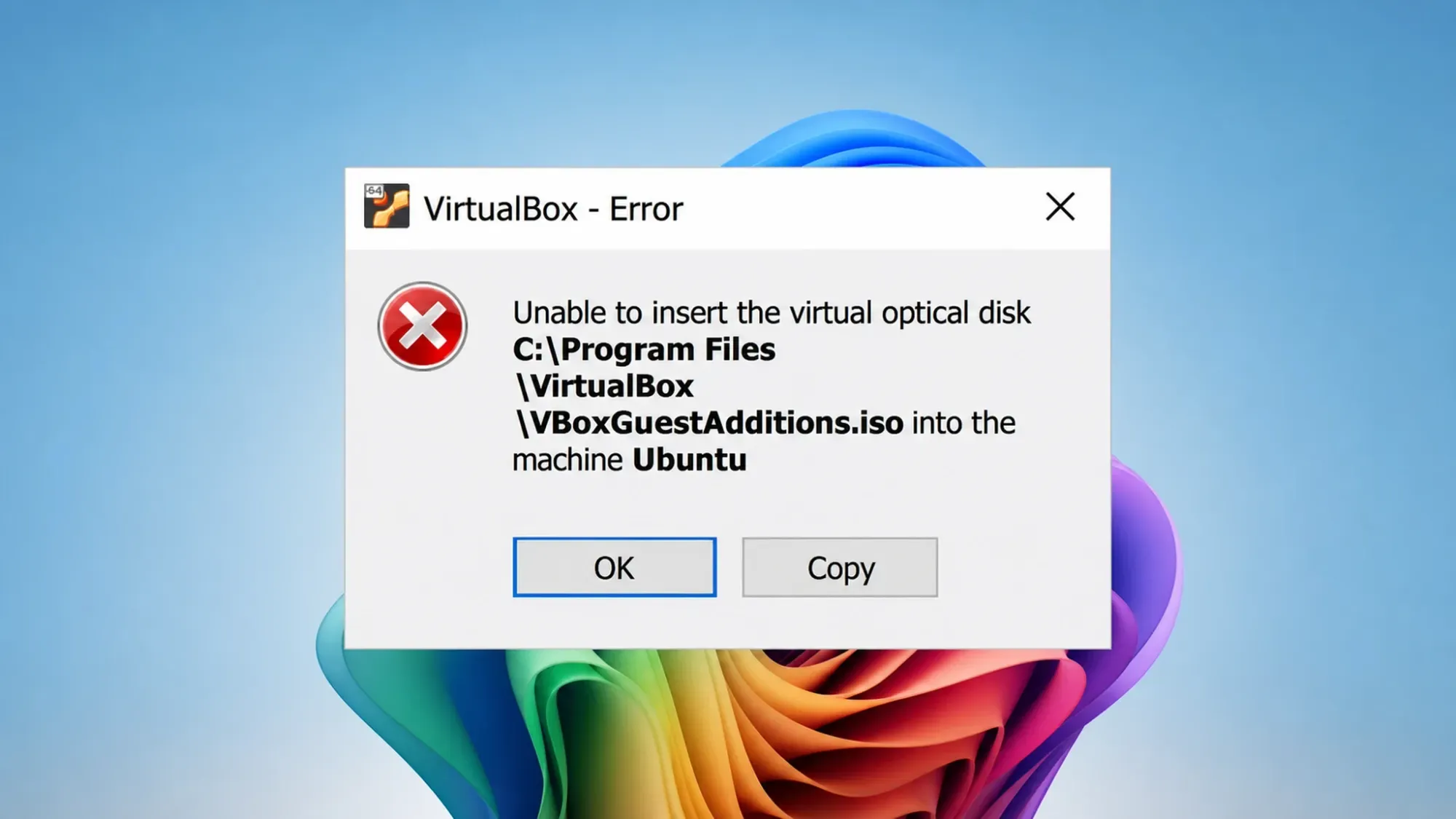
يظهر خطأ “تعذر إدخال القرص البصري الافتراضي” (Unable to insert the virtual optical disk) في اللحظة التي يحاول فيها VirtualBox تحميل ملف ISO إلى محرك الأقراص المضغوطة/أقراص DVD الخاص بالجهاز الافتراضي، ولكن المحرك يحتوي بالفعل على شيء مقفل بداخله. عادةً ما تنتهي الرسالة الكاملة بالرمز VERR_PDM_MEDIA_LOCKED، وتظهر دائمًا تقريبًا عندما تختار Insert Guest Additions CD Image بينما لا يزال القرص مثبتًا ومفتوحًا بواسطة نظام التشغيل الضيف. إنها مشكلة تتعلق بحالة المضيف (host-side)، وليست قرصًا تالفًا، لذا فإن الحل هو تحرير القفل وإعادة التثبيت بشكل نظيف.
✅Szybka odpowiedź: أوقف تشغيل الجهاز الافتراضي تمامًا، افتح Settings → Storage، حدد محرك الأقراص البصري الذي يحتوي على VBoxGuestAdditions.iso، انقر على أيقونة القرص المضغوط الصغيرة واختر Remove disk from virtual drive (Force Unmount إذا طُلب منك ذلك). ابدأ تشغيل الجهاز الافتراضي مرة أخرى وأعد إدخال الصورة.
ماذا يعني VERR_PDM_MEDIA_LOCKED
يشير رمز الخطأ هذا إلى مشكلة واضحة: لقد قام نظام التشغيل الضيف بقفل القرص الموجود حاليًا في محرك الأقراص المضغوطة/أقراص DVD الافتراضي، لذلك لا يستطيع VirtualBox تبديل صورة جديدة فوقه. غالبًا ما يعني هذا أن ملف ISO الخاص بـ Guest Additions محمل بالفعل، أو أن نفس ملف ISO مرفق بجهاز افتراضي آخر قيد التشغيل. القرص داخل الضيف سليم. لن يقبل محرك الأقراص صورة ثانية حتى يتم تحرير الصورة الأولى.
نظرًا لأن القفل موجود في عرض المضيف لمحرك الأقراص، فإن إجبار الضيف على “auto-mount” أو النقر على Force Mount داخل الضيف لا يحل المشكلة. يجب عليك مسح محرك الأقراص أولاً.
الطريقة 1: إخراج القرص المقفل من محرك الأقراص البصري
هذا هو أسرع حل ويعمل على أنظمة المضيف Windows و Linux و macOS.
1
أوقف تشغيل الجهاز الافتراضي تمامًا. استخدم إيقاف تشغيل عادي من داخل نظام التشغيل الضيف بدلاً من حالة محفوظة. إذا كان الجهاز الافتراضي في حالة محفوظة، فابدأ تشغيله ثم أوقفه بشكل صحيح.
2في VirtualBox Manager، انقر بزر الماوس الأيمن على الجهاز الافتراضي وافتح Ustawienia, a następnie przejdź do zakładki Dyski.
3w ciągu Controller: IDE، حدد محرك الأقراص البصري الذي يحتوي على قرص Guest Additions. انقر على أيقونة القرص المضغوط الصغيرة في منطقة السمات واختر Remove disk from virtual drive. إذا كان هذا الخيار باهتًا (رماديًا)، فاختر Usuń załącznik Zamiast tego.
4إذا طلب منك VirtualBox ذلك، فانقر على Force Unmount. احفظ الإعدادات، ثم ابدأ تشغيل الجهاز الافتراضي، وأعد إدخال صورة Guest Additions من قائمة urządzenia.
💡إذا كان ملف ISO نفسه مرفقًا بجهاز افتراضي آخر، فقم بإزالته من هناك أيضًا. فالصورة التي يحتفظ بها جهاز افتراضي آخر مفتوحة ستستمر في تفعيل القفل.
الطريقة الثانية: إزالة القرص من Virtual Media Manager
عندما يبدو محرك الأقراص البصرية في Dyski فارغًا ولكن الخطأ لا يزال قائمًا، فقد تكون الصورة مسجلة عالميًا.
1
أغلق جميع الأجهزة الافتراضية المفتوحة. يجب تشغيل أي جهاز افتراضي في حالة حفظ ثم إغلاقه لضمان عدم حجز أي وسائط.
2otwarty File → Virtual Media Manager في VirtualBox Manager.
3Szukać VBoxGuestAdditions.iso في قائمة الأقراص البصرية. إذا كان محددًا أو مرفقًا، فقم بتحريره. إزالته من هنا تلغي التسجيل الذي يحافظ على قفل محرك الأقراص.
4أعد تشغيل الجهاز الافتراضي وحاول إدخال الصورة مرة أخرى. يجب أن يقبل محرك الأقراص الصورة الآن.
الطريقة الثالثة: الجهاز الافتراضي لا يحتوي على محرك أقراص بصري
رسالة مختلفة قليلاً، “machine has no optical drives” (الجهاز لا يحتوي على محركات أقراص بصرية)، تعني أن maszyna wirtualna (VM) تم إنشاؤه بدون جهاز CD/DVD. لا يمكنك إرفاق ملف ISO كمحرك أقراص. محرك الأقراص هو المكون المادي؛ وملف ISO هو الوسائط القابلة للإزالة التي توضع بداخله.
1
أغلق الجهاز الافتراضي وافتح Ustawienia → Pamięć.
2بجانب إدخال وحدة التحكم، انقر على أيقونة القرص التي تحتوي على علامة زائد خضراء لإضافة محرك أقراص بصري. عند المطالبة، اختر Pozostaw puste (اتركه فارغًا).
3ابدأ تشغيل الجهاز الافتراضي، وافتح قائمة urządzenia, a następnie wybierz Insert Guest Additions CD Image. إذا عاد خطأ القفل في هذه المرحلة، فارجع إلى الطريقة الأولى لإخراج القرص وإعادة إدخاله.
تثبيت Guest Additions يدويًا داخل نظام ضيف Linux
إذا واجهت الخطأ فقط أثناء محاولة تثبيت Guest Additions على نظام ضيف Linux، فيمكنك تجاوز عملية التبديل بالكامل وتركيب القرص من داخل النظام الضيف. بعد تحديد Insert Guest Additions CD Image Z listy urządzenia، افتح طرفية (Terminal) في النظام الضيف.
sudo mkdir -p /mnt/cdrom
sudo mount /dev/cdrom /mnt/cdrom
cd /mnt/cdrom
sudo ./VBoxLinuxAdditions.run
تركيب وتشغيل Guest Additions من النظام الضيف
في بعض الأنظمة، يظهر جهاز القرص البصري باسم /dev/sr0 بدلاً من ذلك. في هذه الحالة، استخدم الأمر sudo mount /dev/sr0 /mnt/cdrom. إذا فشل التركيب الأساسي، أضف خيار التكرار (loop option) باستخدام الأمر sudo mount -o loop /dev/cdrom /mnt/cdrom.
إذا لم تتمكن من تركيبه على الإطلاق، فانسخ ملف ISO إلى النظام الضيف وقم بتركيبه مباشرة باستخدام خيار التكرار (loop-mount). يتواجد ملف الصورة على المضيف في المسار الموضح أدناه.
sudo mkdir /media/GuestAdditionsISO
sudo mount -o loop path/to/VBoxGuestAdditions.iso /media/GuestAdditionsISO
cd /media/GuestAdditionsISO
sudo ./VBoxLinuxAdditions.run
تركيب ملف ISO منسوخ باستخدام خيار التكرار
يُعد تحذير “للقراءة فقط” (read-only) أثناء عملية التركيب أمرًا طبيعيًا ولا يمنع المثبت من العمل. ستعرف أن التثبيت قد نجح عندما ينتهي السكريبت من بناء وحدات النواة (kernel modules) ويطلب منك إعادة التشغيل. بعد إعادة التشغيل، سيتغير حجم عرض النظام الضيف ليتناسب مع نافذة المضيف، وهذا هو أوضح تأكيد على تحميل Guest Additions.
📁على مضيف Windows، يتواجد ملف ISO في المسار C:Program FilesOracleVirtualBoxVBoxGuestAdditions.iso. أما على macOS، فيوجد داخل /Applications/VirtualBox.app/Contents/MacOS/VBoxGuestAdditions.iso.
مسارات ISO الافتراضية وأسماء الأجهزة حسب المضيف
توضح هذه القائمة المسارات الافتراضية لملفات ISO الخاصة بـ Guest Additions وأسماء الأجهزة الشائعة على مختلف أنظمة التشغيل المضيفة والضيوف.
| المضيف / الضيف | المسار أو الجهاز |
|---|---|
| ملف ISO لمضيف Windows | C:Program FilesOracleVirtualBoxVBoxGuestAdditions.iso |
| ملف ISO لمضيف macOS | /Applications/VirtualBox.app/Contents/MacOS/VBoxGuestAdditions.iso |
| جهاز بصري لنظام ضيف Linux | /dev/cdrom أو /dev/sr0 |
| نقاط التركيب الشائعة | /mnt/cdrom, /media/cdrom0, /media/VBOXADDITIONS_xxx |
لماذا تتكرر مشكلة قفل القرص الوهمي؟
إذا عادت المشكلة بعد محاولة إصلاحها، فعادةً ما تكون هناك بعض الأسباب المحددة وراء ذلك. اتبع هذه الخطوات بالترتيب قبل إعادة المحاولة.
⚠️قد يكون ملف صورة القرص (ISO) متصلاً بجهاز افتراضي آخر لا يزال قيد التشغيل. يجب فصله عن هذا الجهاز الافتراضي واستخدام خيار قائمة Insert Guest Additions CD Image بدلاً من ربط ملف ISO يدويًا في Dyski.
السبب الشائع الآخر هو تشغيل الجهاز الافتراضي من حالة محفوظة. فالحالة المحفوظة تحتفظ بالقرص مقفلاً، مما يعني أن عملية الإخراج لن تتم أبدًا. لذا، ابدأ التشغيل من إيقاف تشغيل كامل، وأعد إنتاج المشكلة مرة واحدة إذا لزم الأمر، ثم أوقف تشغيل الجهاز الضيف بشكل نظيف وطبق الطريقة الأولى.
نقطة أخرى مهمة يجب الانتباه إليها هي أن محرك الأقراص المضغوطة الخاص بالجهاز الافتراضي منفصل عن محرك الأقراص الفعلي للجهاز المضيف، ويحصل على حرف خاص به داخل نظام Windows الضيف، وغالبًا ما يكون D:. إذا كنت تريد أن يقرأ الجهاز الضيف قرصًا موجودًا في درج الجهاز المضيف، فوجه الجهاز الافتراضي إليه عبر Devices → Optical Drives → Host Drive. توجيه محرك الأقراص الافتراضي إلى ملف ISO بدلاً من القرص الفعلي يتجنب تمامًا مشكلات التمرير المباشر.
بمجرد إخراج القرص بنجاح وانتهاء تثبيت Zwiększenia gości، يختفي القفل ويمكن تحميل نفس ملف ISO عند الطلب من قائمة urządzenia دون ظهور الخطأ مرة أخرى.
Możliwość dodawania komentarzy nie jest dostępna.