
Naprawianie błędu „Aplikacja wymaga uprawnień aparatu” w systemie Windows 11
Szybko napraw błąd „Ta aplikacja potrzebuje Twojej zgody na korzystanie z kamery” w systemie Windows 11. Przywróć działanie kamery i ważnych spotkań w kilku prostych, gwarantowanych krokach.

Najważniejsze rzeczy, które musisz wiedzieć
- Aktywacja ogólnego klawisza „Dostęp do kamery” jest niezbędna do działania kamery na poziomie urządzenia. Pozostałe klawisze sterujące działają sekwencyjnie, a system ignoruje klawisze niższego poziomu, jeśli klawisz wyższego poziomu jest wyłączony.
- Aplikacje na komputery stacjonarne (niedostępne w sklepie Microsoft Store) nie pojawiają się pojedynczo na liście uprawnień, a ich dostęp do kamery jest kontrolowany za pomocą przełącznika klastrowego „Zezwalaj aplikacjom na komputery stacjonarne na dostęp do Twojej kamery”.
- Jeśli problem z kamerą nadal występuje po włączeniu wszystkich klawiszy w ustawieniach systemu Windows, sprawdź, czy oprogramowanie zabezpieczające lub antywirusowe innej firmy nie blokuje dostępu, a następnie zamknij i ponownie w pełni otwórz aplikację, aby zastosować nowe uprawnienia.
Po otwarciu aplikacji Aparat lub nawiązaniu połączenia wideo w systemie Windows 11 może pojawić się komunikat „Ta aplikacja potrzebuje Twojej zgody na korzystanie z kamery – możesz to zmienić w ustawieniach aplikacji ”. Ta blokada pojawia się zazwyczaj, gdy dostęp do kamery został wcześniej zablokowany lub nigdy nie został udzielony. Dopóki ręcznie go nie włączysz, aplikacja nadal nie będzie mogła uzyskać dostępu do kamery internetowej.
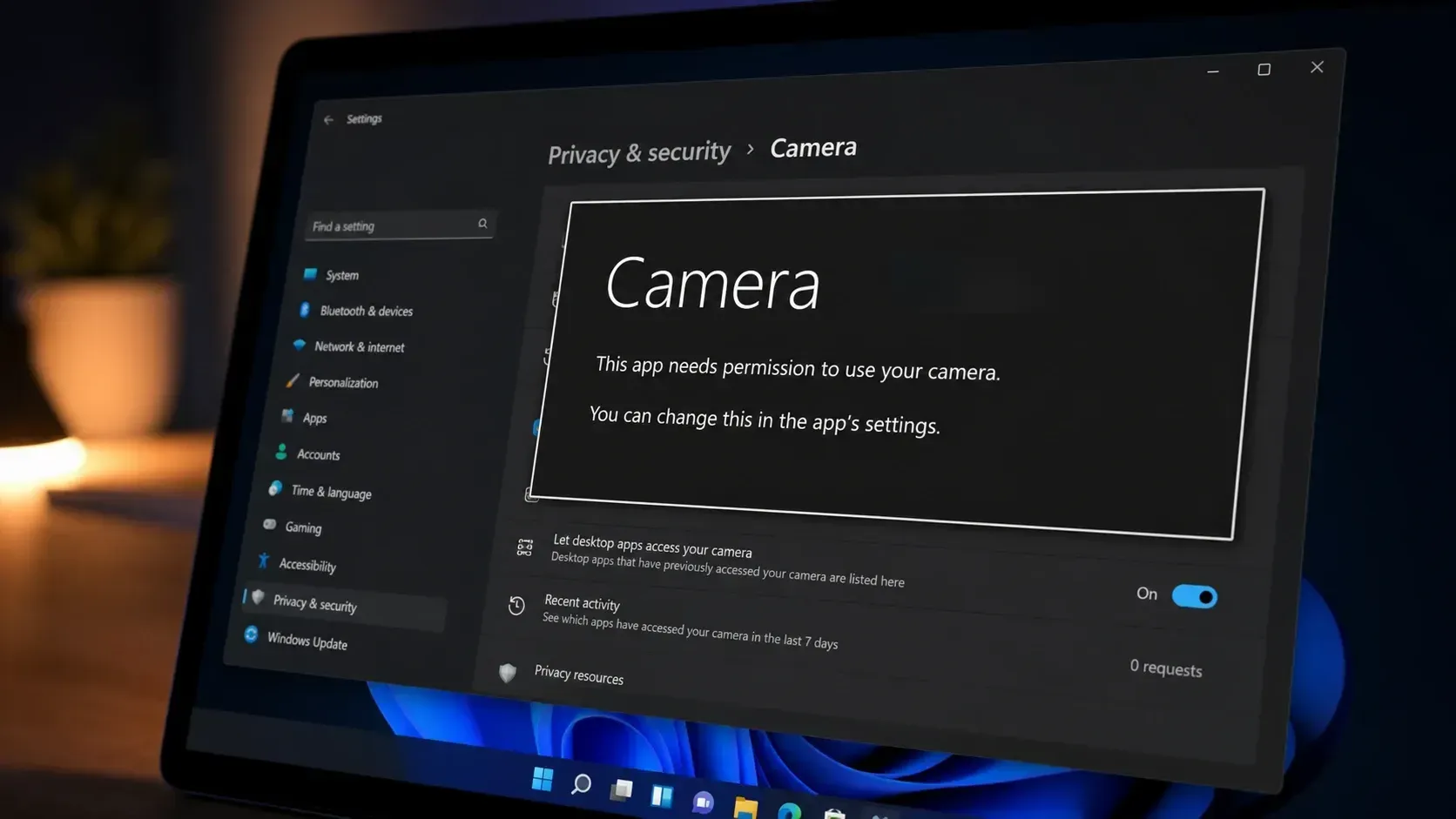
✅ Szybka odpowiedź: Otwórz Ustawienia, a następnie przejdź do Prywatności i bezpieczeństwa > Aparat, włącz Dostęp do aparatu, a następnie włącz Zezwalaj aplikacjom na dostęp do aparatu i przełącznik aplikacji proszącej o pozwolenie. Otwórz aplikację ponownie.
Jak rozwiązać problemy z ważnością aparatu w Ustawieniach systemu Windows 11
W większości przypadków problem ten znika po włączeniu dwóch przełączników. Główny przełącznik dostępu do kamery kontroluje całe urządzenie , a przełączniki poszczególnych aplikacji kontrolują aplikację żądającą dostępu. Oba przełączniki muszą być włączone.
1. Kliknij prawym przyciskiem myszy przycisk Start i wybierz Ustawienia. Możesz również nacisnąć kombinację klawiszy Windows + I, aby otworzyć je bezpośrednio.
2. Wybierz Prywatność i bezpieczeństwo po lewej stronie, następnie przewiń w dół do sekcji Uprawnienia aplikacji i kliknij Aparat.
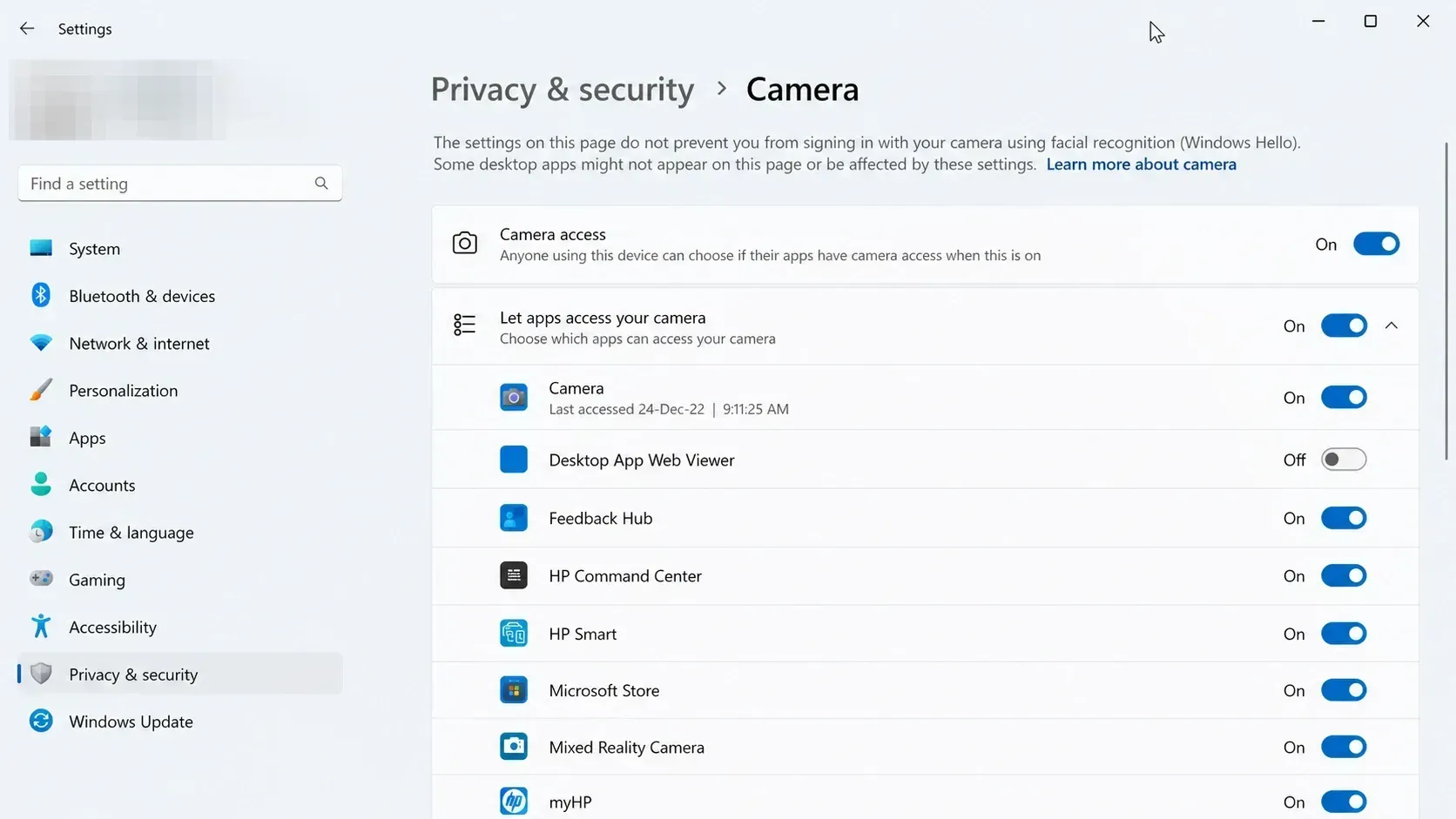
3. Włącz dostęp do aparatu u góry strony. Jest to ogólny przełącznik dla urządzenia, więc pozostawienie go wyłączonym uniemożliwi wszystkim aplikacjom dostęp do aparatu, niezależnie od poszczególnych przełączników poniżej.
4. Włącz opcję „Zezwalaj aplikacjom na dostęp do aparatu”, a następnie przewiń w dół i aktywuj przełącznik obok konkretnej aplikacji, w której pojawia się błąd.
5. Zamknij aplikację całkowicie i otwórz ją ponownie, aby poprosić o dostęp do kamery z zastosowaniem nowych uprawnień.
🔗Wskazówka: Możesz przejść bezpośrednio do właściwej strony, wklejając ciąg ms-settings:privacy-webcam w polu wyszukiwania na ekranie Start lub w oknie dialogowym Uruchom (Windows + R).
Jaki jest klucz kontrolujący co?
Strona ustawień aparatu zawiera kilka klawiszy sterujących, które działają sekwencyjnie. Jeśli klawisz sterujący najwyższego poziomu jest wyłączony, klawisze niższego poziomu zostaną zignorowane, nawet jeśli wydają się być aktywne.
| przygotowanie | Co to kontroluje? |
|---|---|
| Dostęp do aparatu | Główny klucz sterujący na poziomie całego urządzenia, obejmujący wszystkie aplikacje użytkownika na komputerze. |
| Zezwalaj aplikacjom na dostęp do aparatu | Kontroluje aplikacje ze sklepu Microsoft Store jako grupę. Aby klawisze sterujące poszczególnymi aplikacjami działały, ta opcja musi być włączona. |
| Przełączanie poszczególnych aplikacji | Zezwala lub blokuje konkretną aplikację ze sklepu, np. aplikację Aparat, Teams lub Skype. |
| Zezwól aplikacjom komputerowym na dostęp do aparatu | Obejmuje tradycyjne programy komputerowe, które nie pochodzą ze sklepu Microsoft Store; kontroluje je jako pojedynczy zestaw. |
Jeśli aplikacja jest programem na komputerze stacjonarnym i nie znajduje się na liście
Programy na komputerze zainstalowane spoza sklepu Microsoft Store nie są włączane ani wyłączane indywidualnie. Pojawiają się one tylko podczas próby użycia kamery i współdzielenia jednego przełącznika sterującego.
Na stronie ustawień kamery rozwiń opcję „Zezwalaj aplikacjom na dostęp do kamery” i upewnij się, że opcja „Zezwalaj aplikacjom na komputerze na dostęp do kamery” jest włączona. Aplikacje na komputerze nie zawsze pojawiają się na liście, a niektóre mogą uzyskiwać dostęp do kamery za pośrednictwem komponentów systemu Windows , dlatego przełącznik kombinowany jest dla nich najważniejszy.
Jak sprawdzić, czy kamera działa?
Rozwiązanie problemu będzie działać, gdy aplikacja przestanie wyświetlać komunikat o uprawnieniach i wyświetli podgląd na żywo. Na urządzeniach z lampką aparatu, kontrolka będzie świecić, gdy aparat będzie aktywny. Jeśli komputer nie ma lampki aparatu, system Windows będzie wyświetlał powiadomienie za każdym razem, gdy aparat zostanie włączony lub wyłączony.
Dlaczego po zmianie ustawień uprawnienia do aparatu nadal nie są przyznawane?
Jeśli oba klucze są włączone, a błąd nadal występuje, blokada zazwyczaj pochodzi spoza ustawień prywatności. Zapoznaj się z kilkoma konkretnymi przyczynami wymienionymi poniżej.
- Program bezpieczeństwa Albo program antywirusowy innej firmy może blokować dostęp do Twojej kamery internetowej. Sprawdź zabezpieczenia kamery lub funkcje prywatności i nadaj aplikacji odpowiednie uprawnienia.
- Nie zamknąłeś i nie otworzyłeś ponownie aplikacji po zmianie klucza, dlatego nadal działa ona ze starymi, odrzuconymi uprawnieniami.
- Program jest aplikacją desktopową, a zmienione zostały tylko klucze aplikacji sklepowej. Włącz również opcję „Zezwalaj aplikacjom desktopowym na dostęp do aparatu”.
Gdy zezwolisz na dostęp do kamery na każdym poziomie i wszelkie narzędzia zabezpieczające przestaną przechwytywać kamerę internetową, wykonaj te same czynności w przypadku wszystkich innych aplikacji korzystających z kamery lub mikrofonu. Otwórz więc ponownie aplikację, która powinna połączyć się z kamerą normalnie.
Możliwość dodawania komentarzy nie jest dostępna.