
Jak włączyć funkcję zmiany rozmiaru menu Start w systemie Windows 11 dla użytkowników programu Insider
Z łatwością zmień rozmiar menu Start w systemie Windows 11 (Insider)! Dowiedz się, jak krok po kroku aktywować tę nową funkcję, aby dostosować ją do swoich potrzeb.

Najważniejsze rzeczy, które musisz wiedzieć
- Nowe menu Start w programie Windows 11 Insider umożliwia elastyczną personalizację za pomocą wstępnie ustawionych opcji rozmiaru (Automatycznie, Mały, Duży) i niezależnych przełączników dla sekcji Zainstalowane, Ostatnio używane i Wszystkie.
- Rozmiar menu Start i ustawienia sekcji można dostosować bezpośrednio w menu „Ustawienia > Personalizacja > Start”, jeśli ta funkcja jest włączona, lub ręcznie włączyć tę funkcję dla użytkowników Insider za pomocą narzędzia ViveTool.
- Narzędzie ViveTool i modyfikacje rejestru umożliwiające włączenie tej funkcji są przeznaczone wyłącznie dla użytkowników wersji beta ze względu na częste zmiany identyfikatorów funkcji. Zmiany te będą później dostępne dla wszystkich użytkowników systemu Windows 11.
Windows 11 w końcu zyskuje realną kontrolę nad menu Start po raz pierwszy od premiery systemu operacyjnego . Przeprojektowana kompilacja dodaje trzy opcje rozmiaru, umożliwia niezależne wyświetlanie lub ukrywanie sekcji Przypięte, Ostatnie i Wszystkie, a nawet ukrywa nazwę i zdjęcie profilowe. Zmiany te pojawiają się wraz z kompilacją 26300.8553 w kanale eksperymentalnym dla uczestników programu Windows Insider, choć nie zawsze są włączane automatycznie.
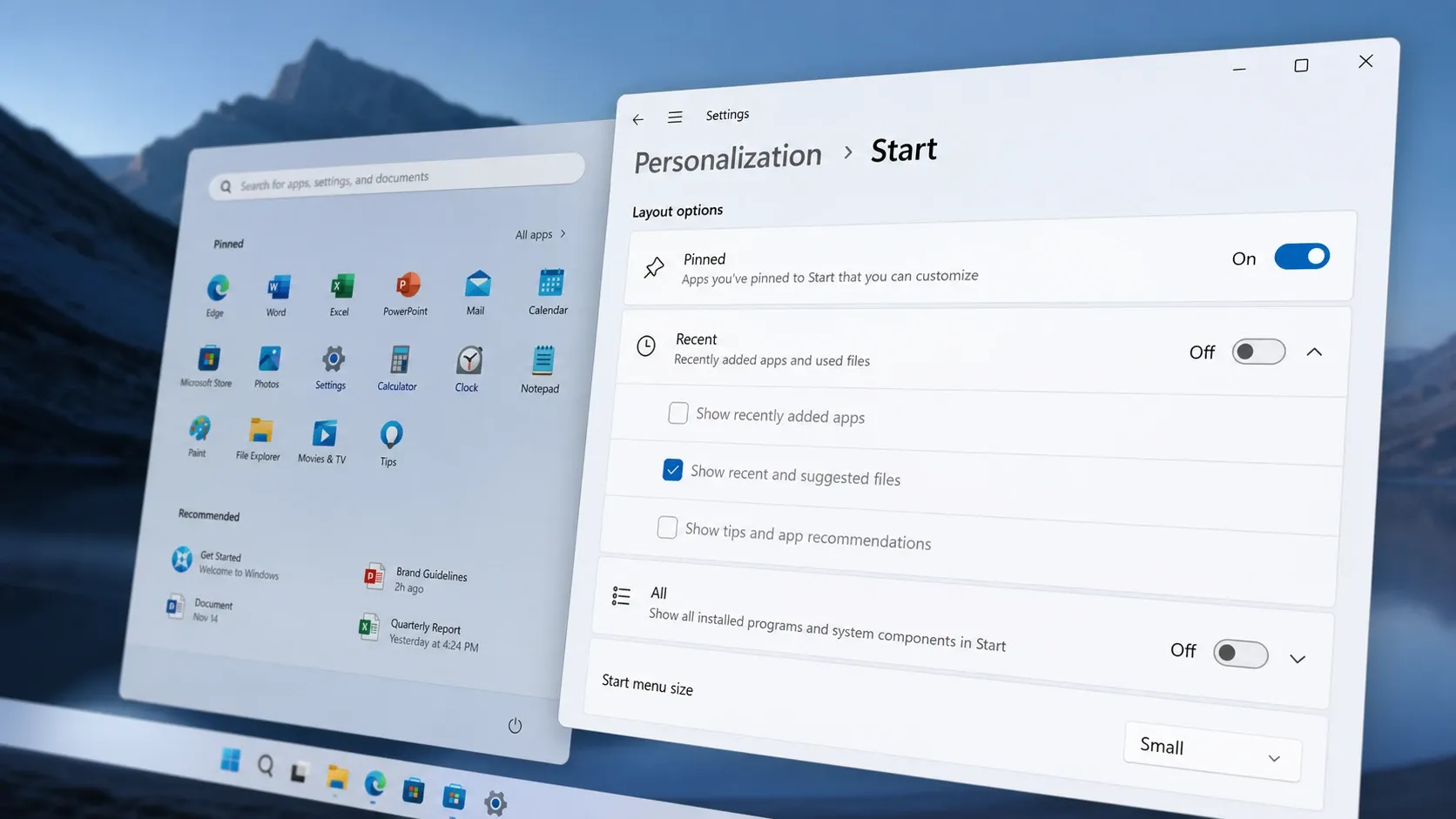
⚡ Szybka odpowiedź: W kompilacji 26300.8553 otwórz Ustawienia > Personalizacja > Start i wybierz Automatyczny, Mały lub Duży w polu Rozmiar menu Start. Jeśli ta opcja jest niedostępna, uruchom vivetool /enable /id:61754985,61225604,61596616,61596617,61596618,61596619 w wierszu poleceń z podwyższonymi uprawnieniami administratora, a następnie uruchom ponownie.
Co zmieniają nowe ustawienia rozmiaru menu Start i opcje personalizacji?
Nowy projekt zachowuje trzy znane sekcje, ale każda z nich ma własny przełącznik. Możesz teraz włączać i wyłączać opcje „Przypięte”, „Ostatnie” i „Wszystkie” w dowolnej kombinacji, w tym pozostawiać listę niemal pustą. Microsoft zmienił również nazwę starej sekcji „Polecane” na „Ostatnie”, która wyświetla ostatnio otwierane pliki i nowo dodane aplikacje w bardziej dynamicznym formacie.
Dodatkowo, kontrola rozmiaru menu Start dodaje predefiniowane układy. Opcja „Automatycznie” dostosowuje rozmiar menu do ekranu, przez co często wydaje się ono zbyt duże na mniejszych wyświetlaczach. Opcja „Małe” zmniejsza przestrzeń zajmowaną przez menu, a „Duże” zachowuje jego rozbudowany wygląd. Brakuje opcji „przeciągnij i upuść”, jak w systemie Windows 10 , więc wybierasz między stałymi ustawieniami predefiniowanymi, a nie dowolnymi niestandardowymi wymiarami.
| przygotowanie | opcje | wpływ |
|---|---|---|
| Rozmiar menu Start | Automatyczny, Mały, Duży | Wybierz predefiniowany rozmiar i zastosuj go natychmiast. |
| przypięte | ON / OFF | Pokaż lub ukryj zainstalowane aplikacje |
| Ostatnie (dawniej znane jako Polecane) | Włącz/Wyłącz, Aplikacje i/lub Pliki | Pokazuje nowo dodane aplikacje i otwarte pliki |
| Wszystkie produkty | Włącz/wyłącz, widok siatki lub listy | Pokaż lub ukryj pełną listę aplikacji |
| Imię i zdjęcie profilowe | ON / OFF | Ukryj dane swojego konta na liście |
Te ustawienia są częścią szerszej inicjatywy Microsoft Windows K2, mającej na celu rozwiązanie długotrwałych problemów. Zmiany wchodzą w życie natychmiast, więc nie musisz się wylogowywać ani restartować systemu, aby zmienić rozmiar.
Zmień rozmiar menu Start w Ustawieniach
Jeśli Twój komputer ma już nowy wygląd menu Start, skorzystanie z wbudowanych ustawień to najłatwiejszy sposób na dostosowanie jego rozmiaru. Nie są wymagane żadne dodatkowe narzędzia ani pobieranie.
1. Otwórz aplikację Ustawienia za pomocą skrótu Win + I.
2. Wybierz opcję Personalizacja w lewym panelu, a następnie kliknij Stronę startową w prawym panelu.
3. W opcjach układu otwórz menu rozwijane „Rozmiar menu Start” i wybierz Automatycznie, Mały lub Duży. Rozmiar menu zmieni się natychmiast.
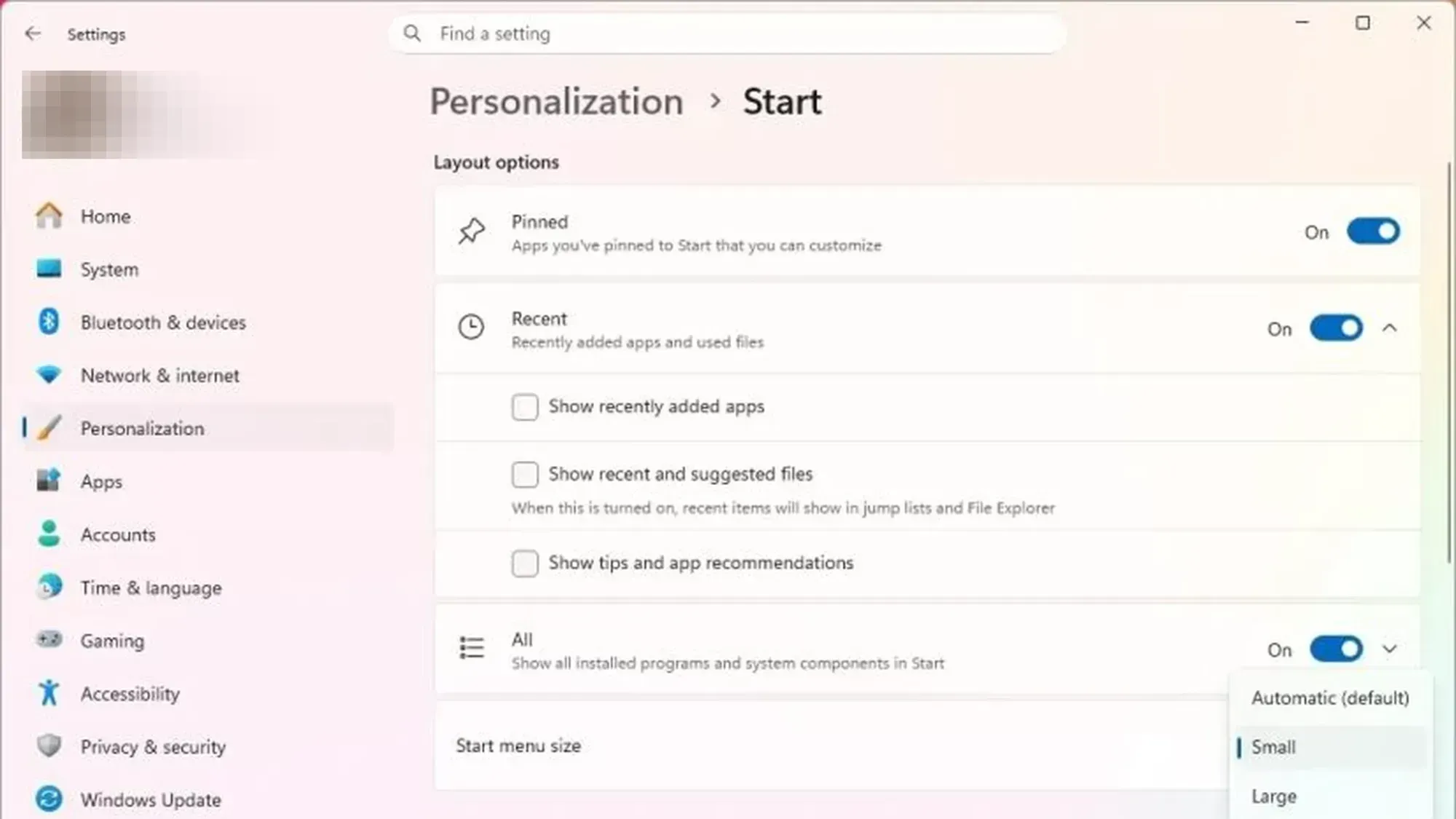
Na tej samej stronie możesz przełączać opcje Przypięte, Ostatnie i Wszystkie, przełączać się między widokami Siatka i Lista dla Wszystkich aplikacji, a także wyłączyć wyświetlanie nazwy i zdjęcia profilowego.
Aktywuj nowe menu Start za pomocą ViveTool
Jeśli nowy wygląd menu Start nie pojawi się automatycznie w obsługiwanej kompilacji Insider , możesz ręcznie włączyć ukryte tagi funkcji. Ta metoda działa w kanale eksperymentalnym, gdzie wdrażana jest kompilacja 26300.8553.
⚠️Te identyfikatory funkcji często się zmieniają. Po pełnej integracji nowego projektu przez Microsoft, ikony te przestaną działać. Włączaj tagi eksperymentalne tylko wtedy, gdy nie masz problemu z testowaniem kompilacji Insider.
1. Pobierz najnowszą wersję ViveTool ze strony ViVe GitHub z wersjami. Pobierz plik ViveTool-vx.xxzip.
2. Kliknij dwukrotnie skompresowany plik, aby otworzyć go w Eksploratorze plików, a następnie kliknij opcję Wypakuj wszystkie.
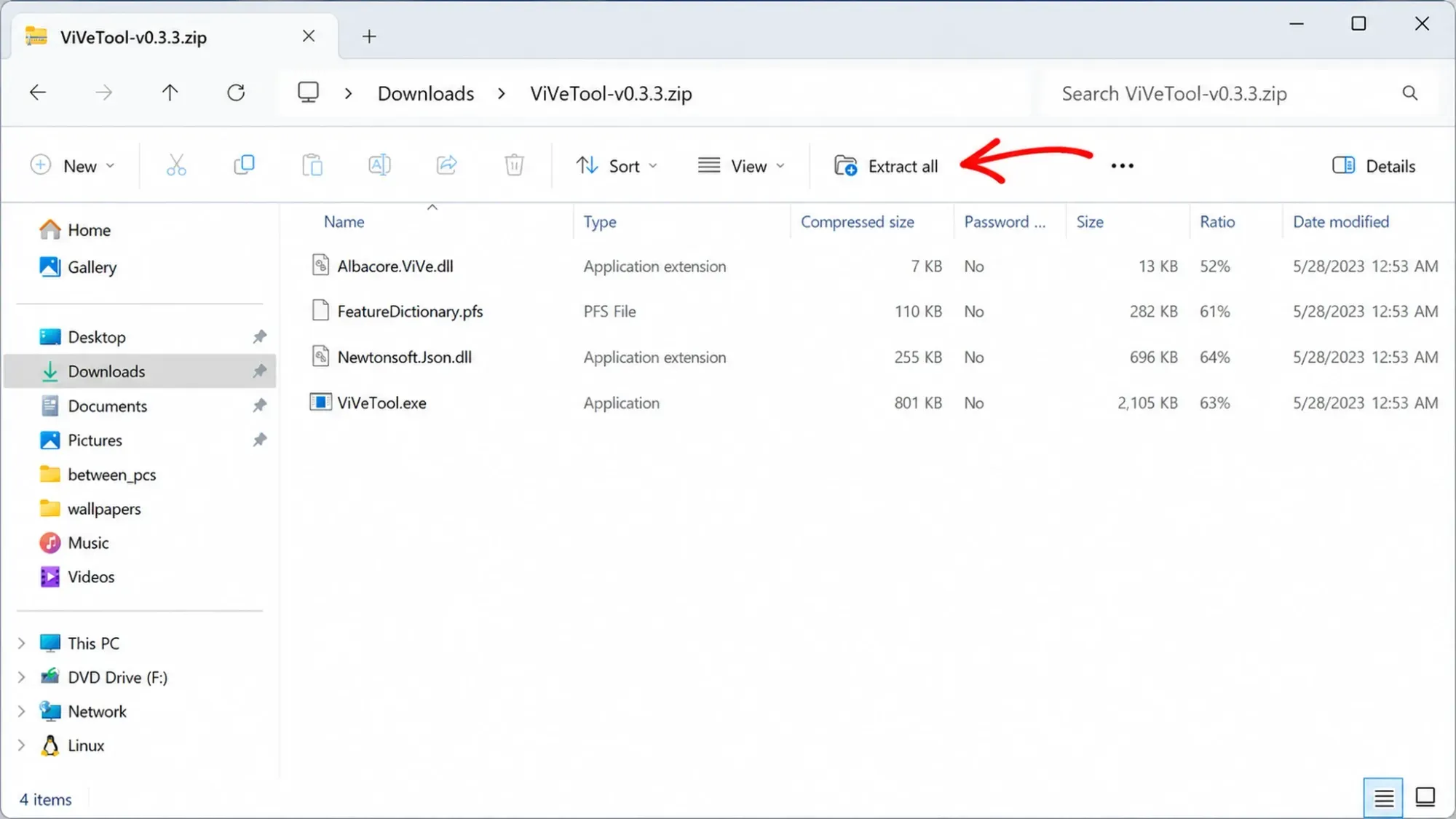
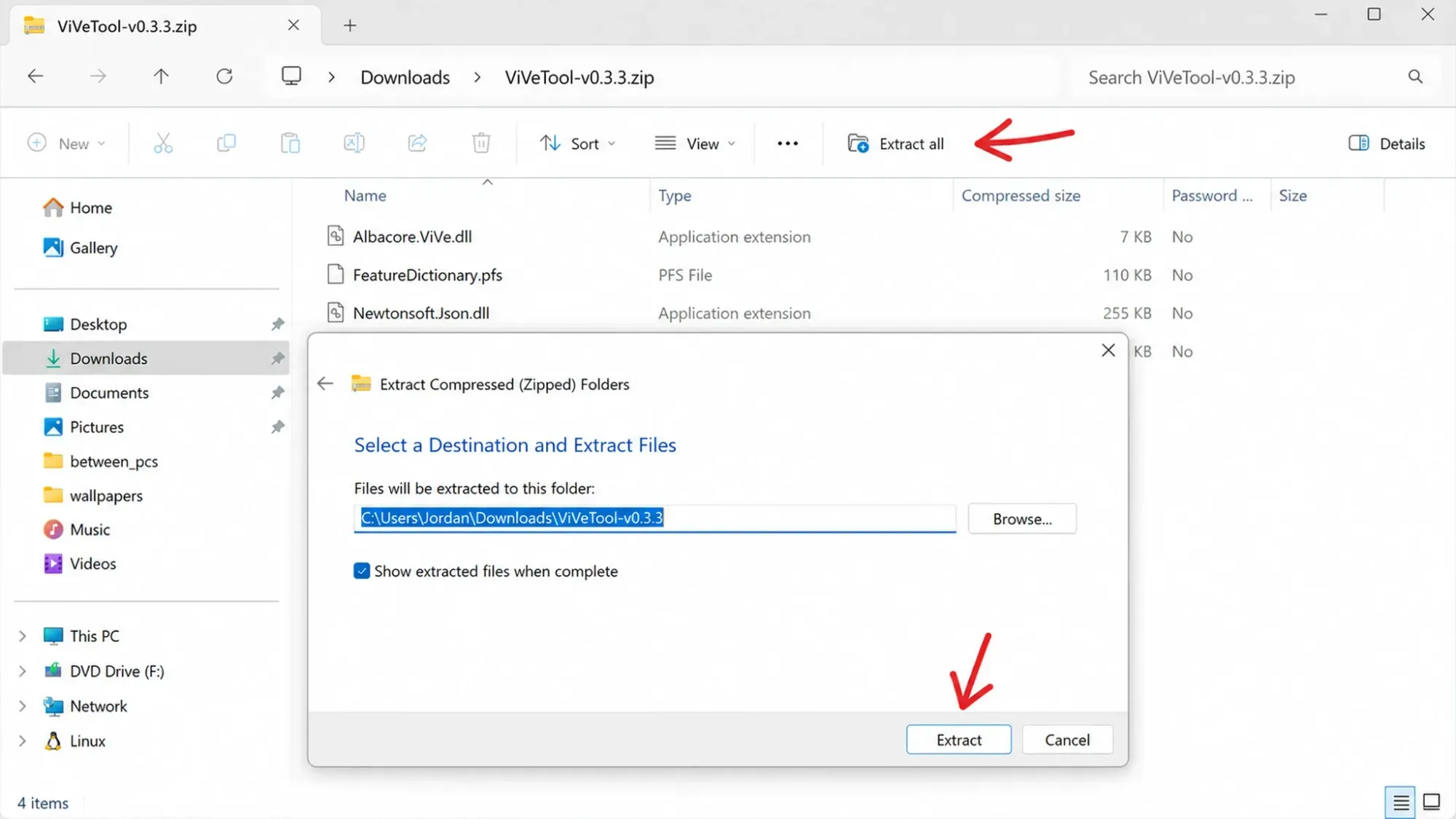
3. Wybierz miejsce docelowe, kliknij Wypakuj, a następnie skopiuj ścieżkę do wypakowanego folderu.
4. Otwórz menu Start, wyszukaj Wiersz polecenia, kliknij prawym przyciskiem myszy pierwszy wynik i wybierz opcję Uruchom jako administrator.
5. Przejdź do folderu ViveTool, wpisując poniższe polecenie i zastępując ścieżkę.
cd c:folderpathViveTool-v0.x.x6. Aktywuj znaczniki funkcji, uruchamiając to polecenie.
vivetool /enable /id:61754985,61225604,61596616,61596617,61596618,615966197. Uruchom ponownie komputer, aby zmiany zostały uwzględnione. Po ponownym zalogowaniu ustawienia rozmiaru i sekcji pojawią się w Ustawieniach > Personalizacja > Start.
Aby cofnąć tę zmianę, powtórz te same kroki, ale zamień polecenie enable na polecenie disable.
vivetool /disable /id:61754985,61225604,61596616,61596617,61596618,61596619Jak określić rozmiar menu Start za pomocą pliku rejestru
Po aktywacji nowego projektu możesz również zmieniać rozmiary, wprowadzając wartość pojedynczego rekordu. Rozmiar jest określony w ścieżce. HKEY_CURRENT_USERSoftwareMicrosoftWindowsCurrentVersionStart Jako wartość typu DWORD o nazwie Rozmiar menu startowego.
| الحجم | Wartość StartMenuSize |
|---|---|
| Automatyczny (domyślny) | 00000000 |
| غغير. | 00000001 |
| كبير | 00000002 |
Mały plik .reg może zastosować tę wartość bez konieczności ręcznego otwierania edytora rejestru.
Windows Registry Editor Version 5.00

[HKEY_CURRENT_USERSoftwareMicrosoftWindowsCurrentVersionStart]
"StartMenuSize"=dword:00000001
Zapisz tekst jako plik .reg, a następnie kliknij go dwukrotnie i zaakceptuj monity, aby go scalić. Jeśli włączona jest funkcja Smart App Control, najpierw odblokuj plik. Zmień ostatnią liczbę na 0 lub 2, aby dopasować ją do żądanego rozmiaru.
Jak można mieć pewność, że aktywacja przebiegła pomyślnie i dlaczego zmiana może nie być widoczna?
Funkcja jest włączona, gdy w Ustawieniach w sekcji „Opcje układu” pojawi się menu rozwijane z rozmiarem menu Start, a także osobne przełączniki dla opcji „Przypięte”, „Ostatnie” i „Wszystkie”. Po przełączeniu na „Małe” menu zostanie zauważalnie zmniejszone zaraz po wybraniu, a etykieta „Polecane” zostanie zastąpiona etykietą „Ostatnie”.
Jeśli po wykonaniu polecenia ViveTool nic się nie zmienia, sprawdź najczęstsze przyczyny:
- Na Twoim komputerze nie ma wersji 26300.8553 w kanale eksperymentalnym, w którym wdrażane są te zmiany.
- Identyfikatory funkcji zostały już wycofane, ponieważ Microsoft wprowadził nowy projekt w późniejszej wersji.
- Pominąłem ponowne uruchomienie, więc flagi nie zostały jeszcze załadowane.
Firma Microsoft potwierdziła, że funkcje kontroli rozmiaru i personalizacji zostaną udostępnione wszystkim użytkownikom programu Windows 11 Insider Program przed udostępnieniem wersji stabilnych jeszcze w tym roku. Do tego czasu najbezpieczniejszą opcją są natywne ustawienia, a ViveTool i dostosowywanie pliku dziennika są dostępne dla użytkowników wersji beta.
Możliwość dodawania komentarzy nie jest dostępna.