
Pobierz wcześniej obraz ISO 26H2 systemu Windows 11 za pomocą zrzutu UUP
Pobierz plik ISO systemu Windows 11 26H2 już dziś! Dowiedz się, jak bezpiecznie i łatwo pobrać najnowszą wersję systemu Windows 11 przed innymi za pośrednictwem UUP Dump. Kliknij tutaj!

Najważniejsze rzeczy, które musisz wiedzieć
- System Windows 11 26H2 należy instalować wyłącznie na kopii zapasowej lub maszynie wirtualnej z 70 GB wolnego miejsca i kopią zapasową ważnych danych, ponieważ jest to niestabilna wersja beta.
- Aby utworzyć kompletny i zaktualizowany plik ISO 26H2 systemu Windows 11 przy użyciu narzędzia UUP Dump, wybierz najnowszą wersję i architekturę urządzenia, a następnie wybierz opcję „Pobierz i przekonwertuj do formatu ISO” i „Dołącz aktualizacje”.
- Użyj Rufusa, aby utworzyć bootowalny dysk USB dla systemu Windows 11 26H2, wybierając opcję „Standardowa instalacja systemu Windows 11” i ustawiając GPT oraz UEFI. Możesz usunąć wymagania sprzętowe lub konto Microsoft potrzebne do instalacji.
Aktualizacja systemu Windows 11 26H2 , znana również jako aktualizacja 2026, ma zostać udostępniona pod koniec 2026 roku, najprawdopodobniej we wrześniu lub październiku. Firma Microsoft nie opublikowała jeszcze oficjalnego pliku ISO dla tej wersji, ale można utworzyć wczesną wersję zapoznawczą za pomocą pliku UUP Dump. Jest to praktyczny sposób na przetestowanie czystej instalacji lub aktualizacji na komputerze zapasowym lub maszynie wirtualnej, zanim wydanie będzie jeszcze w fazie rozwoju.
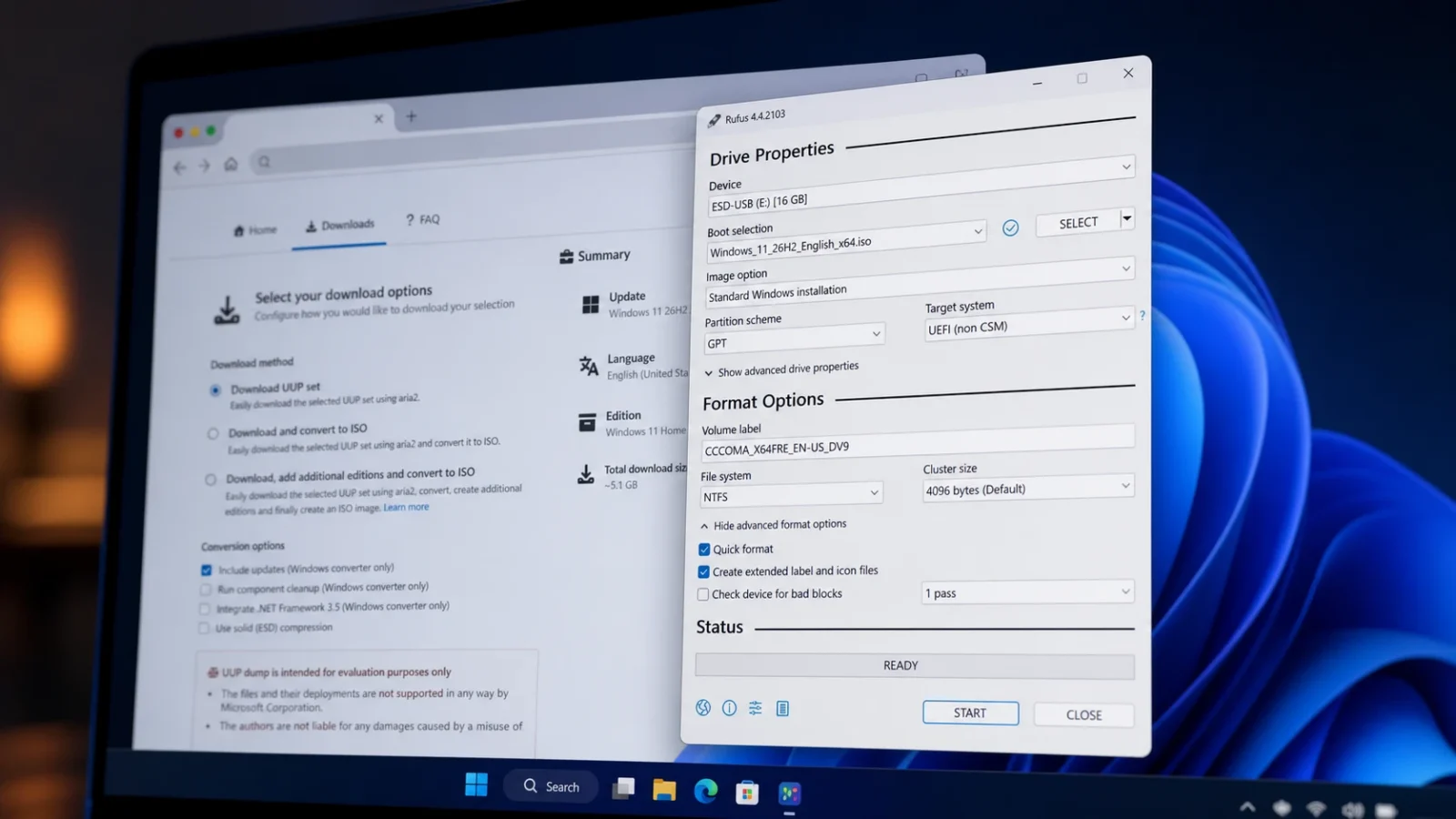
Szybka odpowiedź: Otwórz stronę UUP Dump 26H2, wybierz najnowszą wersję z serii 26300, wybierz swój język i wersje, a następnie wybierz „Pobierz i przekonwertuj na ISO”, włącz „Dołącz aktualizacje”, a następnie uruchom uup_download_windows.cmd Jako administrator możesz zobaczyć w wyodrębnionym folderze końcowy plik ISO 26H2.
UUP Dump sam w sobie nie hostuje żadnych plików systemu Windows . Zamiast tego tworzy niewielki pakiet do pobrania, który pobiera niezbędne komponenty bezpośrednio z serwerów aktualizacji firmy Microsoft i tworzy z nich obraz instalacyjny dla urządzenia. Wynikowy plik ISO jest nieoficjalny, ale wszystkie zawarte w nim pliki pochodzą od firmy Microsoft, co czyni go niezawodną opcją dla entuzjastów i testerów.
Zanim zaczniesz: Wymagania i ostrzeżenia
Traktuj 26H2 jako wersję próbną oprogramowania. Wersje zapoznawcze mogą zawierać błędy, niekompletne funkcje i nieoczekiwane problemy, dlatego zainstaluj je na kopii zapasowej lub maszynie wirtualnej, a nie na komputerze głównym . Najpierw utwórz kopię zapasową wszystkich ważnych danych.
- Aby skrypt mógł pobrać i przetworzyć pliki, wymagane jest około 70 GB wolnego miejsca na dysku głównym.
- Wymagane jest stabilne połączenie internetowe. Cały proces może potrwać do godziny, w zależności od szybkości połączenia.
- Jeśli planujesz zainstalować urządzenie na prawdziwym urządzeniu, potrzebujesz dysku flash USB o pojemności 8 GB lub większej.
- Prawidłowa architektura: x64 dla systemów Intel i AMD oraz arm64 dla komputerów Copilot+ i innych urządzeń ARM.
Pobierz plik ISO 26H2 systemu Windows 11 za pomocą narzędzia UUP Dump
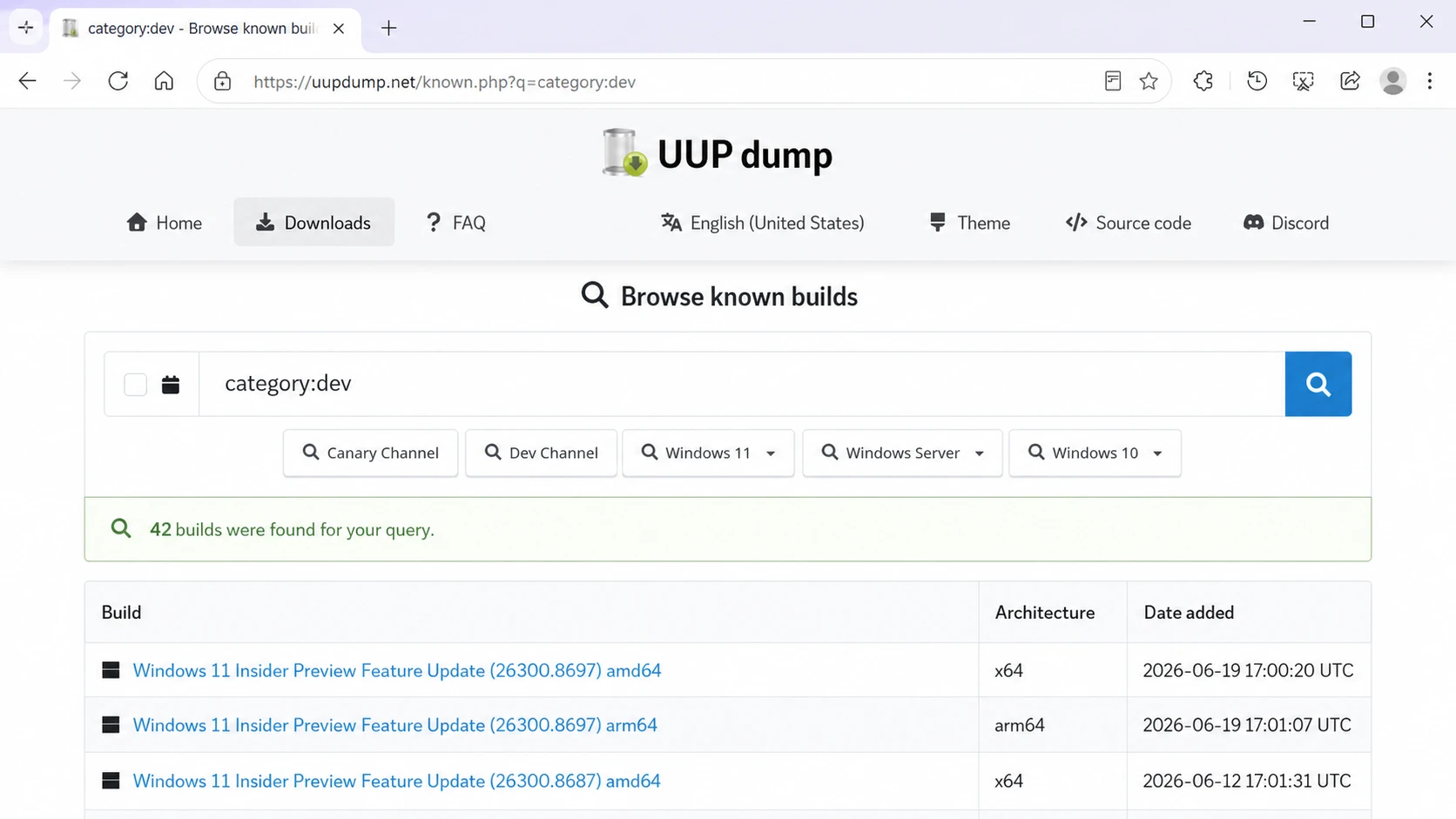
1. Otwórz stronę UUP Dump 26H2 , aby zobaczyć najnowsze wydania z serii 26300.
2. Wybierz opcję „ Windows 11 , wersja 26H2”, aby pobrać najnowszy plik ISO x64, na przykład wersję 26300.8597 lub nowszą. Numer wersji zmienia się z czasem, dlatego wybierz tę z najwyższym numerem. Jeśli masz urządzenie z procesorem ARM, wybierz arm64.
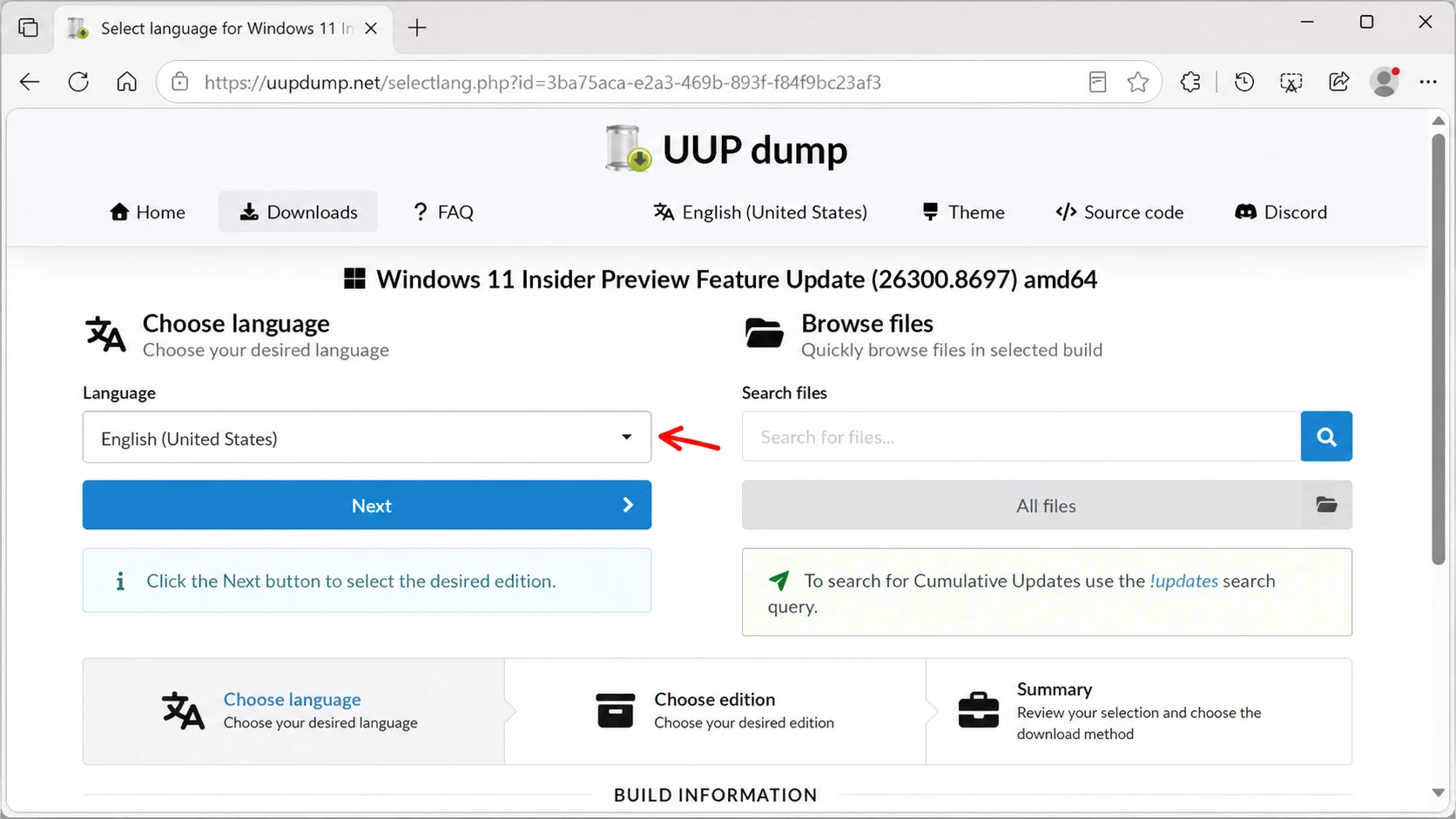
3. Użyj menu rozwijanego „Język”, aby wybrać język instalacji. Upewnij się, że pobrany system Windows 11 jest w preferowanym języku.
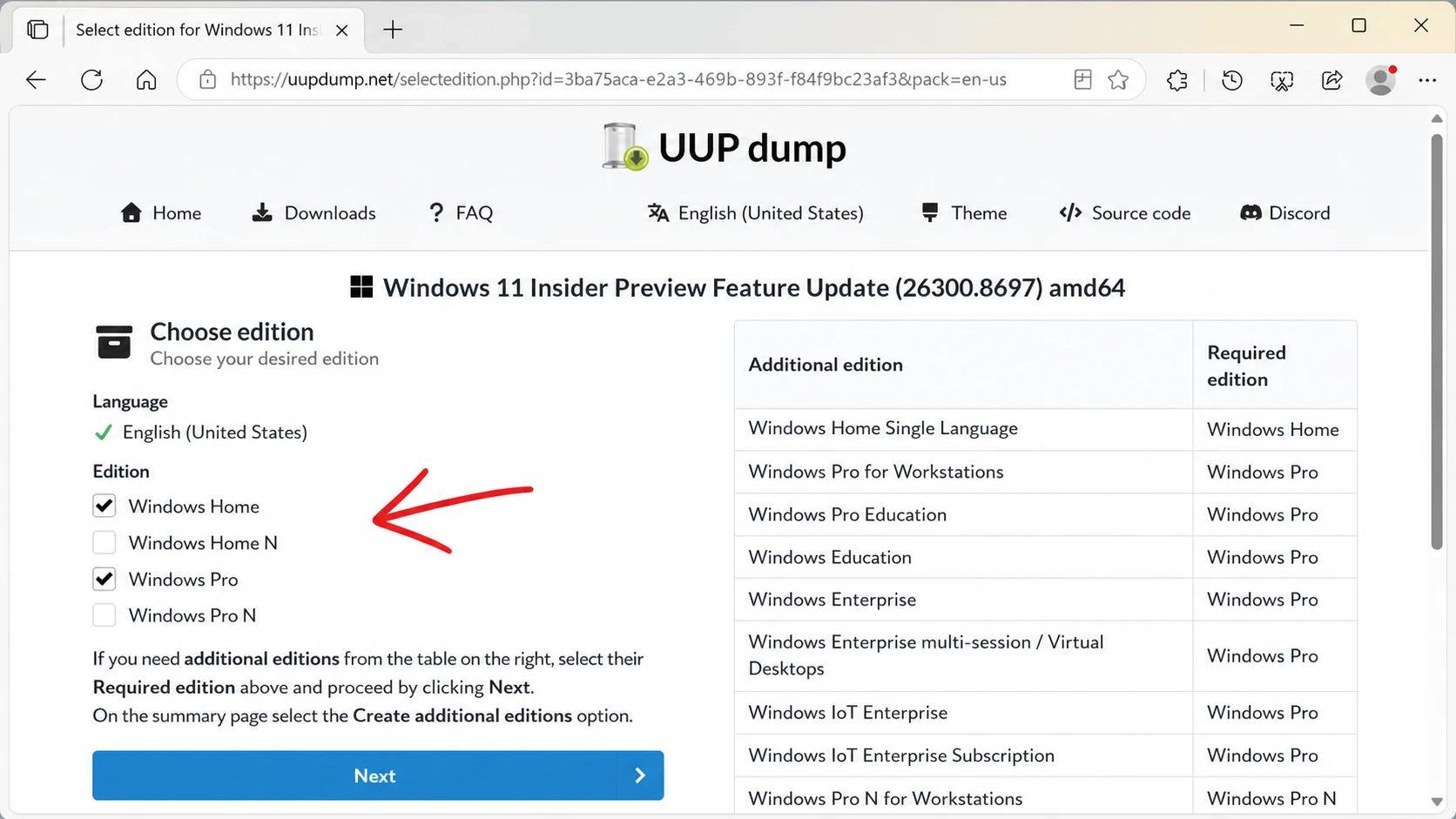
4. Kliknij Dalej, a następnie wybierz wersje 26H2, które chcesz uwzględnić w pliku ISO. Kliknij ponownie Dalej.
5. Wybierz opcję „Pobierz i przekonwertuj do ISO”.
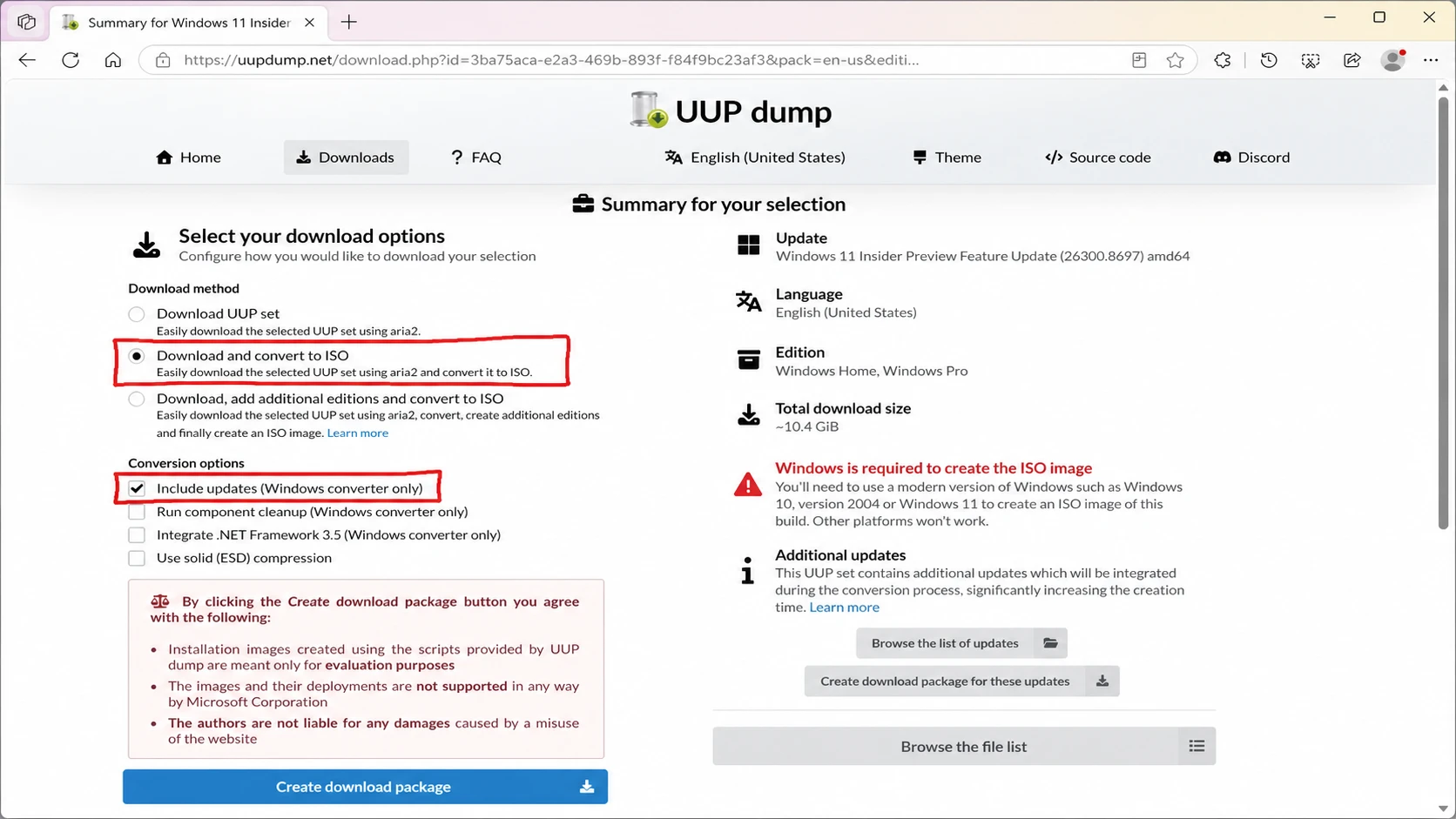
6. Wybierz opcję „Dołącz aktualizacje (tylko konwerter Windows)”. Zapewni to uwzględnienie wszystkich aktualizacji zbiorczych, co przełoży się na oryginalny i kompletny obraz 26H2. Następnie kliknij „Utwórz pakiet do pobrania”, aby zapisać narzędzie na komputerze.
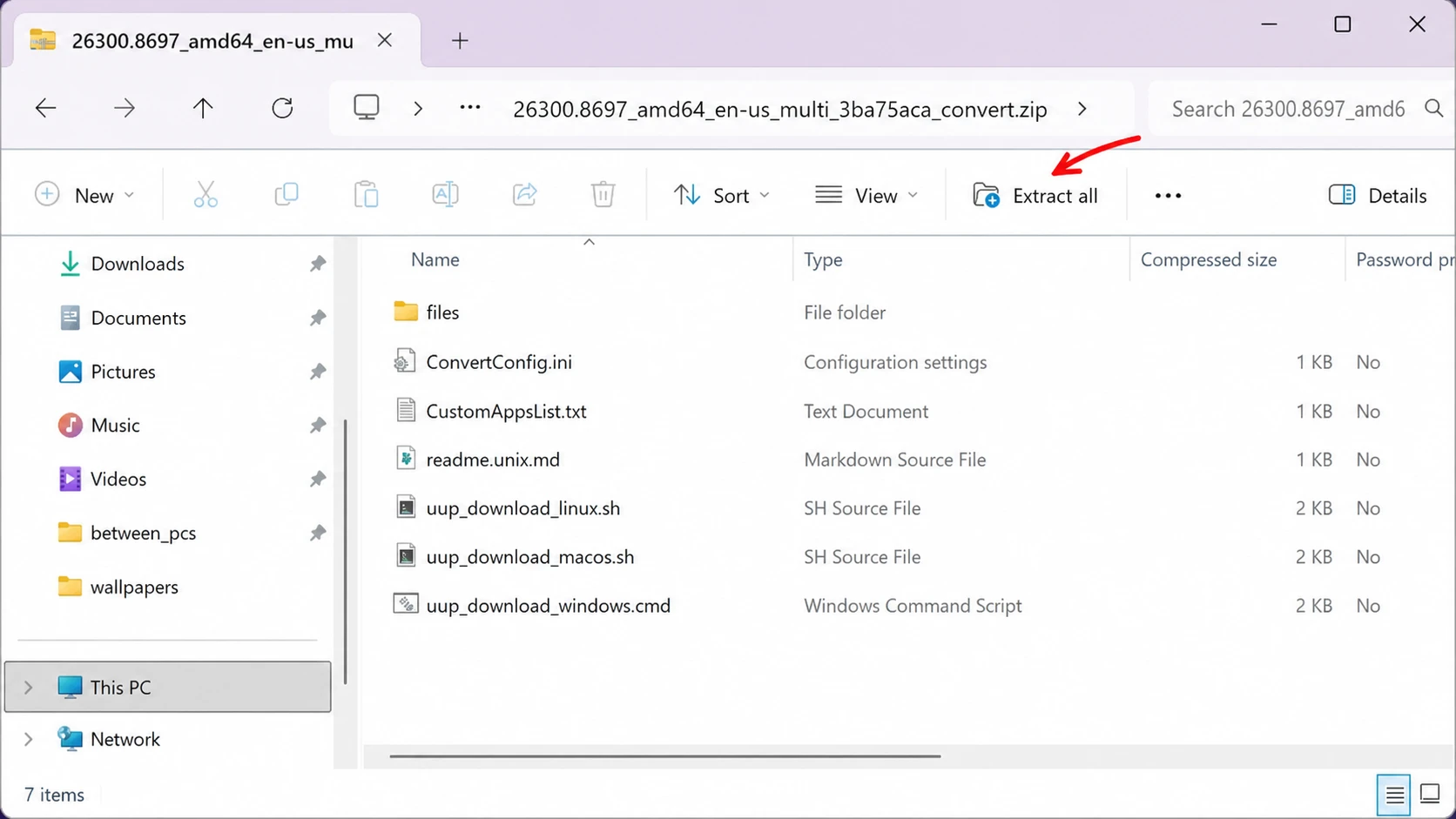
7. Otwórz pobrany skompresowany folder w Eksploratorze plików i kliknij „Wypakuj wszystko”. Wybierz lokalizację i kliknij „Wypakuj”.
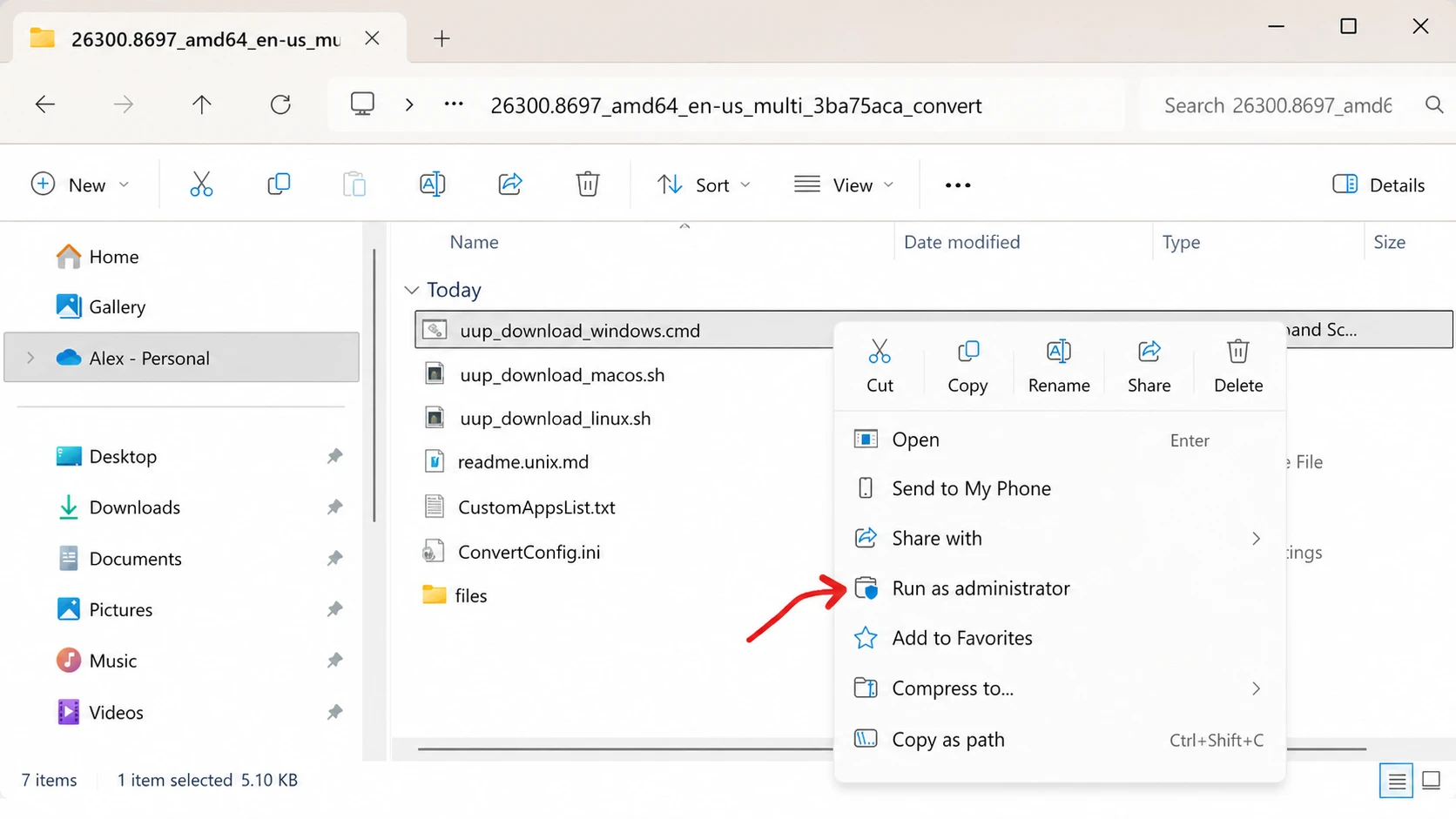
8. Kliknij prawym przyciskiem myszy plik wsadowy uup_download_windows.cmd Wybierz „Uruchom jako administrator”. Jeśli pojawi się Windows 11 Aby rozpocząć, w ramach ostrzeżenia bezpieczeństwa kliknij „Więcej informacji”, a następnie „Uruchom mimo to”.
9. Naciśnij klawisz „R”, aby uruchomić skrypt raz, a następnie naciśnij Enter. Po zakończeniu procesu naciśnij klawisz „0”, aby zamknąć okno.
Ukończony plik ISO systemu Windows 11 26H2 zostanie zapisany w tym samym folderze, w którym wypakowano pliki UUP Dump. Pomyślne zakończenie procesu będzie widoczne, gdy plik ISO pojawi się tam z numerem wersji serii 26300 w nazwie.
Ogłoszenie: Jeżeli skrypt nie zadziała, kliknij prawym przyciskiem myszy Remove_Failure_MountDr_TempDir.cmd W tym samym folderze uruchom go jako administrator, a następnie ponownie uruchom zrzut UUP. Większość błędów jest spowodowana niewystarczającą ilością miejsca na dysku, więc upewnij się, że masz wystarczająco dużo miejsca na dysku, zanim spróbujesz ponownie.
Jak utworzyć bootowalny dysk USB dla systemu Windows 11 26H2 za pomocą narzędzia Rufus
Po uzyskaniu pliku ISO, Rufus to najprostszy sposób na skopiowanie go na dysk USB w celu przeprowadzenia czystej instalacji lub aktualizacji w miejscu instalacji . Przed rozpoczęciem podłącz dysk flash o pojemności co najmniej 8 GB, ponieważ jego zawartość zostanie usunięta.
1. Otwórz stronę internetową Rufusa i pobierz najnowszą wersję z sekcji „Pobierz”.
2. Kliknij dwukrotnie plik rufus.x.xx.exe Aby uruchomić narzędzie.
3. Wybierz swój dysk flash USB z menu rozwijanego w sekcji „Urządzenie”, a następnie kliknij „Wybierz”.
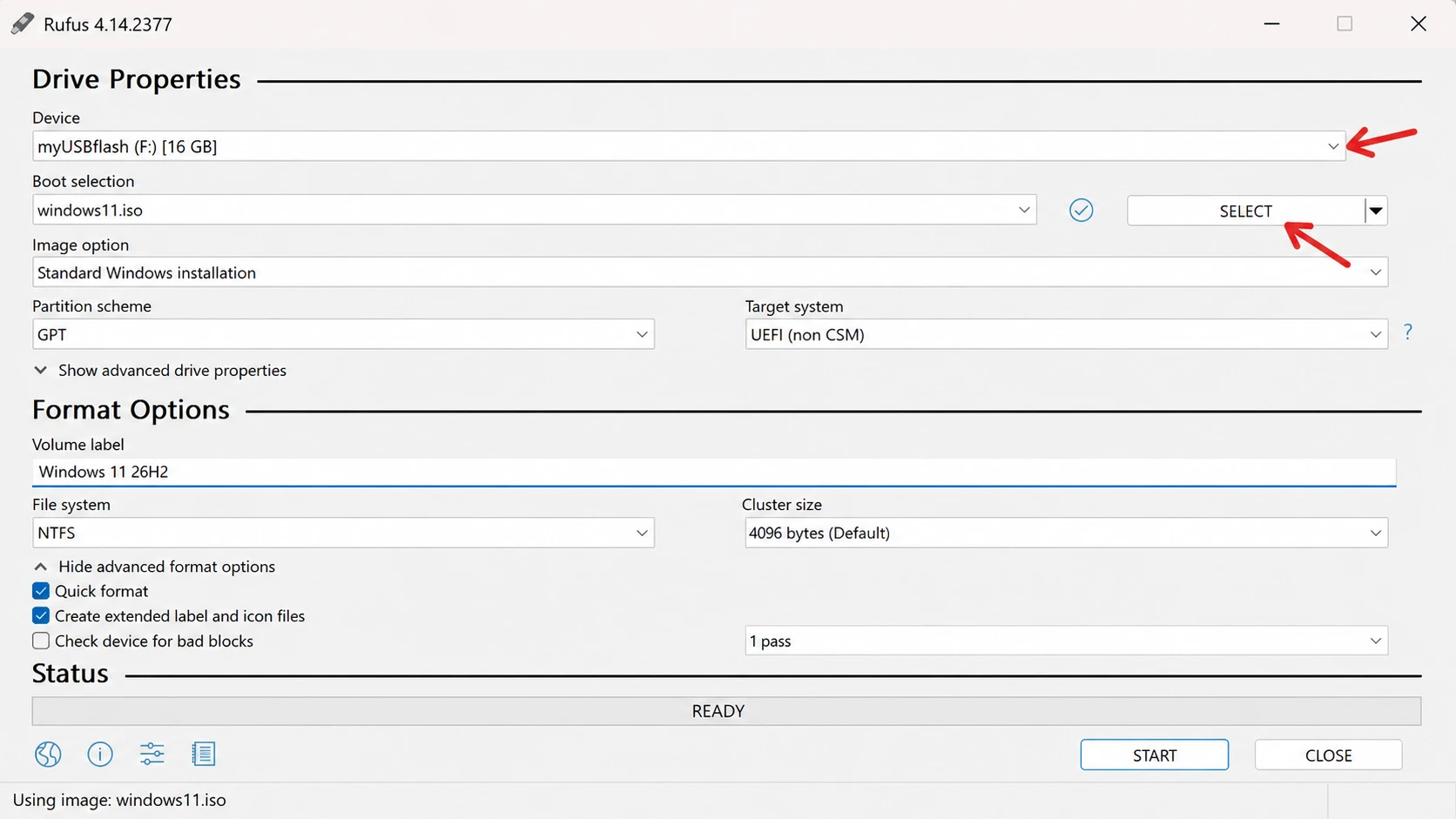
4. Wybierz plik ISO systemu Windows 11 26H2 i kliknij „Otwórz”. Następnie ustaw „Opcję obrazu” na „Standardowa instalacja systemu Windows 11”.
5. Wybierz GPT w sekcji „Schemat partycji” i UEFI (bez CSM) w sekcji „System docelowy”. Nadaj dyskowi wyraźną „etykietę woluminu”, np. „Instalacja systemu Windows 11 26H2”.
6. Zachowaj wartości domyślne dla „Systemu plików” i „Rozmiaru klastra”. Wybierz „Szybkie formatowanie” i „Utwórz rozszerzone pliki etykiet i ikon”, a następnie kliknij „Start ”.
7. Jeśli Twój komputer spełnia już wymagania systemu Windows 11, odznacz wszystkie wybrane opcje dostosowywania. Aby zainstalować na urządzeniach, które nie spełniają wymagań, wybierz „Usuń wymaganie co najmniej 4 GB pamięci RAM, bezpiecznego rozruchu i modułu TPM 2.0” oraz „Usuń wymaganie konta Microsoft online”.
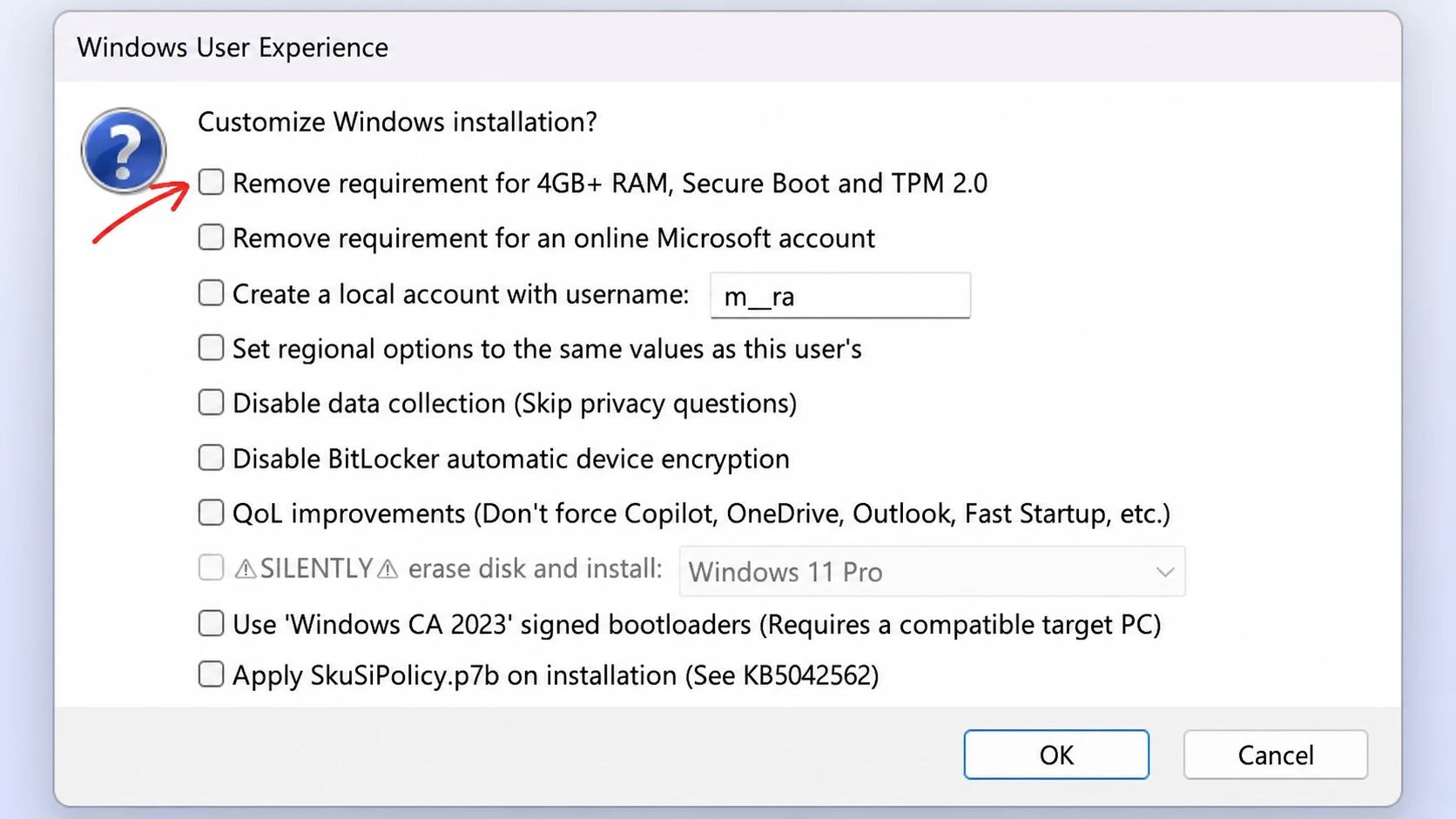
8. Kliknij Start , a następnie OK , aby potwierdzić wymazanie dysku USB i utworzenie bootowalnego nośnika instalacyjnego. Gdy Rufus wyświetli status „GOTOWY”, dysk będzie gotowy do instalacji systemu Windows 11 26H2.
Ventoy to dobra alternatywa, jeśli chcesz zachować wiele plików ISO na jednym dysku, kopiując je; możesz także utworzyć nośnik instalacyjny za pomocą wiersza poleceń.
Czy warto teraz zainstalować system Windows 11 26H2?
Dla większości użytkowników nie ma powodu, aby spieszyć się z instalacją 26H2 miesiące przed jej publiczną premierą. Atrakcyjność jest ograniczona, ale realna. Jeśli chcesz zobaczyć nadchodzące zmiany, sprawdzić, czy Twoje aplikacje działają w nowej wersji lub rozpocząć planowanie wdrożenia, utworzenie pliku ISO za pomocą UUP Dump jest szybsze i bardziej elastyczne niż czekanie na oficjalny obraz systemu od Microsoftu.
Kompromisem jest stabilność. Im szybciej otrzymasz kompilację w porównaniu z wersją finalną, tym większe prawdopodobieństwo wystąpienia problemów i błędów. Zachowaj te obrazy na urządzeniach testowych i nie używaj ich na komputerze głównym, a otrzymasz wczesny podgląd aktualizacji 2026 bez naruszania ustawień podstawowych.
Możliwość dodawania komentarzy nie jest dostępna.