
Jak zainstalować kontenery WSL w systemie Windows 11 za pomocą wslc (ogólny przegląd)
Zainstaluj kontenery WSL w systemie Windows 11 z łatwością za pomocą wslc (wersja publiczna). Pobierz kompleksowy przewodnik po rozpoczęciu pracy z kontenerami już teraz!

Najważniejsze rzeczy, które musisz wiedzieć
- Aby zainstalować kontenery WSL, należy zasubskrybować kanał beta WSL i włączyć wirtualizację sprzętową w systemie BIOS/UEFI.
- wslc wykorzystuje strukturę poleceń podobną do Dockera do uruchamiania kontenerów Linux i obsługuje pełny dostęp do jednostki przetwarzania grafiki (GPU) za pomocą znacznika –gpus all .
- Kontenery WSL są obecnie dostępne w publicznej wersji zapoznawczej, a ich udostępnienie publiczne planowane jest na jesień 2026 r. Można je zintegrować z kontenerami deweloperskimi VS Code, zmieniając ścieżkę Docker na wslc.
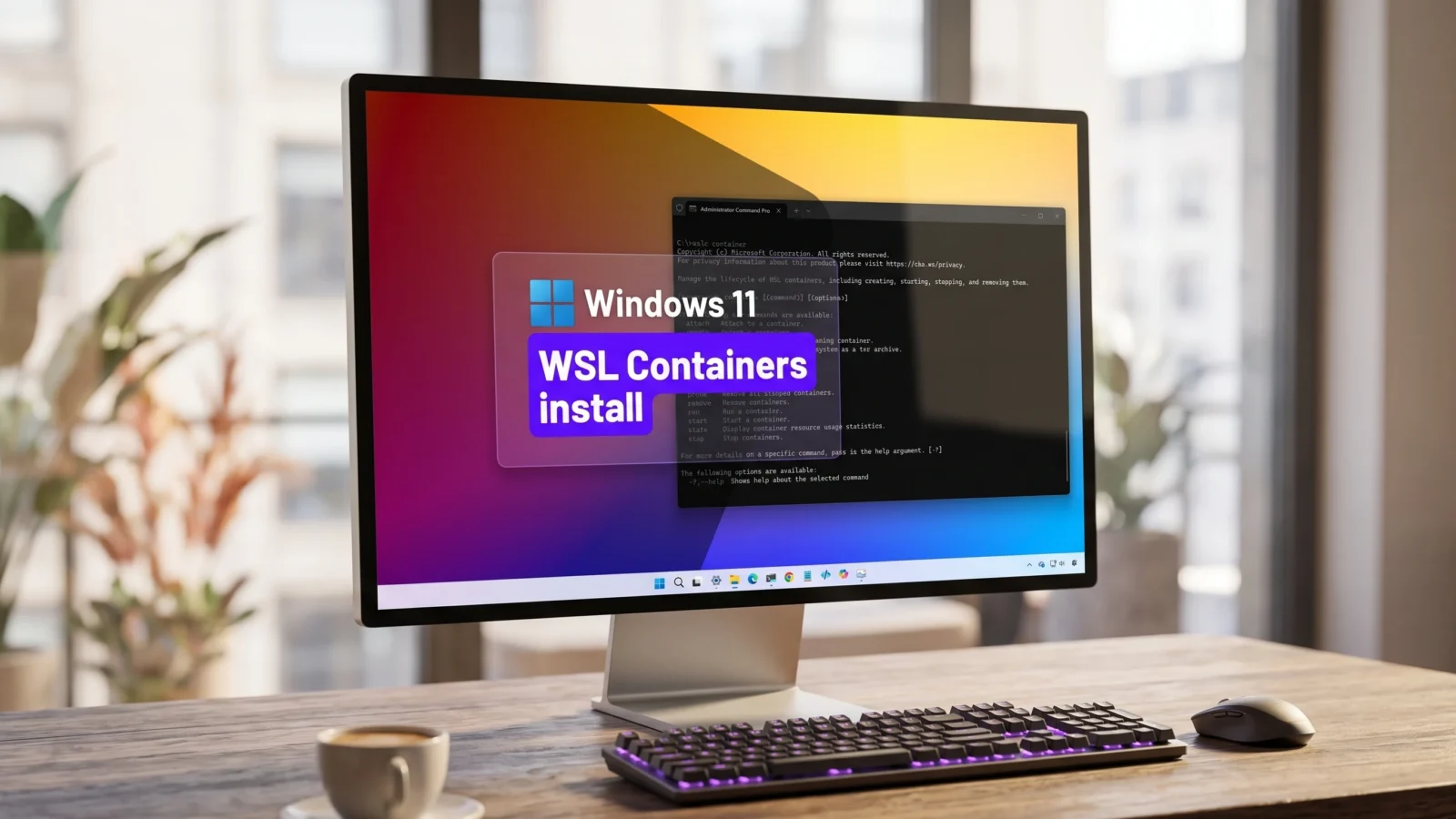
System Windows 11 może teraz samodzielnie tworzyć, uruchamiać i zarządzać kontenerami Linux za pośrednictwem podsystemu Windows dla systemu Linux, bez konieczności wstępnej instalacji Docker Desktop, Podman Desktop ani żadnego innego środowiska uruchomieniowego innej firmy. Funkcja ta jest znana jako Kontenery WSLZostała zaprezentowana na konferencji Build 2026 i jest obecnie dostępna w publicznej wersji beta. Ta funkcja dodaje narzędzie wiersza poleceń o nazwie wslc.exeOprócz interfejsu programowania aplikacji (API) możliwe jest Dla aplikacji Windows Jego zadaniem jest uruchamianie kontenerów Linux zgodnie z jego własną logiką.
Szybka odpowiedź: Otwórz terminal Windows lub program PowerShell z uprawnieniami administratora, a następnie uruchom polecenie wsl --update --pre-releaseUruchom ponownie WSL za pomocą polecenia wsl --shutdownNastępnie należy zainstalować narzędzie, uruchamiając wslc --versionJeżeli widzisz numer wersji, np. 2.9.3.0, oznacza to, że instalacja została pomyślnie przeprowadzona.
Podstawowe wymagania przed instalacją WSLC
Kontenery WSL są obecnie dostępne tylko w Kanał wydań beta (kanał przedpremierowy) z WSL, musisz więc zasubskrybować ten kanał, zanim narzędzie się ukaże. wslc Na Twoim urządzeniu. Nie potrzebujesz komputera Copilot+, ponieważ ta funkcja jest standardowym elementem WSL i nie jest funkcją opartą na sztucznej inteligencji.
Ponieważ każdy kontener działa w ramach lekkiej maszyny wirtualnej Hyper-V, wirtualizacja sprzętowa jest ważniejsza niż w standardowej dystrybucji WSL w systemie Windows . Upewnij się, że wirtualizacja jest włączona w ustawieniach BIOS lub UEFI i użyj stosunkowo nowego procesora.
Instalowanie kontenerów WSL w systemie Windows 11
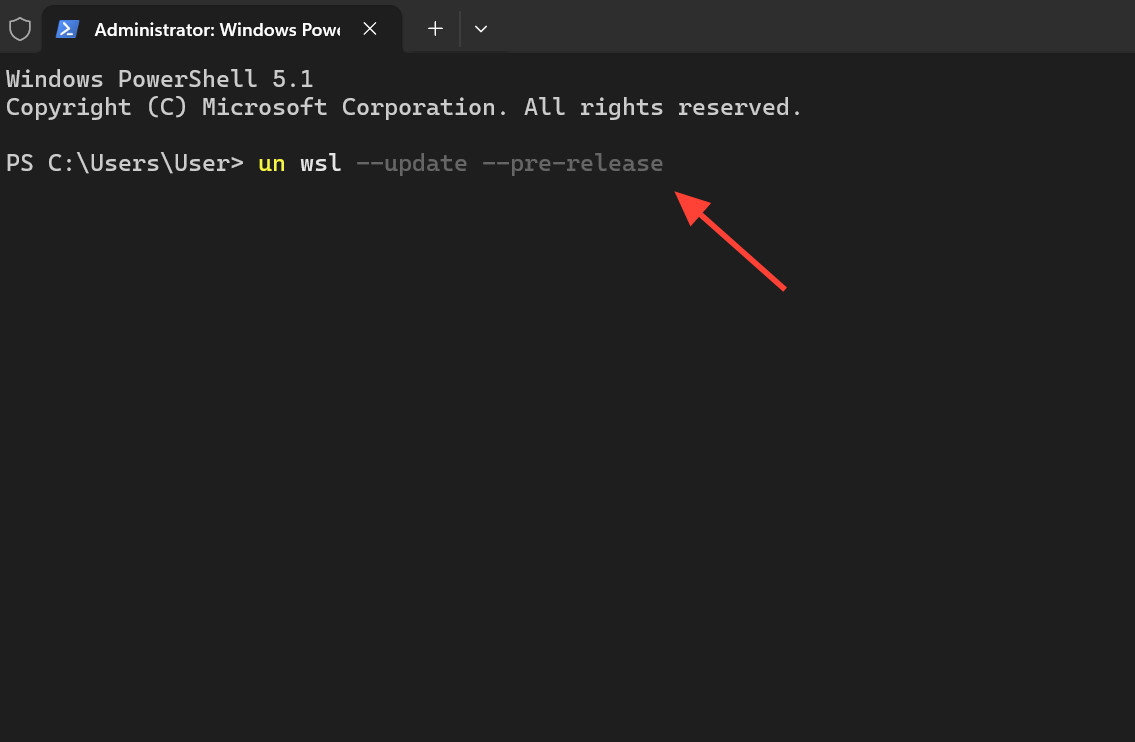
1. Otwórz terminal Windows lub program PowerShell z uprawnieniami administratora. Uruchomienie jako administrator umożliwia aktualizację i modyfikację komponentów systemu bez błędów uprawnień.
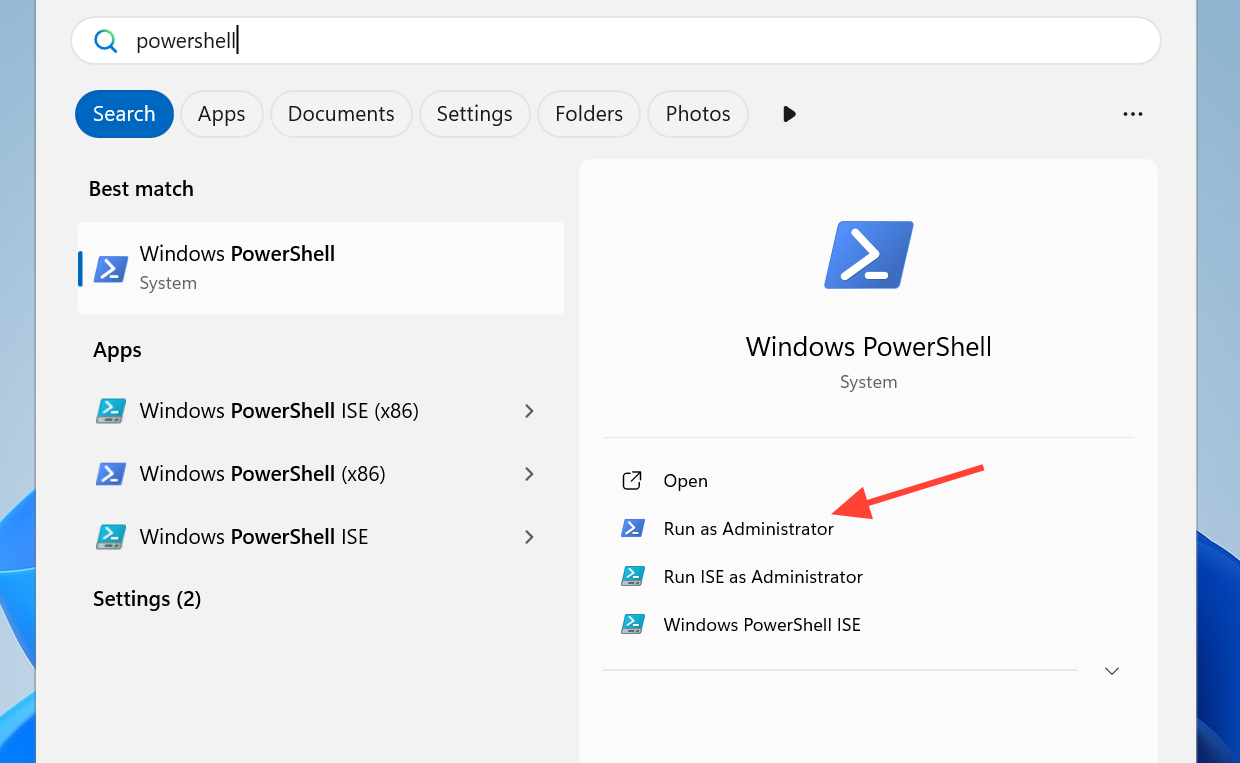
2. Przenieś WSL do kanału przedpremierowego, uruchamiając poniższe polecenie aktualizacji, a następnie poczekaj na zakończenie pobierania. Rozmiar pobierania może wynosić około 100 MB i zazwyczaj zajmuje kilka minut przy dobrym połączeniu.
wsl --update --pre-release3. Uruchom ponownie WSL , aby zastosować zmiany. Najpierw zapisz wszystkie otwarte pliki w sesjach Linuksa , ponieważ spowoduje to zamknięcie wszystkich uruchomionych programów WSL .
wsl --shutdown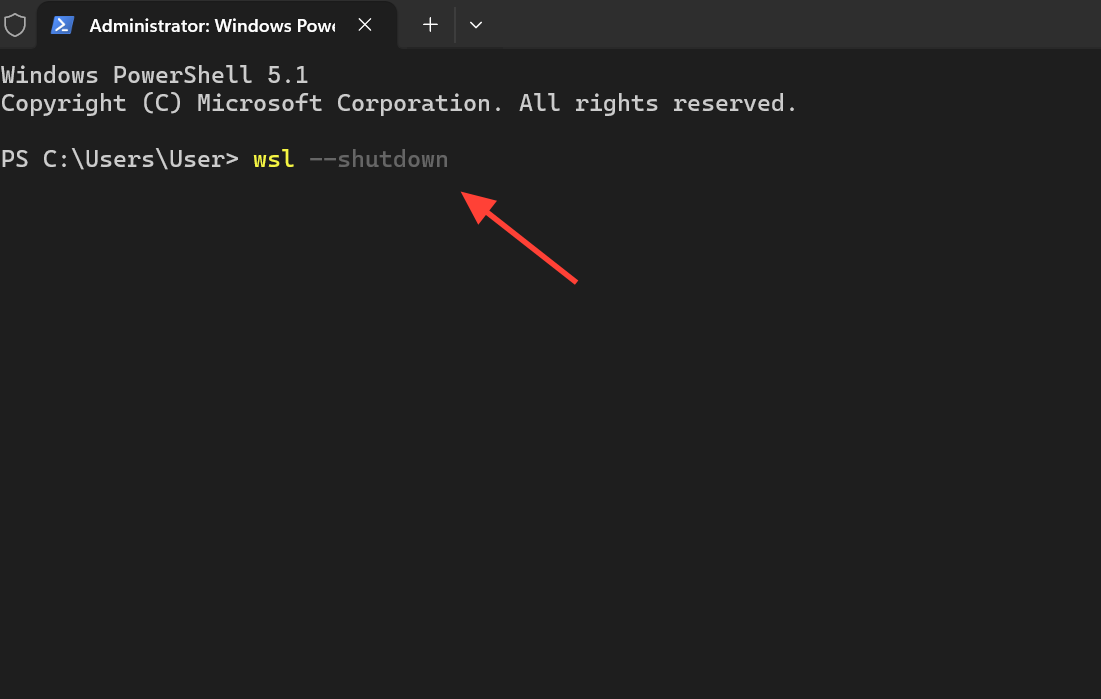
4. Zamknij okno terminala i otwórz je ponownie, aby nowy plik binarny został rozpoznany w ścieżce systemowej (PATH).
Jeśli wolisz zainstalować go ręcznie, zamiast uruchamiać polecenie aktualizacji, pobierz pakiet bezpośrednio ze strony wydań WSL w serwisie GitHub .
Sprawdź, czy WSLC jest zainstalowany w Twoim systemie
Aby upewnić się, że wslc jest zainstalowany w systemie Windows 11 , zacznij od sprawdzenia, czy narzędzie znajduje się w zmiennej PATH, żądając podania jego wersji. Numer wersji, taki jak 2.9.3.0 lub nowszy, potwierdza, że kontenery WSL są zainstalowane i gotowe do użycia.
wslc --version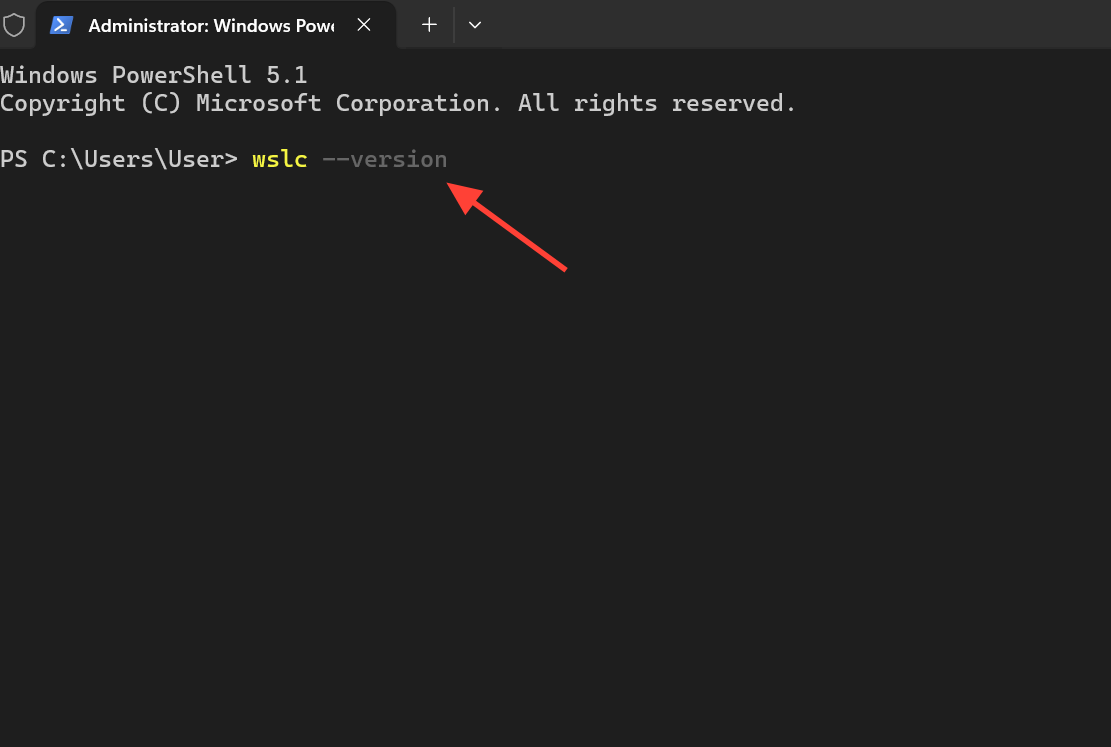
Następnie wydrukuj pełną listę poleceń. Jeśli polecenie pokazuje wslc --help Lista opcji i zastosowań; oznacza to, że Narzędzie działa Poprawnie, i jesteś gotowy do obsługi kontenerów. Alias jest wysyłany pod nazwą container.exe Obok znajduje się nazwa, więc obie nazwy odnoszą się do tego samego narzędzia.
wslc --help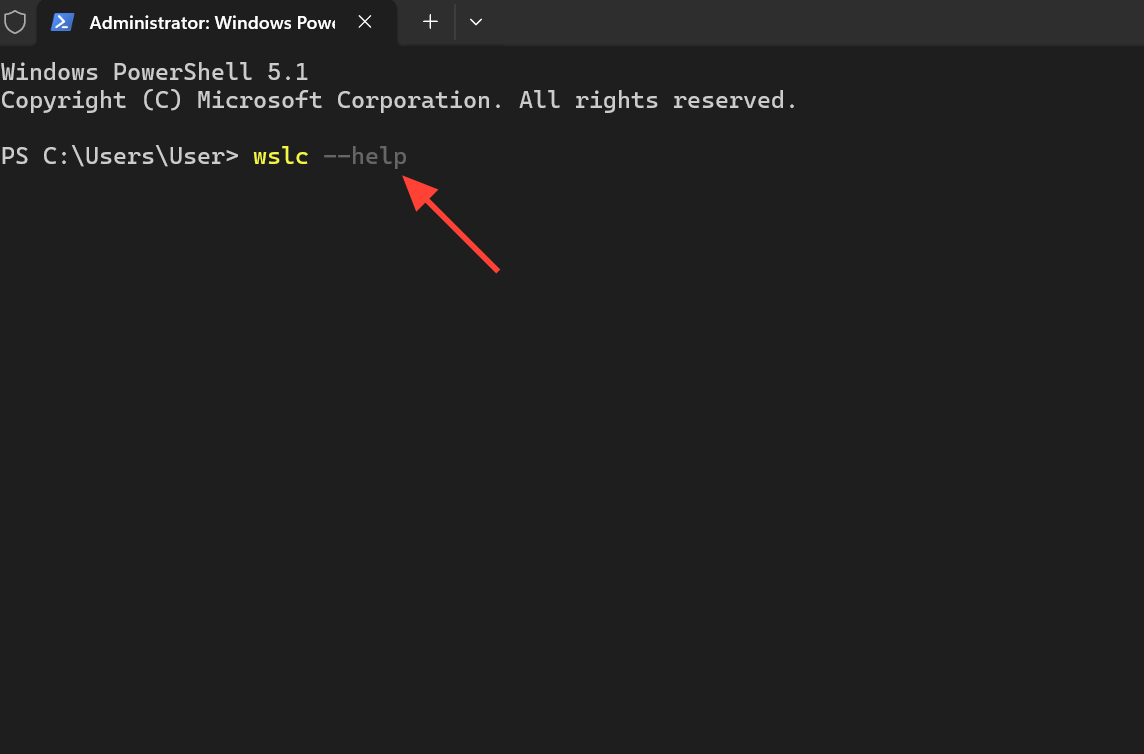
Uruchamianie pierwszego kontenera Linux
Struktura poleceń jest bardzo podobna do Dockera, co oznacza, że istniejące skrypty i nawyki można łatwo przenieść. Przeciągnij i upuść interaktywny kontener Debiana, aby pokazać, że środowisko jest prawdziwym środowiskiem Linuksa.
wslc run -it debian:latest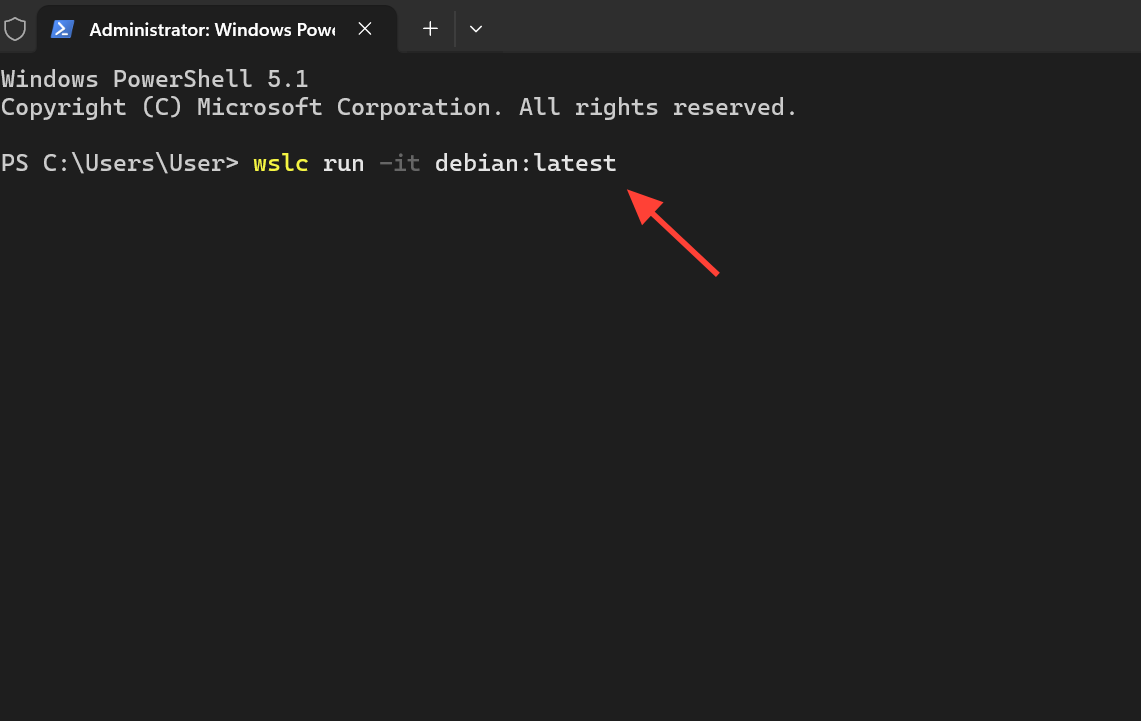
Wewnątrz pojemnika znajduje się materia uname -a Sekwencja jądra Linux WSL2 potwierdza, że znajdujesz się w prawdziwym środowisku Linux, a nie w warstwie kompilacji. Możesz rozłączyć się za pomocą Ctrl+P lub Ctrl+Q i wyświetlić listę kontenerów za pomocą [odpowiedniej funkcji]. wslc ps -aPołącz ponownie za pomocą wslc attach <name>.
Aby uruchomić pełne środowisko pulpitu Linux i udostępnić je na portach lokalnych, użyj poniższego polecenia. To polecenie pobiera obraz pulpitu i łączy porty 3000 i 3001 z systemem Windows 11.
wslc run -d --name=webtop -e PUID=1000 -e PGID=1000 -e TZ=Etc/UTC -p 3000:3000 -p 3001:3001 lscr.io/linuxserver/webtop:ubuntu-kde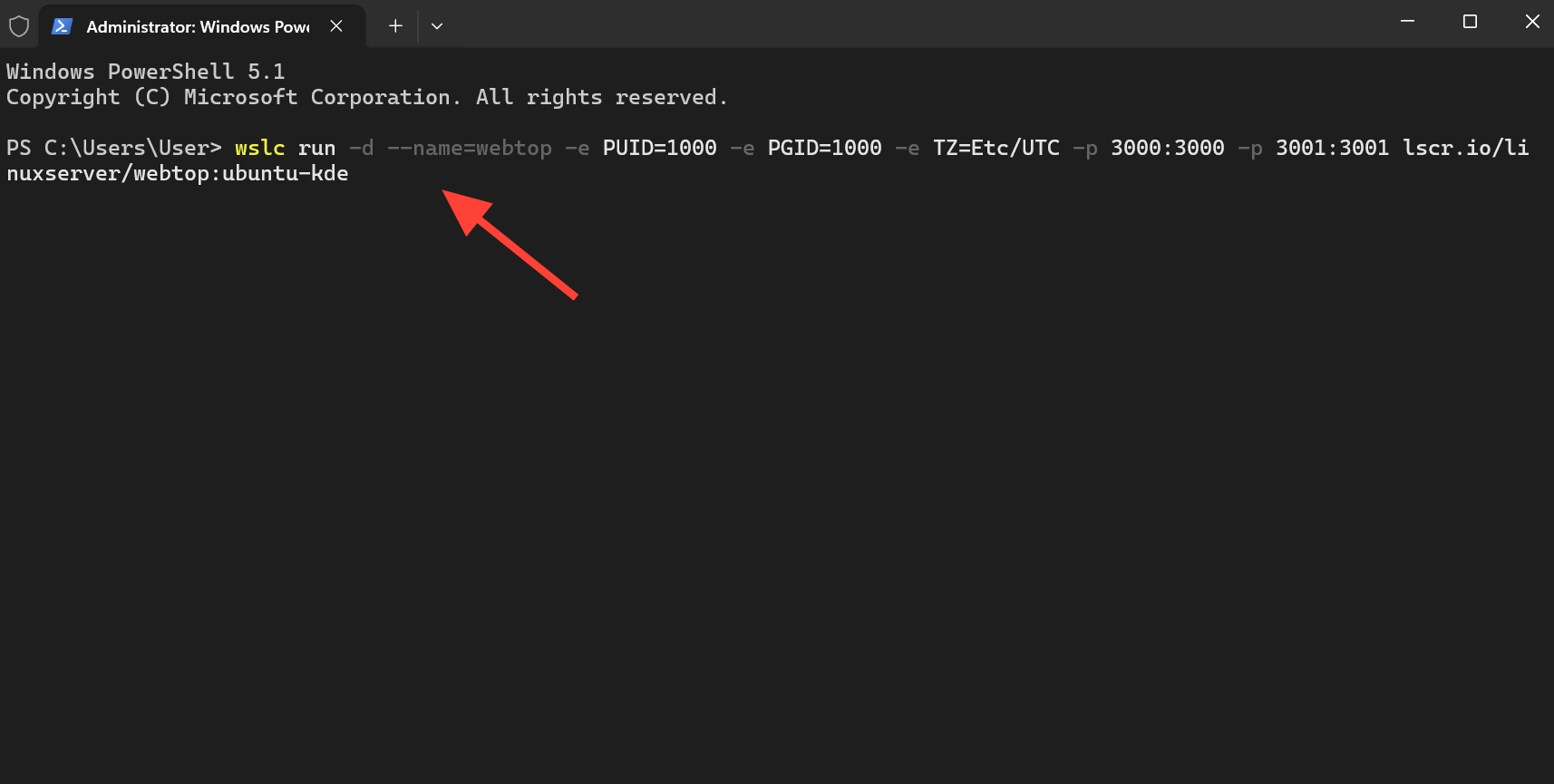
Jak przetestować dostęp do GPU Wewnątrz kontenera?
Kontenery mogą uzyskać dostęp do jednostki przetwarzania grafiki (GPU) urządzenia hosta za pośrednictwem znacznika. --gpus allTo ten sam format, który znają już użytkownicy Dockera. Jest on kluczowy dla lokalnego uczenia maszynowego w systemie Windows, które w przeciwnym razie wymagałoby osobnego komputera z systemem Linux. Aby szybko sprawdzić, czy karta graficzna jest widoczna, można uruchomić skanowanie CUDA w PyTorch.
wslc run --rm --gpus all pytorch/pytorch:2.5.1-cuda12.4-cudnn9-runtime python -c "import torch; print(torch.cuda.is_available()); print(torch.cuda.get_device_name(0))"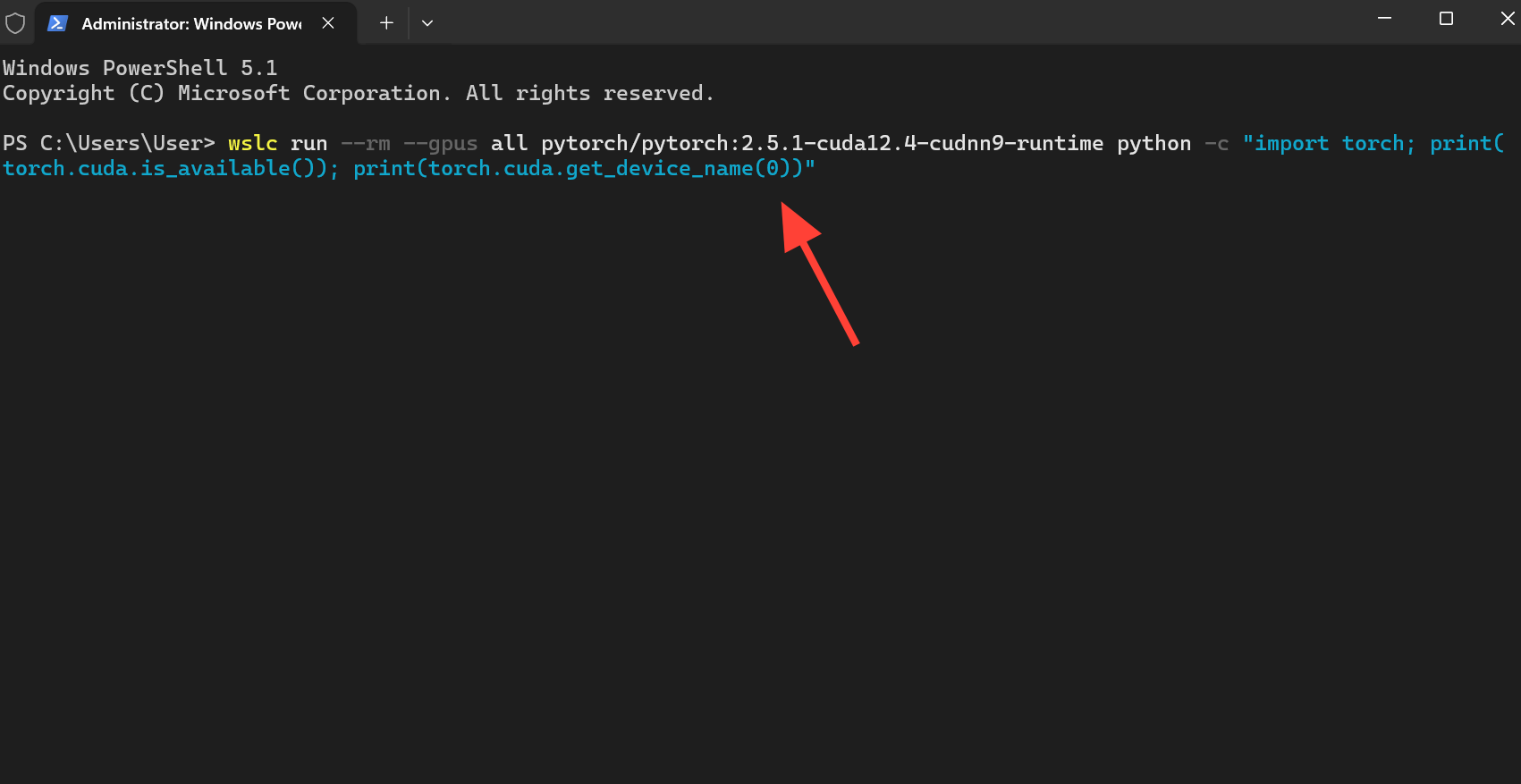
Kierowanie kontenerów programistycznych VS Code do wslc
Kontenery programistyczne VS Code obsługują użycie wslc Począwszy od wersji wcześniejszych niż 0.462.0. Aby zmienić Dockera, otwórz ustawienia VS Code i poszukaj Ścieżka DockeraNastępnie zmień wartość na wslcTa konfiguracja jest wciąż w fazie przedpremierowej i zazwyczaj jest planowana do udostępnienia w późniejszym terminie.
Jeśli wslc nie jest rozpoznawany
Większość błędów instalacji wynika z tego, że terminal nie rozpoznaje nowego pliku wykonywalnego. Wykonaj poniższe kroki w podanej kolejności, zanim uznasz, że problem jest poważniejszy.
| problem | Akcja |
|---|---|
wslc polecenie nie znalezione |
Upewnij się, że jest kompletny wsl --update --pre-release Jeśli nie ma błędów, uruchom ponownie wsl --shutdownZamknij terminal i otwórz go ponownie. Jeśli problem nadal występuje, uruchom ponownie komputer. |
| Aktualizacja została ukończona, ale wersja wydaje się nieaktualna. | Uruchom ponownie aktualizację przedpremierową i sprawdź, czy wsl --version Zgłaszano, że obsługiwana jest wersja 2.9.3.0. |
| Katastrofalna awaria, kod błędu: E_UNEXPECTED podczas uruchamiania pierwszego kontenera | To znany problem w wersji przedpremierowej. Uruchom ponownie WSL i spróbuj ponownie. Zgłoś wszelkie powtarzające się awarie na stronie WSL GitHub. |
Stan podglądu i oczekiwane zmiany w wersji finalnej
Kontenery WSL pozostają w publicznej wersji zapoznawczej w ramach kanału przedpremierowego WSL, a ich premiera planowana jest na jesień 2026 roku. W przypadku maszyny wirtualnej (VM) z systemem Linux, faktycznym silnikiem jest Moby, silnik open source, który napędza również Dockera. Oznacza to, że wslc Stanowi bezpośredni interfejs (pierwsze drzwi wejściowe) dla kontenerów, a nie nowy format kontenerów.
Aplikacje Docker Desktop, Podman Desktop i Rancher Desktop są nadal w pełni obsługiwane wslcJeśli Twój przepływ pracy opiera się na kontenerach Linux, możesz teraz zainstalować wersję przedpremierową, aby ją przetestować. wslc.exe I API kontenera przed pojawieniem się wersji stabilnej.
Możliwość dodawania komentarzy nie jest dostępna.