
Naprawianie problemu z łączem telefonicznym: Wiadomości i status wysyłania nie są synchronizowane (Windows 10 i Android)
Masz problemy z synchronizacją wiadomości Phone Link lub statusu transmisji między systemami Windows 10 i Android? Znajdź skuteczne rozwiązania i szczegółowe instrukcje, aby rozwiązać problem i przywrócić płynną łączność już teraz!

Najważniejsze rzeczy, które musisz wiedzieć
- Aby całkowicie rozwiązać problem z synchronizacją wiadomości, należy odłączyć oba urządzenia od aplikacji Phone Link, a następnie wylogować się z aplikacji Link to Windows na telefonie z systemem Android i wyczyścić jej dane, ponownie uruchomić oba urządzenia, a następnie ponownie sparować je i przyznać wszystkie uprawnienia.
- Aby mieć pewność, że synchronizacja zadziała, upewnij się, że wbudowana aplikacja do przesyłania wiadomości w telefonie jest ustawiona jako aplikacja domyślna, przyznaj aplikacji Link to Windows wszystkie niezbędne uprawnienia (dostęp do SMS-ów, telefonu, kontaktów, pamięci, powiadomień) i wyłącz dla niej optymalizację baterii.
- Phone Link obsługuje jedynie standardową synchronizację wiadomości SMS i MMS i nie obsługuje aplikacji do przesyłania wiadomości innych firm. Obsługa wiadomości RCS jest ograniczona do wybranych telefonów Samsung w określonych warunkach i ma ograniczenia funkcjonalne, takie jak brak wskaźników pisania lub potwierdzeń odczytu.
Aplikacja Phone Link może napotkać problem, w którym nie odświeża automatycznie karty Wiadomości, mimo że nadal wysyła powiadomienia o nowych wiadomościach tekstowych. W takim przypadku wiadomości wychodzące opuszczają komputer, ale nigdy nie osiągają statusu „wysłane”, odpowiedzi przychodzące pojawiają się jedynie jako powiadomienia, a okno konwersacji pozostaje zawieszone do momentu zamknięcia i ponownego otwarcia aplikacji. W systemie Windows 10 z telefonem z systemem Android jest to znany błąd synchronizacji związany z zablokowaną sesją urządzenia, a wyczyszczenie tej sesji rozwiązuje problem.
Szybka odpowiedź: Odłącz telefon w aplikacji Phone Link na komputerze, a następnie wyloguj się z aplikacji Link to Windows na telefonie z Androidem. Uruchom ponownie oba urządzenia, a następnie połącz je ponownie , używając tego samego konta Microsoft. Samo usunięcie urządzenia z systemu Windows nie usunie zablokowanej sesji; musisz również wylogować się z telefonu z Androidem.
Dlaczego wiadomości są synchronizowane tylko jako powiadomienia i nie pojawiają się na karcie „Wiadomości”?
Aplikacja Phone Link działa z dwiema powiązanymi ze sobą funkcjami. Jedna przekazuje powiadomienia z telefonu, a druga zamraża rzeczywisty status wiadomości – znaczniki wysłane/dostarczone oraz całą historię konwersacji. Gdy przekazywanie powiadomień jest kontynuowane, a status wiadomości zostaje zamrożony, występuje wspomniane wcześniej zjawisko rozłączenia. Powiadomienia i szybkie odpowiedzi działają z poziomu powiadomienia, ale karta Wiadomości pozostaje nieaktualna i nieaktualizowana.
Problem leży po stronie Androida. Aplikacja Link to Windows pozostaje zalogowana ze starą sesją, więc most synchronizacji nie jest resetowany nawet po zamknięciu aplikacji na komputerze. Ponowne uruchomienie programu PowerShell może tymczasowo go aktywować, ale niezawodnym rozwiązaniem jest całkowite rozpakowanie i ponowne utworzenie połączenia między dwoma urządzeniami.
Szybki reset za pomocą programu PowerShell (tymczasowe rozwiązanie)
Wypróbuj to najpierw, ponieważ zajmuje to tylko kilka sekund i czasami rozwiązuje problem bez konieczności ponownego połączenia. Wymusza zamknięcie procesów Phone Link i bezproblemowe ponowne uruchomienie aplikacji telefonu .
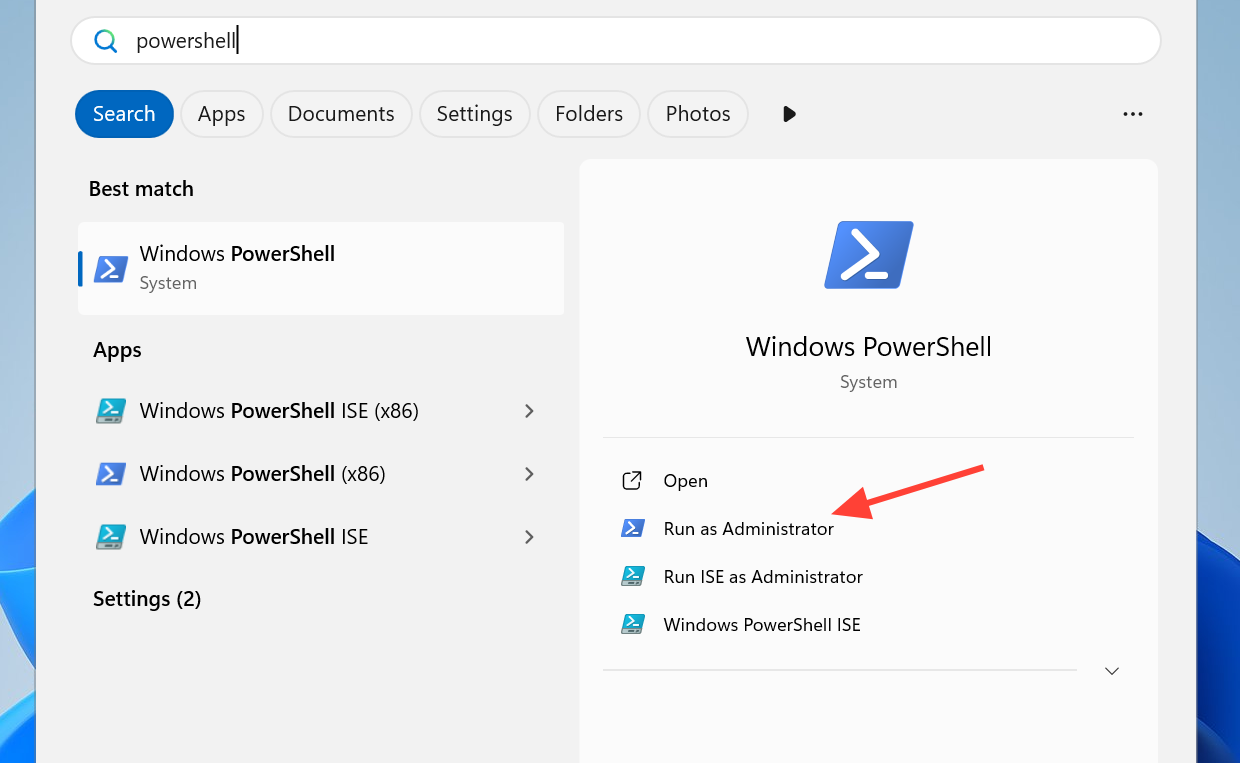
1. Naciśnij klawisze Win + X i wybierz opcję Windows PowerShell (Uruchom jako administrator).
2. Wklej kolejno każdy wiersz poniżej i naciśnij Enter po każdym wierszu.
taskkill /f /im PhoneExperienceHost.exe
taskkill /f /im YourPhone.exe
start shell:AppsFolderMicrosoft.YourPhone_8wekyb3d8bbwe!App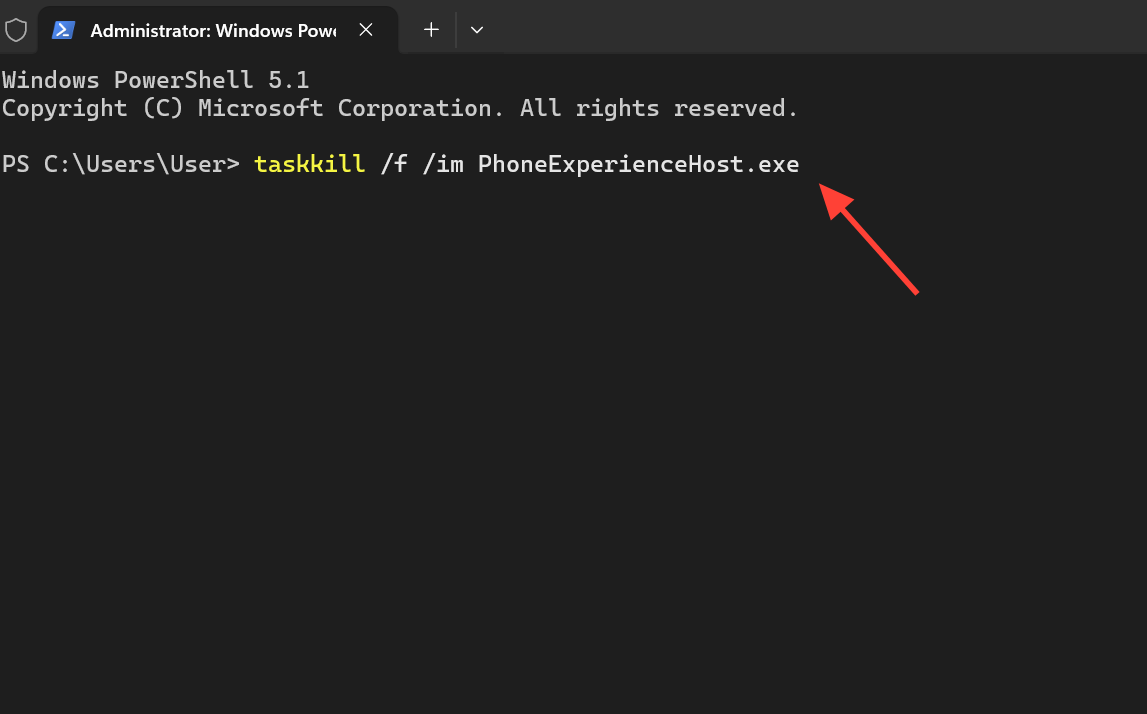
3. Wyślij wiadomość testową. Jeśli zakładka Wiadomości zacznie się automatycznie odświeżać i pojawią się nowe wiadomości tekstowe bez konieczności ręcznego restartu, problem znika. Jeśli problem będzie się powtarzał, przejdź do pełnego resetu opisanego poniżej.
Całkowite rozwiązanie: odłącz, wyloguj się z systemu Android i połącz ponownie
Ta procedura to w zasadzie całkowity reset, który skutecznie kończy zawieszoną sesję. Kolejność jest tutaj kluczowa – wylogowanie z Androida to etap, który większość użytkowników pomija, a jest to niezbędny krok resetujący most synchronizacji.
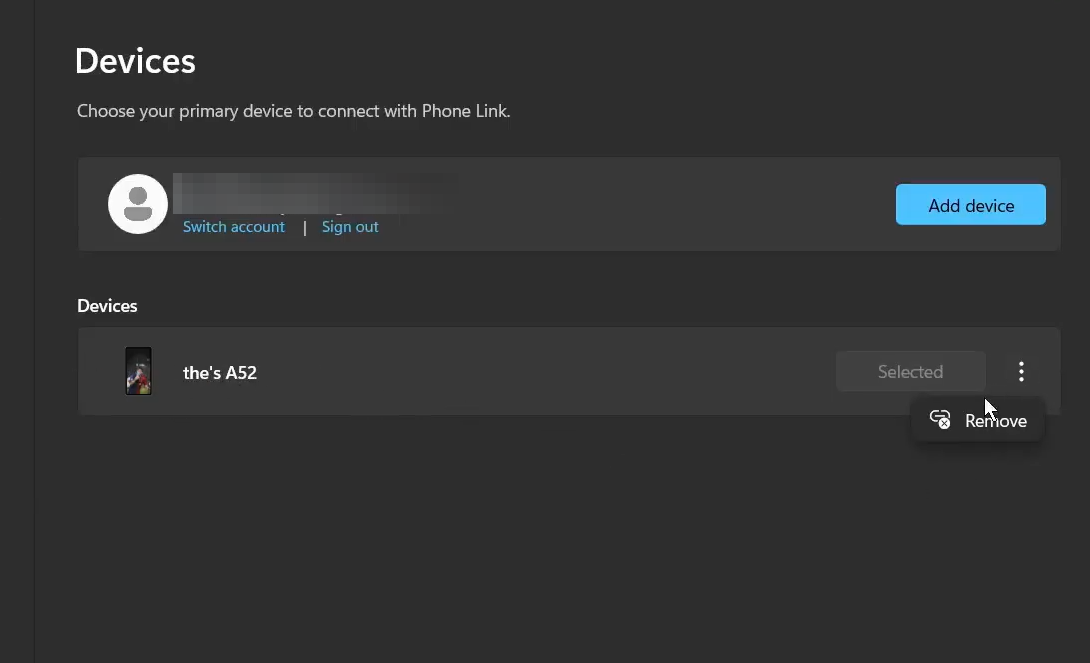
1. Otwórz aplikację Phone Link na swoim komputerze , kliknij ikonę koła zębatego w Ustawieniach , przejdź do Moich urządzeń , wybierz swój telefon, a następnie wybierz Usuń / Odłącz to urządzenie.
2. Na telefonie otwórz aplikację Link to Windows (która na niektórych urządzeniach może nazywać się Pomocnik telefonu ), a następnie przejdź do Ustawień , stuknij Wyloguj i potwierdź. Aby zresetować urządzenie w sposób bardziej przejrzysty, otwórz również ustawienia pamięci aplikacji i wyczyść jej dane.
3. Uruchom ponownie komputer i telefon, aby mieć pewność, że w pamięci nie pozostały żadne stare sesje.
4. Otwórz Phone Link na komputerze i rozpocznij konfigurację urządzenia, a następnie otwórz Link to Windows na telefonie i zaloguj się na to samo konto Microsoft. Zakończ proces parowania za pomocą kodu QR i udziel wszystkich uprawnień wymaganych przez te aplikacje, w tym do wiadomości SMS, powiadomień i kontaktów.
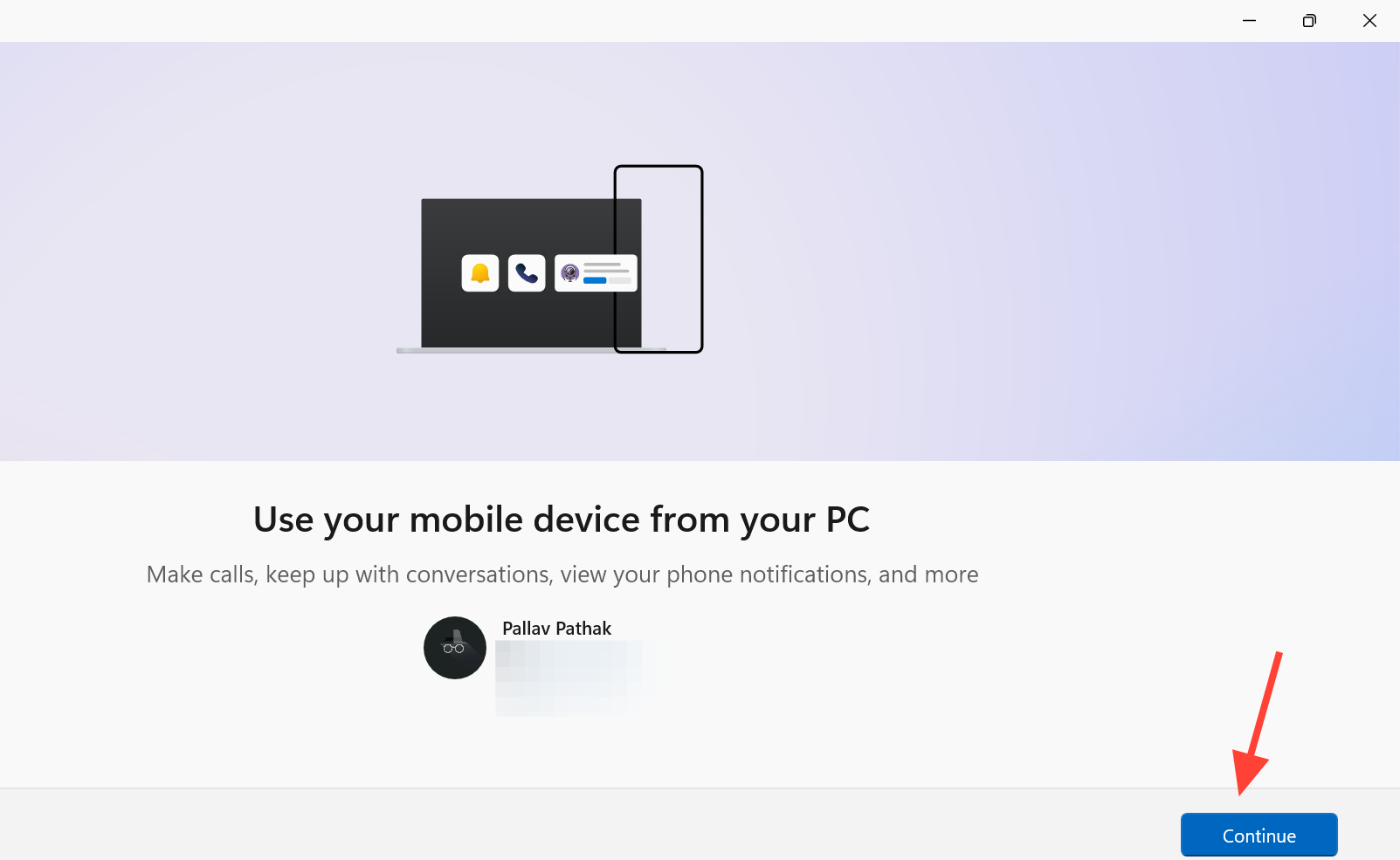
Jeśli którykolwiek z komunikatów wydaje się nieznany, możesz sprawdzić oficjalne szczegóły parowania i przebieg pracy na stronie pomocy technicznej firmy Microsoft dotyczącej komunikatów Phone Link .
Sprawdź uprawnienia Androida i ustawienia baterii
Jeśli po ponownym połączeniu wiadomości nadal nie synchronizują się, telefon prawdopodobnie blokuje połączenie z powodu braku uprawnień lub nadmiernego zużycia energii. Aby upewnić się, że Phone Link działa poprawnie, otwórz Ustawienia w telefonie, znajdź stronę Informacje o aplikacji dla aplikacji Link to Windows i sprawdź następujące elementy:
| przygotowanie | Warunek wymagany | Powód ważności |
|---|---|---|
| Zgoda na SMS | dozwolony | Aplikacja Phone Link umożliwia odczytywanie i wysyłanie wiadomości tekstowych. |
| Uprawnienia telefoniczne | dozwolony | Obsługuje funkcje połączeń i wiadomości. |
| Uprawnienia do kontaktów | dozwolony | Dopasuj rozmowy do nazw |
| Pozwolenie na przechowywanie | dozwolony | Zarządza załącznikami w usłudze wiadomości multimedialnych (MMS). |
| Dostęp do powiadomień | Uruchamianie aplikacji Link to Windows | Utrzymuje połączenie przekaźnikowe |
| Optymalizacja baterii | Zatrzymaj łącze do aplikacji Windows | Zapobiega zamknięciu aplikacji w tle. |
Jeśli powiadomienia przychodzą, ale wiadomości nadal się nie synchronizują, wyłącz i włącz ponownie dostęp do powiadomień dla aplikacji Link to Windows, ponownie otwórz aplikację Phone Link i odczekaj chwilę na ponowną synchronizację.
Dlaczego niektóre wiadomości w ogóle się nie pojawiają?
Należy pamiętać, że Phone Link obsługuje synchronizację tylko standardowych wiadomości SMS i MMS. Jeśli używasz aplikacji do przesyłania wiadomości innej firmy jako aplikacji głównej w telefonie, rozmowy z niej nie będą wyświetlane, a zwykłe wiadomości tekstowe będą działać normalnie. Aby Phone Link mógł odczytywać i synchronizować wiadomości, upewnij się, że wbudowana aplikacja SMS w telefonie jest ustawiona jako domyślna.
Warto rozważyć jeszcze dwie kwestie. Po pierwsze, aktualizuj aplikację Phone Link za pośrednictwem sklepu Microsoft Store , ponieważ starsze wersje często mają więcej problemów z synchronizacją. Po drugie, wolne lub niestabilne połączenie sieciowe może opóźniać wysyłanie wiadomości i synchronizację. Dlatego odczekaj chwilę, zanim założysz, że wystąpił problem z połączeniem.
Uwaga: W przypadku kontaktów z iPhone'a wyświetlane są tylko wiadomości wysłane i odebrane za pośrednictwem aplikacji Phone Link. Pełna historia konwersacji i poprzednie odpowiedzi nie są wyświetlane wiarygodnie; wynika to z ograniczeń parowania z systemem iOS i nie jest to błąd, który można naprawić, wykonując powyższe kroki.
Wiadomości RCS na urządzeniach Samsung
Wiadomości RCS (Advanced Messaging Service) wysyłane przez Phone Link działają tylko na wybranych telefonach Samsung i w obsługiwanych sieciach. Wymaga to ustawienia aplikacji Samsung Messages jako domyślnej aplikacji do przesyłania wiadomości w telefonie, a dostępność zależy od operatora komórkowego i lokalizacji. Jeśli Twoje urządzenie Samsung obsługuje RCS, ale nie możesz z niego korzystać, skontaktuj się z operatorem komórkowym, aby potwierdzić obsługę.
Niektóre funkcje RCS nie zostały w pełni przeniesione. Na przykład wskaźniki zapisu i potwierdzenia odczytu nie są wyświetlane, a rozmiar pobieranych obrazów jest ograniczony do 2 MB, co oznacza, że większe załączniki mogą nie zostać dostarczone.
Jak sprawdzić sukces reformy
Aby potwierdzić rozwiązanie problemu, wyślij wiadomość testową z aplikacji Phone Link. Wiadomość powinna natychmiast pojawić się na karcie Wiadomości i wskazywać status pomyślnego wysłania, zamiast pozostawać w stanie oczekiwania. Następnie poproś kogoś o odpowiedź lub wyślij do siebie SMS-a z innego telefonu – wiadomość przychodząca powinna pojawić się w rozmowie bezpośrednio, bez konieczności ponownego uruchamiania aplikacji. Natychmiastowa aktualizacja wiadomości w obu kierunkach potwierdza, że zawieszona sesja została wyczyszczona, a most synchronizacji działa ponownie prawidłowo.
Możliwość dodawania komentarzy nie jest dostępna.