
Jak naprawić błąd CRITICAL_PROCESS_DIED (0xEF) w systemie Windows 11
Czy widzisz błąd CRITICAL_PROCESS_DIED (0xEF) w systemie Windows 11? Dowiedz się, jak krok po kroku rozwiązać ten częsty problem i przywrócić płynne działanie systemu. Czytaj dalej!

Najważniejsze rzeczy, które musisz wiedzieć
- Przed rozpoczęciem jakichkolwiek napraw zawsze wykonaj kopię zapasową klucza odzyskiwania BitLocker, aby uniknąć utraty dostępu do danych, zwłaszcza podczas aktualizacji systemu BIOS lub rozruchu z USB.
- Zacznij od zdiagnozowania przyczyny błędu za pomocą trybu awaryjnego, aby wyizolować problemy ze sterownikiem, a następnie przejdź do naprawy uszkodzonych plików systemowych lub usunięcia problematycznych aktualizacji.
- Jeśli lokalne środowisko odzyskiwania systemu Windows nie rozwiąże problemu lub jest uszkodzone, utwórz rozruchowy dysk USB za pomocą narzędzia Media Creation Tool, aby uzyskać dostęp do czystego środowiska odzyskiwania.
Niebieski ekran śmierci CRITICAL_PROCESS_DIED Który nosi symbol 0xEF (Kod stopu) 0x000000EF) do nieoczekiwanego zaprzestania istotnego procesu, którego nie można Windows 11 Działa bez niego. Czasami zdarza się to raz i komputer uruchamia się ponownie normalnie. Innym razem sytuacja zmienia się w powtarzającą się pętlę komunikatów „Proces krytyczny przestał działać”, „Uruchamianie automatycznej naprawy”, a następnie „Komputer nie uruchomił się poprawnie”, przy czym każda kolejna opcja odzyskiwania kończy się niepowodzeniem.
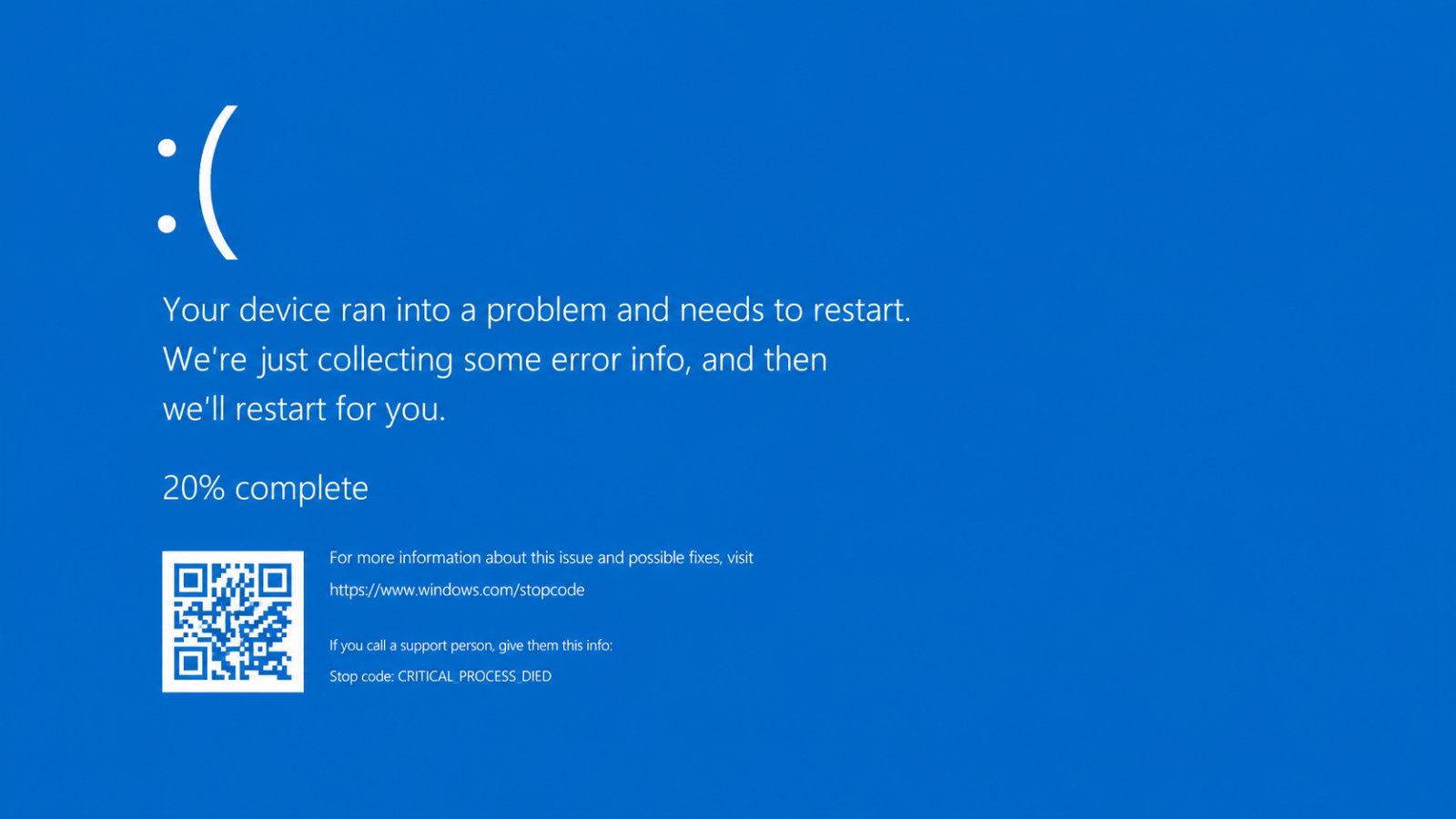
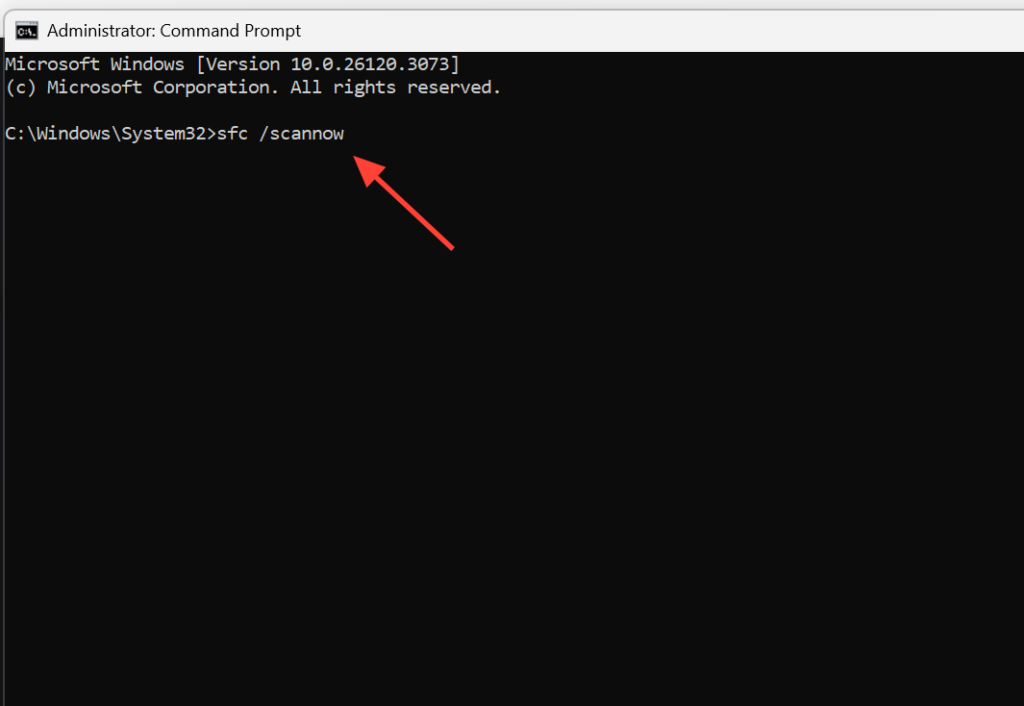
Szybka odpowiedź: Uruchom środowisko odzyskiwania systemu Windows, wymuszając wyłączenie systemu trzy razy podczas rozruchu, a następnie tymczasowo wyłącz funkcję BitLocker, po czym uruchom następujące dwa polecenia. sfc /scannow و DISM /Online /Cleanup-Image /RestoreHealth Z poziomu wiersza poleceń. Jeśli te kroki nie powiodą się, odinstaluj najnowszą aktualizację lub wykonaj przywracanie systemu. Jeśli przywracanie nadal nie zostanie ukończone, uruchom system z poziomu Dysk USB dla systemu Windows 11 Użyj opcji „Napraw ten komputer”.
Co powoduje krytyczny błąd procesu 0xEF?
Ten błąd występuje, gdy kluczowy proces systemowy nieoczekiwanie się zatrzymuje. Podstawową przyczyną jest często problem sprzętowy, ale uszkodzone pliki systemowe, wadliwa aktualizacja lub sterowniki innych firm mogą prowadzić do tej samej awarii. Identyfikacja konkretnej przyczyny pomaga w ustaleniu najodpowiedniejszej metody naprawy.
| Możliwa przyczyna | Typowy znak |
|---|---|
| Awarie sprzętu (pamięci RAM, pamięci masowej, zasilania) | Losowe awarie i zawieszanie się systemu występują w różnych aplikacjach i na pulpicie. |
| Uszkodzone pliki systemowe | Nastąpiło zawieszenie po wymuszonym wyłączeniu lub aktualizacji klipu; SFC raportuje naprawę pliku. |
| Aktualizacja Windows jest problematyczny | Awarie zaczynają się natychmiast po aktualizacji; punkt przywracania został użyty w trakcie aktualizacji. |
| Oprogramowanie anty-cheatowe lub inne sterowniki innych firm | Awarie zdarzają się tylko po zainstalowaniu gry, np. VALORANT, z Riot Vanguard. |
Uzyskiwanie dostępu do środowiska odzyskiwania systemu Windows (WinRE)
Jeśli Twój komputer nie może uzyskać dostępu do pulpitu, do uruchomienia naprawy będziesz potrzebować Środowiska Odzyskiwania (WinRE). Istnieją dwa niezawodne sposoby uzyskania do niego dostępu.
1. Włącz komputer. Gdy system Windows zacznie się ładować i zobaczysz obracające się kropki, naciśnij i przytrzymaj przycisk zasilania przez 5 do 10 sekund, aby wymusić wyłączenie.
2. Powtórz proces wymuszonego zamknięcia systemu. Po trzecim ponownym uruchomieniu system Windows automatycznie uruchomi się w środowisku odzyskiwania, gdzie uzyskasz dostęp do narzędzia do naprawy systemu podczas uruchomienia, trybu awaryjnego, wiersza poleceń, przywracania systemu oraz opcji odinstalowywania aktualizacji.
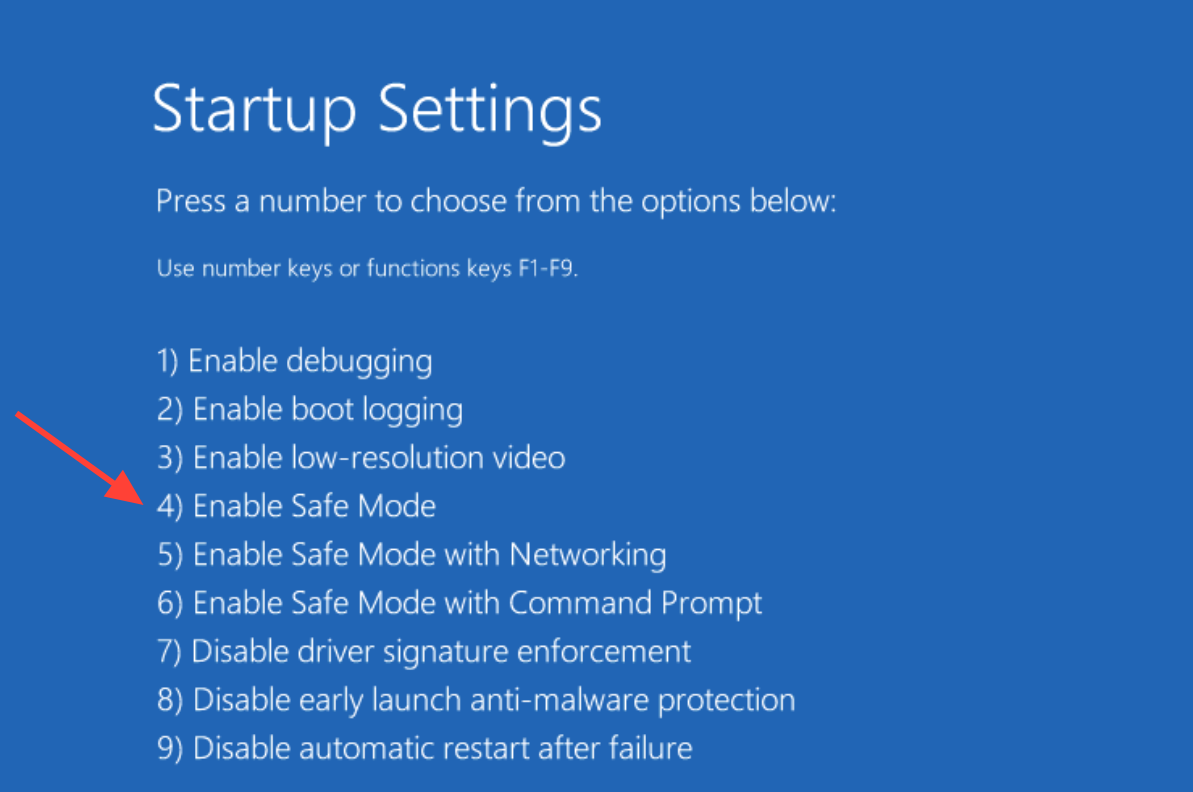
3. Jeśli chcesz wyizolować problem ze sterownikiem, wypróbuj tryb awaryjny. Przejdź do Rozwiązywania problemów, następnie Opcje zaawansowane, Ustawienia uruchamiania, Uruchom ponownie i wybierz opcję 4, 5 lub 6. Tryb awaryjny ładuje minimalny zestaw sterowników, więc wszelkie awarie wskazują na problem z oprogramowaniem, a nie ze sprzętem.
Chroń swój klucz BitLocker przed jakąkolwiek naprawą
Wiele urządzeń z systemem Windows 11 szyfruje dysk systemowy za pomocą funkcji BitLocker lub domyślnie. Naprawy, aktualizacje BIOS-u i rozruch z USB mogą wywołać monit o klucz odzyskiwania. Bez niego możesz stracić dostęp do swoich danych. Najpierw rozwiąż ten problem.
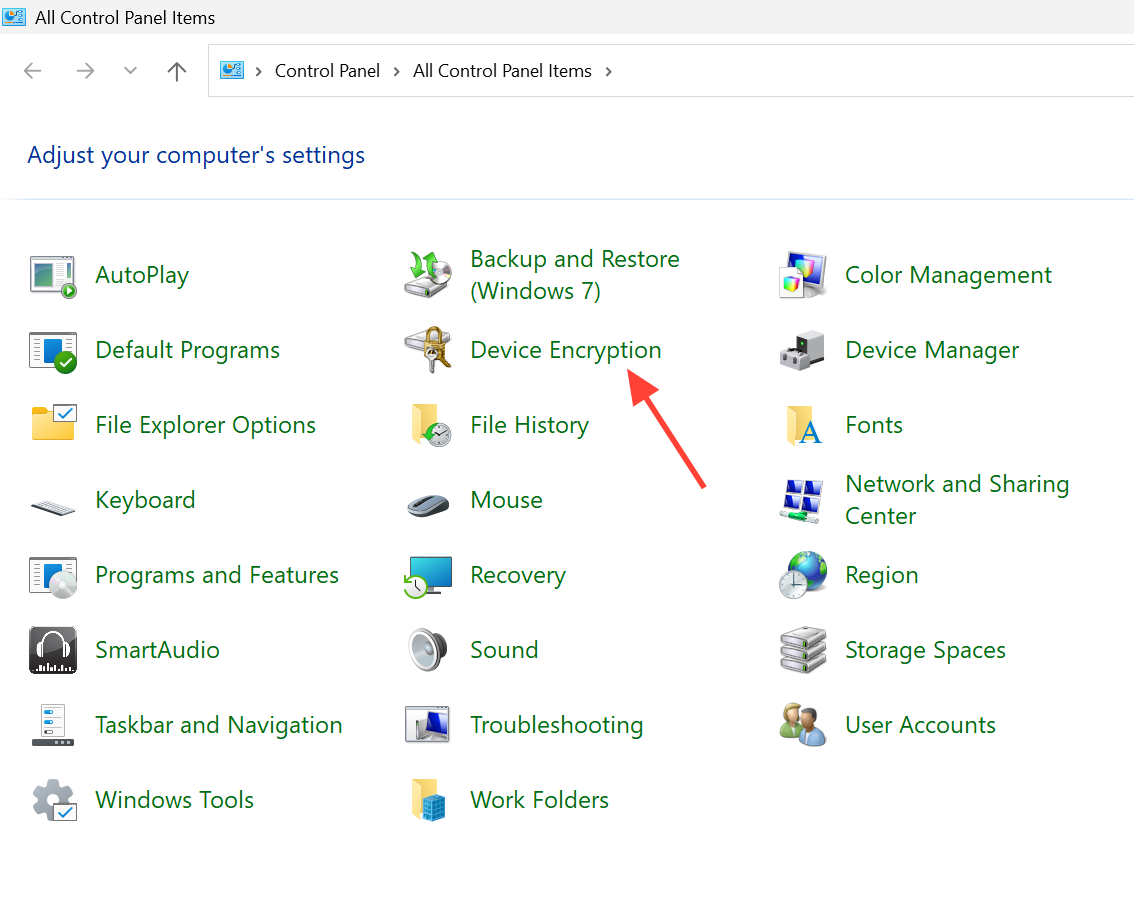
Utwórz kopię zapasową klucza odzyskiwania z konta Microsoft lub drugiego urządzenia, korzystając z oficjalnej strony klucza odzyskiwania BitLocker . Jeśli nadal masz dostęp do pulpitu, zawieś ochronę BitLocker przed wprowadzeniem zmian. W systemie Windows 11 Home wyłącz szyfrowanie urządzenia, jeśli planujesz przeprowadzić naprawę lub aktualizację systemu BIOS.
Uwaga: Wprowadź prawidłowy klucz odzyskiwania po wyświetleniu monitu. Nieprawidłowy lub brakujący klucz to osobna ślepa uliczka, której nie da się ominąć żadnym poleceniem naprawy.
Naprawianie uszkodzonych plików systemowych za pomocą wiersza poleceń
W środowisku odzyskiwania otwórz wiersz polecenia i uruchom wbudowane narzędzia naprawcze. Narzędzia te naprawiają uszkodzone pliki, które często powstają w wyniku wstrzymania aktualizacji lub wymuszonego wyłączenia systemu.
1. Uruchom narzędzie Kontroler plików systemowych, aby przeskanować i naprawić chronione pliki systemowe.
sfc /scannow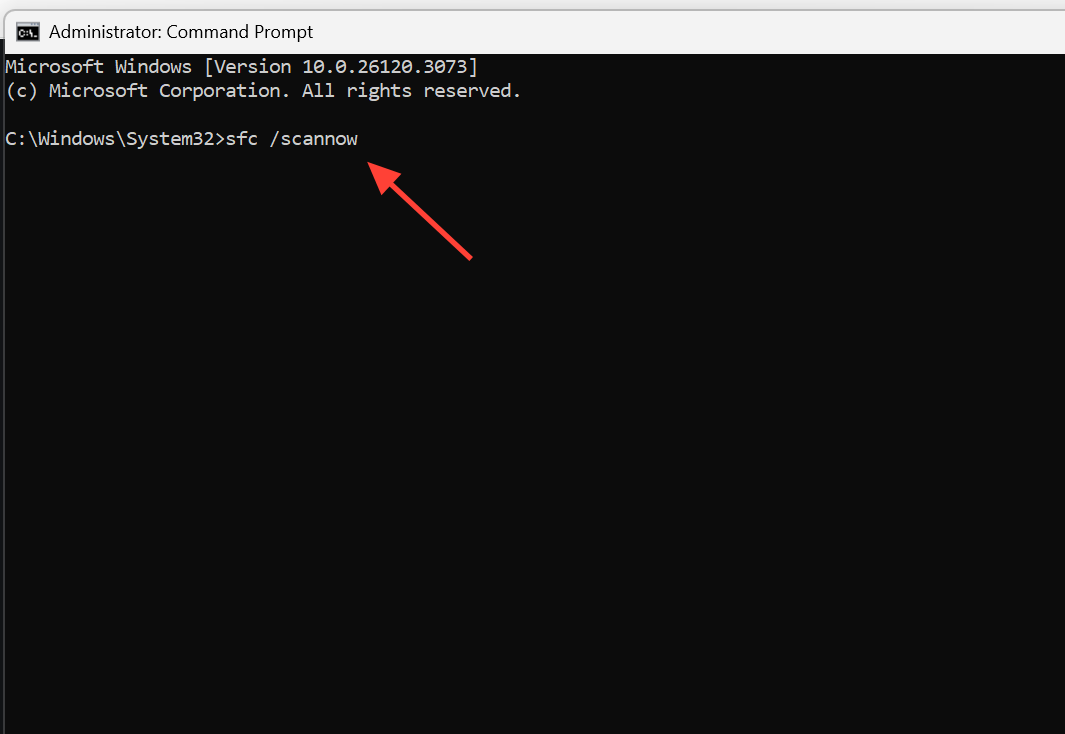
2. Napraw obraz bazowy systemu Windows, aby mieć pewność, że program do sprawdzania plików będzie mógł odzyskać czyste pliki.
DISM /Online /Cleanup-Image /RestoreHealth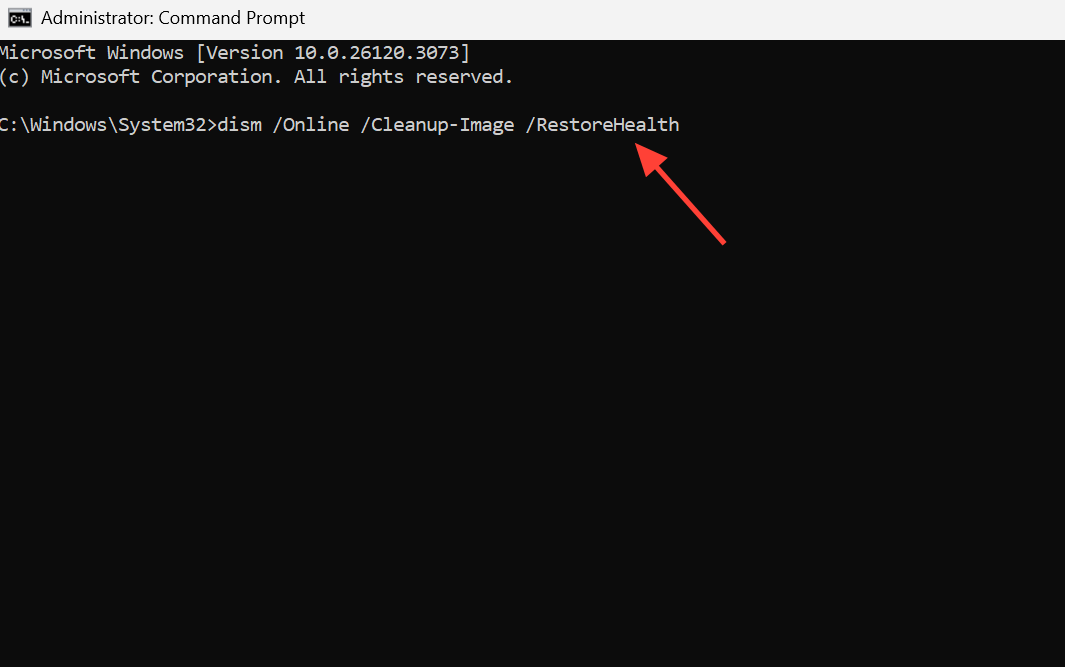
3. Sprawdź dysk pod kątem błędów w systemie plików.
chkdsk /scan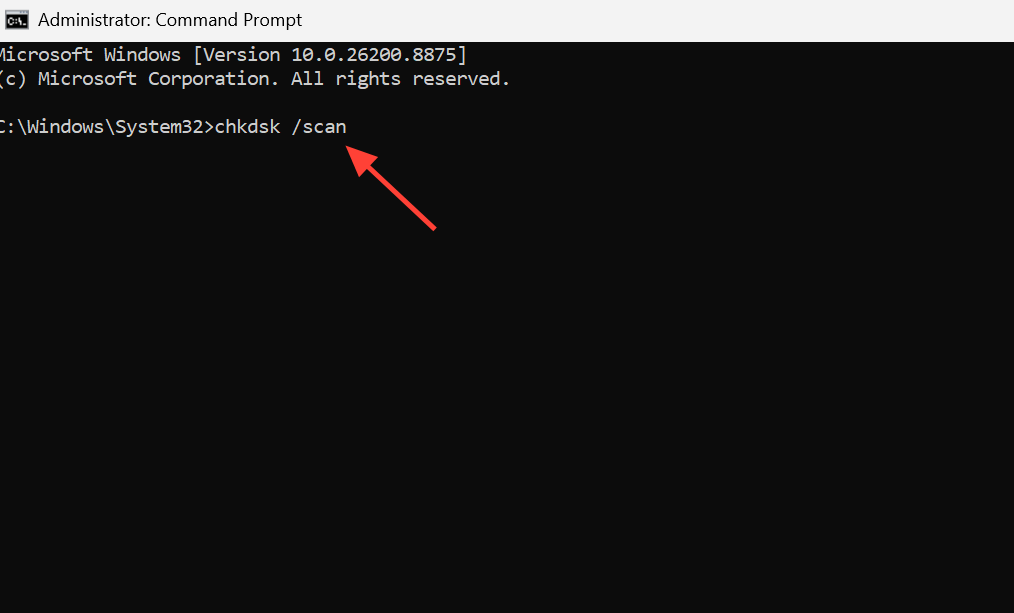
Wiele osób pomija ważny szczegół. Kiedy przynosi to korzyści sfc Jeśli wyświetli się komunikat „znaleziono uszkodzone pliki i pomyślnie je naprawiono”, uruchom ponownie urządzenie i poczekaj, aż się uruchomi. System Windows Zamiast zamykać okno i wymuszać kolejne zamknięcie, ciągłe powtarzanie tej samej poprawki nic nie daje, a wymuszenie zamknięcia może nawet cofnąć poprawkę. Jeśli wrócisz DISM Komunikat „Opcja Cleanup-Image jest nieznana” lub powrót sfc Komunikat „Ochrona zasobów systemu Windows nie może uruchomić usługi naprawczej” oznacza, że sam obraz odzyskiwania jest uszkodzony i jest sygnałem do przejścia na rozruchowy dysk USB.
Usuń błędną aktualizację lub przywróć ją za pomocą Przywracania systemu
Jeśli awarie zaczęły się natychmiast po zainstalowaniu aktualizacji, to właśnie ona jest często głównym podejrzanym . W środowisku odzyskiwania przejdź do sekcji Rozwiązywanie problemów, następnie Opcje zaawansowane i wypróbuj opcję „Odinstaluj aktualizacje”. Możesz usunąć najnowszą aktualizację poprawiającą jakość lub najnowszą aktualizację funkcji systemu Windows 11.
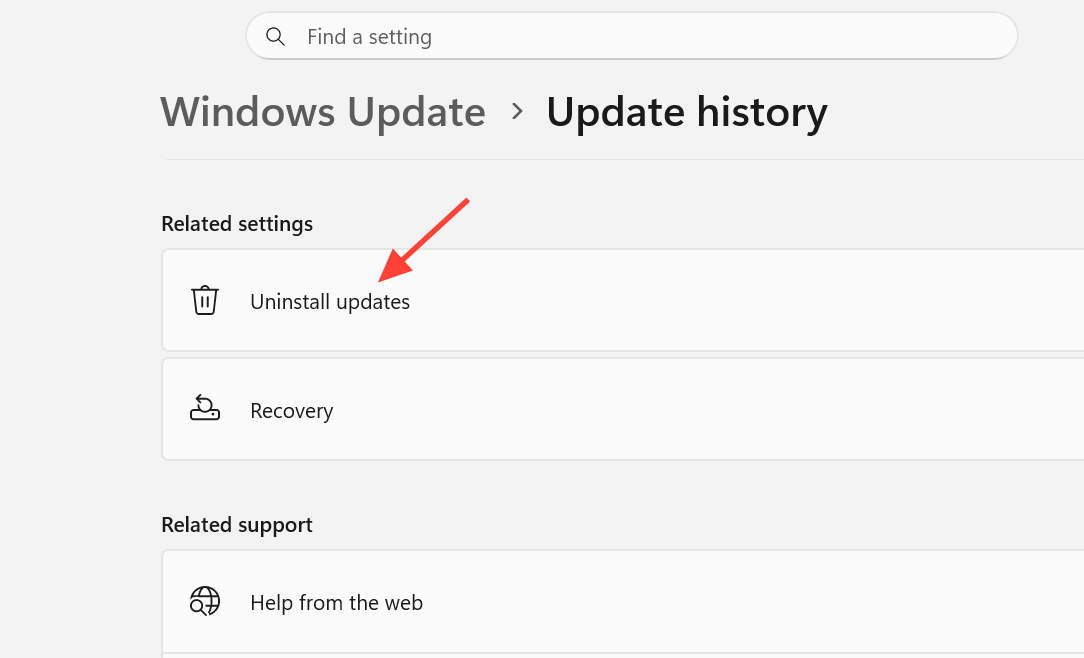
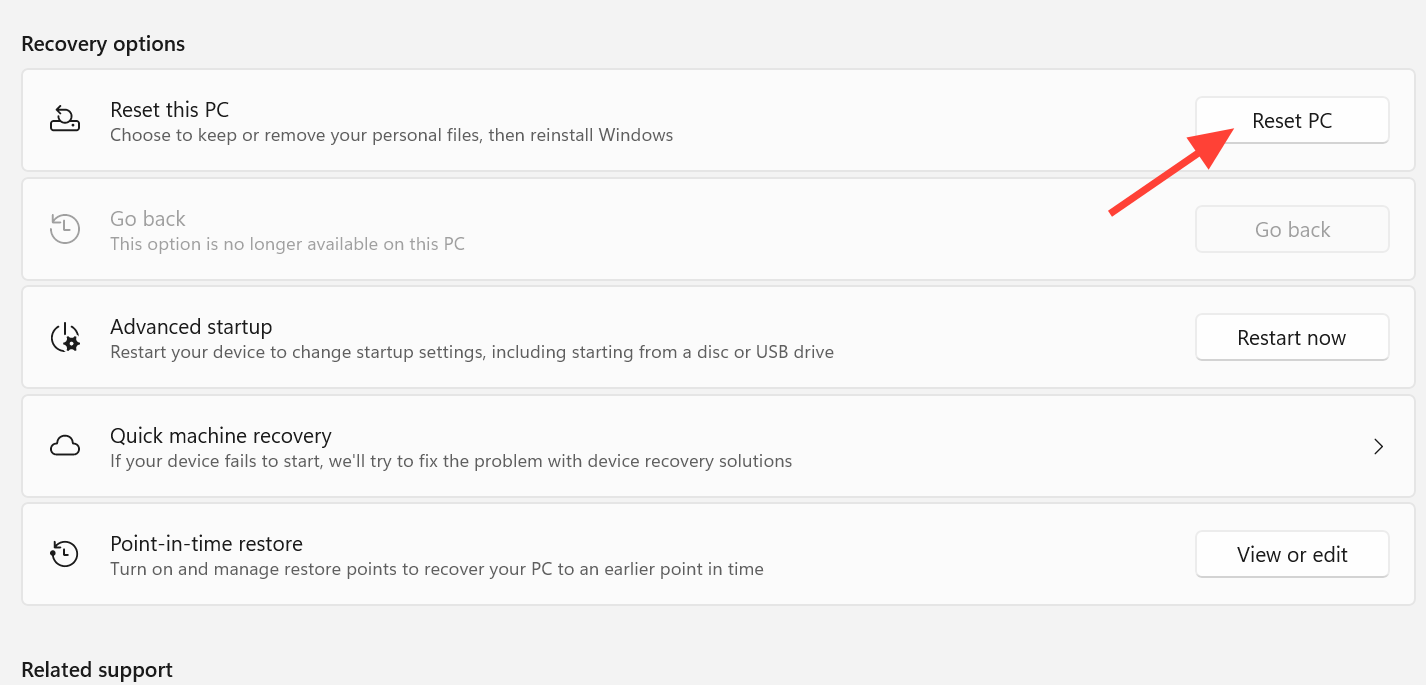
Próby odinstalowania nie zawsze kończą się sukcesem. Może pojawić się komunikat „Wystąpił problem i nie można odinstalować najnowszej aktualizacji jakości systemu Windows” lub „Wystąpił problem i nie można odinstalować najnowszej aktualizacji funkcji systemu Windows”. W takim przypadku należy użyć funkcji Przywracanie systemu do punktu w czasie sprzed aktualizacji, o ile taki punkt istnieje. Jeśli obie opcje zawiodą, ostatecznością w środowisku WinRE jest opcja Przywróć ustawienia fabryczne komputera w sekcji Rozwiązywanie problemów, która spowoduje ponowną instalację systemu Windows i usunięcie zainstalowanych aplikacji.
Gdy wszystkie opcje odzyskiwania zawiodą: Uruchom system z dysku USB z systemem Windows 11
Jeśli lokalne środowisko odzyskiwania nie oferuje żadnych rozwiązań i wyświetla powtarzające się błędy, oznacza to, że pliki są nieodwracalnie uszkodzone. W takim przypadku należy utworzyć nowe, czyste środowisko odzyskiwania na dysku USB, używając innego, sprawnego komputera.
1. Na działającym komputerze pobierz narzędzie Media Creation Tool i utwórz bootowalny instalator na pustym dysku USB o pojemności 8 GB.
Pobierz nośnik instalacyjny systemu Windows 11
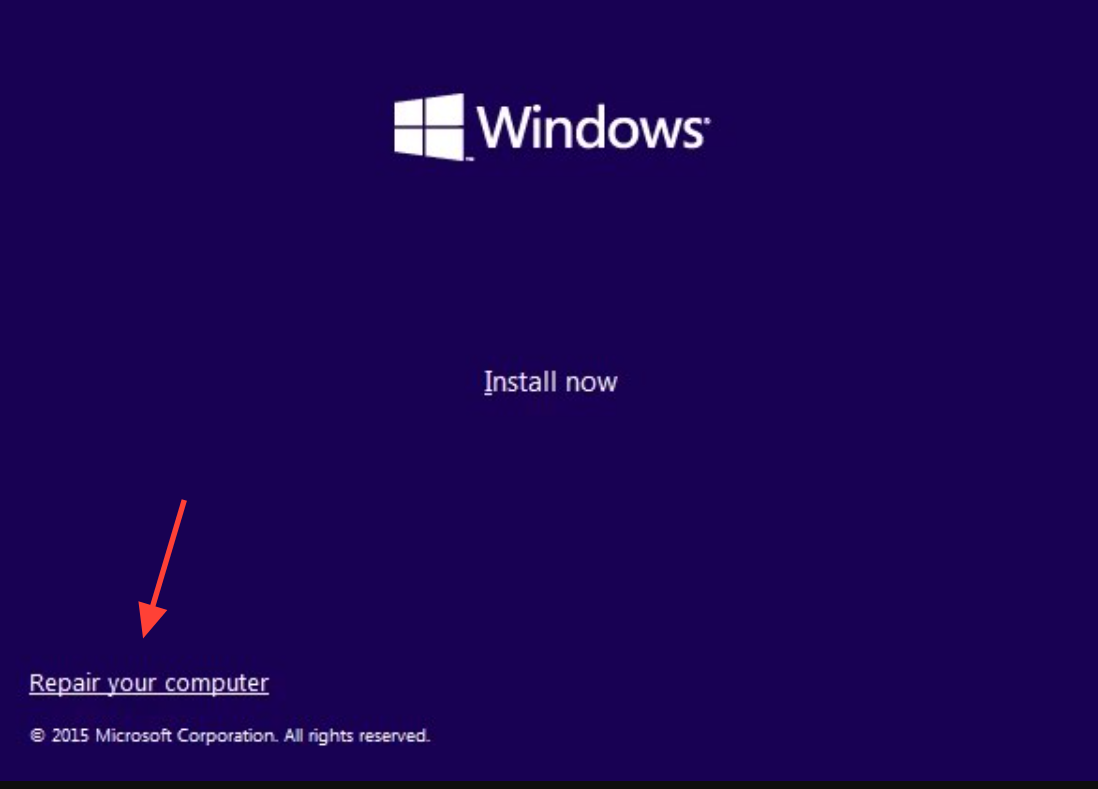
2. Podłącz dysk USB do niesprawnego komputera i uruchom go z niego. Na ekranie konfiguracji nie wybieraj opcji „Instaluj system Windows”. Zamiast tego wybierz opcję „Napraw ten komputer”, aby otworzyć nowe środowisko odzyskiwania z dysku USB.
3. Po uruchomieniu środowiska odzyskiwania z dysku USB uruchom ponownie wszystkie dostępne opcje. Obejmuje to „Naprawę uruchamiania”, polecenia naprawy plików, odinstalowywanie aktualizacji i „Przywracanie systemu”. Ponieważ te pliki są czyste i nieuszkodzone, polecenia, które wcześniej nie powiodły się na dysku lokalnym, często będą działać w tym środowisku.
Jeśli problem z zawieszaniem się powtarza, wyklucz sterowniki i urządzenia.
Jeśli błąd 0xEF utrzymuje się nawet po czystej instalacji systemu operacyjnego lub pojawia się wielokrotnie na komputerze po wejściu na pulpit, same poprawki programowe nie wystarczą. W takim przypadku należy zacząć od sprawdzenia sterowników, a następnie przejść do sprawdzenia podzespołów sprzętowych.
Sterowniki anty-cheat są częstą przyczyną tego problemu. Na przykład program znany jako vgk.sys Sterownik Riot Vanguard powoduje losowe niebieskie ekrany śmierci, a sama jego instalacja może wystarczyć, aby wywołać błąd. Aby to sprawdzić, uruchom ponownie komputer, aby upewnić się, że sterownik został odinstalowany, a następnie intensywnie korzystaj z komputera, nie uruchamiając gier wymagających narzędzia anty-cheat. Jeśli system pozostaje stabilny bez zainstalowanego sterownika, zidentyfikowałeś przyczynę problemu.
Aby dokładniej zbadać problemy ze sterownikami, włącz Driver Verifier, aby wykryć wszelkie sterowniki innych firm powodujące nieprawidłowe działanie. Jeśli chodzi o sprzęt, upewnij się, że BIOS płyty głównej jest aktualny, zainstaluj aktualne sterowniki chipsetu, przetestuj każdy moduł pamięci RAM z osobna, zainstaluj ponownie moduły pamięci i sprawdź stan dysku SSD za pomocą technologii SMART. Upewnij się również, że dysk z systemem operacyjnym ma więcej wolnego miejsca niż zainstalowana pamięć RAM, ponieważ plik zrzutu awaryjnego, który pojawia się w dzienniku zdarzeń jako „Zrzut błędu”, nie może zostać zapisany bez niego. “Dump file creation failed due to error during dump creation.”
Jak można mieć pewność, że reforma zakończy się sukcesem?
Proces odzyskiwania uznaje się za pomyślny, gdy komputer uruchamia się bezpośrednio do pulpitu systemu Windows 11 i pozostaje stabilny, bez powrotu do ekranu „Rozpoczynanie automatycznej naprawy” lub niebieskiego ekranu. Ponieważ błąd 0xEF może występować sporadycznie, jedno udane uruchomienie nie gwarantuje rozwiązania problemu. Kontynuuj korzystanie z urządzenia, wielokrotnie uruchamiając ponownie różne aplikacje, ponieważ błędy te często pojawiają się w ciągu pierwszej minuty od uzyskania dostępu do pulpitu lub mniej więcej co kilka prób uruchomienia.
Aby dokładniej przeanalizować powtarzające się awarie, sprawdź, czy na ścieżce znajdują się pliki zrzutu błędów. C:WindowsMinidumpObecność tych plików wskazuje, że System Windows mógł wykryć błąd Analizując sprawę, okazuje się, że pusty folder zazwyczaj oznacza, że tworzenie plików zrzutu nie powiedzie się, co sprowadza nas do problemu z miejscem na dysku, pamięcią masową lub definicją, który warto zbadać przed ponownym zaufaniem urządzeniu.
Możliwość dodawania komentarzy nie jest dostępna.