
Drukowanie plików PDF w systemie Windows: Oto jak to zrobić
Dowiedz się, jak łatwo drukować pliki PDF w systemie Windows. Twój przewodnik krok po kroku, jak drukować dokumenty w wysokiej jakości i z wyraźnym efektem. Zacznij drukować już teraz!

Najważniejsze rzeczy, które musisz wiedzieć
- Użytkownicy systemu Windows 10 mogą drukować dokumenty w formacie PDF bezpośrednio z dowolnej aplikacji obsługującej drukowanie, wybierając opcję „Microsoft Print to PDF” z menu drukarek.
- Jeśli opcja „Microsoft Print to PDF” zniknie, można ją aktywować, wybierając opcję „Włącz lub wyłącz funkcje systemu Windows” i wyszukując funkcję na liście „Funkcje systemu Windows”.
- W przypadku wystąpienia problemów z drukowaniem, jako alternatywne rozwiązanie można zastosować specjalistyczne oprogramowanie PDF, np. Soda PDF.
Kluczowe punkty
- Wbudowana drukarka umożliwia drukowanie plików PDF w formacie Windows 10 Konwertuj dowolną stronę z różnych aplikacji do formatu PDF.
- System Windows 10 zapewnia rozbudowaną, natywną obsługę plików PDF, a domyślną przeglądarką tych plików jest przeglądarka Edge.
- Dzięki licznym opcjom drukowania oprogramowanie firmy Adobe stanowi lepszą alternatywę dla wbudowanej funkcji drukowania w systemie Windows 10.
- Opcję Drukuj do pliku PDF można włączyć, jeśli nie jest ona domyślnie wyświetlana.
W systemie Windows 10 wprowadzono wiele udoskonaleń, z których najważniejszą jest możliwość drukowania dokumentów bezpośrednio w formacie PDF.
Ten dodatek jest bardzo mile widziany i oferuje znaczące korzyści wielu użytkownikom. W tym artykule pokażemy krok po kroku , jak drukować do PDF-ów w systemie Windows 10.
W poprzednich wersjach systemu Windows możliwość drukowania do formatu PDF była dostępna wyłącznie za pośrednictwem aplikacji innych firm. Ze względu na dużą popularność tej funkcji, Microsoft zdecydował się na jej natywną obsługę.
Oznacza to, że nie musisz już instalować żadnych zewnętrznych aplikacji ani dodatkowych sterowników, aby drukować dokumenty w formacie PDF w systemie Windows 10.
Chociaż wiele programów oferuje opcję eksportowania bieżącego pliku w formacie PDF, opcja ta często ujawnia metadane i inne informacje, które mogą być poufne dla osoby otwierającej plik.
Korzystając z funkcji drukowania do pliku PDF w systemie Windows 10, użytkownicy otrzymują dokładną kopię pliku w formacie PDF, tak jak gdyby został wydrukowany. Dzięki temu nie są ujawniane żadne metadane ani inne poufne informacje.
Jak wydrukować plik PDF w systemie Windows 10?
Jak wspomniano wcześniej, dzięki natywnej obsłudze funkcji drukowania do pliku PDF nie potrzebujesz już aplikacji innych firm. Możesz teraz drukować dokumenty w formacie PDF z dowolnej aplikacji systemu Windows 10 obsługującej tę funkcję.
1. Poprzez wbudowane opcje
- 1. Otwórz dokument, który chcesz wydrukować, używając dowolnego edytora tekstu, np. Microsoft Word.
- 2. Przejdź do listy filet.
- 3. Wybierz Z menu opcji. Możesz też nacisnąć skrót klawiaturowy. Ctrl + P Do druku.
- 4. Pojawi się lista dostępnych drukarek.
- 5. Wybierz Microsoft Print to PDF opcji.
![Jak drukować do pliku PDF w systemie Windows 10 za pomocą oprogramowania Microsoft]()
- 6. Kliknij przycisk . Wybierz lokalizację, w której chcesz zapisać plik PDF.
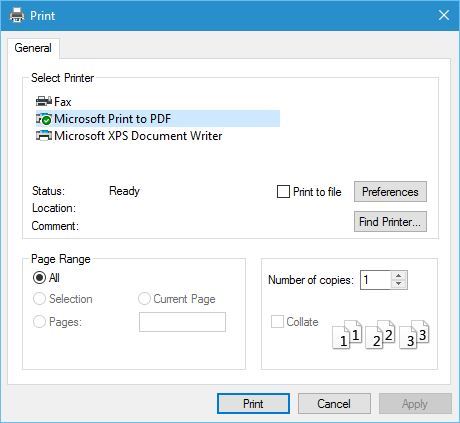
System Windows 10 ma wbudowaną funkcję umożliwiającą użytkownikom zapisywanie dokumentów w formacie PDF. Wystarczy otworzyć dokument, który chcesz wydrukować, a następnie wybrać opcję „Microsoft Print to PDF” z listy dostępnych drukarek.
Drukowanie do pliku PDF w systemie Windows 10 jest bardzo proste i intuicyjne. Aby wydrukować dowolny dokument w formacie PDF, wystarczy wykonać kroki opisane powyżej.
Jak widać, proces drukowania do pliku PDF jest bardzo prosty i przejrzysty. Będzie Ci znany, jeśli kiedykolwiek drukowałeś jakiś dokument w systemie Windows.
2. Aktywuj opcję Drukuj do PDF
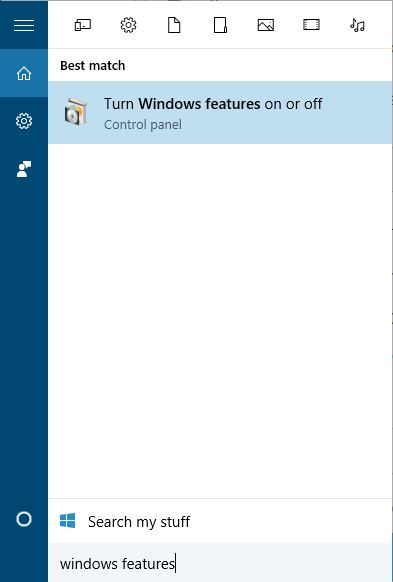
- Kliknij Klawisz Windows + S. i wejdź Funkcje systemu Windows.
- Wybierać Włącz funkcje systemu Windows włączyć lub wyłączyćFunkcja ta umożliwia zarządzanie cechy okien różne.
![Okno Funkcje systemu Windows]()
- Po otwarciu okna Funkcje systemu Windows, Szukaj Microsoft Print to PDF Upewnij się, że jest włączona. Jeśli nie, włącz ją i kliknij. OK.
![Opcja drukowania do pliku PDF firmy Microsoft w funkcjach systemu Windows]()
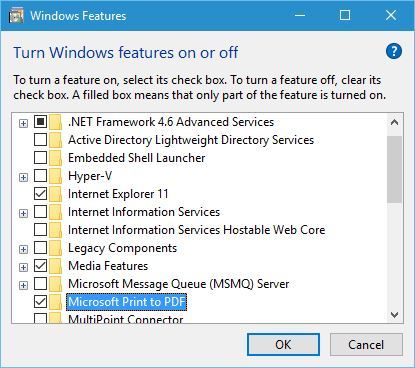
Jeśli z jakiegoś powodu opcja Drukuj do PDF zniknie z listy drukarek, możesz ją aktywować, wykonując czynności opisane powyżej.
3. Używaj specjalistycznego oprogramowania PDF.
Jeśli masz trudności z drukowaniem plików PDF, skuteczne rozwiązanie może stanowić specjalistyczne oprogramowanie.
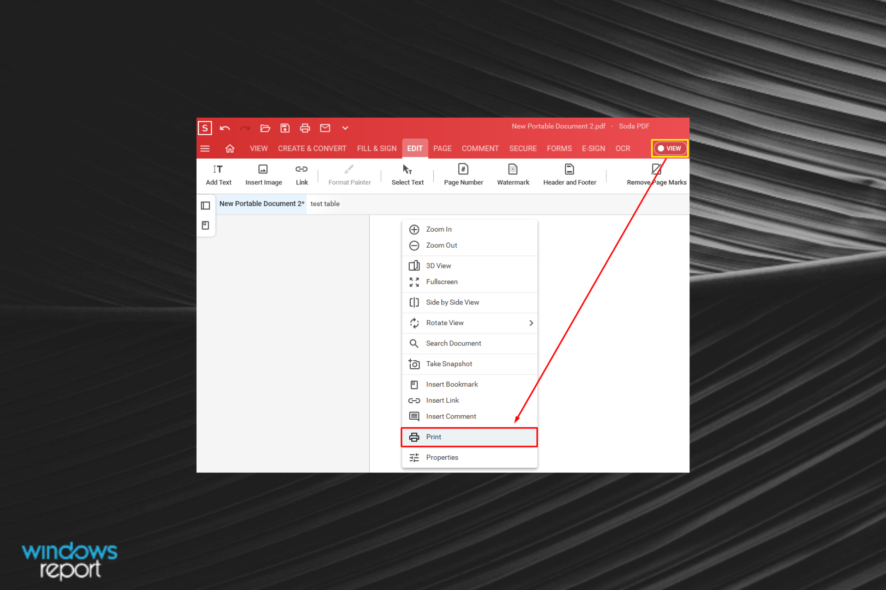
- Pobierz Soda PDF z oficjalnej strony internetowej.
- Otwórz aplikację, a następnie kliknij prawym przyciskiem myszy w dowolnym miejscu dokumentu w trybie okienkowym Zobacz Aktywowany.
- Wybierz zakładkę z menu kontekstowego.
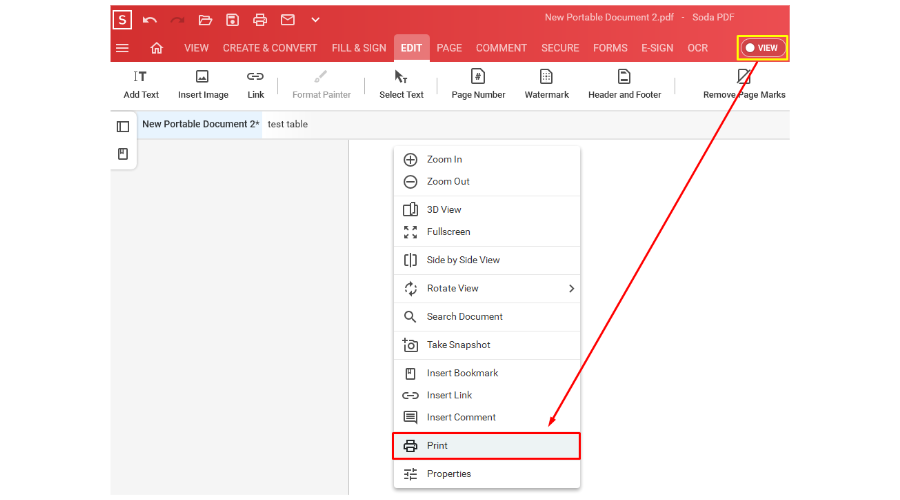
- Teraz wystarczy, że wybierzesz liczbę kopii, które chcesz wydrukować.
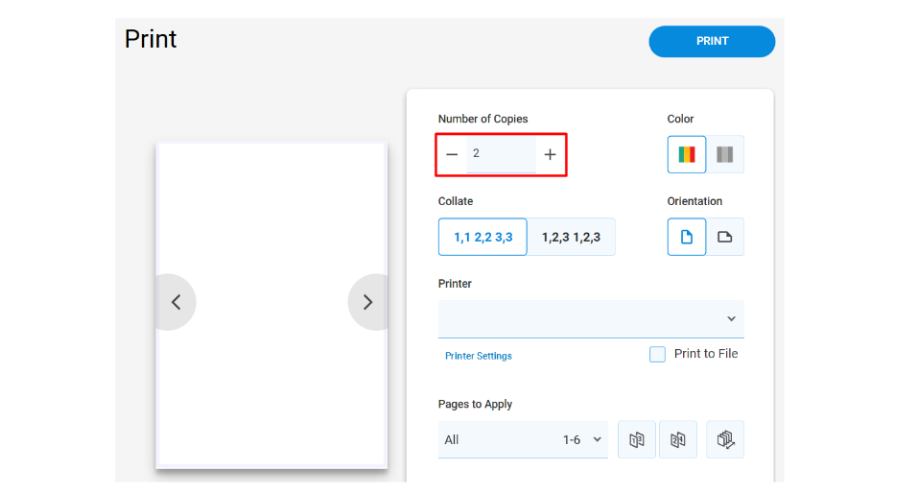
- To wszystko! Ciesz się bezproblemowym drukowaniem.
4. Zainstaluj ponownie drukarkę PDF
Jeśli nadal występują problemy z drukowaniem plików PDF w systemie Windows, rozwiązaniem może być ponowna instalacja domyślnej drukarki PDF. Może to również pomóc rozwiązać inne problemy z wyodrębnianiem plików w systemie Windows.
- Kliknij Klawisz Windows + S i wejdź zaawansowana konfiguracja drukarki (Zaawansowane ustawienia drukarki).
- Wybierać Zaawansowana konfiguracja drukarki (Zaawansowane ustawienia drukarki) z menu.
![Zaawansowana konfiguracja drukarki]()
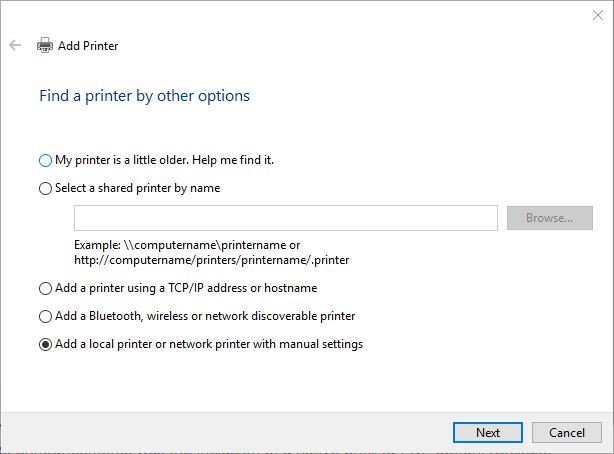
- dotknij Drukarka, której chcę, nie ma na liście (Drukarki, której szukam, nie ma na liście).
![Drukarki, której szukam, nie ma na liście]()
- Wybierać Dodaj drukarkę lokalną lub sieciową z ustawieniami ręcznymi (Dodaj drukarkę lokalną lub sieciową z ustawieniami ręcznymi), a następnie kliknij Następna (następny).
![Dodaj drukarkę lokalną]()
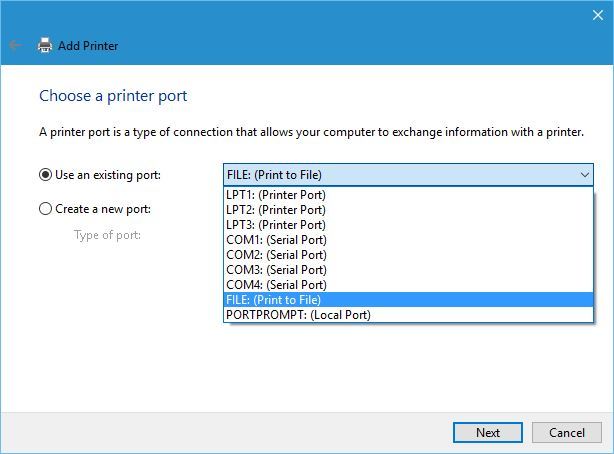
- Wybierać Użyj istniejącego portu (Użyj istniejącego portu) i wybierz z menu PLIK: (Drukuj do pliku)Kliknij. Następna (następny).
![Wydrukuj do pliku]()
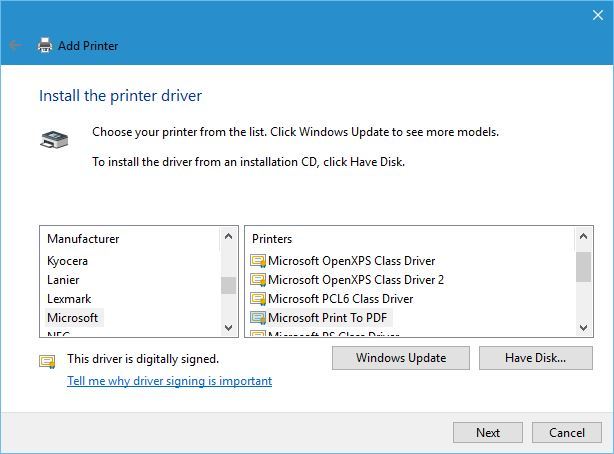
- Wybierać Microsoft z listy Wybierz drukarki z listy producentów i opcję Microsoft Print to PDF. Kliknij Dalej.
![Definicja Microsoftu]()
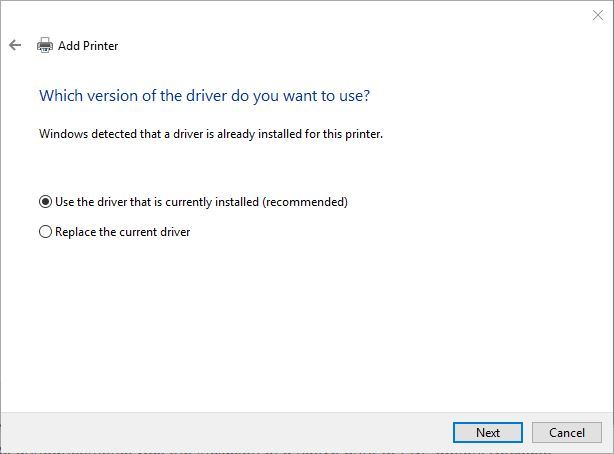
- Wybierać Użyj sterownika, który jest obecnie zainstalowany (zalecane) (Użyj aktualnie zainstalowanego sterownika (zalecane)), a następnie kliknij Dalej.
![Korzystanie ze sterownika]()
- Wprowadź nazwę nowej drukarki i kliknij Następna (Dalej). Poczekaj, aż proces się zakończy.
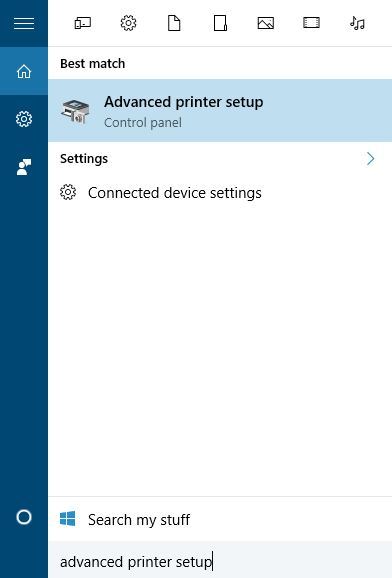
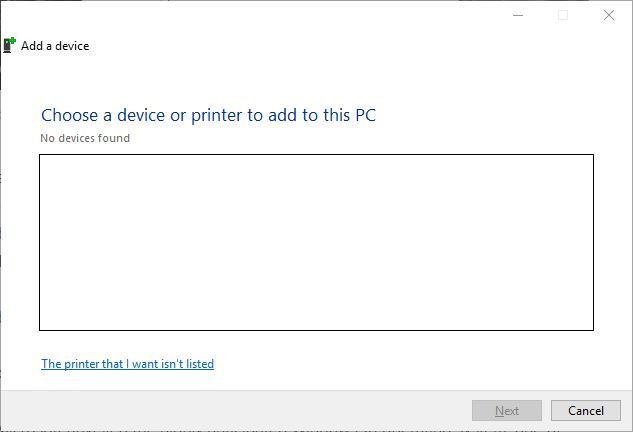
Jeśli opcja Drukuj do PDF jest nadal niedostępna (problem ten może występować w przypadku niektórych opcji systemu Windows) , konieczna może być ponowna instalacja drukarki PDF. Po zakończeniu instalacji powinna pojawić się opcja Drukuj do PDF, umożliwiająca łatwe drukowanie dokumentów w formacie PDF w systemie Windows 10.
Jeśli napotkasz problem z drukowaniem do pliku PDF i podane metody nie pomogą, zapoznaj się z naszym artykułem, w którym przedstawiamy rozwiązania ogólnych problemów z drukarkami.
Funkcja drukowania do pliku PDF jest niezwykle użyteczna i nic dziwnego, że firma Microsoft dodała możliwość drukowania bezpośrednio do plików PDF bez konieczności korzystania z aplikacji innych firm.
Teraz, gdy rozumiesz już, jak działa ta funkcja, możesz ją wypróbować. Daj nam znać w komentarzach, czy te kroki okazały się skuteczne.
Możliwość dodawania komentarzy nie jest dostępna.