
Jak obracać ekran komputera i laptopa
Potrzebujesz obrócić ekran komputera stacjonarnego lub laptopa? Odkryj najprostsze sposoby i kroki, aby dostosować orientację ekranu w systemach Windows i Mac. Kliknij, aby uzyskać pomoc!

Najważniejsze rzeczy, które musisz wiedzieć
- Ekrany systemów Windows 10 i 8 można obracać za pomocą skrótów klawiaturowych (Control + Alt + Strzałka) lub za pomocą Ustawień wyświetlania, zmieniając orientację na poziomą lub pionową.
- Panele sterowania kartami graficznymi, takie jak NVIDIA Control Panel i AMD Catalyst Control Center, oferują opcje obracania ekranu, a karta graficzna może mieć wpływ na lokalizację ustawień obracania.
- Aby rozwiązać problemy z obracaniem ekranu w systemie Windows 10, takie jak brak reakcji skrótów klawiszowych lub zniknięcie opcji automatycznego obracania, zaleca się zaktualizowanie sterowników urządzeń.
Kluczowe punkty
- Szukasz łatwego sposobu na obrócenie ekranu? laptop Lub Twój komputer stacjonarny, niezależnie od tego, czy działa na nim system operacyjny Windows 10 A może starsza wersja systemu Windows?
- Nie martw się, wszystkie metody, które Ci przedstawimy, będą działać we wszystkich wersjach, a zmiana orientacji ekranu będzie niezwykle prosta.
- Skróty klawiaturowe są szybkie i skuteczne, ale czasami mogą nie działać.
- Dlatego oferujemy dodatkowe rozwiązania, które zagwarantują prawidłowe obracanie ekranu.
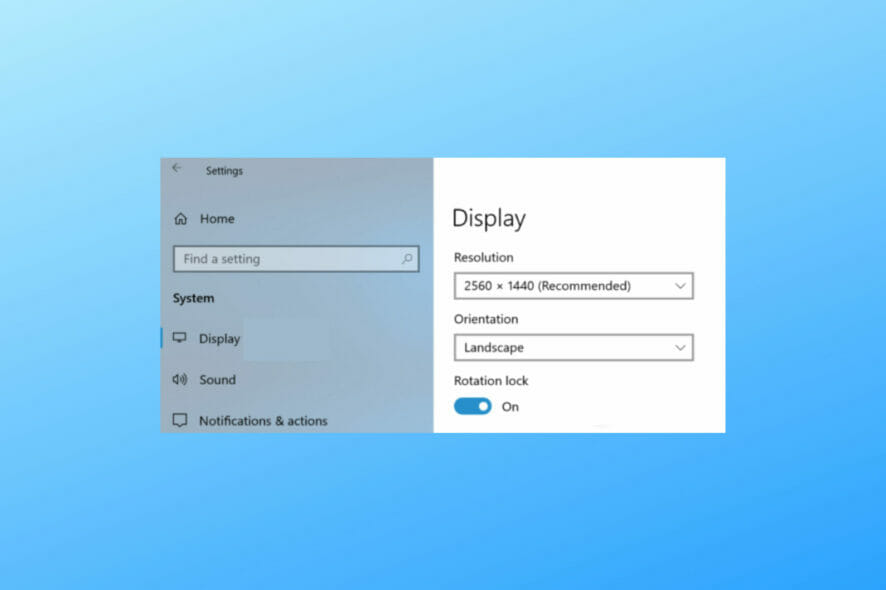
Ekran w systemach Windows 10, Windows 8 i Windows 8.1 można obracać na kilka sposobów, korzystając z wbudowanych funkcji przeznaczonych właśnie do tego celu.
Oczywiście mówimy tu o komputerach klasycznych, zarówno laptopach jak i komputerach stacjonarnych , gdyż możliwość obracania ekranu w urządzeniach mobilnych z ekranem dotykowym jest bardzo intuicyjna.
Choć obracanie ekranu na komputerze lub laptopie z systemem Windows 10 lub 8 może wydawać się zbędne, w niektórych przypadkach może znacznie poprawić komfort użytkowania.
Przykładowo, obracając ekran, można łatwo dopasować orientację pulpitu do faktycznej orientacji ekranu.
W poniższych instrukcjach pokażę Ci, jak szybko wykonać tę procedurę na dowolnym urządzeniu z systemem Windows 10, Windows 8 lub Windows 8.1.
Istnieje kilka sposobów na osiągnięcie tych samych rezultatów. Wszystkie te metody zostały wyjaśnione i szczegółowo opisane w poniższych sekcjach, więc możesz swobodnie wykonać podane kroki.
Jak obrócić ekran pulpitu systemu Windows 10?
1. Korzystanie z zestawu klawiszy klawiatury
Pierwszą rzeczą, którą powinieneś wypróbować, jest użycie kombinacji klawiszy klawiatury wirtualnej. Niektóre karty graficzne i systemy Windows oferują wbudowaną obsługę obracania ekranu, dlatego zaleca się najpierw wypróbowanie tej prostej metody.
Dlatego wystarczy nacisnąć klawisze Control + Alt + Strzałka Naciśnij jednocześnie klawisze klawiatury, aż ekran się obróci. Jeśli to rozwiązanie nie pomoże, przejdź do następnego.
2. Poprzez ustawienia wyświetlania
-
- 1. Kliknij prawym przyciskiem myszy dowolne puste miejsce na pulpicie.
- 2. Wybierz Ustawienia ekranu z menu opcji.
![Opcje ustawień wyświetlania w systemie Windows 10]()
- 3. Przewiń w dół do Orientacja Aby dostosować sposób obracania ekranu.
- 4. Możesz wybierać pomiędzy Poziomo أو PionowoOpcje odwrócone są również dostępne dla obu kierunków.
![Obróć ekran systemu Windows 10]()
- 5. Wybierz Zachowaj zmiany Aby utrzymać nowy kierunek.
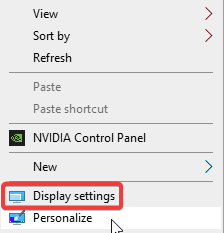
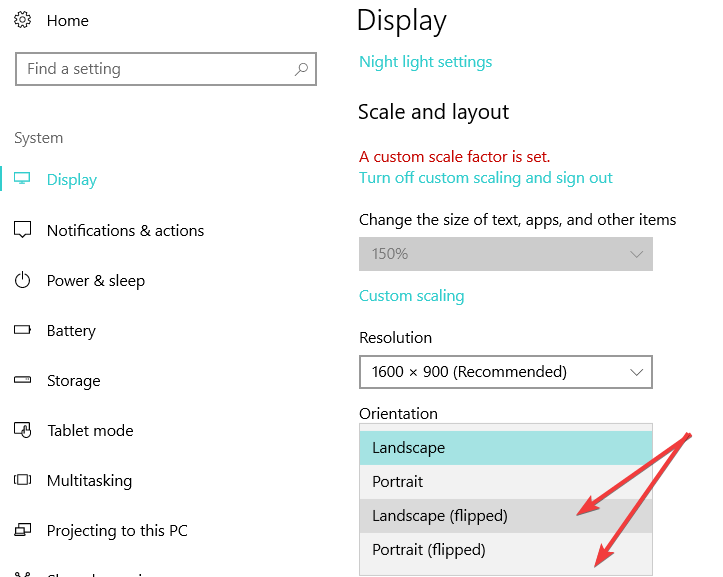
Możesz dostosować obrót ekranu systemu Windows 10 za pomocą Ustawień wyświetlania . Ustawienia te umożliwiają zmianę orientacji ekranu na poziomą lub pionową.
Należy pamiętać, że lokalizacja może zależeć od używanej karty graficznej, ale funkcja obrotu ekranu na pewno będzie dostępna w Ustawieniach wyświetlania.
3. Korzystanie z Panelu sterowania NVIDIA / Centrum sterowania AMD Catalyst
Ekran można również obracać w systemach Windows 10 i Windows 8 za pomocą centrum sterowania karty graficznej.
Opcje obrotu wyświetlacza mogą być wyświetlane pod różnymi nazwami, zależnie od używanej wersji Centrum sterowania.
4. Jak obrócić ekran w systemie Windows 8
- Przejdź do ekranu głównego i kliknij prawym przyciskiem myszy w dowolnym pustym miejscu na pulpicie.
- Następnie wybierz Personalizacja następnie wybierz Ustawienia ekranu.
- Wybierać Ustawienia zaawansowane Poszukaj ustawień obrotu.
Jak naprawić problem z obracaniem ekranu w systemie Windows 10?
Mimo że obracanie ekranu może wydawać się jedną z najprostszych czynności w świecie cyfrowym, od czasu do czasu możesz napotkać pewne problemy.
Dla niektórych skrót może nie działać CTRL + ALT + StrzałkaPodczas gdy inni borykają się z problemem znikającej opcji automatycznego obracania (automatyczne obracanie systemu Windows), a czasami opcja blokady obrotu może być nieaktywna (wyszarzona).
Dlaczego obrót ekranu nie działa? To najważniejsze pytanie. A oto najszybszy sposób na rozwiązanie tego problemu: po prostu zaktualizuj sterowniki.
Zalecamy korzystanie ze specjalnego narzędzia do aktualizacji sterowników, które automatycznie wykona to zadanie. Jest to bardziej wydajne, mniej czasochłonne i dokładniejsze niż ręczne pobieranie i instalowanie prawidłowych wersji każdego sterownika bezpośrednio ze strony producenta.
Przykładowo Outbyte Driver Updater to program, który potrafi zidentyfikować sterowniki wymagające uwagi (brakujące, nieaktualne lub uszkodzone) i natychmiast je naprawić.
Pobierz Outbyte Driver Updater
Tak to jest, możesz w dowolnym momencie obrócić ekrany Windows 10, Windows 8 i Windows 8.1.
Podziel się z nami swoimi wynikami, pisząc komentarze poniżej. Jeśli napotkasz jakiekolwiek problemy, postaramy się je rozwiązać tak szybko, jak to możliwe.
Możliwość dodawania komentarzy nie jest dostępna.