
Jak edytować plik Hosts
Chcesz kontrolować routing stron internetowych? Dowiedz się, jak krok po kroku edytować plik Hosts w systemach Windows, Mac i Linux, aby blokować strony internetowe lub chronić swoją prywatność. Zacznij już teraz!

Najważniejsze rzeczy, które musisz wiedzieć
- Plik Hosts jest modyfikowany w celu ominięcia ustawień DNS dla konkretnej domeny lub komputera, np. zablokowania dostępu do witryny internetowej lub przekierowania domeny na nowy adres IP.
- Plik Hosts w systemach Windows 10 i 11 można modyfikować za pomocą Notatnika po uruchomieniu go jako administrator. Plik znajduje się w ścieżce C:WindowsSystem32Driversetc .
- Plik Hosts może zostać zainfekowany złośliwym oprogramowaniem, które przekierowuje system na szkodliwe strony internetowe, dlatego zaleca się regularne skanowanie pliku przy użyciu oprogramowania antywirusowego.
Najważniejsze punkty:
- Plik Hosts działa w Windows Do konwersji nazw hostów na cyfrowe adresy protokołu (adresy IP).
- Dlatego pomaga ci Edytuj plik Hosts Aby ominąć ustawienia DNS dla konkretnej domeny lub komputera.
- Można to bardzo łatwo zrobić za pomocą Notatnika. Wyjaśnimy również, jak zainstalować skrót, aby uzyskać szybki dostęp.
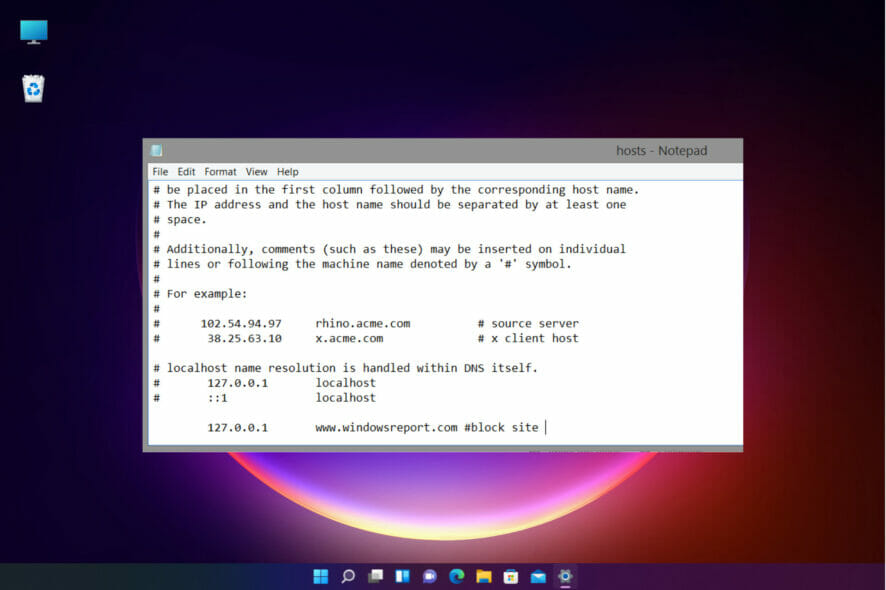
Plik Hosts na komputerze to plik specyficzny dla systemu Windows, który tłumaczy nazwy hostów na adresy IP.
Dokładniej rzecz biorąc, jego funkcją jest konwersja nazw hostów na numeryczne adresy protokołów (adresy IP), które identyfikują lokalizację hosta w sieci IP. Plik Hosts jest plikiem tekstowym.
Przed rozwojem systemów nazw domen (DNS) pliki Hosts stanowiły jedyne rozwiązanie umożliwiające komputerom łączenie nazw hostów z adresami IP.
Po zautomatyzowaniu tego procesu za pomocą systemu DNS, plik Hosts stał się w pewnym sensie bezużyteczny.
Większość użytkowników komputerów nie zdaje sobie sprawy z istnienia pliku hosts.txt. Jednak jego funkcja pozostaje użyteczna w nowoczesnych systemach operacyjnych.
Plik Hosts pozostaje alternatywnym mechanizmem interpretacji nazw i ma pierwszeństwo przed skonfigurowanym serwerem DNS.
Dlaczego może być konieczna modyfikacja pliku Hosts?
Plik Hosts jest zwykle modyfikowany w celu ominięcia ustawień DNS dla konkretnej domeny lub komputera.
Na przykład, gdy chcesz zablokować dostęp do określonej witryny internetowej ze swojego komputera lub gdy przenosisz witrynę do nowego dostawcy hostingu.
Najpierw musisz przenieść pliki na nowy serwer, a następnie zmienić domenę na nowy adres IP.
A może, gdy nie masz skonfigurowanego serwera DNS i musisz przetłumaczyć adres IP na nazwę komputera, łatwiej będzie użyć nazwy hosta zamiast ciągu liczb (adresu IP).
Bez względu na powód, w tym artykule przedstawimy kroki niezbędne do modyfikacji pliku Hosts w systemie Windows 10.
Jak mogę edytować plik Hosts w systemie Windows 10?
1. Edytuj plik Hosts za pomocą Notatnika
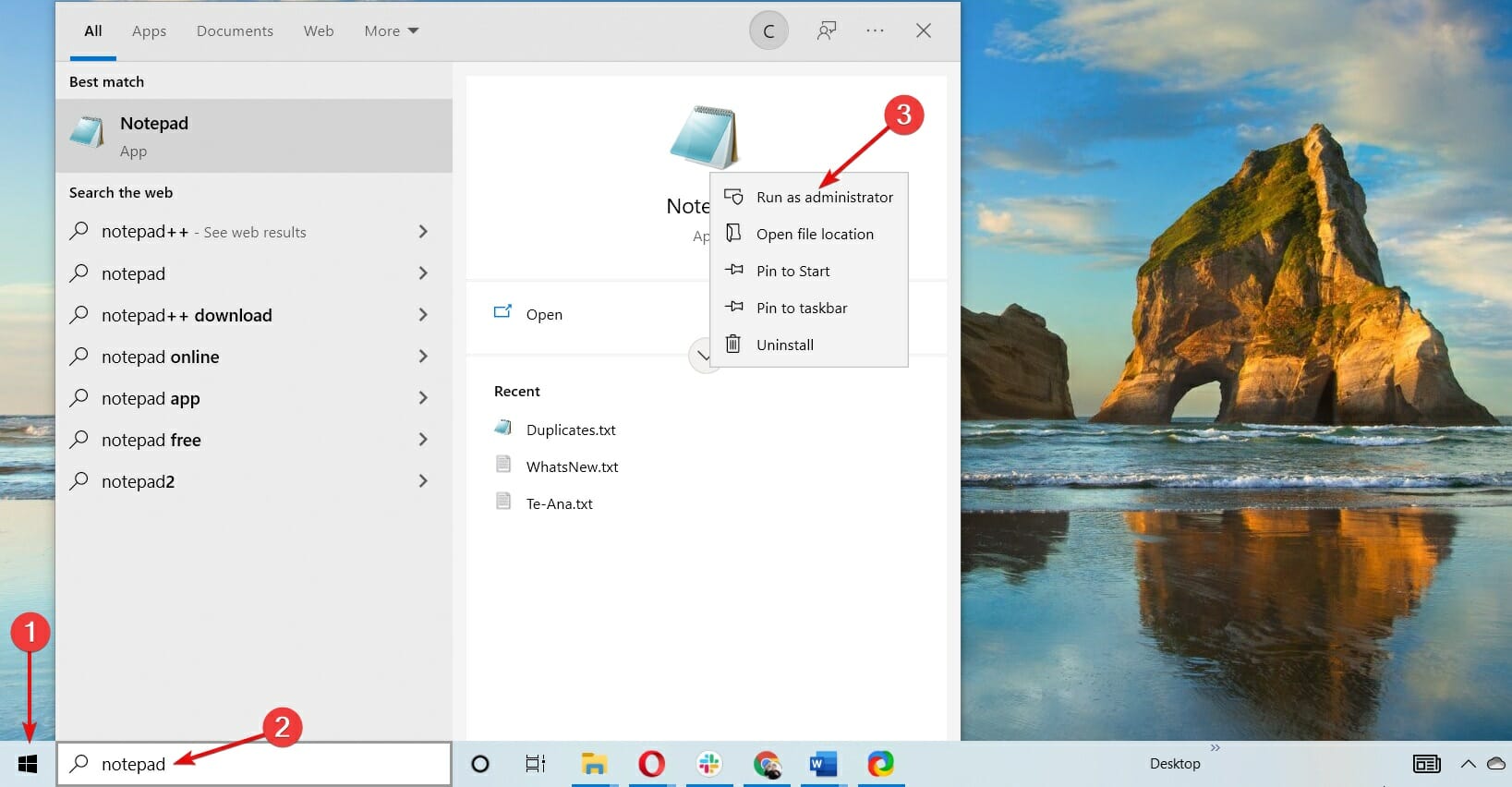
- 1. Kliknij przycisk . Rozpocznij Na pasku zadań lub naciśnij klawisz Windows na klawiaturze.
- 2. Typ notatnik W wyświetlonym polu wyszukiwania.
- 3. Kliknij prawym przyciskiem myszy pierwszy wynik i wybierz Uruchom jako administrator.
![Uruchom Notatnik jako administrator w systemie Windows 10]()
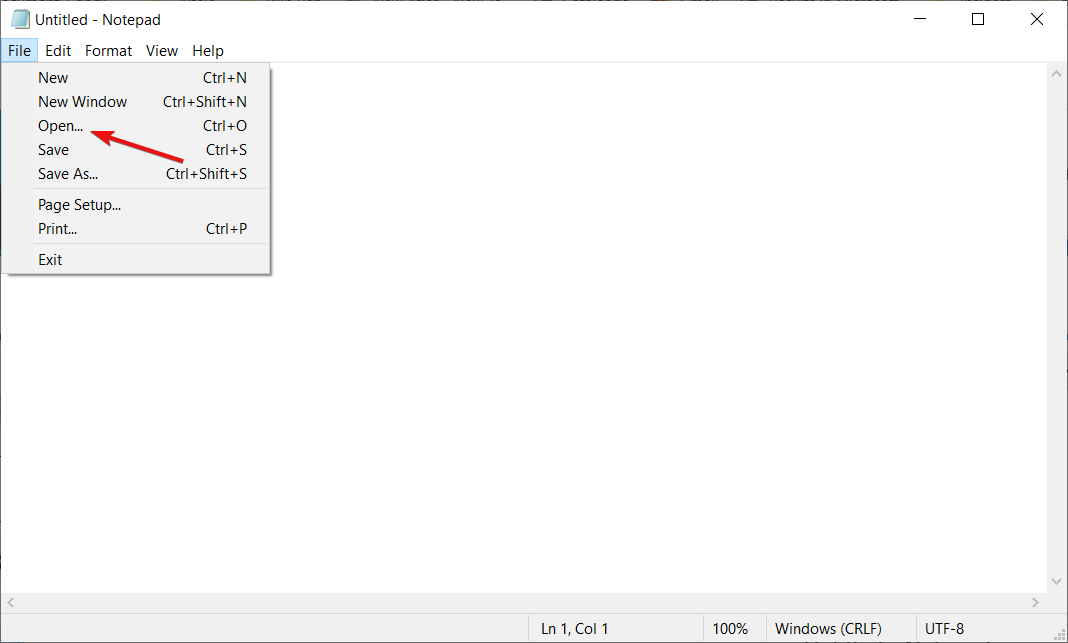
- 4. Po otwarciu aplikacji Notatnik wybierz filet Z listy, więc Otwarte.
![Otwórz nowy plik w Notatniku]()
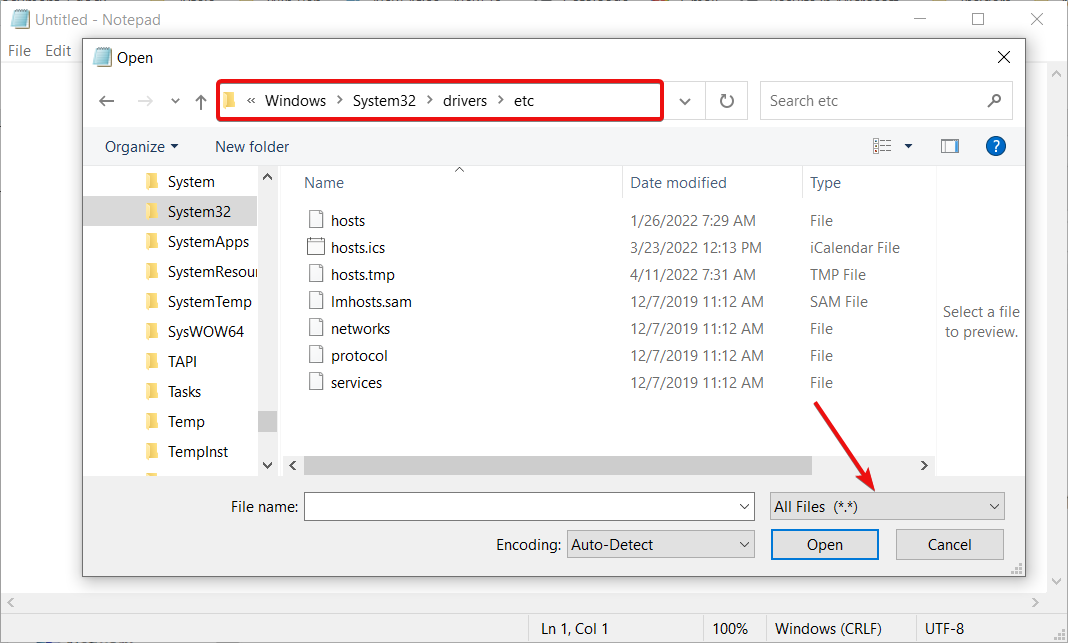
- 5. Znajdziesz plik hosts.txt W poniższej ścieżce (musisz określić) Wszystkie pliki Z menu rozwijanego do widoku plik hosts.txt):
C:WindowsSystem32Driversetc
![Wyświetl wszystkie pliki w Notatniku w systemie Windows]()
- 6. Wybierz plik i naciśnij Otwarte.
![Otwórz plik Hosts w Notatniku w systemie Windows]()
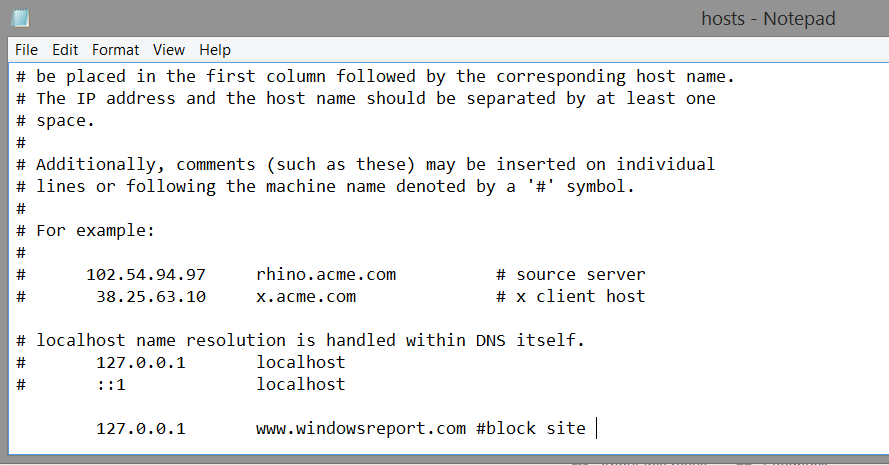
- 7. Wprowadź wymagane zmiany w pliku Hosts. Wpisz tylko jeden wpis w każdym wierszu.
Na przykład wpisz adres IP, następnie spację (lub tabulator), a potem nazwę domeny lub nazwę komputera, którego chcesz używać do uzyskiwania dostępu do urządzenia/aplikacji/strony internetowej.
Następnie możesz dodać komentarz (zaznaczając go symbolem #).
![Edytuj plik Hosts za pomocą Notatnika]()
- 8. Po zakończeniu kliknij ponownie filet Następnie Zapisz.
- 9. Zamknij Notatnik.
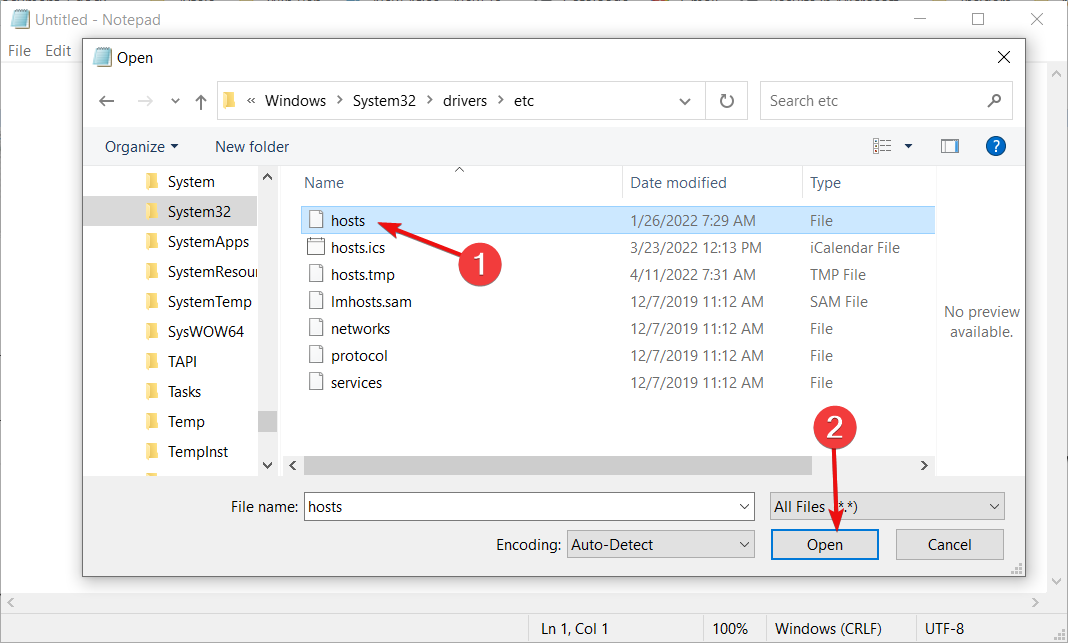
Jeśli chcesz wprowadzić zmiany w pliku Hosts w systemie Windows, możesz to łatwo zrobić za pomocą wbudowanego narzędzia Notatnik.
Po otwarciu pliku Hosts w Notatniku możesz go zmodyfikować, zastępując bieżące ustawienia DNS i ustawiając nowe.
Aby zablokować dostęp swojego komputera do określonej witryny internetowej , możesz użyć nieprawidłowego adresu IP (takiego jak 10.10.10.00 lub localhost:127.0.0.1), a następnie nazwy domeny (takiej jak windowsreport.com) i komentarza (takiego jak #block site).
2. Przetestuj plik Hosts za pomocą wiersza poleceń
- Kliknij Rozpocznij, a następnie wpisz cmdi wybierz Uruchom jako administrator (Uruchom jako administrator).
![Wyszukiwanie polecenia cmd w systemie Windows 10]()
- W wyświetlonym oknie przetestuj połączenie (ping) zablokowanej witryny. Aby to zrobić, wpisz następujące polecenie:
ping www.windowsreport.com![Testowanie łączności witryny internetowej w systemie Windows]()
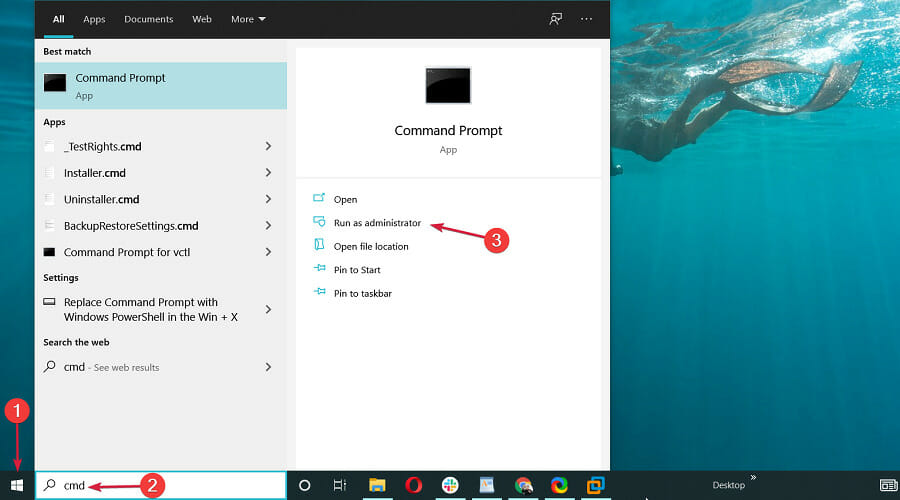
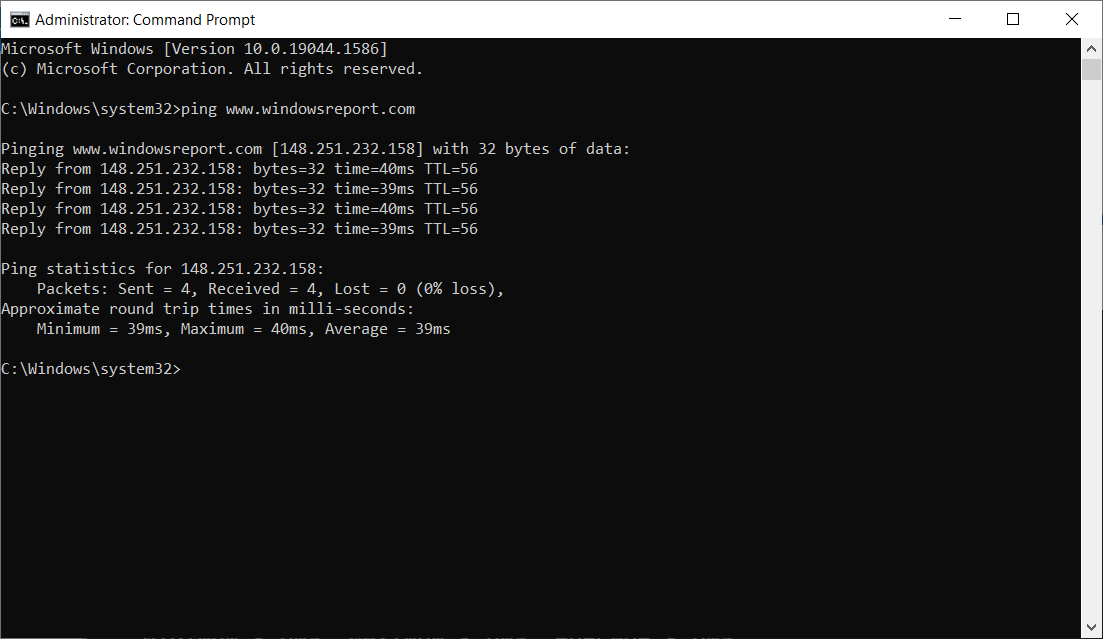
Jeśli zmienisz zdanie, możesz po prostu ponownie otworzyć plik Hosts i edytować lub usunąć dodane wiersze. Szczegółowe instrukcje dotyczące edycji pliku Hosts w systemie Windows znajdziesz w naszym kompleksowym przewodniku.
3. Utwórz skrót do pliku Hosts
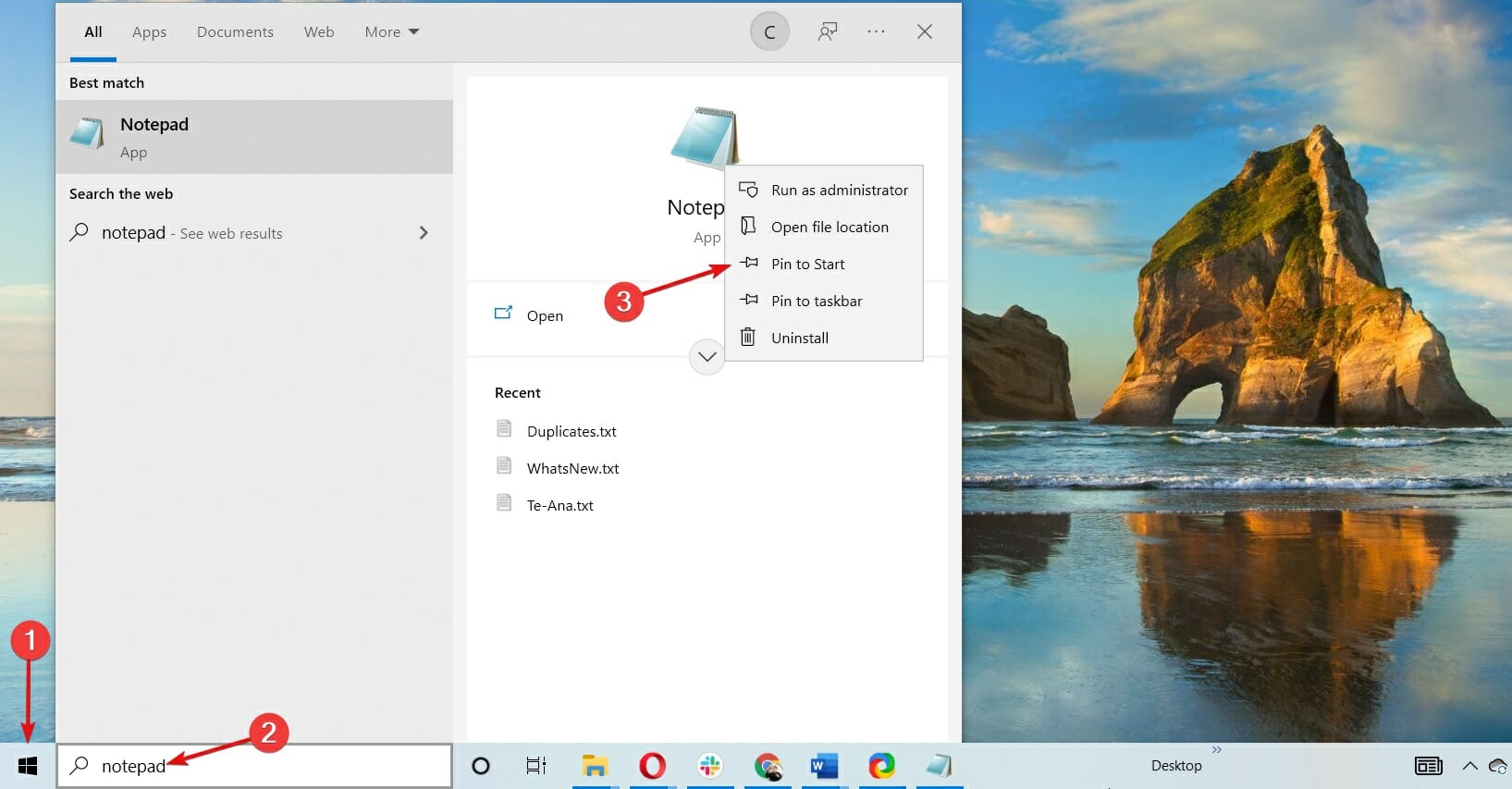
- Kliknij menu Rozpocznij, Szukaj notatnikNastępnie kliknij prawym przyciskiem myszy i wybierz Pin do Start.
![Zainstaluj Notatnik w menu Start]()
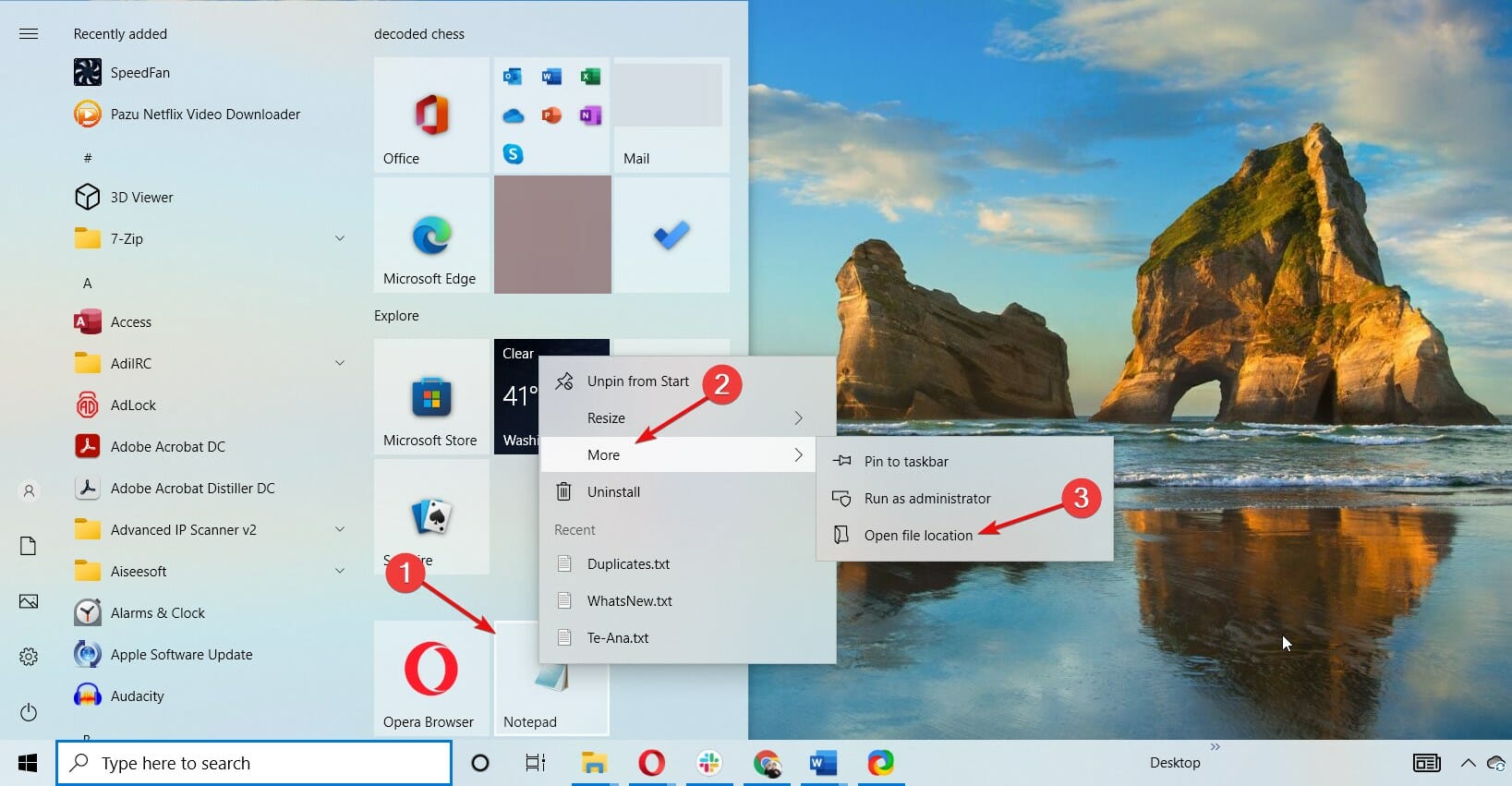
- Po zainstalowaniu skrótu w menu RozpocznijKliknij prawym przyciskiem myszy i wybierz Więcej, Następnie Otwórz lokalizację pliku.
![Otwórz lokalizację pliku Notatnika]()
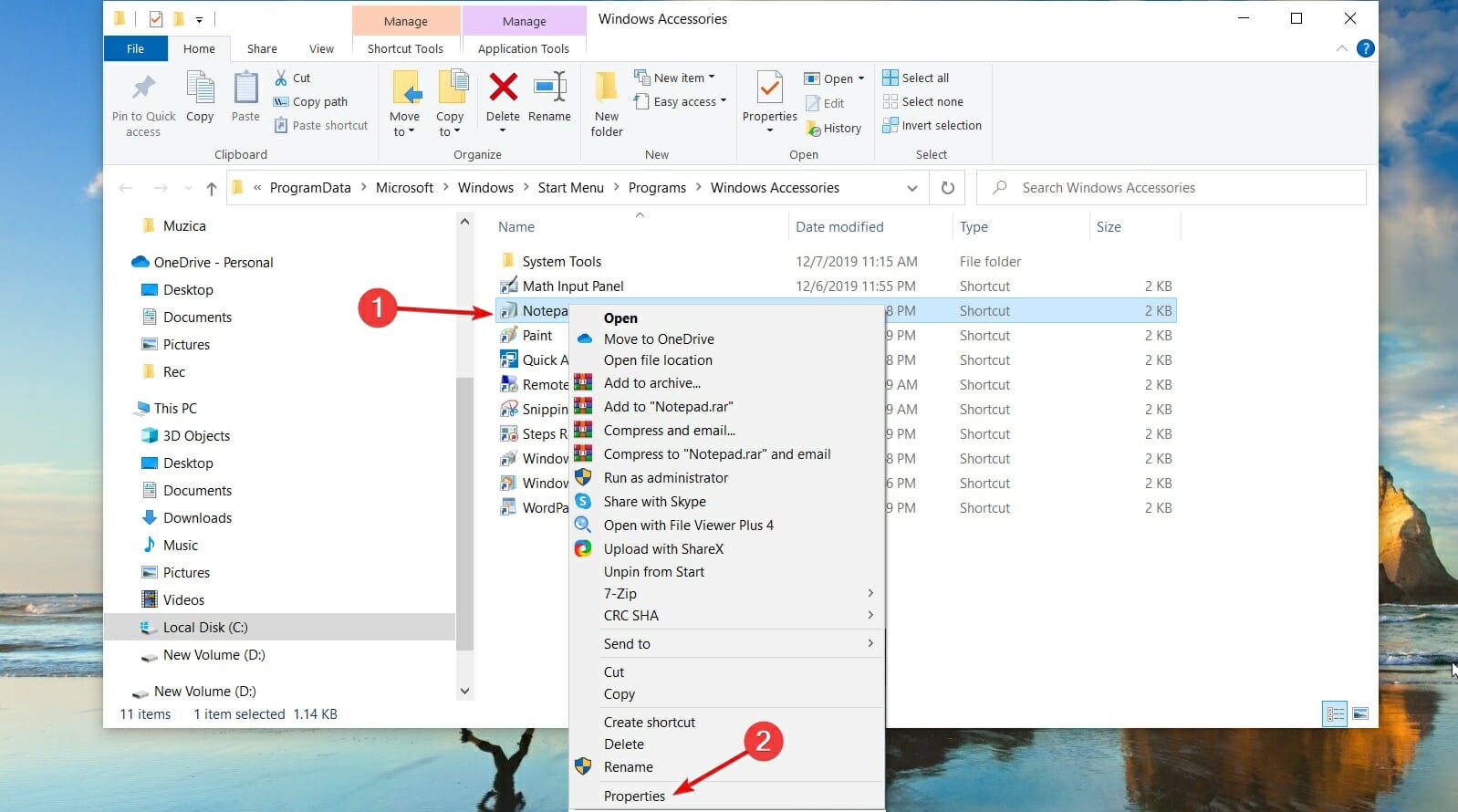
- Kliknij prawym przyciskiem myszy na skrócie i wybierz Właściwości.
![Funkcje Notatnika w systemie Windows]()
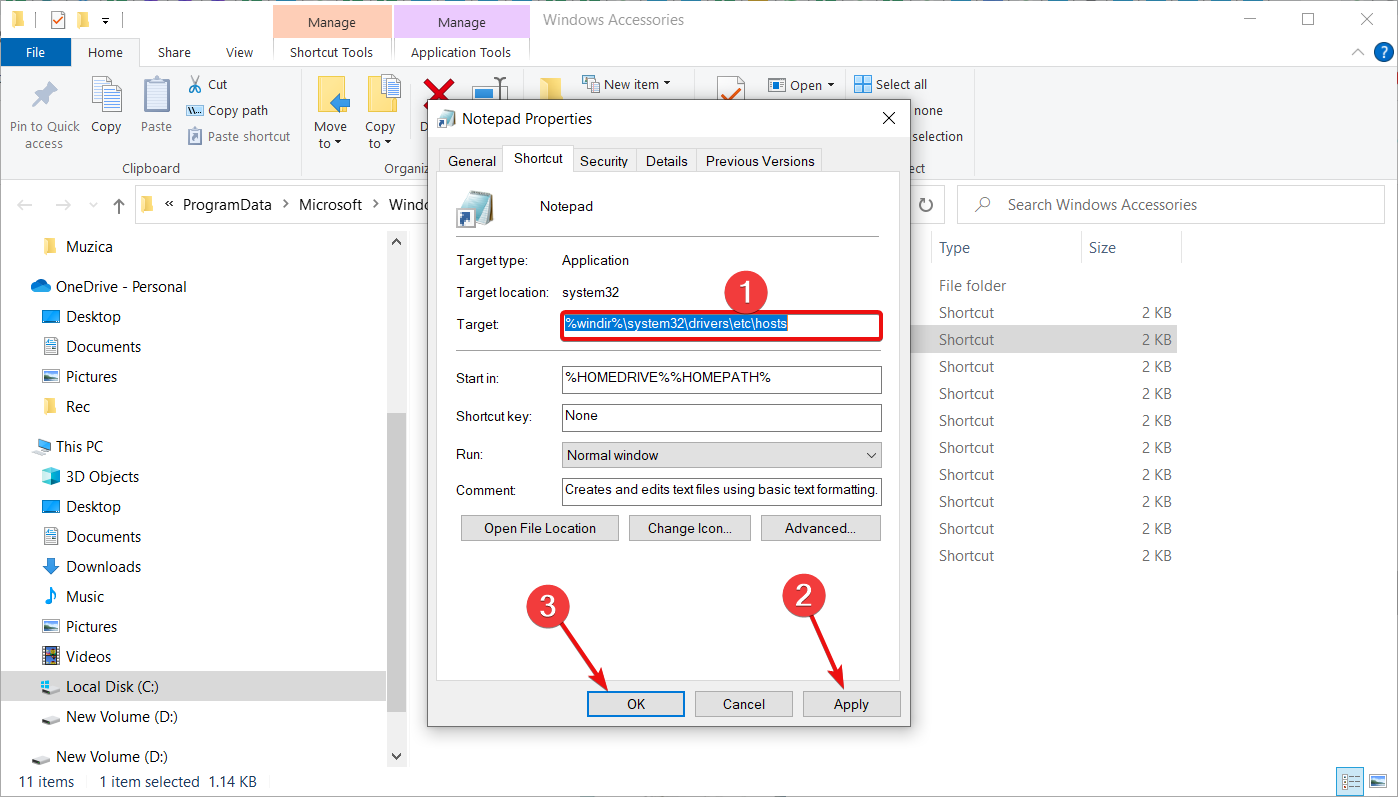
- w pudełku CelZnajdziesz domyślną ścieżkę do Notatnika. Zastąp ją tą ścieżką, aby edytować plik Hosts:
C:Windowssystem32driversetchosts![Ścieżka Notatnika w systemie Windows]()
- Następnie dotknij Aplikuj Następnie OK aby zapisać zmiany.
Jeśli jesteś programistą pracującym nad tworzeniem stron internetowych, prawdopodobnie będziesz musiał często modyfikować plik Hosts.
Żeby uprościć sprawę, możesz utworzyć skrót w menu Start, który otworzy plik Hosts bezpośrednio w Notatniku, z uprawnieniami administratora.
Czy występują jakieś różnice podczas modyfikowania pliku Hosts w systemie Windows 11?
Mimo że system Windows 11 oferuje wiele nowych funkcji i rozwiązań, nie różni się on zbytnio od systemu Windows 10.
Oznacza to, że wszystkie rozwiązania, które przedstawiliśmy powyżej w celu modyfikacji pliku Hosts, można bezproblemowo zastosować także w nowym systemie operacyjnym.
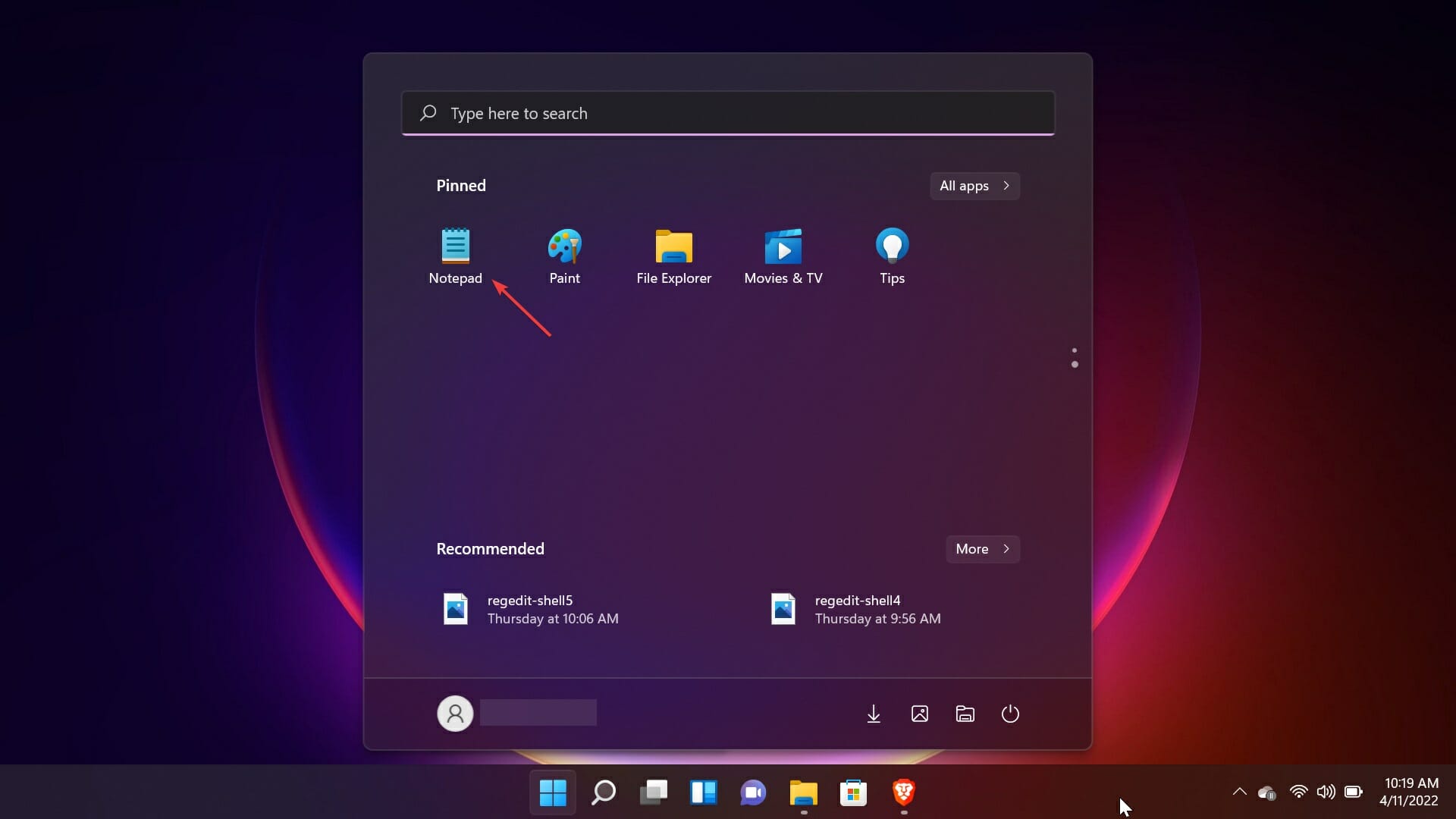
W rzeczywistości proces ten będzie nieco prostszy, ponieważ, jak zapewne zauważysz, aplikacja Notatnik jest już zainstalowana w menu Start.
Kolejną rzeczą, którą powinieneś wiedzieć o pliku Hosts, jest to, że może on być zainfekowany złośliwym oprogramowaniem.
Za pośrednictwem pliku Hosts wirusy mogą uszkodzić Twój system i przekierować Cię na inne strony internetowe zawierające złośliwe oprogramowanie.
Dlatego też, jeśli chcesz oczyścić swój komputer, zawsze warto sprawdzić plik hosts.txt.
Zawsze możesz wyczyścić dane korzystając z programu antywirusowego innej firmy, np. ESET HOME Security Essential , który jest bardzo niezawodny i doskonale wykona zadanie.
To wszystko! Teraz wiesz, jak edytować plik Hosts w systemach Windows 10 i 11 i ominąć ustawienia DNS dla domeny lub komputera.
Jeśli masz jakieś sugestie lub jeśli nasz poradnik okazał się pomocny, sekcja komentarzy poniżej jest otwarta na Twoją opinię.
Możliwość dodawania komentarzy nie jest dostępna.