
Jak usunąć znak wodny w programie Word
Szukasz sposobu na usunięcie znaków wodnych z dokumentów Word? Odkryj najprostsze kroki, aby skutecznie się ich pozbyć i poprawić profesjonalny wygląd swoich plików. Zacznij już teraz!

Najważniejsze rzeczy, które musisz wiedzieć
- Znak wodny w programie Word można łatwo usunąć, przechodząc do zakładki „Projektowanie”, wybierając opcję „Znak wodny” i klikając opcję „Usuń znak wodny”.
- Aby usunąć uciążliwe lub niestandardowe znaki wodne, należy uzyskać bezpośredni dostęp do sekcji nagłówka lub stopki, klikając ją dwukrotnie, a następnie zaznaczyć znak wodny i usunąć go.
- Jeśli żadna z metod nie okaże się skuteczna, dokument można przekonwertować do formatu Word XML, a następnie ręcznie edytować plik w Notatniku, usuwając tekst znaku wodnego, po czym zapisać go ponownie jako dokument Word.
Najważniejsze punkty:
- Proces usuwania znaku wodnego jest zazwyczaj Dokumenty Word Jest to łatwe i można to zrobić bezpośrednio w ustawieniach.
- Niektórzy użytkownicy zgłaszali jednak trudności z usunięciem znaku wodnego ze swoich dokumentów, co może wskazywać Zadanie tekstowe Wymaga rozwiązania.
- Przygotowaliśmy dla Ciebie kompleksowy poradnik, w którym przedstawiamy wszystkie dostępne opcje usuwania niechcianych znaków wodnych, które mogą mieć wpływ na Twoje urządzenie. Jakość dokumentu Word.

Znaki wodne pomagają użytkownikom programu Microsoft Word wyraźnie wyróżnić pewne elementy dokumentu, zapewniając czytelnikom doskonałą czytelność.
Na przykład możesz go użyć, aby poinformować współpracowników, że Twój dokument Word jest wersją roboczą lub aby wskazać, że jest on ściśle tajny — by wymienić tylko kilka przykładów.
Może jednak nadejść taki moment, gdy znak wodny nie będzie już potrzebny i zechcesz go usunąć, ale okaże się, że jest on uporczywy i nie znika, mimo że postępujesz zgodnie z prawidłowymi procedurami.
Tutaj czujesz się bezradny, ponieważ nie możesz usunąć znaku wodnego ani wyróżnień w Wordzie.
Jeśli masz ten problem, ten artykuł jest dla Ciebie. Przejdźmy od razu do tego, jak usunąć uporczywy znak wodny.
Jak usunąć znak wodny z dokumentów Word?
-
- 1. Otwórz dokument zawierający znak wodny, który chcesz usunąć.
- 2. Przejdź do zakładki Wnętrze (W programach Word 2010 i Word 2007 kliknij kartę) Układ strony).
- 3. Wybierz znak wodny z listy dostępnych opcji.
![Znaku wodnego nie można usunąć w programie Word.]()
- 4. Kliknij Usuń znak wodny.
- 5. Twój dokument nie powinien już wyświetlać znaku wodnego.
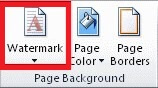
Jeśli zastanawiasz się, jak usunąć znak wodny w programie Word, aby uzyskać czysty dokument, mamy dla Ciebie rozwiązanie. Możesz to zrobić w kilku krokach, korzystając z wbudowanych ustawień aplikacji.
To tradycyjna, prosta metoda, która powinna działać u większości użytkowników. Zanim wypróbujesz inne metody, sprawdź, czy ta działa.
Czasami wykonanie tych czynności nie ma wpływu na znak wodny, dlatego można wypróbować alternatywne rozwiązania.
Co zrobić, jeśli nie można usunąć znaku wodnego w programie Word?
1. Korzystanie z sekcji stopki
Ta metoda jest skutecznym i sprawdzonym rozwiązaniem pozwalającym na usuwanie uporczywych znaków wodnych. Polega ona na uzyskaniu dostępu do stopki dokumentu programu Word.
- Dostęp Sekcja stopkiMożna tego dokonać poprzez dwukrotne kliknięcie.
- Znajdź znak wodny.
![Dlaczego nie mogę usunąć znaku wodnego z dokumentu Word?]()
- naciśnij klawisz . Usunięcia.
- Powtórz ten krok dla każdej sekcji dokumentu.

2. Zapisz dokument w formacie XML
XML (Extensible Markup Language) to kolejny język znaczników bardzo podobny do HTML. Co ważne, zapisanie dokumentu Word w formacie XML konwertuje go do zwykłego tekstu, co może pomóc w usunięciu uciążliwych elementów, takich jak znaki wodne.
Jeśli więc po zastosowaniu opisanych powyżej rozwiązań nie uda się usunąć znaku wodnego, możesz spróbować zapisać dokument w pliku XML.
- Kliknij menu filet (plik).
- dotknij Zapisz jako (Zapisz jako).
- Wybierz preferowaną lokalizację, w której chcesz zapisać plik, np. Ten PC (Ten komputer).
- Wpisz odpowiednią nazwę w polu Nazwa pliku (nazwa pliku).
- Teraz kliknij Zapisz jako typ (Zapisz jako typ) W menu kliknij Słowo XML.
![Usuwanie znaku wodnego w programie Word 2013]()
- dotknij Zapisz (ratować).
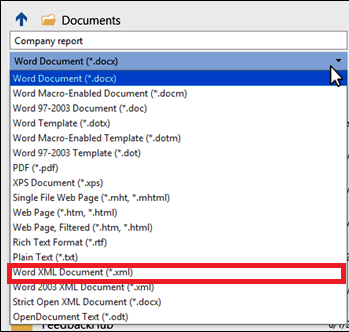
Następnie musisz edytować plik w Notatniku.
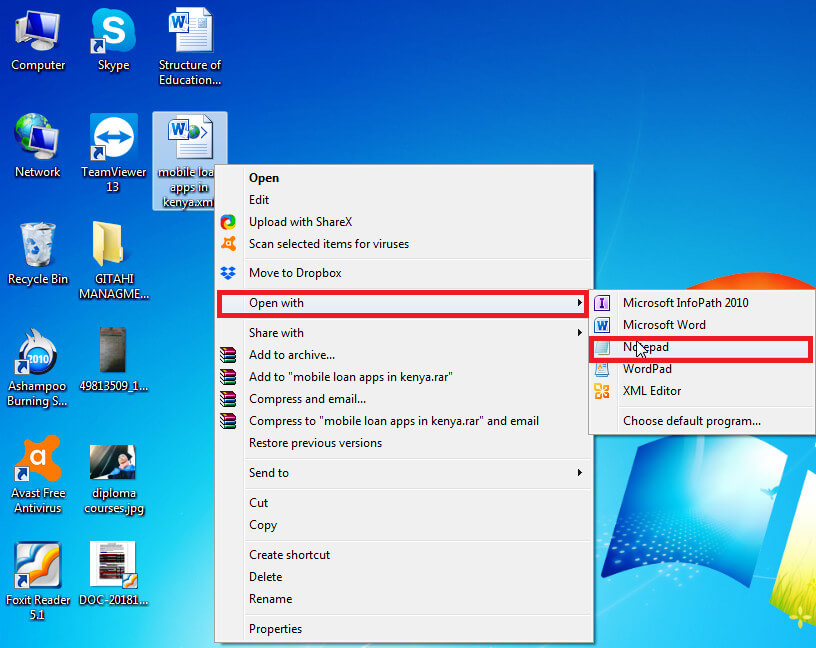
- Przejdź do lokalizacji, w której zapisałeś plik Dokument Worda, Następnie Kliknij prawym przyciskiem myszy Wybierz go Otwórz za pomocą Notatnika.
![Jak usunąć znak wodny z pojedynczej strony w programie Word?]()
- Znajdź frazę znaku wodnego, naciskając jednocześnie CTRL+F na klawiaturze. Na przykład wpisz Poufny (Jeśli to jest tekst znaku wodnego), naciśnij „Dalej”.
![Usuwanie znaku wodnego w programie Word 2017]()
- Usuń słowo/frazę, pozostawiając cudzysłowy.
- Kontynuuj wyszukiwanie i usuwanie, aż wszystkie duplikaty znikną.
- Zapisz zmiany (Kliknij przycisk zapisz).
- Otworzyć na nowo Dokument, ale tym razem używając Słowo.
- Wreszcie, Zapisz to Jako dokument słowo.

3. Usuń znak wodny za pomocą sekcji nagłówka
W wielu nowoczesnych wersjach programu Word , takich jak Office 365 , Word 2016 i Word 2019 , znaki wodne są osadzone w sekcji nagłówka. Aby usunąć znak wodny, należy uzyskać dostęp do sekcji nagłówka dokumentu.
- podwójne kliknięcie W obszarze nagłówka Twojego dokumentu.
![Jak usunąć znak wodny w programie Word z pojedynczej strony]()
- Kliknij na znak wodny i wybierz go, a następnie naciśnij klawisz . Usunięcia.
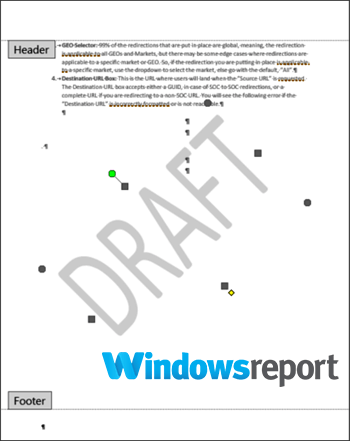
Powtórz ten proces, jeśli dokument Word składa się z wielu niezależnych sekcji, aby usunąć wszystkie zduplikowane znaki wodne w tych plikach.
Oto alternatywne kroki, które pomogą Ci usunąć uporczywe znaki wodne z nagłówków stron:
- Aby uzyskać dostęp do nagłówka dokumentu, kliknij go dwukrotnie.
- Przejdź do zakładki Zakładka domyślna Następnie rozwiń listę Wybierz listę rozwijaną .'s słowoTen, który znajduje się najdalej po prawej.
- Wybierać Wybierz obiektyKursor myszy przybierze kształt grotu strzałki, dzięki czemu łatwiej będzie wybierać różne elementy.
- Kliknij znak wodny w tym obszarze Obszar nagłówka Następnie naciśnij klawisz Usunięcia.
Może być konieczne przewinięcie całego dokumentu, aby dotrzeć do nagłówka każdej sekcji zawierającej znak wodny i usunięcie każdego duplikatu osobno, zwłaszcza w przypadku długich dokumentów.
4. Użyj strzałki czterokierunkowej, aby usunąć znak wodny w programie Word.
Strzałka czterokierunkowa zastępuje strzałkę wyboru obiektu i jest przydatna w większości nowoczesnych wersji programu Word, łącznie z aplikacją Word Online.
- wyłączyć coś Śledź zmiany W programie Word.
Oto jak to zrobić:
- Kliknij Review Następnie wciśnij Śledzenie zmian.
![Usuwanie znaku wodnego z pierwszej strony w programie Word 2016]()
- Na koniec trwale usuń wszelkie znaczniki w dokumencie, Zaakceptuj lub odrzuć zmiany وkasować Jakieś komentarze?
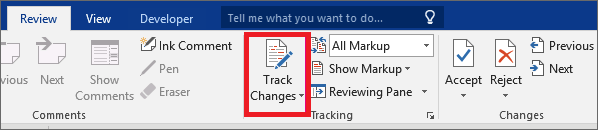
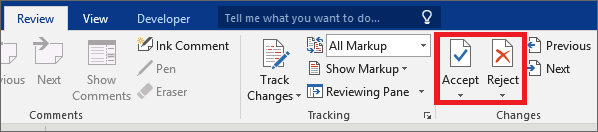
Kliknij „Przejrzyj” , a następnie „Dalej” . Teraz wybierz „Akceptuj” lub „Odrzuć”.
- Otwórz nagłówek sekcji, Podwójne kliknięcie W obrębie obszaru.
- Przesuń kursor nad niektóre litery tworzące znak wodny, aż zmieni się na Strzałka czterokierunkowa.
- Znajdź Znak wodny (po kliknięciu).
- Kliknij Usunięcia.
- Powtórz tę czynność dla wszystkich pozostałych sekcji zawierających uciążliwy znak wodny.
Zamiast klawisza Delete możesz użyć również klawisza Backspace .
5. Usuń głowę i ogon
Znak wodny może czasami nie zniknąć, jeśli dokument Word ulegnie uszkodzeniu, na przykład w wyniku zapisania nowej kopii po nagłej awarii programu Word.
Jest to spowodowane problemami wynikającymi z późniejszego kodowania.
Warto zauważyć, że metoda ta działa bardzo efektywnie w przypadku użytkowników programów MS Word 2007 i Word 2010.
- Przeczytaj także: Dowiedz się, jak rozwiązać problem „Wystąpił błąd” w programie Word/Excel w systemie Windows.
- otwarty Twój dokument w zwykły sposób.
- Upewnij się, że kursor znajduje się w obszarze/sekcji Nagłówek, która zawiera znak wodny.
- Teraz przejdź do wstawka I wybierz Nagłówek.
- Znajdź Usuń nagłówek.
![zablokowany znak wodny]()
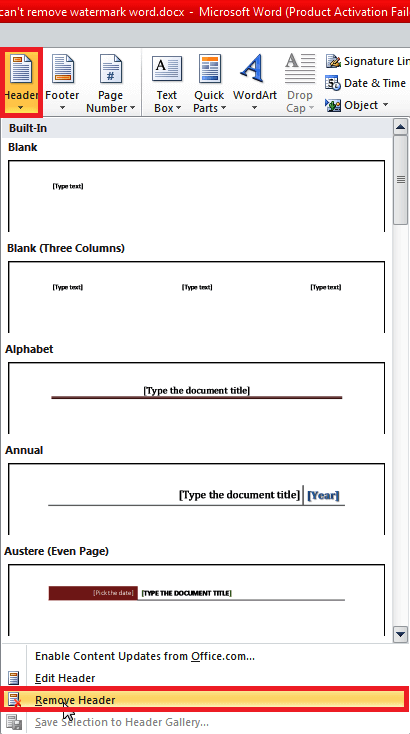
To powinno rozwiązać problem. Jeśli nie, spróbuj ponownie, usuwając stopkę.
- otwarty Twój dokument.
- Umieść kursor w obszarze stopki lub sekcji zawierającej znak wodny.
- przejdź do wstawka Następnie Footer.
- Znajdź Usuń stopkę.
![Usuń znak wodny w programie Word online]()
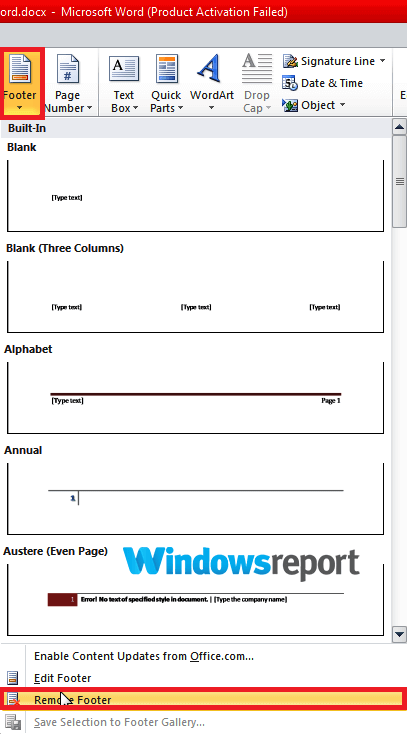
Teraz możesz odtworzyć nagłówek/stopkę, jeśli to konieczne. Powinno to zadziałać bez powtarzania się problemu ze znakiem wodnym , pod warunkiem, że nie skopiujesz oryginalnego nagłówka/stopki z uszkodzonych wersji dokumentów Word.
Dlaczego nie mogę usunąć znaku wodnego w programie Word, mimo że podjąłem tyle prób?
W dokumencie Word może pojawić się czerwony znak (X) przy próbie usunięcia znaku wodnego. Usunięcie go będzie niemożliwe.
Zwykle dzieje się tak w dokumentach, w których autor użył niestandardowego znaku wodnego. Na szczęście rozwiązanie tego problemu nie różni się zbytnio od typowych procedur usuwania znaków wodnych.
- otwarty Obszar głowy Dla strony wyświetlającej znak wodny.
- Wybierz znak wodny klikając na niego.
- naciśnij klawisz . Usunięcia أو BackspaceLub kliknij prawym przyciskiem myszy (Kliknij prawym przyciskiem myszy) i wybierz Ciąć.
- I tak! Znak powinien zniknąć!
Czy mogę usunąć znak wodny w programie Word tylko na pierwszej stronie?
Czasami możesz chcieć usunąć znak wodny tylko z pierwszej strony dokumentu.
Tak, jest to możliwe, ale pod jednym warunkiem: po dodaniu znaku wodnego Ty (lub właściciel dokumentu) musisz włączyć opcję „Inna pierwsza strona” dla nagłówków i stopek.
Jeśli napotkasz problem podczas edycji dokumentu Word, możesz skorzystać z tego przewodnika.
W większości przypadków po włączeniu tej opcji znak wodny całkowicie zniknie z górnej części pierwszej strony.
Jeśli jednak z jakiegoś powodu się pojawią, możesz je łatwo usunąć, postępując zgodnie z krokami wyjaśnionymi wcześniej.
Możliwość dodawania komentarzy nie jest dostępna.