
Jak włączyć historię schowka w systemie Windows
Włącz historię schowka w systemach Windows, Android i macOS, aby ułatwić wielokrotne kopiowanie i wklejanie. Dowiedz się, jak szybko odzyskać tekst i obrazy i zaoszczędzić czas!

Najważniejsze rzeczy, które musisz wiedzieć
- Historię schowka można włączyć w Ustawieniach (Start > Ustawienia > System > Schowek), co umożliwi zapisywanie do 25 elementów, w tym tekstu, adresów URL i obrazów o rozmiarze nieprzekraczającym 4 MB.
- Aby uzyskać dostęp do historii schowka po jego włączeniu, naciśnij klawisze Windows + V. Dzięki temu możesz wkleić, przypiąć, usunąć lub wyczyścić historię.
- Funkcja synchronizacji między urządzeniami umożliwia po jej aktywacji i zalogowaniu się na to samo konto Microsoft kopiowanie elementów na jednym urządzeniu i wklejanie ich na innym.
Kluczowe punkty
- Historia schowka jest domyślnie wyłączona, ale można ją ręcznie włączyć za pomocą Ustawienia.
- Po aktywacji zapisuje cały skopiowany tekst i obrazy, dzięki czemu możesz je później wkleić w dowolnym miejscu.
- Historia schowka przechowuje jednocześnie do 25 elementów, które można wykorzystać w przyszłości. Dostęp do niej można łatwo uzyskać, naciskając klawisze Win + V.
- Możesz również synchronizować historię schowka za pomocą Wszystkie Twoje urządzenia W prostych krokach.

Aktualizacja systemu Windows 10 z maja 2019 r. przyniosła użytkownikom systemu operacyjnego wiele udoskonaleń i nowych funkcji.
Wśród tych funkcji znajdziesz nową funkcję schowka, która umożliwia dostęp do historii kopiowanych elementów, synchronizację schowka na wielu urządzeniach , a nawet przypinanie najczęściej używanych elementów.
Jak działa ta sprawa?
W schowku zazwyczaj przechowywany jest tylko jeden element na raz, co oznacza, że za każdym razem, gdy kopiujesz nowy element , poprzedni staje się bezużyteczny i zostaje zastąpiony.
Jednak historia schowka może przechowywać do 25 elementów jednocześnie. Aby uzyskać do nich dostęp, należy wejść do historii schowka i wybrać je ręcznie.
Ponowne uruchomienie komputera czyści schowek. Dlatego jeśli chcesz zachować konkretny element, zachowaj ostrożność.
Co więcej, możesz przypinać elementy do historii schowka, aby mieć pewność, że nigdy nie zostaną utracone ani usunięte w żadnych okolicznościach. Zaleca się przypinanie często używanych elementów, aby mieć do nich łatwy dostęp.
Jeśli chcesz w pełni wykorzystać potencjał swojego portfolio, czytaj dalej, aby dowiedzieć się, jak to zrobić.
Jak włączyć historię schowka i funkcje synchronizacji?
1. Poprzez Ustawienia
-
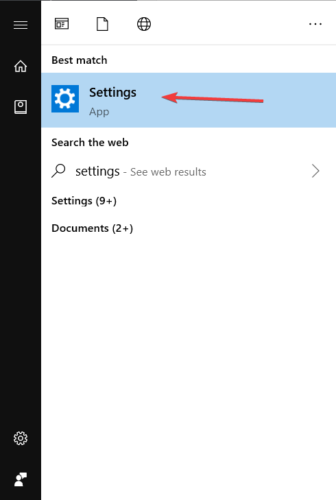
- 1. Naciśnij przycisk . Rozpocznij Na pasku zadań otwórz pole wyszukiwania. Możesz to również zrobić, naciskając klawisz . Klawisz Windows على klawiatura.
- 2. W polu wyszukiwania systemu Windows wpisz w panelu ustawień Następnie kliknij na pierwszy wynik.
![Kliknięcie na ustawienia systemu Windows]()
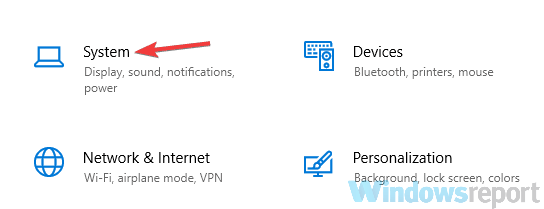
- 3. W aplikacji Ustawienia dotknij Konfiguracja.
![Małe ikony paska zadań w aplikacji Ustawienia systemowe]()
- 4. W lewym panelu wybierz schowek.
![Ustawienia dziennika schowka]()
- 5. W sekcji po prawej stronie znajdziesz dwie wyłączone opcje: Historia schowka و Synchronizuj na wszystkich urządzeniach.
- Pierwsza opcja synchronizuje elementy Schowka z innymi urządzeniami.
- Jeśli obawiasz się kopiowania poufnych danych, lepiej będzie wybrać drugą opcję, która synchronizuje informacje tylko na jednym urządzeniu.
- 6. Zaznacz preferowaną opcję.
- 7. Po zastosowaniu i zapisaniu zmian zamknij okno.
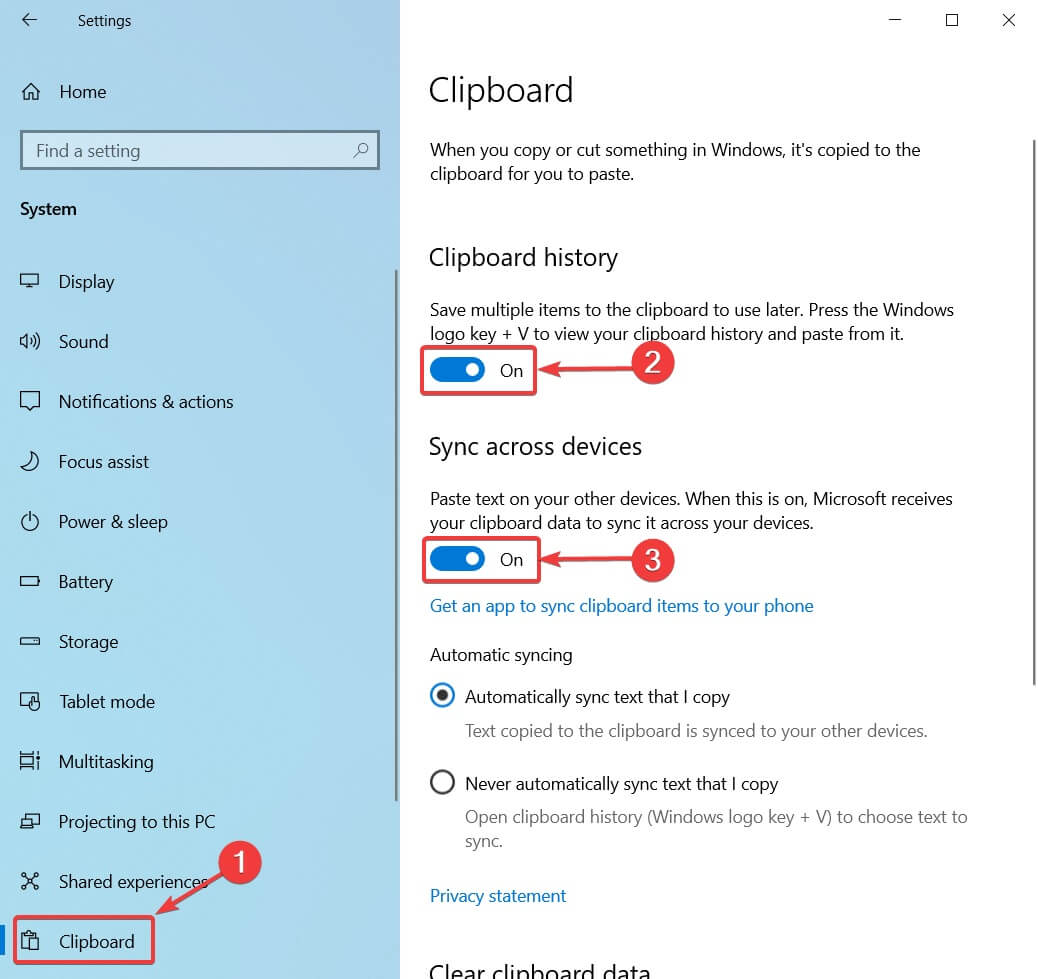
Historia Schowka pozwala zapisać wiele elementów, z których możesz skorzystać później. Aby uzyskać dostęp do nowych funkcji Schowka, musisz je najpierw włączyć w aplikacji Ustawienia, ponieważ domyślnie są wyłączone. Działa to podobnie do przeglądania aplikacji Zdjęcia Apple na komputerze PC.
Opcja „Nigdy nie synchronizuj automatycznie tekstu, który kopiuję” uniemożliwi automatyczną synchronizację elementów; trzeba to zrobić ręcznie, klikając ikonę chmury obok nich w Schowku. Upewnij się, że ta opcja jest wyłączona, aby mieć pełną kontrolę nad kopiowanymi elementami, tak jak kontrolujesz nagrywanie płyt DVD.
Jeśli masz problem z otwarciem aplikacji Ustawienia, zapoznaj się z tym artykułem, aby rozwiązać problem.
Jak mogę uzyskać dostęp do historii schowka?
Po włączeniu historii schowka i synchronizacji między urządzeniami możesz korzystać z tych funkcji w dowolnej aplikacji:
- Po prostu naciśnij moje dwa klawisze Windows + V.Wyświetli się panel schowka.
![Dostęp do historii schowka w systemie Windows 10]()
- W tym panelu zobaczysz rejestr elementów skopiowanych do schowka, przy czym najnowsze znajdują się na górze. Aby wkleić konkretny element, kliknij go.
- Następnie zostanie on wklejony do bieżącej aplikacji.
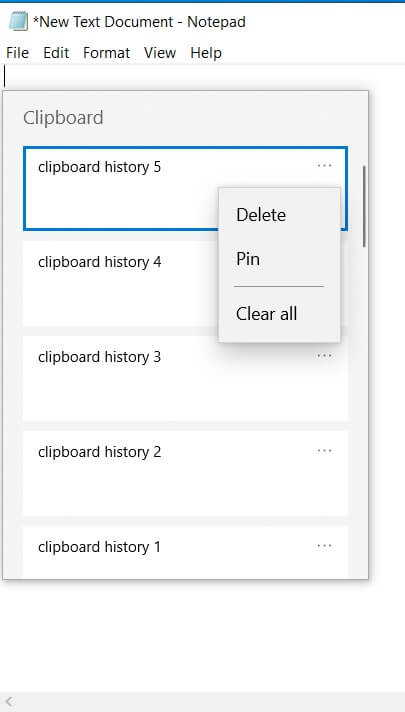
Inne przydatne funkcje dziennika schowka
Będziesz mieć również możliwość przypięcia , usunięcia lub wyczyszczenia historii elementów . Aby to zrobić, wystarczy kliknąć trzy kropki obok dowolnego elementu, a opcje się pojawią.
Należy pamiętać, że w dzienniku wyświetlanych jest 25 ostatnio skopiowanych elementów, w tym adresy URL, tekst ze stron internetowych, dokumenty i obrazy, których rozmiar jest mniejszy niż 4 MB.
Jeśli chodzi o opcję synchronizacji, włączenie jej w ustawieniach umożliwi Ci korzystanie ze skopiowanych elementów na wielu urządzeniach. Dzięki temu, jeśli skopiujesz tekst na jednym komputerze, będziesz mógł go wkleić na innym.
Pamiętaj, że aby ta funkcja działała, musisz zalogować się na obu urządzeniach na tym samym koncie Microsoft.
Jak widać, korzystanie z nowej historii schowka w systemie Windows 10 jest bardzo proste i przydatne, zwłaszcza jeśli włączysz funkcję synchronizacji i pracujesz na wielu urządzeniach.
Jeśli masz dodatkowe pytania, możesz je zadać w sekcji komentarzy poniżej, a my na pewno je rozpatrzymy.
Możliwość dodawania komentarzy nie jest dostępna.