
Nagrywanie płyt DVD w systemie Windows
Chcesz nagrać płytę DVD w systemie Windows? Odkryj nasz prosty przewodnik krok po kroku, który pomoże Ci łatwo i bezpiecznie skopiować ważne pliki, zdjęcia i filmy. Zacznij już teraz i zachowaj swoje wspomnienia!

Najważniejsze rzeczy, które musisz wiedzieć
- WinX DVD Author to bezpłatne narzędzie umożliwiające kopiowanie filmów w wielu formatach na płyty DVD. Umożliwia ono tworzenie niestandardowych menu DVD zawierających rozdziały, napisy i muzykę w tle.
- WinX DVD Author zawiera dodatkowe narzędzia, takie jak pobieranie filmów z serwisu YouTube, szybkie przetwarzanie filmów, konwersję plików VOB i narzędzia do przycinania filmów.
- Aby skopiować płytę DVD za pomocą programu WinX DVD Author, włóż czystą płytę, wybierz opcję „Video DVD Author”, dodaj filmy i wybierz ustawienia wyświetlania (4:3 lub 16:9) z opcją anulowania tworzenia menu DVD.
Kluczowe punkty
- Chociaż płyty DVD odchodzą w zapomnienie ze świata IT, nadal stanowią użyteczną alternatywę dla przenośnych nośników danych w porównaniu z dyskami flash USB. Ten poradnik wyjaśnia, jak obchodzić się z płytami DVD. System Windows.
- W tym przewodniku wyjaśniono użytkownikom komputerów z napędami optycznymi, jak oparzenie Filmy i inne typy plików na zapisywalnych płytach DVD.
- Możesz nagrać płytę DVD na komputerze z systemem Windows Windows 10 Korzystając ze specjalnego oprogramowania do nagrywania płyt DVD lub wbudowanej opcji systemowej.
- Jeśli chcesz nagrać pliki na płytę DVD bez konieczności korzystania z zewnętrznego oprogramowania, możesz użyć File Explorer.
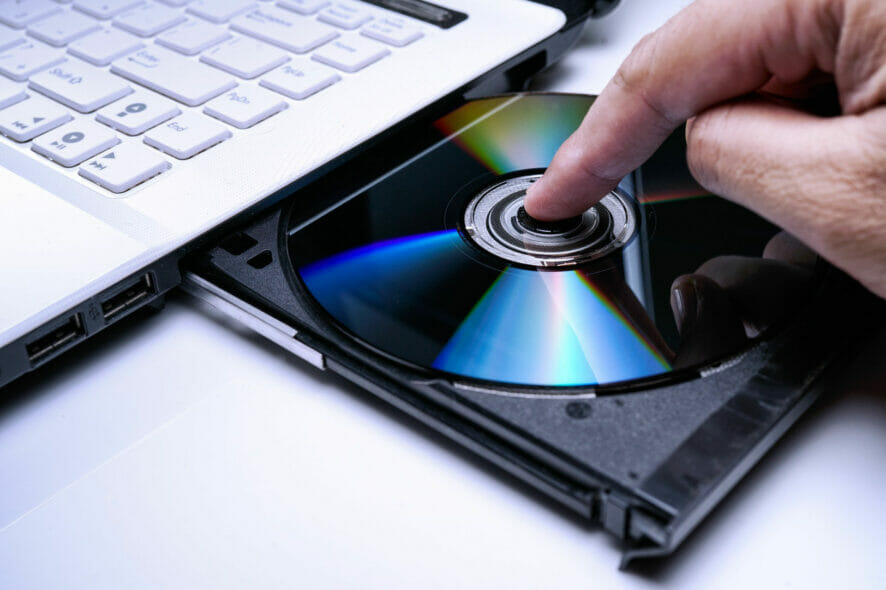
Wygląda na to , że płyty DVD (Digital Digital Versatile Discs) są stopniowo wypierane z komputerów, biorąc pod uwagę gwałtowny spadek ich sprzedaży w ostatnich latach.
Wielu użytkowników korzysta obecnie z internetu do pobierania większości oprogramowania , przez co płyty z oprogramowaniem stają się coraz bardziej zbędne. Znaczenie płyt do oglądania filmów również zmalało dzięki platformom takim jak Netflix i podobnym serwisom streamingowym.
Nic więc dziwnego, że obecnie znacznie mniej nowych komputerów jest wyposażonych w napędy optyczne. Jednak płyty DVD nie zniknęły całkowicie.
Wielu użytkowników starszych komputerów nadal korzysta z napędów optycznych do odtwarzania filmów, muzyki i innych rzeczy.
Możesz również używać płyty DVD z możliwością zapisu w taki sam sposób, jak dysku USB . Po sformatowaniu płyty możesz przesyłać, modyfikować i usuwać zapisane na niej pliki za pomocą Eksploratora plików . Dzięki temu płyta DVD staje się elastycznym nośnikiem danych.
Jak mogę skopiować pliki na dysk? płyta DVD W systemie Windows 10?
1. Użyj oprogramowania do nagrywania płyt. płyta DVD

WinX DVD Author to darmowe narzędzie do nagrywania płyt , idealne do kopiowania filmów na płyty DVD . Program ten umożliwia kopiowanie szerokiej gamy formatów wideo na płyty DVD.
Wspaniałą funkcją programu WinX DVD Author jest możliwość tworzenia playlist DVD dla płyt, na które kopiujesz filmy. Dzięki temu możesz tworzyć konfigurowalne listy rozdziałów z napisami i muzyką w tle.
Ponadto program zawiera także narzędzie do pobierania filmów z YouTube , umożliwia szybkie przetwarzanie wideo, konwertuje pliki do formatu VOB i umożliwia korzystanie z szerokiej gamy narzędzi do montażu wideo.
1.1 Jak nagrać płytę DVD za pomocą oprogramowania WinX DVD Author?
- Włóż czystą, zapisywalną płytę do czytnika płyt. płyta DVD Twój.
- Otwórz program WinX DVD Author.
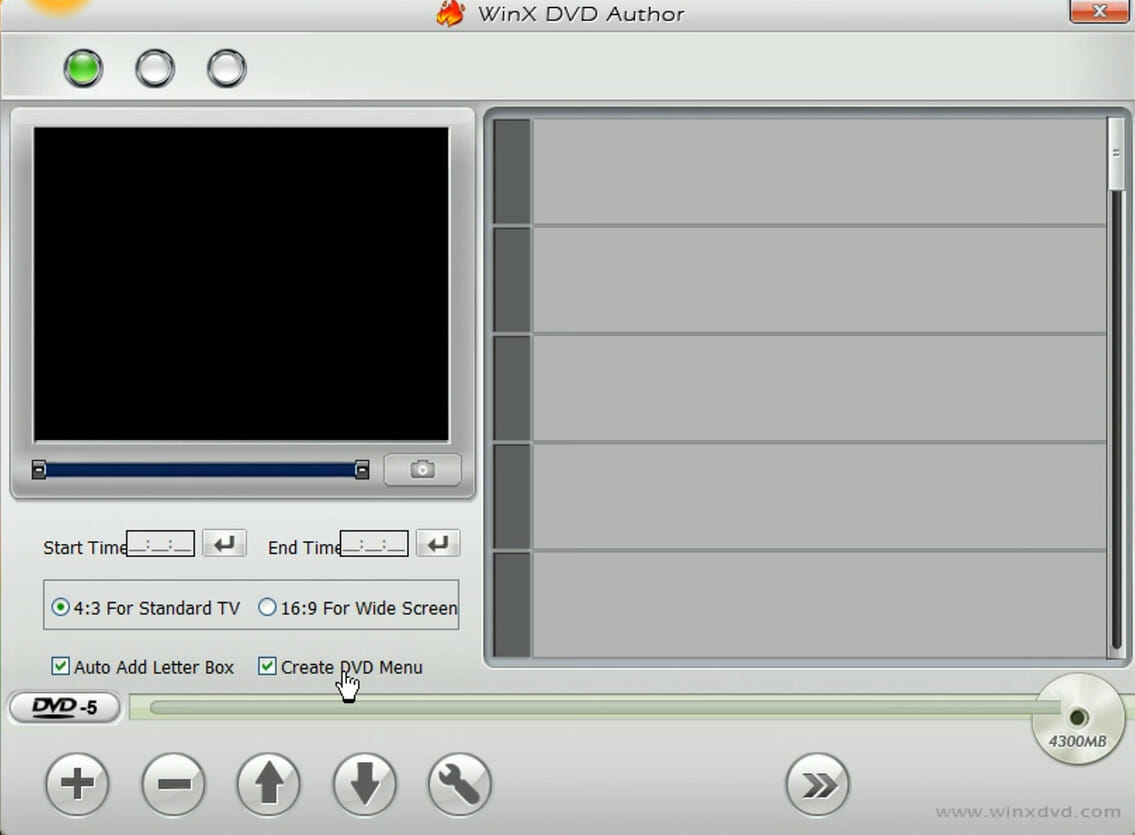
- dotknij Autor wideo DVD.
![Okno programu WinX DVD Author: Jak nagrać płytę DVD na komputerze]() Windows 10″ src=”” data-srcset=”https://windowsreport.com/wp-content/uploads/2020/10/WinX-DVD-Author-set-up-disc-options-1.jpg 1135w, https://windowsreport.com/wp-content/uploads/2020/10/WinX-DVD-Author-set-up-disc-options-1-285×210.jpg 285w, https://windowsreport.com/wp-content/uploads/2020/10/WinX-DVD-Author-set-up-disc-options-1-120×88.jpg 120w, https://windowsreport.com/wp-content/uploads/2020/10/WinX-DVD-Author-set-up-disc-options-1-140×103.jpg 140w, https://windowsreport.com/wp-content/uploads/2020/10/WinX-DVD-Author-set-up-disc-options-1-64×47.jpg 64w”>
Windows 10″ src=”” data-srcset=”https://windowsreport.com/wp-content/uploads/2020/10/WinX-DVD-Author-set-up-disc-options-1.jpg 1135w, https://windowsreport.com/wp-content/uploads/2020/10/WinX-DVD-Author-set-up-disc-options-1-285×210.jpg 285w, https://windowsreport.com/wp-content/uploads/2020/10/WinX-DVD-Author-set-up-disc-options-1-120×88.jpg 120w, https://windowsreport.com/wp-content/uploads/2020/10/WinX-DVD-Author-set-up-disc-options-1-140×103.jpg 140w, https://windowsreport.com/wp-content/uploads/2020/10/WinX-DVD-Author-set-up-disc-options-1-64×47.jpg 64w”> - kliknij przycisk +.
- Wybierz klip wideo, który chcesz dodać do dysku płyta DVD, a następnie kliknij przycisk Otwarte.
- Aby przygotować płytę płyta DVD Jeśli nie masz listy, odznacz pole wyboru. Utwórz menu DVD.
- Wybierz Ustawienia 4:3 أو 16:9 Zgodnie z Twoimi wymaganiami.
- kliknij przycisk Następny krok
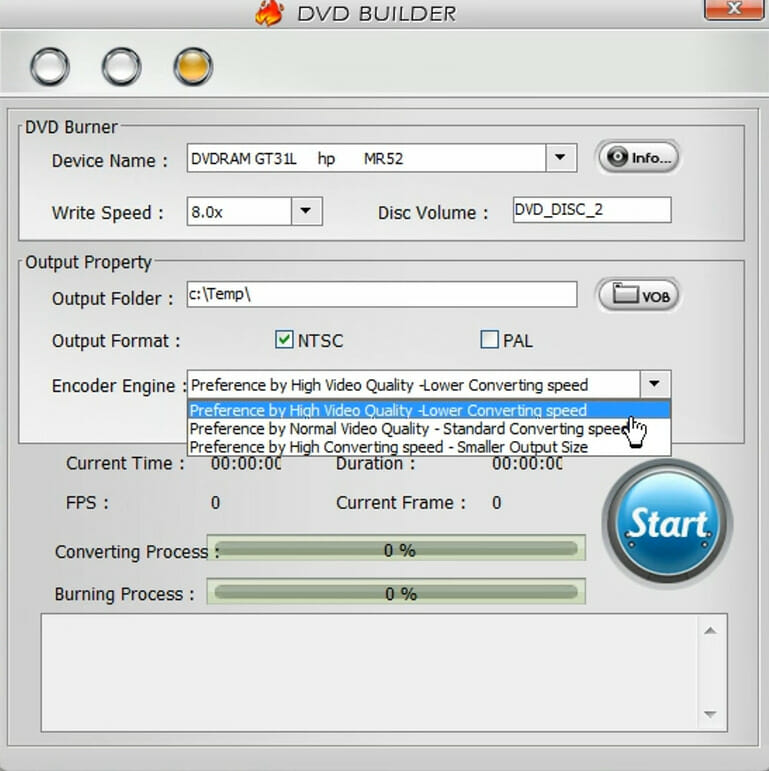
Aby bezpośrednio otworzyć okno pokazane poniżej.
![Okno programu DVD Builder: Jak nagrać płytę DVD]() Windows 10″ src=”” data-srcset=”https://windowsreport.com/wp-content/uploads/2020/10/DVD-Builder-window3.jpg 769w, https://windowsreport.com/wp-content/uploads/2020/10/DVD-Builder-window3-150×150.jpg 150w, https://windowsreport.com/wp-content/uploads/2020/10/DVD-Builder-window3-209×210.jpg 209w, https://windowsreport.com/wp-content/uploads/2020/10/DVD-Builder-window3-120×120.jpg 120w, https://windowsreport.com/wp-content/uploads/2020/10/DVD-Builder-window3-140×140.jpg 140w, https://windowsreport.com/wp-content/uploads/2020/10/DVD-Builder-window3-64×64.jpg 64w, https://windowsreport.com/wp-content/uploads/2020/10/DVD-Builder-window3-270×270.jpg 270w, https://windowsreport.com/wp-content/uploads/2020/10/DVD-Builder-window3-180×180.jpg 180w, https://windowsreport.com/wp-content/uploads/2020/10/DVD-Builder-window3-70×70.jpg 70w, https://windowsreport.com/wp-content/uploads/2020/10/DVD-Builder-window3-50×50.jpg 50w”>
Windows 10″ src=”” data-srcset=”https://windowsreport.com/wp-content/uploads/2020/10/DVD-Builder-window3.jpg 769w, https://windowsreport.com/wp-content/uploads/2020/10/DVD-Builder-window3-150×150.jpg 150w, https://windowsreport.com/wp-content/uploads/2020/10/DVD-Builder-window3-209×210.jpg 209w, https://windowsreport.com/wp-content/uploads/2020/10/DVD-Builder-window3-120×120.jpg 120w, https://windowsreport.com/wp-content/uploads/2020/10/DVD-Builder-window3-140×140.jpg 140w, https://windowsreport.com/wp-content/uploads/2020/10/DVD-Builder-window3-64×64.jpg 64w, https://windowsreport.com/wp-content/uploads/2020/10/DVD-Builder-window3-270×270.jpg 270w, https://windowsreport.com/wp-content/uploads/2020/10/DVD-Builder-window3-180×180.jpg 180w, https://windowsreport.com/wp-content/uploads/2020/10/DVD-Builder-window3-70×70.jpg 70w, https://windowsreport.com/wp-content/uploads/2020/10/DVD-Builder-window3-50×50.jpg 50w”> - Znajdź Napęd DVD Twój z menu rozwijanego Nazwa urządzenia.
- Kliknij Rozpocznij.
 Windows 10″ src=”” data-srcset=”https://windowsreport.com/wp-content/uploads/2020/10/WinX-DVD-Author-set-up-disc-options-1.jpg 1135w, https://windowsreport.com/wp-content/uploads/2020/10/WinX-DVD-Author-set-up-disc-options-1-285×210.jpg 285w, https://windowsreport.com/wp-content/uploads/2020/10/WinX-DVD-Author-set-up-disc-options-1-120×88.jpg 120w, https://windowsreport.com/wp-content/uploads/2020/10/WinX-DVD-Author-set-up-disc-options-1-140×103.jpg 140w, https://windowsreport.com/wp-content/uploads/2020/10/WinX-DVD-Author-set-up-disc-options-1-64×47.jpg 64w”>
 Windows 10″ src=”” data-srcset=”https://windowsreport.com/wp-content/uploads/2020/10/DVD-Builder-window3.jpg 769w, https://windowsreport.com/wp-content/uploads/2020/10/DVD-Builder-window3-150×150.jpg 150w, https://windowsreport.com/wp-content/uploads/2020/10/DVD-Builder-window3-209×210.jpg 209w, https://windowsreport.com/wp-content/uploads/2020/10/DVD-Builder-window3-120×120.jpg 120w, https://windowsreport.com/wp-content/uploads/2020/10/DVD-Builder-window3-140×140.jpg 140w, https://windowsreport.com/wp-content/uploads/2020/10/DVD-Builder-window3-64×64.jpg 64w, https://windowsreport.com/wp-content/uploads/2020/10/DVD-Builder-window3-270×270.jpg 270w, https://windowsreport.com/wp-content/uploads/2020/10/DVD-Builder-window3-180×180.jpg 180w, https://windowsreport.com/wp-content/uploads/2020/10/DVD-Builder-window3-70×70.jpg 70w, https://windowsreport.com/wp-content/uploads/2020/10/DVD-Builder-window3-50×50.jpg 50w”>
WinX DVD Author
Szybko nagrywaj płyty DVD w systemie Windows 10 za pomocą tego niesamowitego, wielofunkcyjnego narzędzia!
Bezpłatny okres próbny
Odwiedzanie strony
2. Jak nagrać płytę DVD w systemie Windows 10 bez oprogramowania
-
- 1. Najpierw włóż pustą płytę DVD do komputera, a następnie otwórz Eksplorator plików.
- 2. Otwórz folder zawierający pliki, które chcesz nagrać i wybierz je.
- 3. Kliknij zakładkę Udziały I wybierz Nagraj na płytę.
- 4. Wybierz Podobnie jak pamięć flash USBlub opcja CD / DVD.
- 5. Kliknij przycisk Następna Wybierz pliki, które są gotowe do zapisania na dysku.
- 6. Wybierz kartę zarządzanie.
- 7. Kliknij Opcje Zakończ spalanie.
- 8. Wpisz adres w polu Tytuł płyty W oknie Nagraj na płytę.
- 9. Naciśnij przycisk Następna Rozpoczęcie nagrywania na płytę.
- 10. Kliknij przycisk Zakończyć Gdy pliki zostaną pomyślnie nagrane na dysk.
Eksplorator plików to bardzo przydatne narzędzie systemu Windows, które ułatwia nagrywanie płyt DVD na urządzeniu z systemem Windows 10 bez korzystania z oprogramowania innych firm.
Wystarczy, że wybierzesz pliki, które chcesz nagrać na płytę DVD, a następnie wybierzesz płytę DVD, na której chcesz je umieścić, a narzędzie zrobi resztę za Ciebie.
3. Nagraj plik ISO na płytę
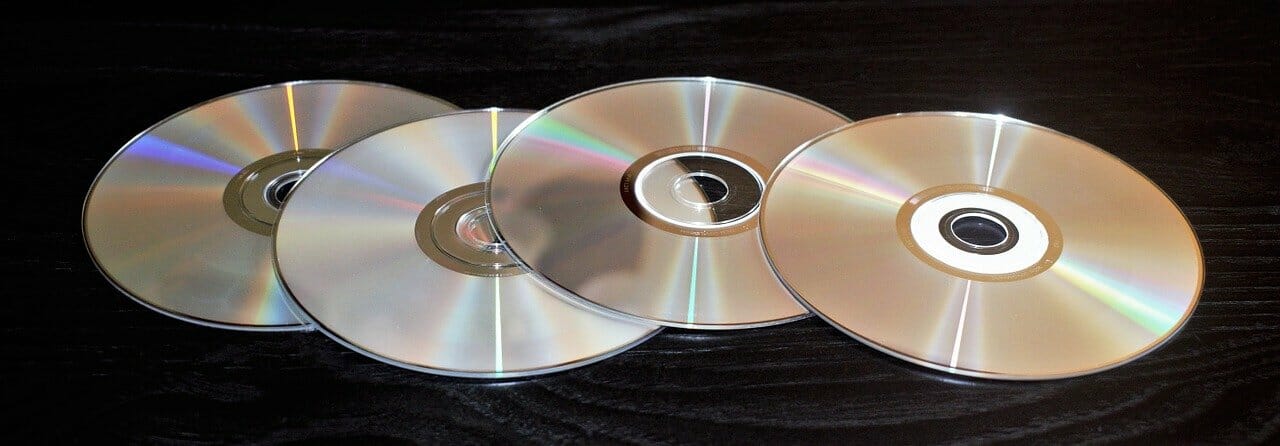
Pliki ISO można łatwo nagrać na płyty DVD za pomocą wbudowanego narzędzia Windows Disc Image Burner. Aby to zrobić, wystarczy kliknąć prawym przyciskiem myszy plik ISO w Eksploratorze plików, a następnie wybrać opcję „ Nagraj obraz dysku” . Następnie należy wybrać napęd optyczny, na którym chcesz nagrać obraz, i kliknąć przycisk „Nagraj”.
Dlatego nie zaniedbuj napędu CD/DVD w swoim komputerze, jeśli go posiadasz. Płyty DVD to niezwykle wszechstronny format przechowywania danych, pozwalający na nagrywanie na nich szerokiej gamy typów plików, zarówno przy użyciu zewnętrznego oprogramowania, jak i wbudowanego narzędzia systemu Windows.
Mamy nadzieję, że udało Ci się bez problemu nagrać płytę DVD na komputerze z systemem Windows 10. Jak zawsze, w przypadku pytań lub uwag prosimy o kontakt za pośrednictwem sekcji komentarzy poniżej.
Możliwość dodawania komentarzy nie jest dostępna.