
Jak uzyskać dostęp do komputera służbowego, będąc w domu
Pracuj elastycznie z dowolnego miejsca! Dowiedz się, jak bezpiecznie uzyskać dostęp do komputera służbowego z domu. Skorzystaj ze wskazówek dla systemów Windows i Mac, aby zwiększyć swoją produktywność.

Najważniejsze rzeczy, które musisz wiedzieć
- Aby umożliwić zdalny dostęp, należy najpierw zezwolić na połączenia zdalne na komputerze w pracy w ustawieniach systemowych i wybrać opcję „Zezwalaj na połączenia zdalne z tym komputerem”.
- Aby zwiększyć bezpieczeństwo, zaleca się wybranie opcji „Zezwalaj na połączenia tylko z komputerów z uruchomionym Pulpitem zdalnym i uwierzytelnianiem na poziomie sieci” podczas konfigurowania dostępu zdalnego.
- Aby sterować, należy skorzystać z aplikacji Podłączanie pulpitu zdalnego i wprowadzić nazwę lub adres IP komputera w pracy. Istnieje możliwość połączenia się z hostem Windows z poziomu systemu operacyjnego Linux lub Mac OS.
Notatki kluczowe
- Dostęp do komputer stacjonarny Praca z domu jest konieczna, jeśli chcesz uzyskać dostęp do zasobów komputera lub przeprowadzić jego konserwację.
- Powinieneś rozważyć zmianę ustawień na komputerze zdalnym, aby zezwolić na połączenia zewnętrzne.
- Użycie funkcji Podłączanie pulpitu zdalnego na komputerze domowym spowoduje nawiązanie połączenia z komputerem w pracy.
- Ponadto najlepszym sposobem uzyskania dostępu do komputera służbowego z domu może być skorzystanie z aplikacji innej firmy do zdalnego pulpitu.

Ponieważ wielu z nas jest zmuszonych pracować z domu, staje się jasne, dlaczego warto mieć dostęp do służbowego komputera w domu.
Łączność z pulpitem zdalnym umożliwia dostęp do wszystkich zasobów, a nawet konserwację komputera służbowego . Nasz przewodnik poniżej pokaże Ci dokładnie kilka sposobów, jak to zrobić.
Jak zobaczysz poniżej, w tym artykule omówimy aplikację Podłączanie pulpitu zdalnego wbudowaną w system Windows 10, a także zasugerujemy aplikację innej firmy, która pozwoli uzyskać szybsze wyniki.
Jak mogę połączyć się z komputerem służbowym z domu?
1. Korzystanie z połączeń pulpitu zdalnego
-
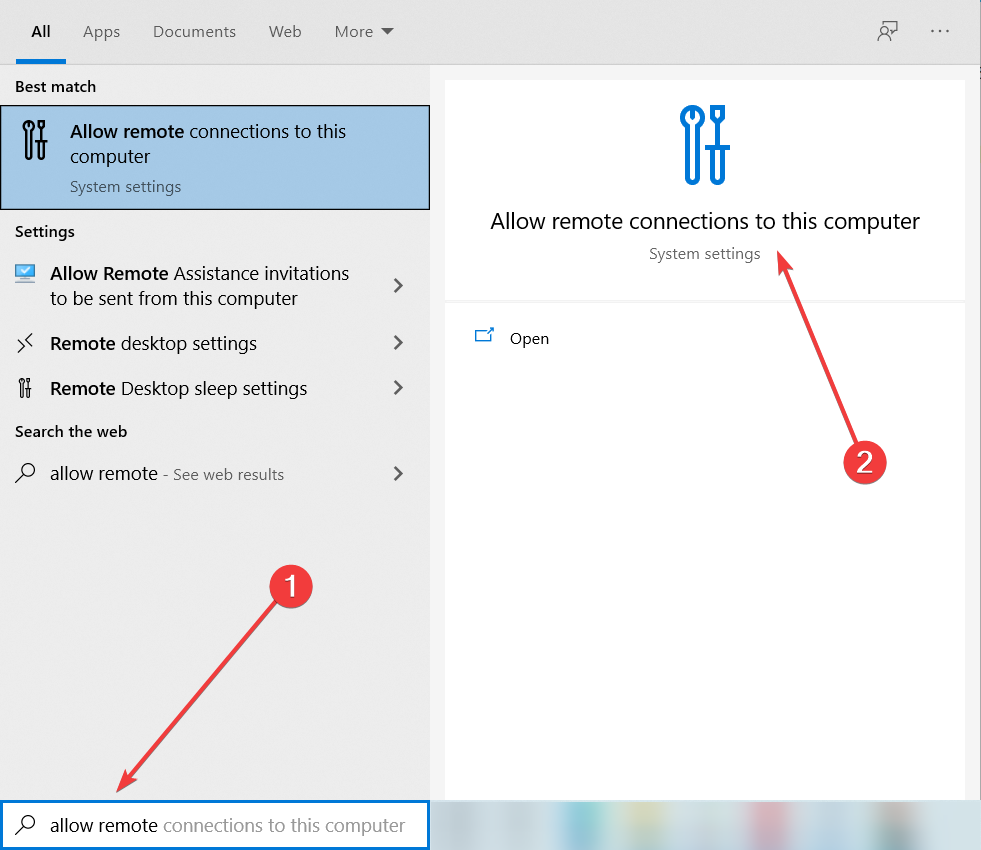
- 1. Najpierw musisz włączyć zdalny dostęp na komputerze zdalnym. Jest to kluczowy krok w konfiguracji urządzenia do akceptowania połączeń zdalnych. Aby rozpocząć, naciśnij przełącznik. Windows + S, a następnie wpisz zezwolić na zdalne W wyświetlonym polu wyszukiwania systemu Windows.
- 2. Kliknij Zezwalaj na połączenia zdalne do tego komputera.
![Zezwalanie na połączenia zdalne w wyszukiwarce systemu Windows]()
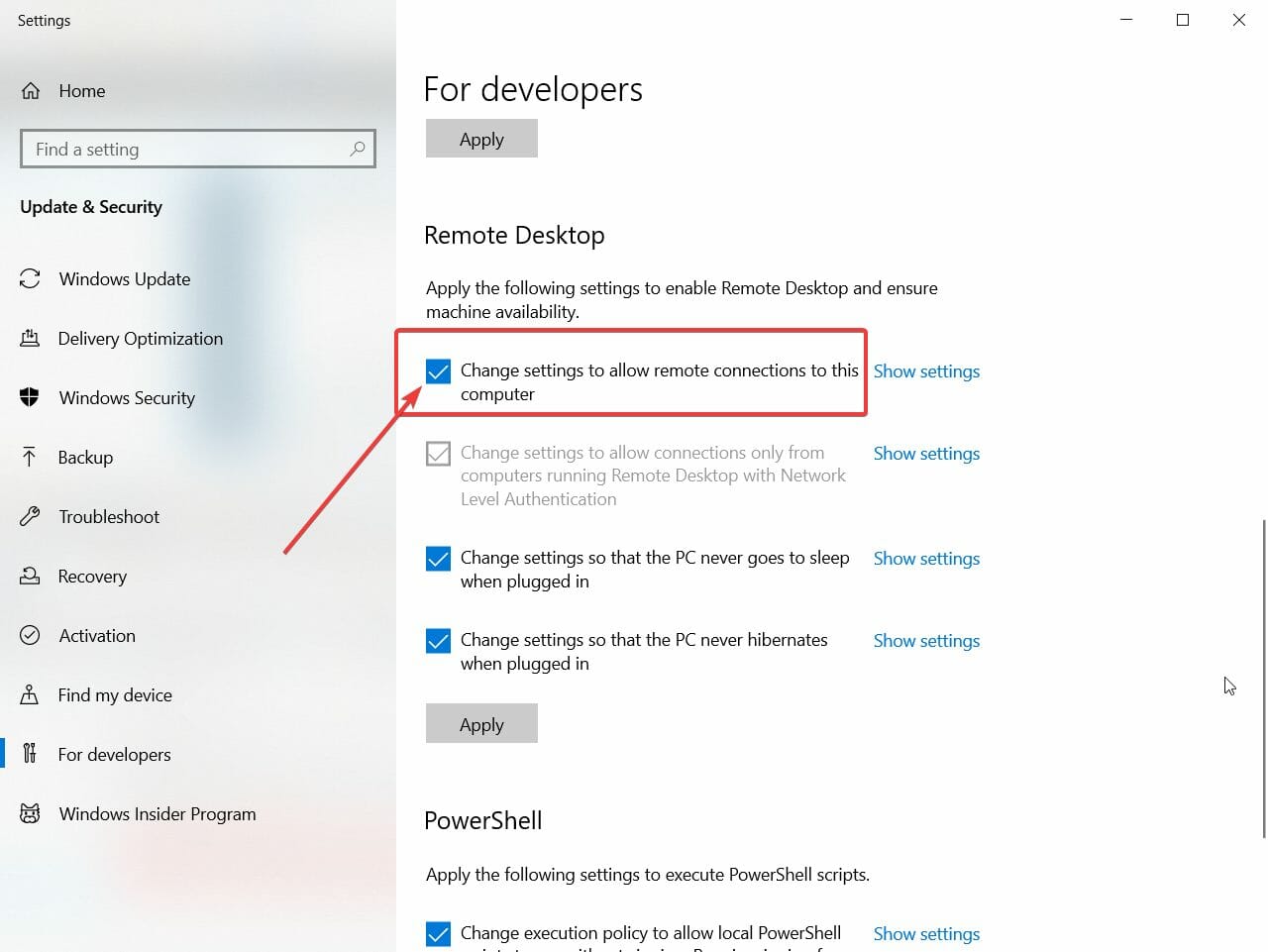
- 3. W następnym oknie przewiń w dół i upewnij się, że opcja jest zaznaczona. Zmień ustawienia, aby zezwolić na zdalne połączenia z tym komputerem.
![Aktywuj opcję Zmień ustawienia, aby zezwolić na połączenia zdalne z tym komputerem]()
- 4. Następnie kliknij opcję Pokaż opcję ustawień Ten obok niego.
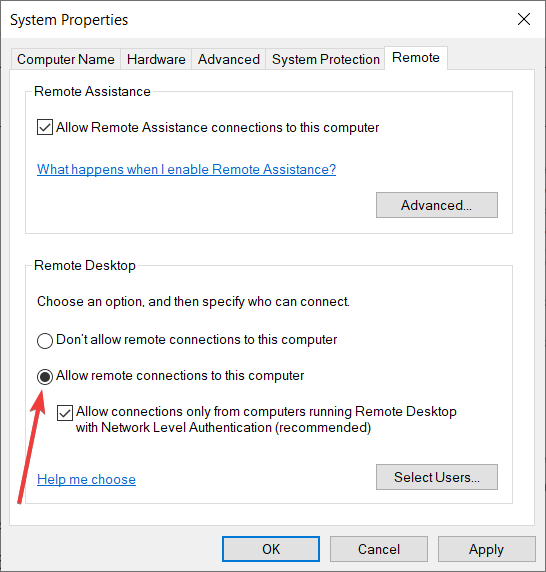
- 5. W następnym oknie wybierz opcję Zezwalaj na połączenia zdalne do tego komputeraZostaniesz również poproszony o zmianę ustawień hibernacji w ustawieniach zasilania, aby mieć pewność, że hibernacja nie zostanie włączona. PC W trybie czuwania.
![Konfigurowanie dostępu zdalnego w systemie Windows 10]()
- 6. Aby zwiększyć bezpieczeństwo, wybierz opcję Zezwalaj na połączenia tylko z komputerów, na których działa Pulpit zdalny z uwierzytelnianiem na poziomie sieci (zalecane).
- 7. Klikając przycisk możesz również określić, którzy użytkownicy będą mieli dostęp do Twojego komputera. Wybierz użytkowników.
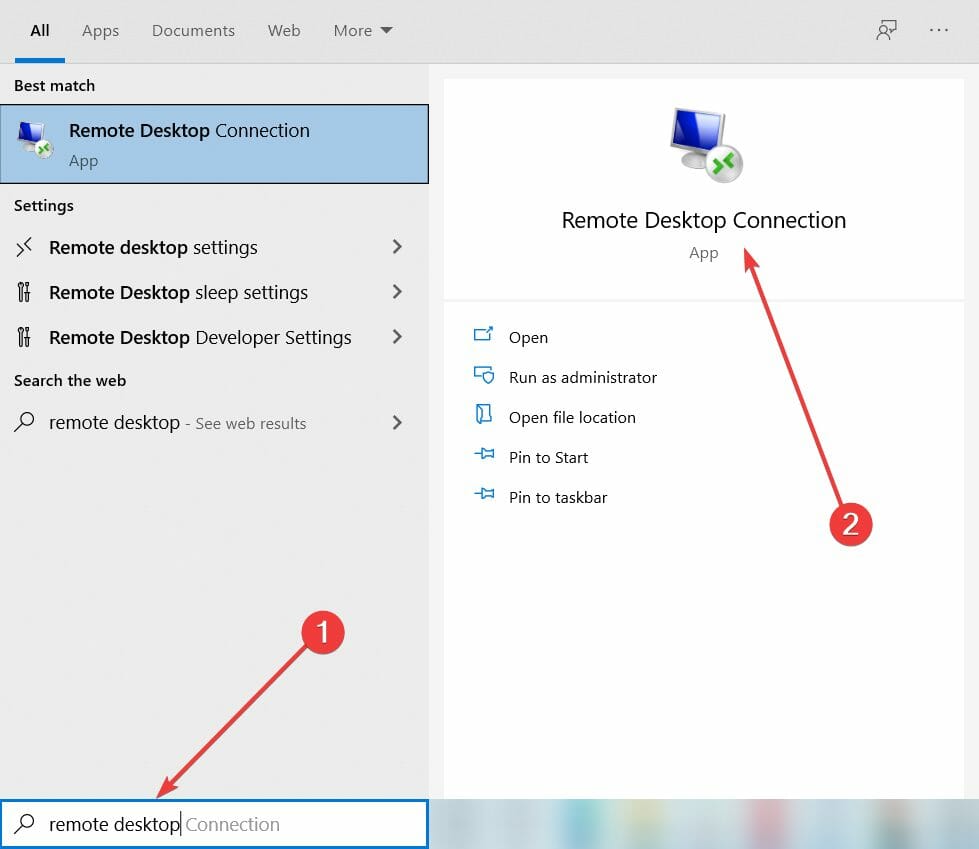
- 8. Naciśnij klawisz . Windows + S I wpisz zdalny pulpit.
- 9. Wybierz Podłączanie pulpitu zdalnego wyników.
![Uzyskiwanie dostępu do połączeń pulpitu zdalnego]()
- 10. Kliknij przycisk . Pokaż opcje.
![Pokaż opcje połączenia ze zdalnym pulpitem]()
- 11. W zakładce OgólneWprowadź nazwę lub adres IP komputera, z którym chcesz się połączyć. Możesz również podać poniżej nazwę użytkownika osoby nawiązującej połączenie.
![Karta Ogólne dla połączenia pulpitu zdalnego]()
- 12. W sekcji możesz określić rozmiar okna pulpitu zdalnego i jego głębię kolorów Wyświetlacz.
![Karta Wyświetlanie połączenia pulpitu zdalnego]()
- 13. Możesz przeglądać wszystkie zakładki, aby zmieniać i konfigurować różne zasoby z poziomu komputera zdalnego.
- 14. Po zakończeniu konfiguracji kliknij przycisk Skontaktuj się.
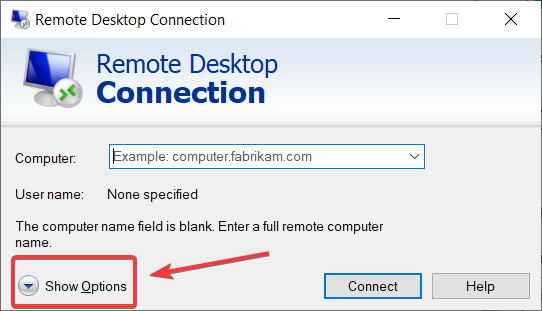
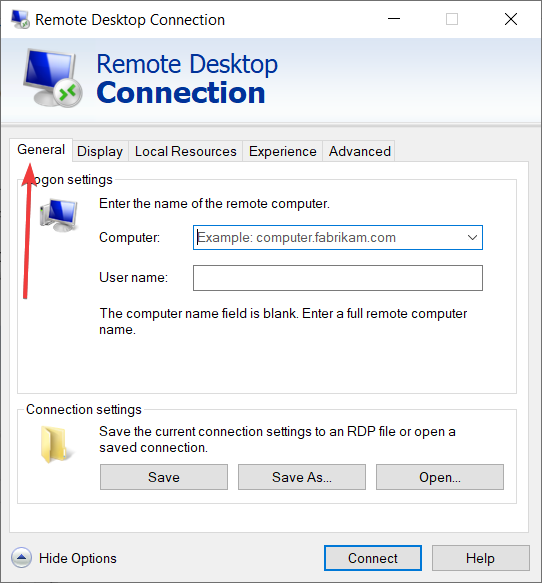
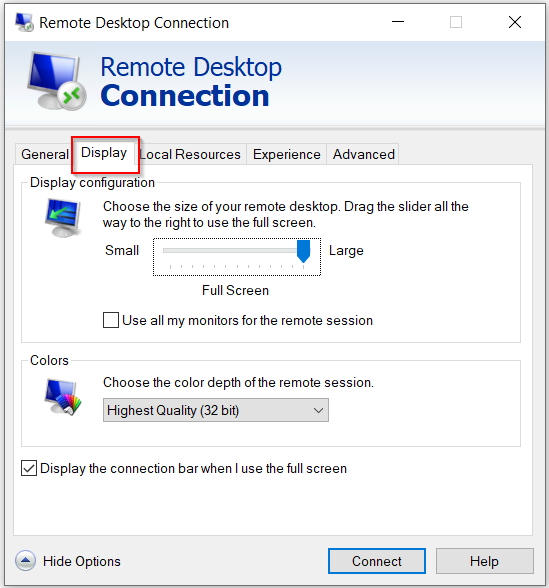
Możesz uzyskać dostęp do swojego komputera służbowego z domu za pośrednictwem usługi Podłączanie Pulpitu Zdalnego. Najpierw musisz włączyć usługę Podłączanie Pulpitu Zdalnego na komputerze służbowym, a następnie możesz połączyć się z nim z komputera domowego.
Funkcja Podłączanie pulpitu zdalnego nie jest ograniczona wyłącznie do platformy Windows . Można nawiązać połączenie z hostem Windows , korzystając z systemów Linux lub Mac OS . Zachęcamy do wypróbowania tej funkcji.
2. Użyj dedykowanej aplikacji innej firmy, aby uzyskać zdalny dostęp do komputera w pracy.
Mimo że funkcja Podłączanie pulpitu zdalnego wbudowana w system Windows spełnia swoje zadanie, przed nawiązaniem połączenia ze zdalnym komputerem należy wykonać kilka ustawień i regulacji.
Może to być zniechęcające zadanie, a próba połączenia się ze zdalnym komputerem może wiązać się z wieloma błędami. Z tego powodu zalecamy skorzystanie z o wiele łatwiejszego w obsłudze narzędzia innej firmy, aby połączyć się z komputerem służbowym z domu.
Dzięki temu narzędziu do udostępniania ekranu możesz mieć pełną kontrolę nad spotkaniami zdalnymi i uzyskać dostęp do potrzebnych plików lub aplikacji z innego urządzenia. Funkcje zdalnego wsparcia są również dostępne zawsze, gdy ich potrzebujesz.
Mamy nadzieję, że zapoznałeś się z naszymi rozwiązaniami i teraz wiesz, jak uzyskać dostęp do komputera służbowego z domu w systemie Windows 10.
Oczywiście, można zastosować odwrotną procedurę; postępując w ten sam sposób, będziesz w stanie uzyskać dostęp do komputera domowego z pracy.
Przygotowaliśmy dla Ciebie kompletną listę najlepszych rozwiązań do zdalnego pulpitu, abyś mógł wypróbować i wybrać to, które najlepiej odpowiada Twoim potrzebom. Jeśli masz jakieś inne sugestie, możesz je umieścić w sekcji komentarzy poniżej.
Mamy nadzieję, że udało Ci się uzyskać dostęp do komputera służbowego z domu, korzystając z naszego przewodnika. Jeśli masz jakieś pytania, daj nam znać w sekcji komentarzy poniżej.
Możliwość dodawania komentarzy nie jest dostępna.