
Jak zmienić układ klawiatury
Z łatwością zmień układ klawiatury! Dowiedz się, jak dodawać nowe języki lub przełączać układy w systemach Windows, Mac, Android i iOS. Pełny przewodnik znajdziesz tutaj.

Najważniejsze rzeczy, które musisz wiedzieć
- Możesz dodać nowy układ klawiatury w systemie Windows 10, wybierając kolejno Ustawienia > Czas i język, a następnie przełączać się między układami za pomocą skrótu Windows + spacja.
- Aby usunąć niechciany układ klawiatury z systemu Windows 10, przejdź do karty Język w Ustawieniach, wybierz Język, a następnie kliknij Opcje, aby wybrać i usunąć układ.
- Klawiatura ekranowa w systemie Windows 10 dostosowuje się do wybranej metody wprowadzania danych. Aby ją otworzyć, wyszukaj frazę „klawiatura ekranowa” i korzystaj z niej jako pomocy w pisaniu.
Ważne notatki
- W systemie Windows 10 możesz zmienić układ klawiatury na dowolny język.
- Na karcie Ustawienia możesz dodać lub usunąć układy klawiatury zaledwie kilkoma kliknięciami.
- Po zainstalowaniu nowego układu klawiatury na urządzeniu możesz przełączać się między dostępnymi układami za pomocą klawisza spacji.

QWERTY to najpopularniejszy układ klawiatury w świecie zachodnim. Niektórzy użytkownicy mogą jednak preferować alternatywne układy klawiatury , takie jak Dvorak czy Colemak.
Układy klawiatury również różnią się w zależności od kraju. Jeśli chcesz korzystać z różnych układów w systemie Windows 10, oto jak to łatwo zrobić.
Jak mogę zmienić układ klawiatury w systemie Windows 10?
1. Dodaj nowy układ klawiatury w systemie Windows 10
Możesz łatwo dodać nowy układ klawiatury do swojego urządzenia w Ustawieniach . Wymaga to przejścia do sekcji Czas i język i ręcznego wybrania nowego układu, aby go dodać.
Konfigurując układy klawiatury, będziesz mógł używać klawiatury komputera do wpisywania znaków w wybranych przez siebie językach.
- 1. Otwórz Narzędzie wyszukiwania Korzystanie ze skrótu klawiaturowego Windows + S.
- 2. Wprowadź słowo kluczowe klawiatura w polu wyszukiwania.
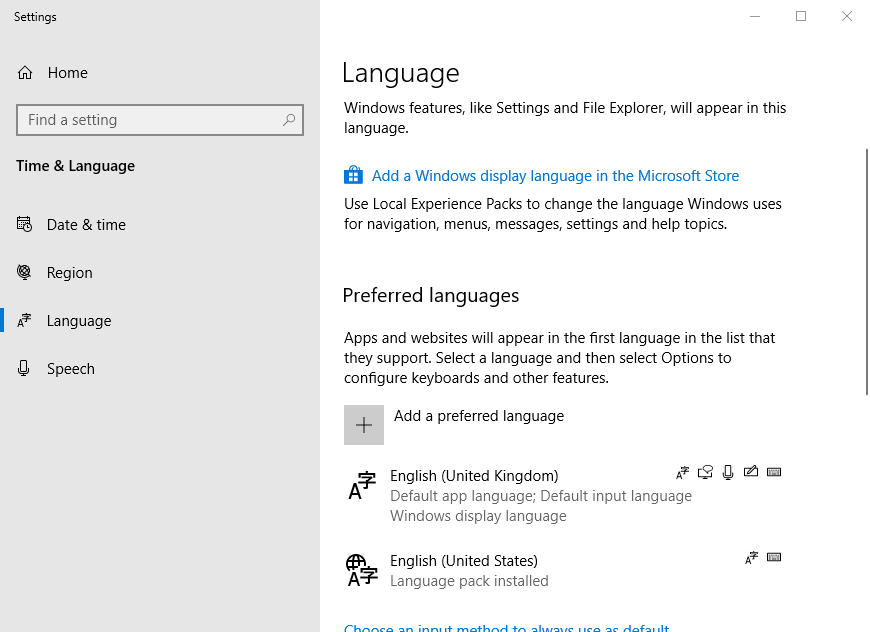
- 3. Kliknij Edytuj opcje języka i klawiatury Aby bezpośrednio otworzyć okno pokazane poniżej.
![Karta Język]()
- 4. W tym oknie wybierz język angielski lub inny wybrany przez siebie język.
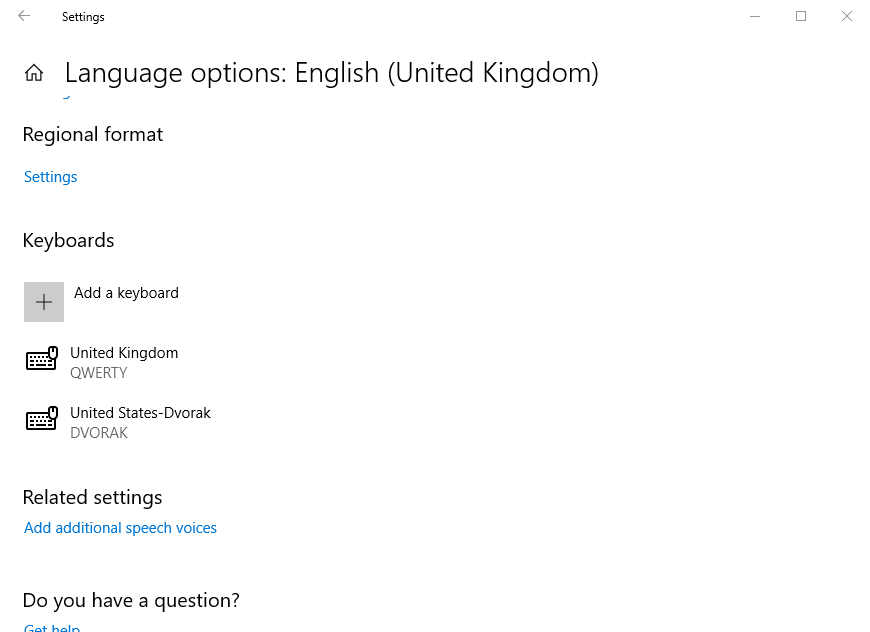
- 5. Kliknij Opcje Aby uzyskać bezpośredni dostęp do ustawień pokazanych poniżej.
![Opcje językowe]()
- 6. Następnie dotknij Dodaj klawiaturę Aby wybrać układ klawiatury angielskiej lub obcej z menu rozwijanego.
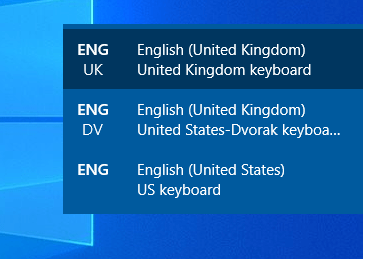
- 7. Następnie użytkownicy mogą przełączyć się na nowy układ klawiatury, naciskając skrót. Windows + SpacjaNaciskaj dalej Spacja Aby przełączać się między metodami wprowadzania danych i wybrać żądaną opcję.
![Opcje układu klawiatury]()
Jeśli masz problemy z otwarciem aplikacji Ustawienia, zapoznaj się z naszym artykułem poświęconym rozwiązaniu tego problemu.
2. Jak usunąć układ klawiatury
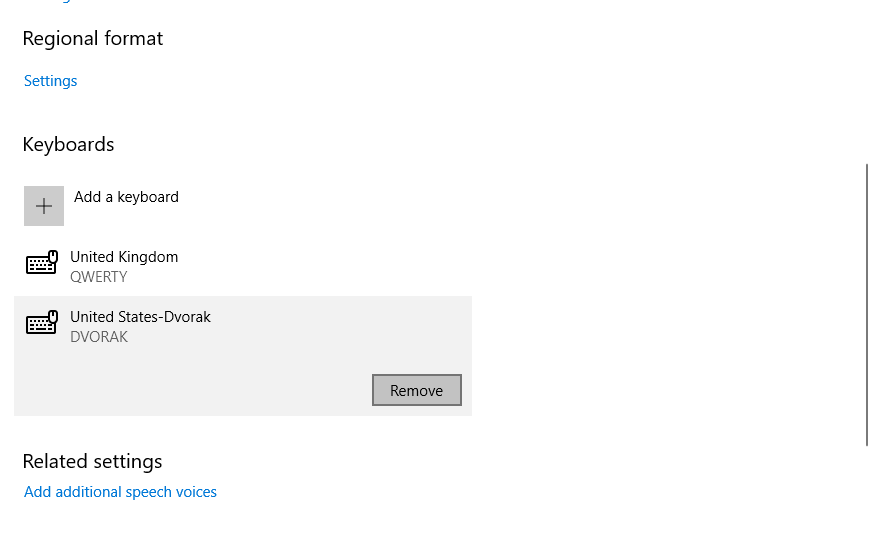
- Aby usunąć układ klawiatury z systemu Windows 10, otwórz kartę Wybierz język Wróć do Ustawień.
- Następnie wybierz język, który Cię interesuje. Usuń układ klawiatury jego.
- Kliknij Opcje.
- Wybierz żądany układ klawiatury z listy.
- Następnie naciśnij przycisk . Usunąć.
3. Jak otworzyć klawiaturę ekranową w systemie Windows 10
- Zmiana układu klawiatury spowoduje dostosowanie klawiatury ekranowej do wybranej metody wprowadzania. Aby otworzyć klawiaturę ekranową, dotknij przycisku. Wpisz tutaj, aby wyszukać.
- Rodzaj klawiatura ekranowa w polu wyszukiwania.
- Następnie wybierz opcję Klawiatura ekranowa, aby otworzyć klawiaturę pokazaną poniżej, która zawiera układ Dvoraka. Użytkownicy, którzy nie mają klawiatury odpowiadającej wybranej metodzie wprowadzania tekstu, mogą otworzyć klawiaturę ekranową jako pomoc w pisaniu.
![Klawiatura ekranowa: Jak usunąć układ klawiatury w systemie Windows 10]()
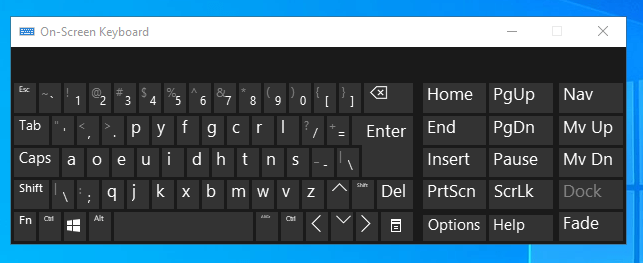
Oto jak dodawać i usuwać układy klawiatury w systemie Windows 10. Następnie możesz wypróbować nowe układy klawiatury, które mogą okazać się wydajniejsze niż QWERTY.
Należy pamiętać, że dodanie nowych pakietów językowych do systemu Windows spowoduje również dodanie własnego układu klawiatury. Dodanie różnych układów klawiatury może spowodować wprowadzenie akcentów; jeśli chcesz je wyłączyć, zapoznaj się z tym przewodnikiem.
Mamy także specjalny poradnik na temat zmiany układu klawiatury w systemie Windows 11, w którym znajdziesz więcej informacji.
Jeśli masz problemy z ustawieniami klawiatury na komputerze z systemem Windows 11, możesz przywrócić je do normy. Szczegółowe instrukcje znajdziesz w tym przewodniku.
Jeśli masz dodatkowe pytania lub sugestie, możesz się z nami skontaktować, pisząc na adres e-mail podany poniżej.
Możliwość dodawania komentarzy nie jest dostępna.