
Jak korzystać z tablicy Microsoft Whiteboard
Dowiedz się, jak efektywnie korzystać z Microsoft Whiteboard, aby usprawnić współpracę i wymianę pomysłów w pracy lub nauce. Odkryj jego zaawansowane funkcje i nasz kompleksowy przewodnik krok po kroku. Zacznij już teraz!

Najważniejsze rzeczy, które musisz wiedzieć
- Dostęp do Microsoft Whiteboard można uzyskać za pośrednictwem aplikacji w systemach Windows i iOS lub za pośrednictwem przeglądarki w przypadku użytkowników biznesowych. Wymaga to zalogowania się przy użyciu konta Microsoft.
- Funkcja udostępniania tablicy umożliwia natychmiastową współpracę między członkami zespołu za pośrednictwem dedykowanego łącza, gwarantując dostępność tej samej tablicy we wszystkich aplikacjach.
- Oprócz różnych narzędzi do rysowania aplikacja Microsoft Whiteboard obsługuje wstawianie wielu typów treści, takich jak obrazy, notatki samoprzylepne, listy, szablony, dokumenty PDF, dokumenty Word i dokumenty PowerPoint.
Najważniejsze punkty:
- W tym artykule pokażemy, jak zainstalować i używać aplikacji Microsoft Whiteboard.
- Po pierwsze, musisz Ściągnij i zainstaluj Aplikacja Dostępne w sklepie Microsoft Store.
- Po instalacji będziesz musiał Login Dla mnie Animacja za pomocą Twoje konto Microsoft Lub konto Microsoft 365.
- Możesz udostępnić swoją tablicę Microsoft Whiteboard użytkownikom zewnętrznym za pośrednictwem łącza.

Firma Microsoft wprowadziła nową aplikację do tablic o tej samej nazwie – Microsoft Whiteboard. To, co w 2017 roku było jedynie przeciekiem informacji, stało się teraz, wraz z systemem Windows 10 w wersji 2004, w pełni zintegrowaną aplikacją , która prawdopodobnie zastąpi starszą wersję Microsoft Sketch Board.
Microsoft Whiteboard to bezpłatna platforma cyfrowa, na której użytkownicy mogą współpracować nad projektami i nowymi pomysłami. Innymi słowy, gdziekolwiek jesteś na świecie, możesz używać Microsoft Whiteboard do prowadzenia spotkań online ze swoim zespołem.
Jak mogę używać Microsoft Whiteboard na moim komputerze?
1. Pobierz i zainstaluj aplikację
- Najpierw musisz pobrać i zainstalować aplikację dostępną w sklepie Microsoft Store.
- Po zainstalowaniu aplikacji Whiteboard należy się zalogować przy użyciu konta Microsoft lub konta Microsoft 365.
Możesz również zainstalować aplikację na swoim urządzeniu z systemem iOS ze sklepu App Store, a jeśli jesteś użytkownikiem biznesowym, możesz używać Microsoft Whiteboard w przeglądarce, na stronie internetowej Microsoft Whiteboard.
Na koniec, jeśli jesteś użytkownikiem Microsoft Surface , po prostu kliknij ikonę tablicy na ekranie startowym.
2. Udostępnianie tablicy Microsoft Whiteboard członkom zespołu
Użytkownicy mogą udostępniać tablicę, aby udostępnić ją wszystkim uczestnikom spotkania. Ta sama tablica jest dostępna jednocześnie we wszystkich aplikacjach Whiteboard w systemie Windows 10 , iOS i aplikacji internetowej.
Można to zrobić za pomocą wbudowanych opcji aplikacji, zaledwie kilkoma kliknięciami. Nowych członków można zaprosić za pomocą niestandardowego linku generowanego przez Microsoft Whiteboard.
- 1. Uruchom aplikację Microsoft Whiteboard.
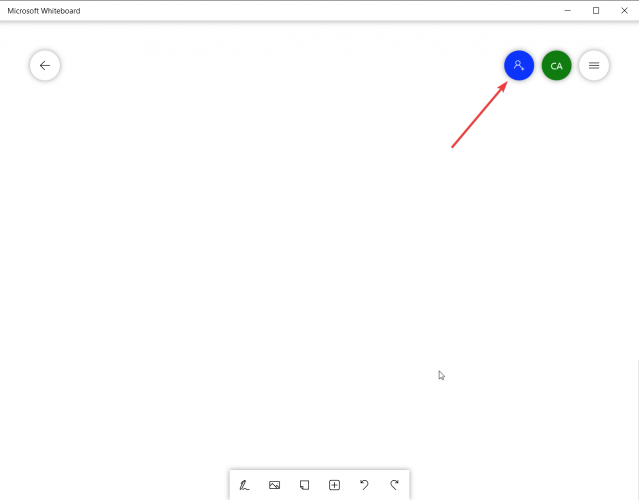
- 2. Kliknij ikonę osoby w prawym górnym rogu.
![Dodawanie członków zespołu do tablicy]()
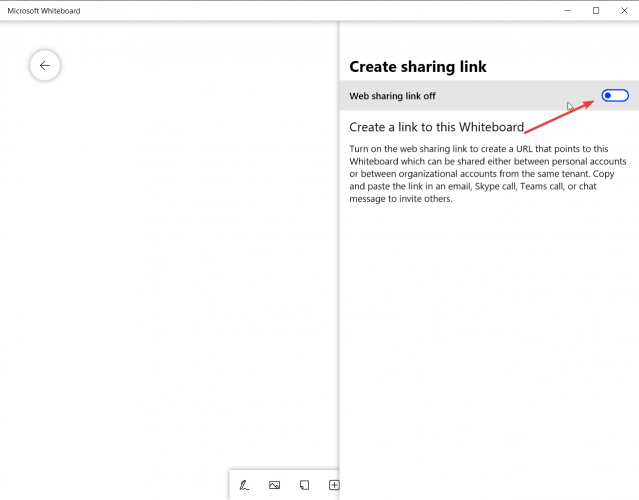
- 3. Wybierz przycisk Link do udostępniania w sieci aby włączyć tę funkcję.
![Włącz łącze do udostępniania w sieci]()
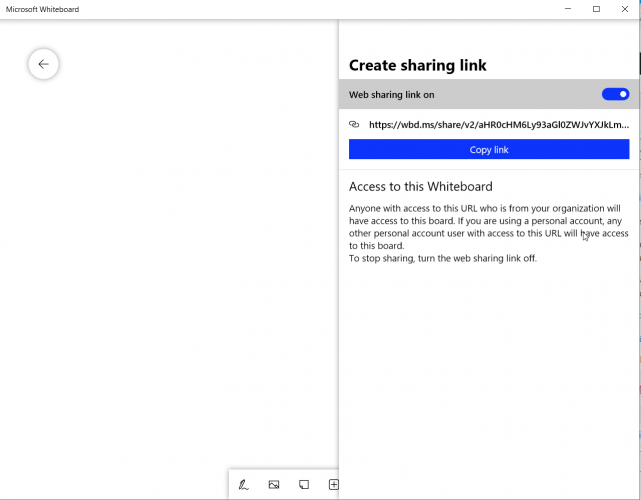
- 4. Skopiuj link i wyślij go członkom swojego zespołu.
![Skopiuj link i wyślij go członkom swojego zespołu.]()
- 5. Dostęp do tablicy Microsoft Whiteboard można uzyskać, klikając łącze.
3. Zmień ustawienia w tablicy Microsoft Whiteboard
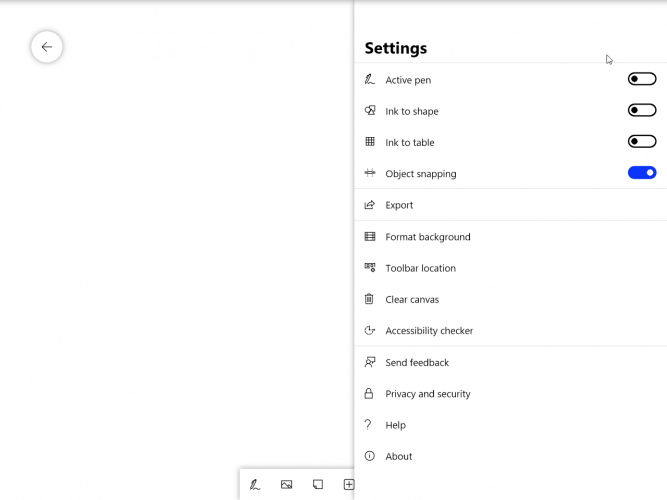
Aby uzyskać dostęp do ustawień tablicy Microsoft Whiteboard, wystarczy kliknąć lub nacisnąć trzy poziome linie znajdujące się w prawym górnym rogu.
Najważniejszymi i najczęściej używanymi ustawieniami są opcja Eksportuj, która umożliwia eksportowanie płótna jako wysokiej jakości obrazu PNG lub SVG, oraz opcja Wyczyść płótno.
Możesz również zmienić położenie paska narzędzi. Domyślnie narzędzia znajdują się na dole, ale możesz je umieścić po lewej lub prawej stronie ekranu.
Szukasz narzędzi do współpracy online? Przeczytaj o najlepszym oprogramowaniu do współpracy dla małych firm w 2022 roku.
4. Dodatkowe opcje ustawień tablicy Microsoft Whiteboard
Przyciąganie obiektów (wyrównywanie obiektów) – Ta funkcja pomaga wyrównywać zawartość, zapewniając wizualne wskazówki. Podczas przesuwania obiektu, obok innego obiektu pojawia się linia.
Tusz na kształt – gdy funkcja Tusz na kształt jest aktywna i próbujesz narysować kształt, automatycznie zostaną przekształcone ręcznie rysowane linie tuszem w dokładny kształt na Twojej tablicy.
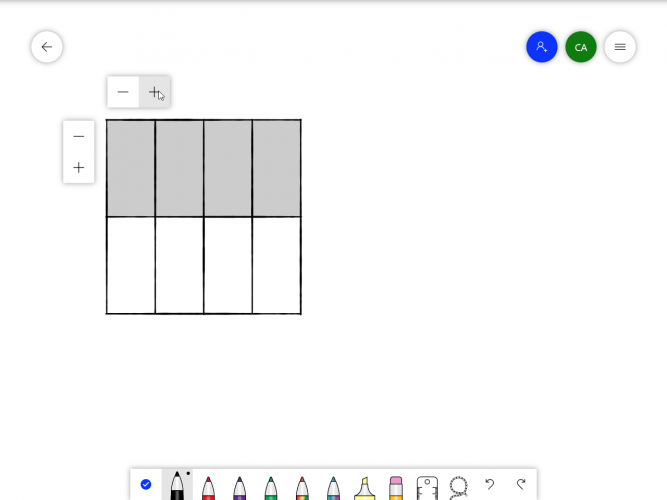
Tusz do tabeli – Whiteboard pozwala tworzyć tabele za pomocą zaledwie kilku pociągnięć tuszem. Aby utworzyć tabelę, narysuj kwadrat na tablicy. Gdy Whiteboard go rozpozna, przetnij go pionową lub poziomą linią, aby utworzyć odpowiednio kolumny i wiersze.
Po pierwszym uderzeniu na ekranie pojawią się znaki + i -, jeżeli zechcesz szybciej dodać znak plus z wierszy lub kolumn, jak w poniższym przykładzie.
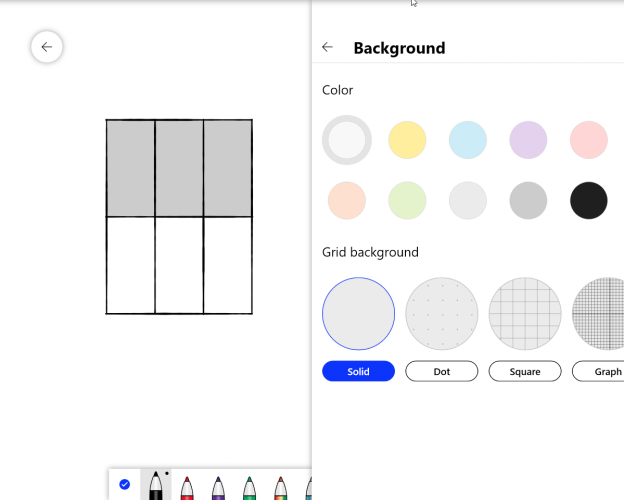
Formatowanie tła – Możesz zmienić kolor tła lub dodać różne znaczniki kierunkowe, takie jak kropki, kwadraty, a nawet papier milimetrowy.
Jak mogę korzystać z narzędzi w aplikacji Microsoft Whiteboard?
1. Narzędzie do rysowania (narzędzie do tuszu)
Narzędzie do pisania odręcznego jest pierwszym i najważniejszym narzędziem w aplikacji Microsoft Whiteboard, ponieważ zawiera aktywne narzędzia, których potrzebujesz do rysowania i wyrażania swoich pomysłów.
To narzędzie oferuje szeroką gamę kolorowych pisaków. Klikając lub klikając dwukrotnie dowolny pisak, możesz wybrać żądany kolor i dostosować grubość linii podczas rysowania.
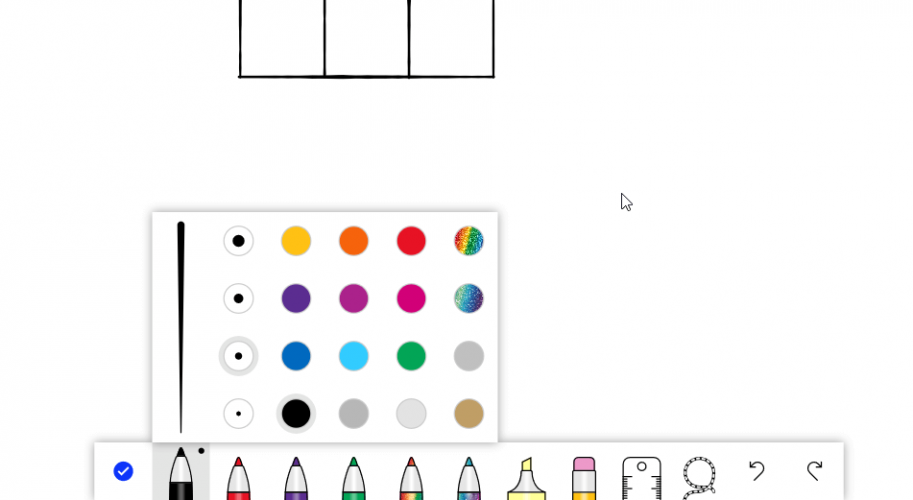
Zmieniając grubość linii, zauważysz także zmianę gradientu czułości na nacisk, zwłaszcza jeżeli używasz aktywnego pióra.
Inne narzędzia do rysowania obejmują podstawowe funkcje, które można znaleźć w większości aplikacji do rysowania, takie jak zakreślacz, linijka i narzędzie do zaznaczania lassem, a także przyciski Cofnij i Ponów.
2. Dodaj zdjęcie i karteczkę samoprzylepną
Następne dwa narzędzia na pasku narzędzi mówią same za siebie, ich nazwy mówią same za siebie; są one przeznaczone do dodawania obrazów i karteczek samoprzylepnych do tablicy.
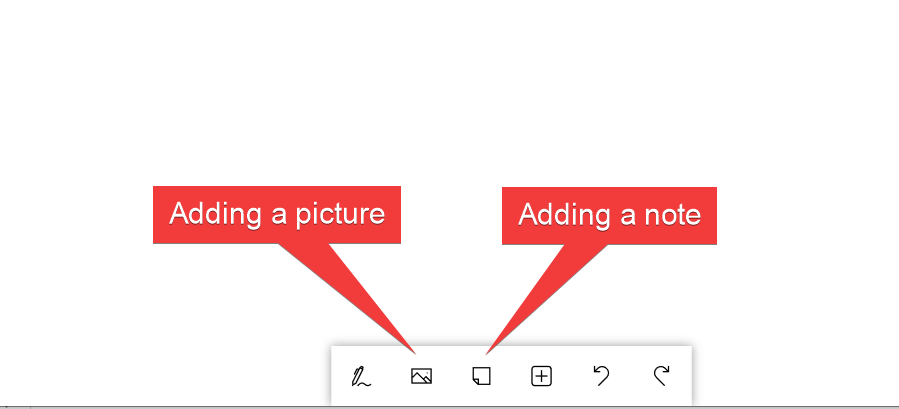
3. Dodaj listę, obrazy i inne dokumenty
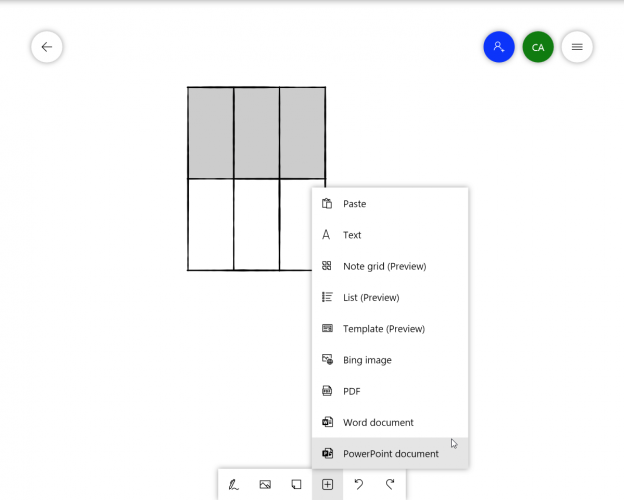
Poniższy przycisk przedstawia złożone menu, umożliwiające dodanie dużej ilości treści:
- Wklej element
- Dodaj pole tekstowe
- Siatka notatek – do dodawania bardziej uporządkowanych notatek
- Lista – Aby dodać rzeczywistą listę
- Szablon – aby dodać gotowy szablon do różnych zadań, takich jak burza mózgów, planowanie projektu i zadania dodatkowe
- Bing Image – aby dodać obraz z wyszukiwarki obrazów w sieci Bing
- Dokument PDF – Aby dodać dokument PDF
- Dokument Word – Aby dodać dokument Word
- Dokument PowerPoint – aby dodać prezentację PowerPoint
Microsoft Whiteboard wydaje się być aplikacją zorientowaną na biznes, sprytnie zaprojektowaną z myślą o potrzebach korporacyjnych. Można jej również używać w aplikacjach pakietu Microsoft Office, takich jak Teams, do współpracy, lub na nowszych urządzeniach Microsoft Surface, takich jak Surface Hub 3, do prezentacji.
Przygotowaliśmy również przewodnik po najlepszych aplikacjach typu tablica dla Microsoft Teams, więc nie przegap go.
Daj nam znać, co o tym myślisz, w komentarzach.
Możliwość dodawania komentarzy nie jest dostępna.