
Błąd wycieku danych w programie Excel: co to jest i jak go naprawić w prostych krokach
Pozbądź się irytującego błędu „Spill” w Excelu! Dowiedz się, co oznacza ten częsty błąd i jak go łatwo i skutecznie naprawić w kilku prostych krokach. Znajdź rozwiązania już teraz!

Najważniejsze rzeczy, które musisz wiedzieć
- Aby naprawić błąd rozlania spowodowany przez tabele programu Excel, przekonwertuj tabelę na zakres danych za pomocą opcji „Konwertuj na zakres” na karcie „Projekt tabeli”, aby włączyć dynamiczne formuły tablicowe.
- Pamiętaj o usunięciu wszystkich elementów blokujących zakres rozlewania, naciskając klawisz Backspace w nakładających się komórkach. Muszą one być puste, aby formuła działała prawidłowo.
- Aby uniknąć błędu „Sill”, przestrzegaj limitów arkusza kalkulacyjnego Excel wynoszących 16 384 kolumn i 1 048 576 wierszy oraz unikaj stosowania funkcji zmiennych z dynamicznymi formułami tablicowymi.
Wielu użytkowników zastanawia się, czym jest błąd „Excel Spill” i jak go naprawić. Podobnie jak w przypadku innych problemów z programem Excel , błąd ten czasami może być prosty, a czasami bardziej złożony.
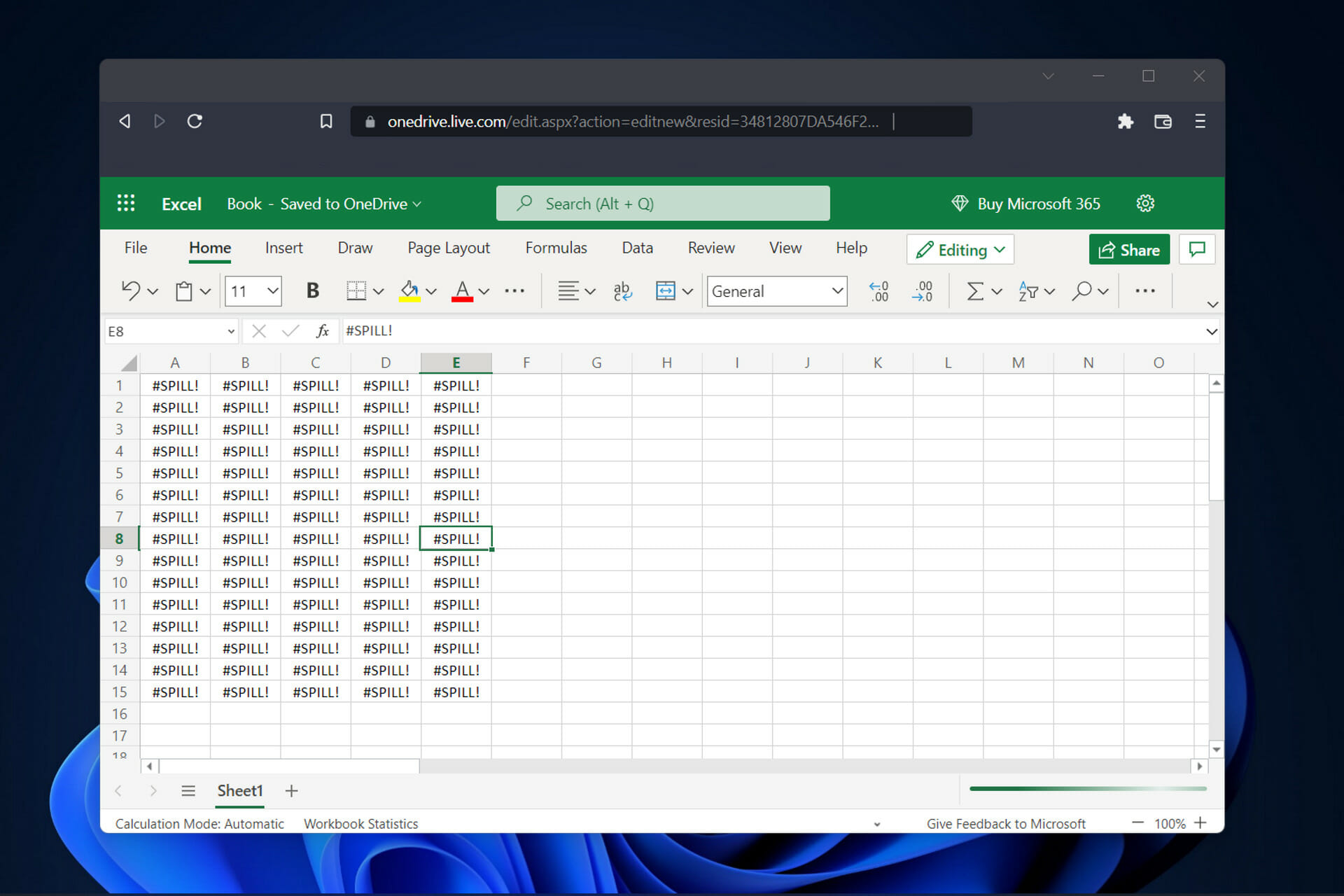
Od czasu dodania funkcji tablic dynamicznych w programie Excel formuły zwracające wiele wartości teraz publikują te wartości bezpośrednio w arkuszu kalkulacyjnym, w którym zostały pierwotnie obliczone.
Obszar zawierający te wartości nazywany jest zakresem rozlania i ma kształt prostokąta. Podczas aktualizacji statystyk zakres rozlania jest dostosowywany w celu uwzględnienia wszelkich niezbędnych rozszerzeń lub skróceń. Możesz zauważyć dodawanie nowych wartości lub znikanie wartości, które już były obecne.
Jak naprawić błąd „Rozlanie” w programie Excel?
Konwersja tabeli programu Excel na zakres danych
Tabele w programie Excel nie obsługują dynamicznych formuł tablicowych, dlatego należy przekonwertować tabelę na zakres danych, aby uniknąć błędu „rozlania”. Jest to jeden z powszechnych sposobów rozwiązywania problemów z danymi w programie Excel. Zakres danych to dowolny spójny zestaw danych w arkuszu kalkulacyjnym. Konwertując tabelę na zakres, zachowujesz jej formatowanie.
- 1. Naciśnij klawisz . Klawisz Windows I wpisz przewyższać w polu wyszukiwania.
- 2. Kliknij wynik, aby otworzyć program Microsoft Excel.
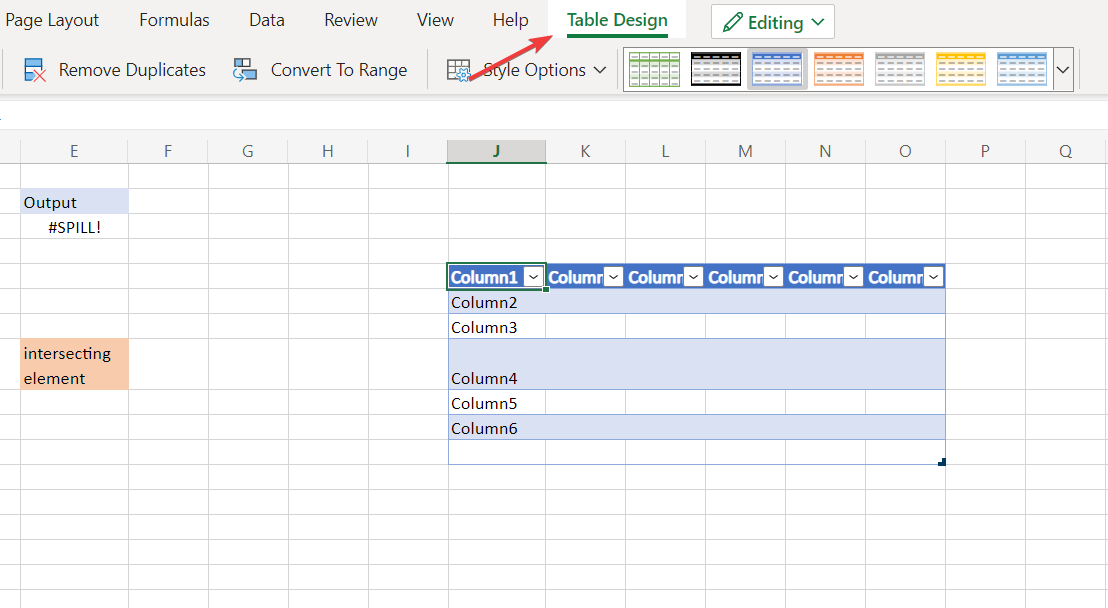
- 3. Kiedyś Otwórz aplikacjęKliknij opcję Projekt stołu z paska narzędzi.
![Projekt tabeli w programie Excel ilustruje błąd rozlania.]()
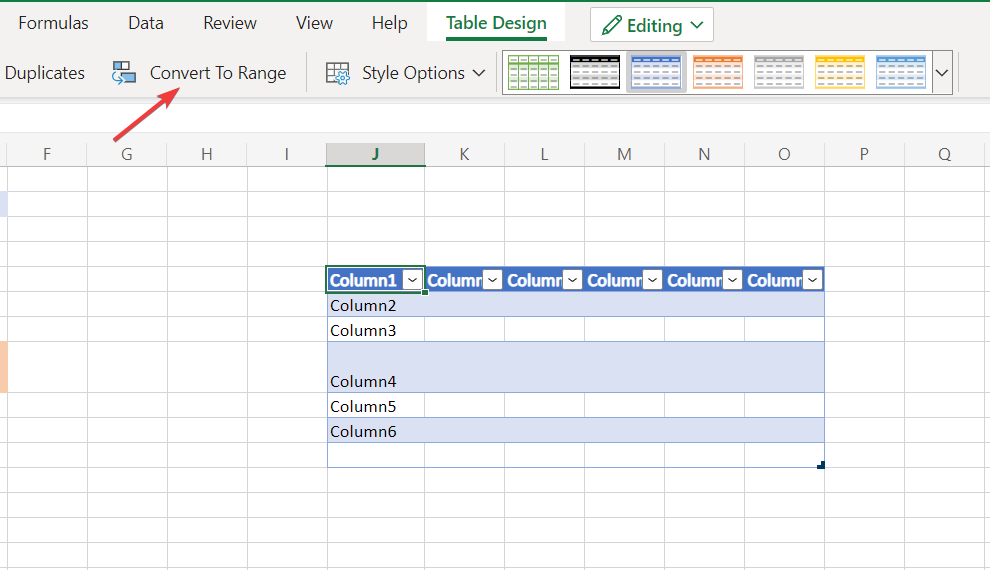
- 4. Teraz kliknij opcję Konwertuj na zakresUmożliwi to korzystanie z dynamicznych formuł tablicowych i uniknięcie błędu rozlania danych w tabeli.
![Konwertuj tabelę programu Excel na zakres, aby uniknąć błędu rozlania]()
Jak usunąć zagnieżdżone elementy powodujące błąd „rozlania” w programie Excel
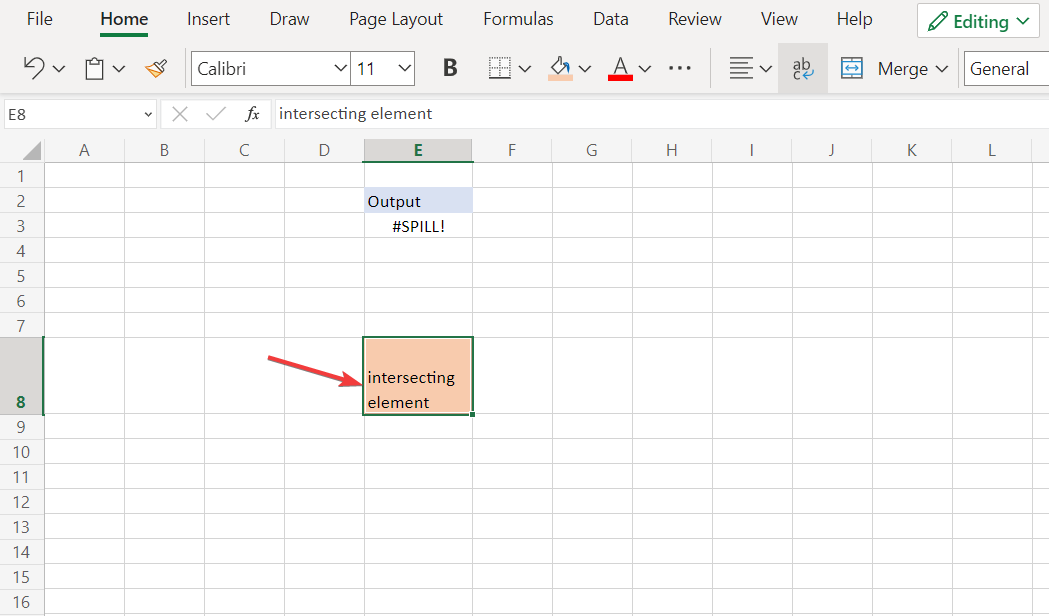
- Jeśli wystąpi błąd Spill spowodowany przez element blokujący rozszerzenie, wystarczy kliknąć blokującą komórkę i nacisnąć klawisz Ctrl. Backspace z klawiatury.
![Usuń komórkę z błędem rozlania w programie Excel]()
- Komórki w zakresie rozlania muszą być puste, aby formuła działała poprawnie. Dlatego upewnij się, że usunięto wszystkie inne elementy z tego zakresu. Aby naprawić błąd.
Ustawianie zakresu formuły w programie Excel w celu uniknięcia błędu rozlania
- Pojedynczy arkusz kalkulacyjny Excela zawiera 16 384 kolumny i 1 048 576 wierszy. Jeśli użyjesz formuły, której zakres rozlania przekracza te liczby, napotkasz... Błąd wycieku w programie Excel.
- Dlatego pamiętaj dokładnie te liczby, zanim zaczniesz tworzyć formuły wykorzystujące wartości je przekraczające.
![Błąd funkcji SEKWENCJA w programie Excel]()
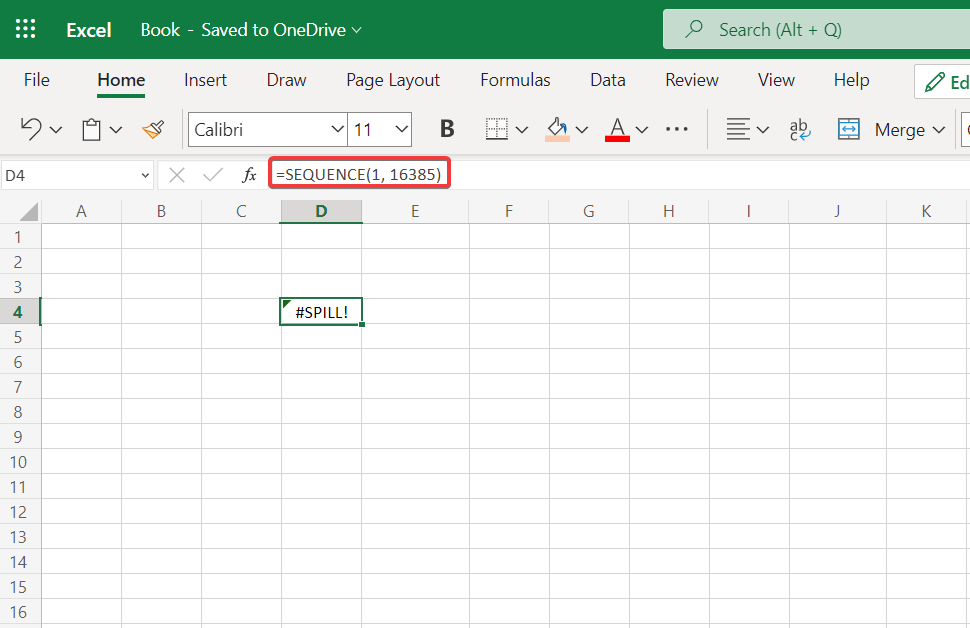
Ponadto niektóre funkcje są zmienne i nie można ich używać z funkcjami tablic dynamicznych, ponieważ wynik będzie nieznany. Formuły dynamiczne nie akceptują tablic o niepewnej długości, co powoduje błąd rozlania. Przykładem takiej formuły jest: SEQUENCE(RANDBETWEEN(1,1000)).
Co oznacza błąd „Spill” w programie Excel?
Błąd rozlania w programie Excel często występuje, gdy zakres rozlania w arkuszu kalkulacyjnym jest blokowany przez inny element. Czasami jest to normalne.
Na przykład możesz wprowadzić formułę i oczekiwać, że jej wyniki nadpiszą (rozleją) sąsiednie komórki, ale w arkuszu kalkulacyjnym są już inne dane, które uniemożliwiają to nadpisanie.
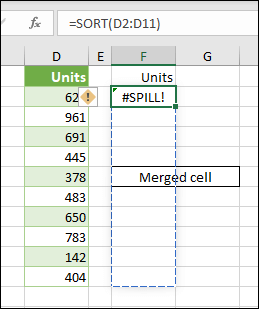
Ten problem można łatwo rozwiązać, usuwając wszelkie dane, które mogłyby zasłaniać nadpisanie. Kliknięcie wskaźnika błędu „Wysyp” spowoduje wyświetlenie dalszych szczegółów na temat powodującego go problemu.
Ważne jest, aby zrozumieć, że zjawisko przepełnienia jest nieodłączną i normalną cechą programu Excel. Każda formuła, nawet taka, która nie zawiera żadnych funkcji, może wyświetlać wiele wyników w programie Dynamic Excel (Excel 365).
Chociaż istnieją techniki zapobiegające generowaniu przez formułę wielu wyników, nie można ogólnie wyłączyć nadpisywania.
Podobnie, Excel nie ma ustawienia pozwalającego użytkownikom na wyłączenie błędów „rozlania”. Aby naprawić błąd „rozlania”, konieczne będzie przeprowadzenie dochodzenia w celu znalezienia przyczyny problemu.
Kiedy w programie Excel występuje błąd „Sill”?
Użytkownicy zgłaszali kilka scenariuszy, w których po użyciu określonej formuły pojawiał się błąd „Spill”. Oto niektóre z nich:
- Błąd rozlania w funkcji WYSZUKAJ.PIONOWO w programie Excel Skrót VLOOKUP oznacza „wyszukiwanie pionowe”. Funkcja ta umożliwia programowi Excel wyszukiwanie określonej wartości w kolumnie.
- Błąd rozlania w funkcji LICZ.JEŻELI w programie Excel Funkcja LICZ.JEŻELI w programie Excel służy do zliczania komórek w określonym zakresie, które spełniają określone kryteria. Ponadto może być używana do zliczania komórek zawierających tekst, daty lub liczby całkowite.
- Błąd rozlania w funkcji JEŻELI w programie Excel Funkcja JEŻELI jest jednym z najczęściej używanych narzędzi w programie Excel. Umożliwia użytkownikom logiczne porównywanie wartości z oczekiwanymi wynikami. W związku z tym instrukcja JEŻELI może dawać dwa różne wyniki.
- Błąd rozlania w funkcji SUMA.JEŻELI w programie Excel Funkcja SUMA.JEŻELI to rodzaj funkcji arkusza kalkulacyjnego, która sumuje wszystkie wartości w danym zakresie komórek. Działanie tej funkcji zależy od obecności lub braku pojedynczego warunku.
- Błąd rozlania w funkcjach INDEKS i PODAJ.POZYCJĘ w programie Excel Podczas używania funkcji INDEKS w zakresie lub tablicy, wynikiem jest wartość odpowiadająca określonemu indeksowi. Natomiast funkcja PODAJ.POZYCJĘ przeszukuje dany zakres komórek w poszukiwaniu określonego elementu, a następnie zwraca względną pozycję tego elementu.
Więcej informacji i możliwych rozwiązań znajdziesz w naszym artykule na temat rozwiązywania problemu z przyciskiem strzałki w programie Excel.
Możesz też sprawdzić, co zrobić, gdy program Excel zużywa zbyt dużo mocy procesora, aby zmniejszyć obciążenie, a także znaleźć pomocne rozwiązania innych problemów z awariami aplikacji.
Mamy nadzieję, że ten poradnik okazał się pomocny. Jeśli napotkasz jakiekolwiek problemy, zostaw komentarz w sekcji poniżej i daj nam znać, co o nim myślisz. Dziękujemy za lekturę!
Możliwość dodawania komentarzy nie jest dostępna.