
Czy Microsoft SharePoint nie działa? 3 proste rozwiązania do wypróbowania już dziś
Czy Microsoft SharePoint nie działa? Odkryj 3 proste i skuteczne rozwiązania, które rozwiążą typowe problemy i przywrócą Ci produktywność i płynność pracy już dziś!

Najważniejsze rzeczy, które musisz wiedzieć
- Wyłączenie dodatku „Microsoft SharePoint Server Colleague Import Add-in” w programie Outlook może rozwiązać problem z przestającym działać programem SharePoint.
- Aby rozwiązać problemy z awariami programu SharePoint, konieczne jest wyczyszczenie pamięci podręcznej przeglądarki, w tym plików cookie, obrazów i plików z pamięci podręcznej.
- Zanim uciekniesz się do zaawansowanych rozwiązań, sprawdź stabilność swojego połączenia internetowego, wypróbuj inną przeglądarkę i ponownie uruchom komputer. To tylko niektóre z kroków, jakie należy podjąć na początek.
Kluczowe punkty
- Przygotowywać Microsoft SharePoint to aplikacja internetowa integrująca się z pakietem MS Office, która umożliwia efektywne zarządzanie dokumentami i ich przechowywanie.
- Wielu użytkowników zgłosiło, że występuje u nich błąd „Program Microsoft SharePoint przestał działać”.
- Aby rozwiązać ten problem, możesz spróbować przełączyć się na Inna przeglądarka internetowa Lub zaktualizuj aplikację OneDrive.
Liczne zgłoszenia użytkowników wskazują, że program Microsoft SharePoint przestał działać na ich urządzeniach. Ten błąd jest frustrujący, ponieważ pojawia się nagle i niespodziewanie. Komunikat o błędzie jest jednak dość prosty: program SharePoint przestał działać.
Jeśli napotykasz ten błąd i nie wiesz, jak go naprawić, jesteś we właściwym miejscu. Ten poradnik przedstawi Ci szereg rozwiązań, które pomogą Ci rozwiązać problem z niedziałającym programem Microsoft SharePoint.
Dlaczego Microsoft SharePoint przestał działać na moim komputerze?
Przeprowadziliśmy badania i odkryliśmy najczęstsze przyczyny, które mogą powodować, że program Microsoft SharePoint przestanie działać na komputerze z systemem Windows 11 .
- Wystąpił problem z Twoim kontem Microsoft.Niektóre problemy związane z Internetem na kontach Microsoft często prowadzą do nieprawidłowego działania powiązanych z nimi programów.
- Pamięć podręczna przeglądarki jest uszkodzona.Możliwe, że pliki pamięci podręcznej Twojej przeglądarki są uszkodzone i powodują problem.
- Dodatki do programu Outlook powodują problemProblem jest prawdopodobnie spowodowany dodatkiem Microsoft SharePoint w programie Microsoft Outlook.
- Wystąpił problem z przeglądarką.Przyczyną może być przeglądarka używana do uzyskiwania dostępu do programu Microsoft SharePoint.
- Aplikacja OneDrive nie jest aktualna.Musisz się upewnić, że Aktualizacje firmy Microsoft Aby zainstalować aplikację OneDrive na swoim komputerze, użyj nowoczesnej metody.
Jak mogę rozwiązać problem z działaniem programu Microsoft SharePoint na moim komputerze?
Poniżej przedstawiamy kilka kroków, które zalecamy wykonać przed przejściem do zaawansowanych rozwiązań rozwiązywania problemów.
- Szybko uruchom ponownie komputer. Wiele drobnych problemów można rozwiązać poprzez proste ponowne uruchomienie.
- Sprawdź swoje połączenie internetowe. Upewnij się, że masz połączenie z działającą siecią internetową bez żadnych problemów.
- Spróbuj przełączyć się na inną przeglądarkę, ponieważ obecna może być przyczyną błędu „Microsoft SharePoint przestał działać”. Jeśli nie wiesz, której przeglądarki użyć, zalecamy zapoznanie się z naszym poradnikiem, w którym wymieniono najlepsze opcje.
1. Wyłącz dodatki programu Outlook
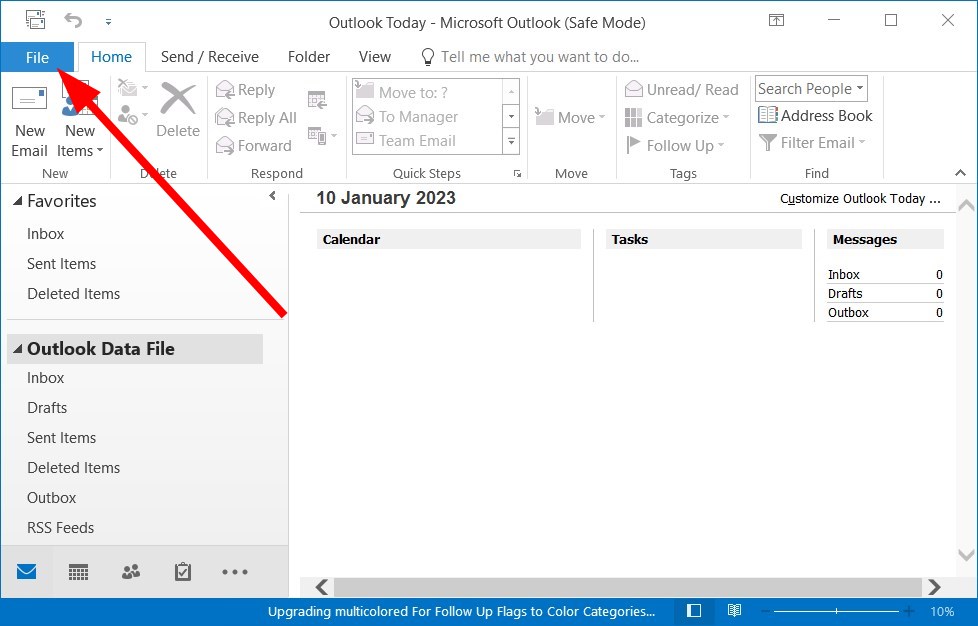
- Zacznij biec Outlook.
- dotknij filet.
![Obraz przedstawiający menu Plik w programie Outlook]()
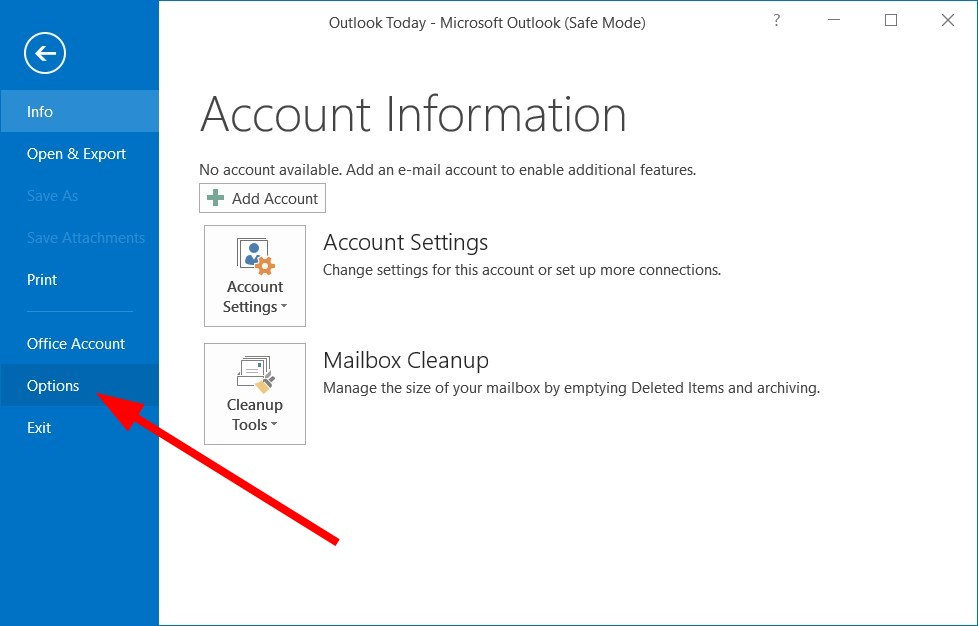
- Wybierać Opcje.
![Obraz przedstawiający opcję Opcje w programie Outlook]()
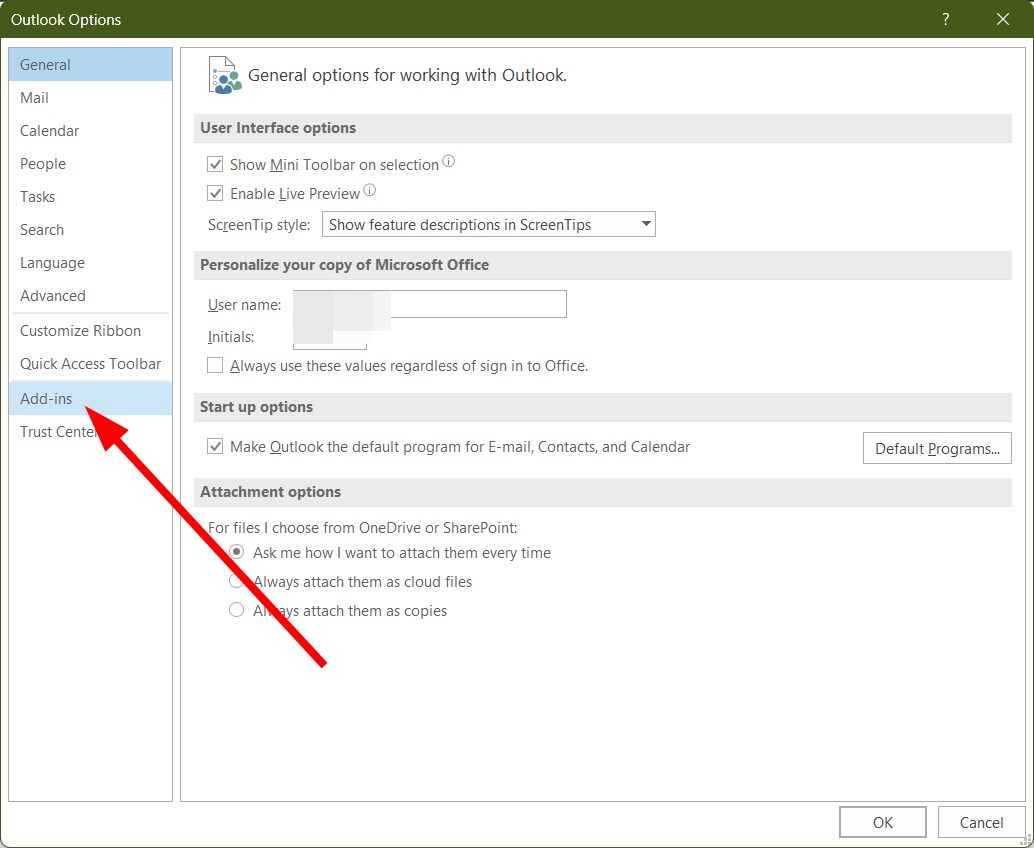
- dotknij Dodatki.
![Obraz przedstawiający sekcję Dodatki w ustawieniach programu Outlook]()
- Wybierać Dodatki COM w ciągu zarządzanie.
![Obraz przedstawiający wybór dodatków COM z menu Zarządzaj]()
- dotknij GO.
![Obraz przedstawiający przycisk GO]()
- Usuń zaznaczenie z Serwer Microsoft SharePoint Dodatek do importowania współpracowników Następnie kliknij OK.
![Na obrazku widoczne jest okno wyłączania dodatku programu Outlook z wybranym dodatkiem programu SharePoint.]()
- Uruchom ponownie Outlook.
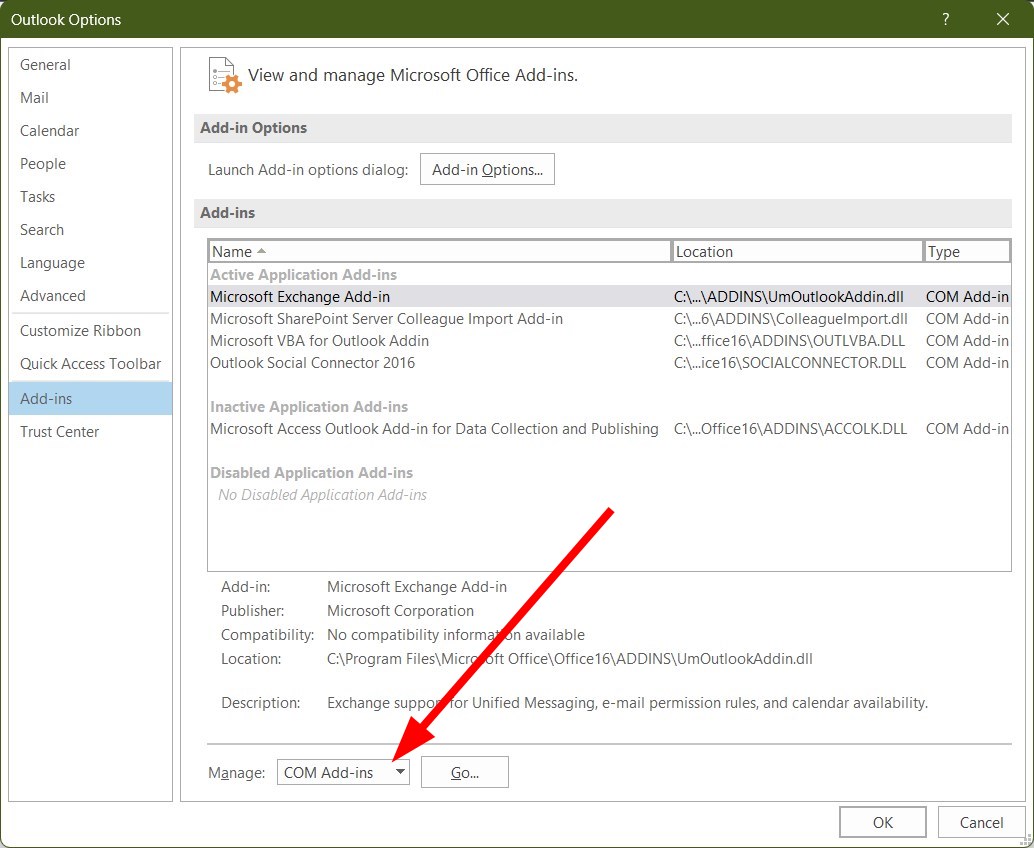
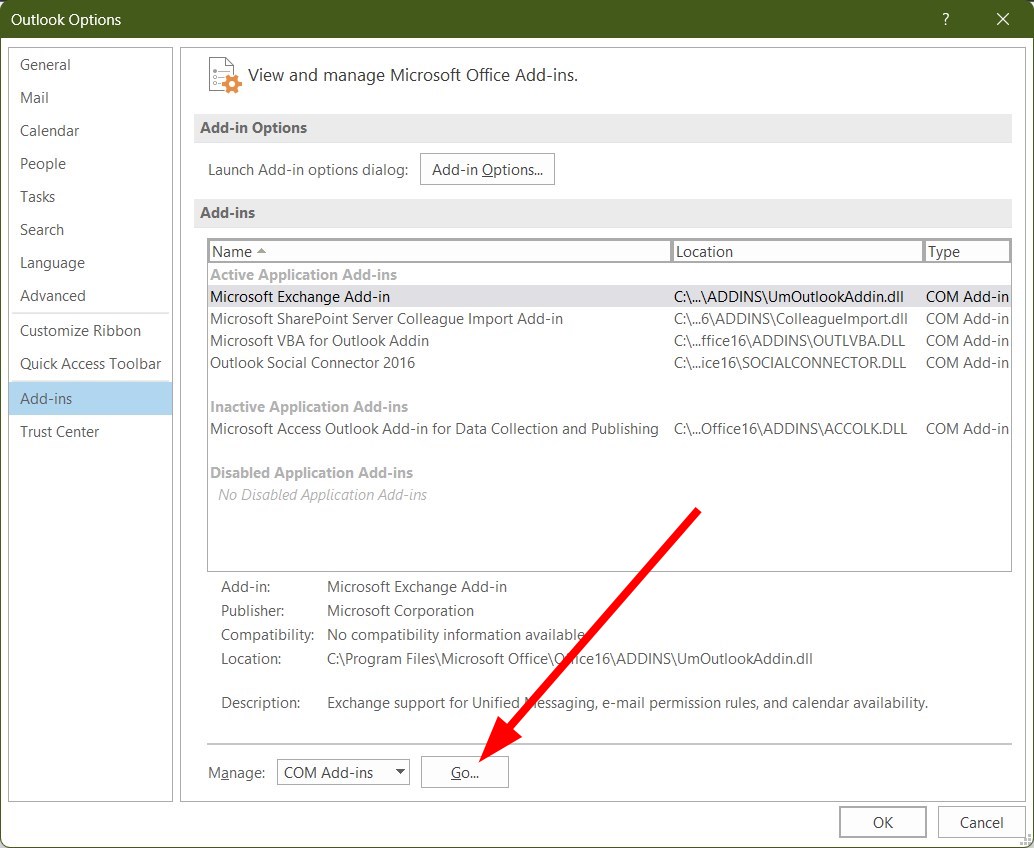
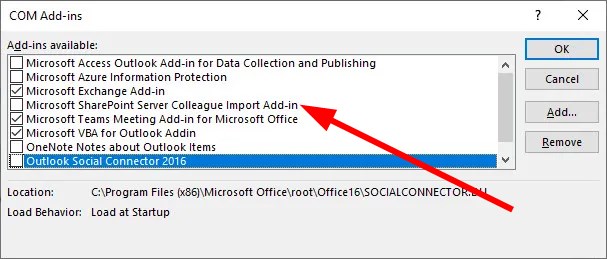
Dodatek do programu Outlook jest prawdopodobnie przyczyną problemów z programem Microsoft SharePoint. Niektórzy użytkownicy zgłaszali, że wyłączenie dodatku Microsoft SharePoint Server Colleague Import może rozwiązać problem z niedziałającym programem Microsoft SharePoint.
2. Wyczyść pamięć podręczną przeglądarki
2.1 Przeglądarka Chrome
- Otwórz przeglądarkę Google Chrome.
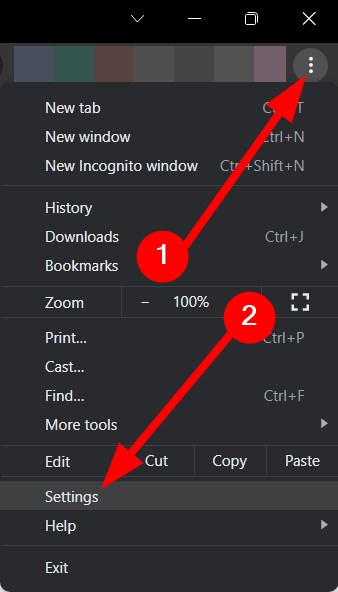
- Kliknij menu Trzy punkty.
- dotknij Ustawienia.
![Zrzut ekranu przycisku ustawień w przeglądarce Google Chrome]()
- Wybierać Prywatność i bezpieczeństwo.
![Zrzut ekranu sekcji Prywatność i bezpieczeństwo w przeglądarce Google Chrome]()
- dotknij Wyczyść dane przeglądania.
![Zrzut ekranu przedstawiający opcję czyszczenia danych przeglądania w przeglądarce Google Chrome]()
- Zaznacz dwa pola wyboru dla moich dwóch opcji Pliki cookie i inne dane witryn وZapisane obrazy i pliki.
![Zrzut ekranu opcji czyszczenia plików cookie i plików pamięci podręcznej]()
- kliknij przycisk Usuń daty.
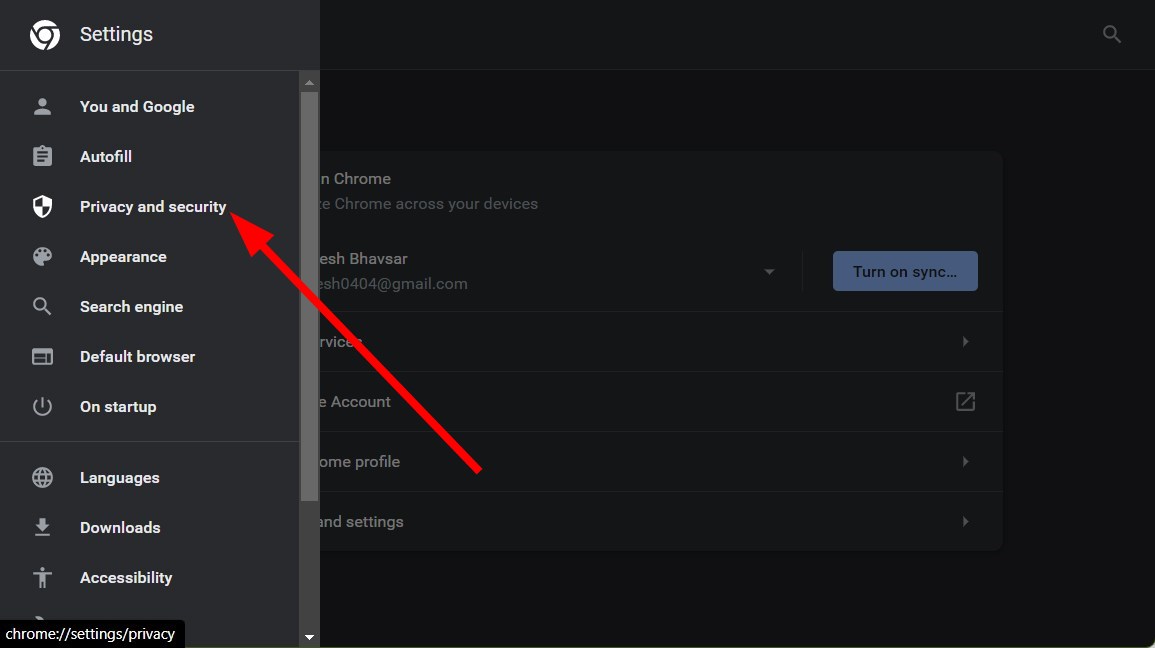
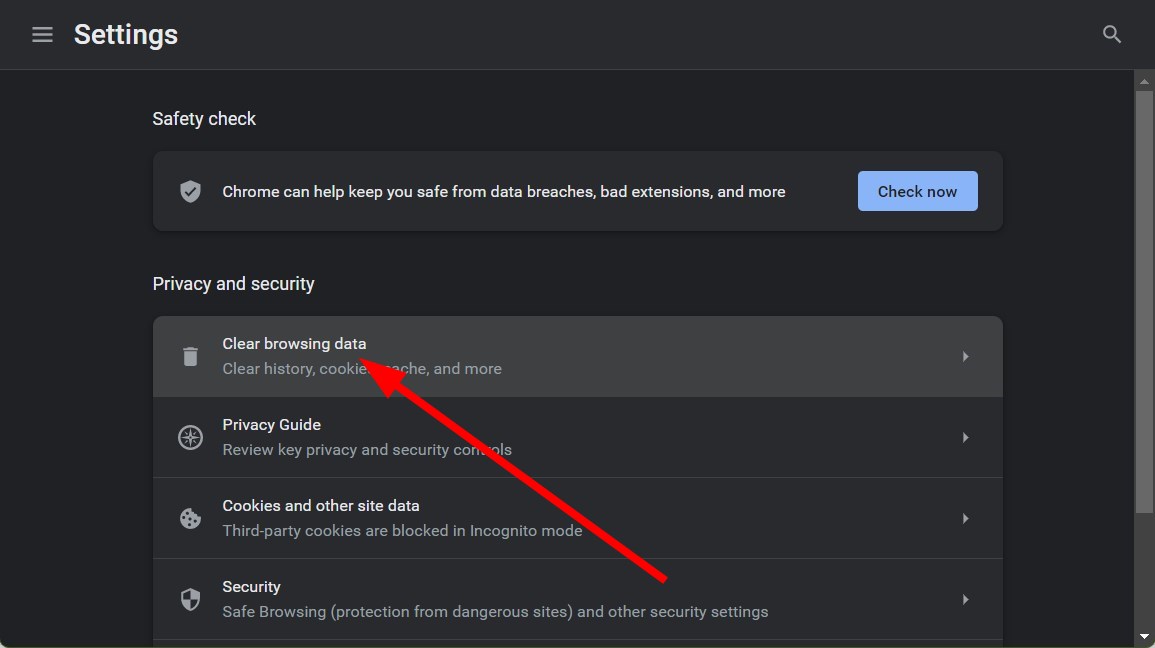
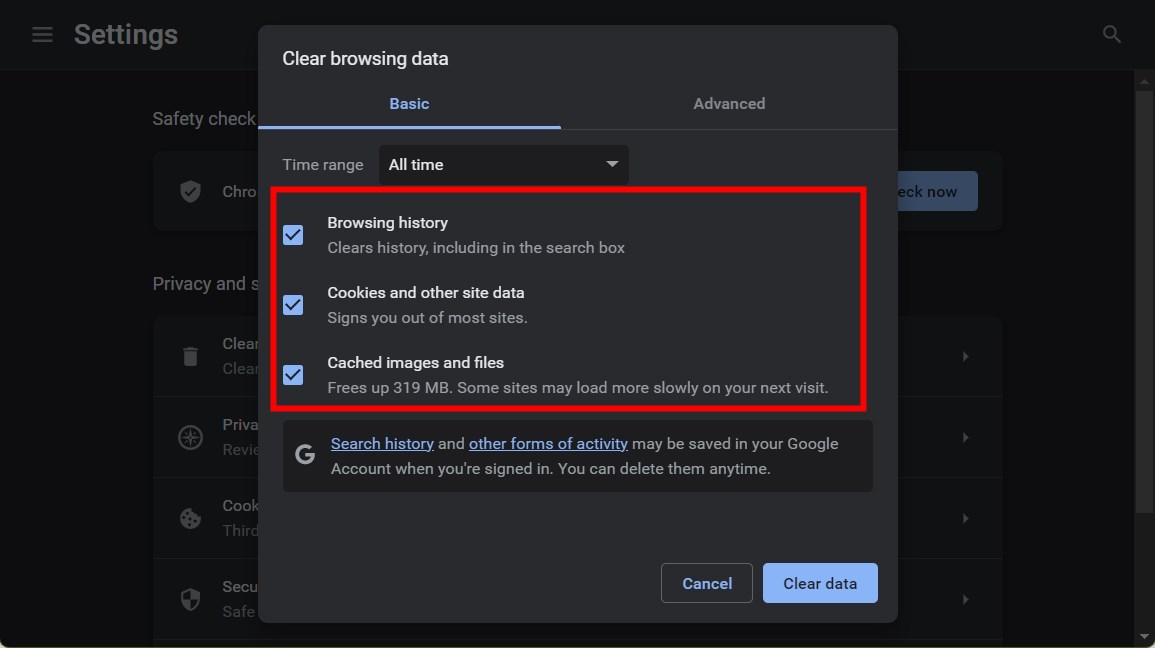
2.2 Mozilli Firefox
- Kliknij ikonę menu Trzy linie.
- dotknij Ustawienia.
![Obraz przedstawiający ikonę menu z trzema liniami w przeglądarce Firefox]()
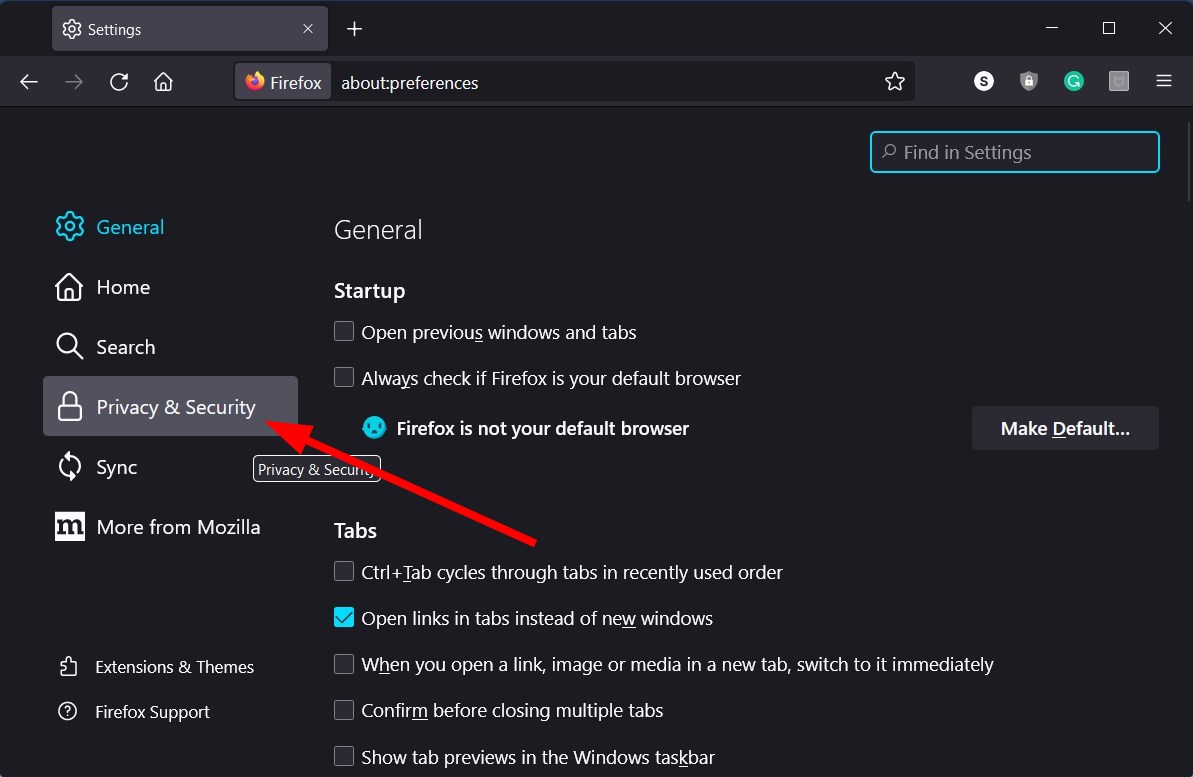
- Wybierać Prywatność i bezpieczeństwo.
![Obraz ilustrujący opcję Prywatność i bezpieczeństwo w przeglądarce Firefox]()
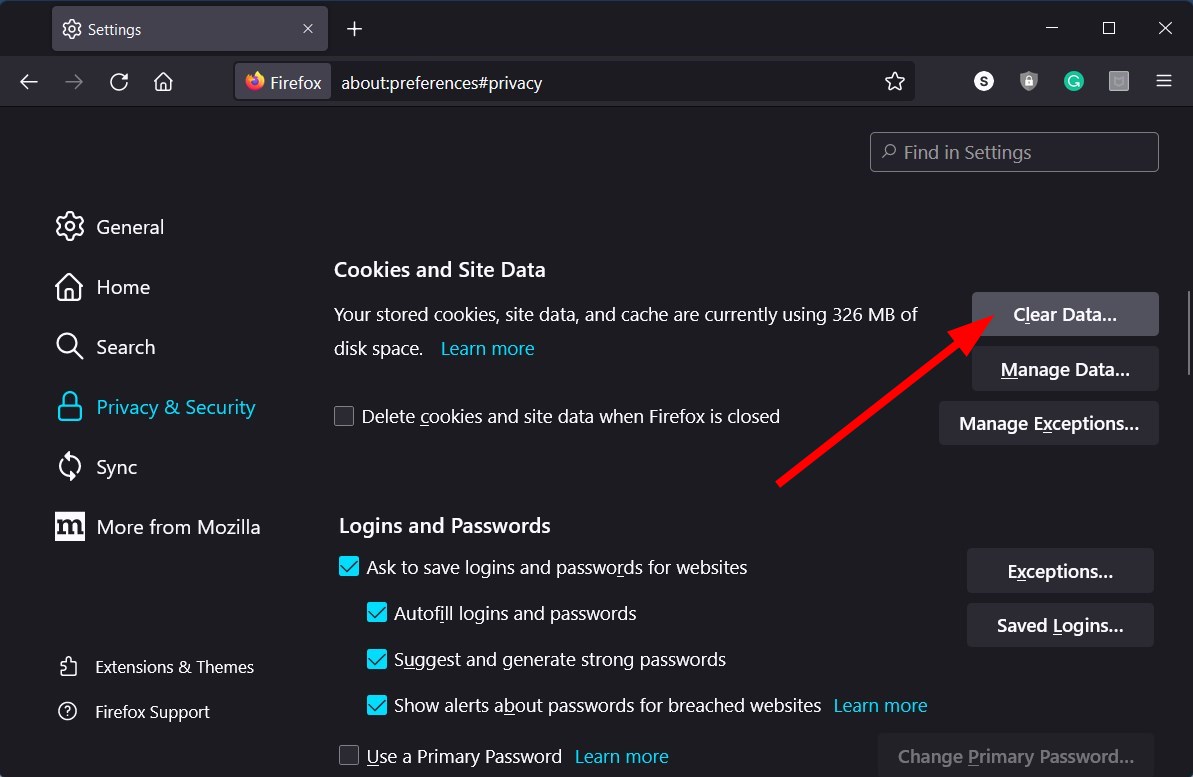
- pod przysięgą Pliki cookie i dane witryny, kliknij przycisk Wyczyść dane.
![Na obrazku widoczny jest przycisk Wyczyść dane, znajdujący się pod plikami cookie i danymi witryn w przeglądarce Firefox.]()
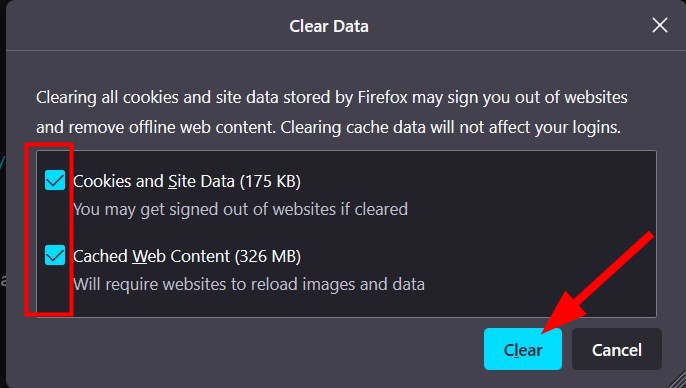
- Następnie zaznacz pola wyboru opcji. Cookies، ĆDane witryny، ĆBuforowana treść internetowa.
- kliknij przycisk Usuń .
![Obraz przedstawiający przycisk Wyczyść w przeglądarce Firefox]()
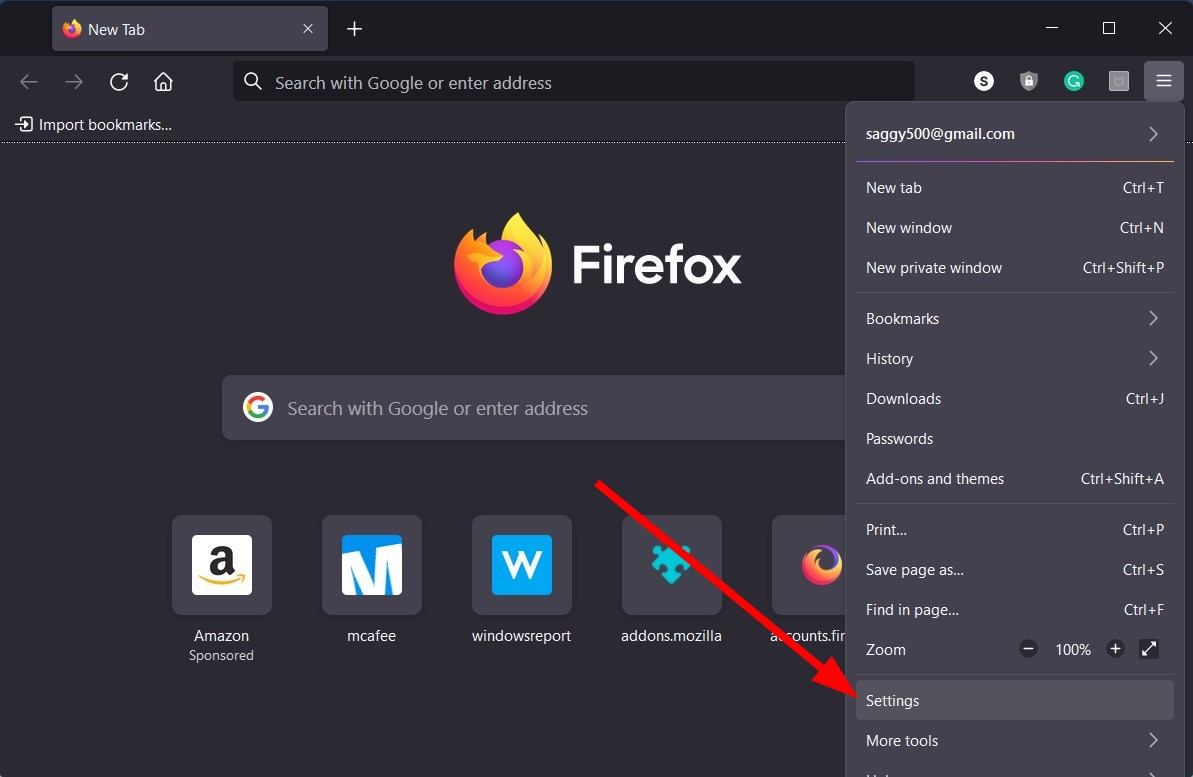
Głównym celem plików pamięci podręcznej jest przechowywanie niestandardowych ustawień używanych aplikacji internetowych lub odwiedzanych stron internetowych. Uszkodzenie tych plików może spowodować awarię aplikacji internetowych lub powiązanych z nimi stron internetowych oraz generowanie różnych błędów.
W takim przypadku zalecamy regularne czyszczenie plików pamięci podręcznej, aby uniknąć problemów, np. zaprzestania działania programu Microsoft SharePoint.
3. Zaktualizuj OneDrive
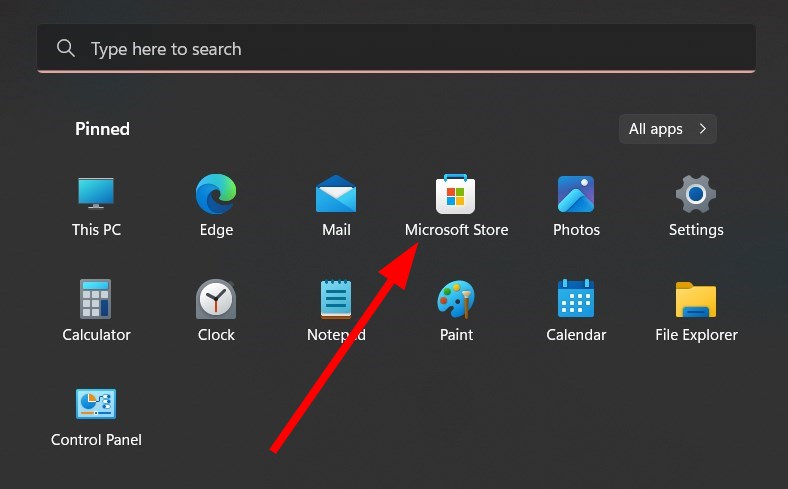
- Otwórz menu początek Naciskając klawisz Win.
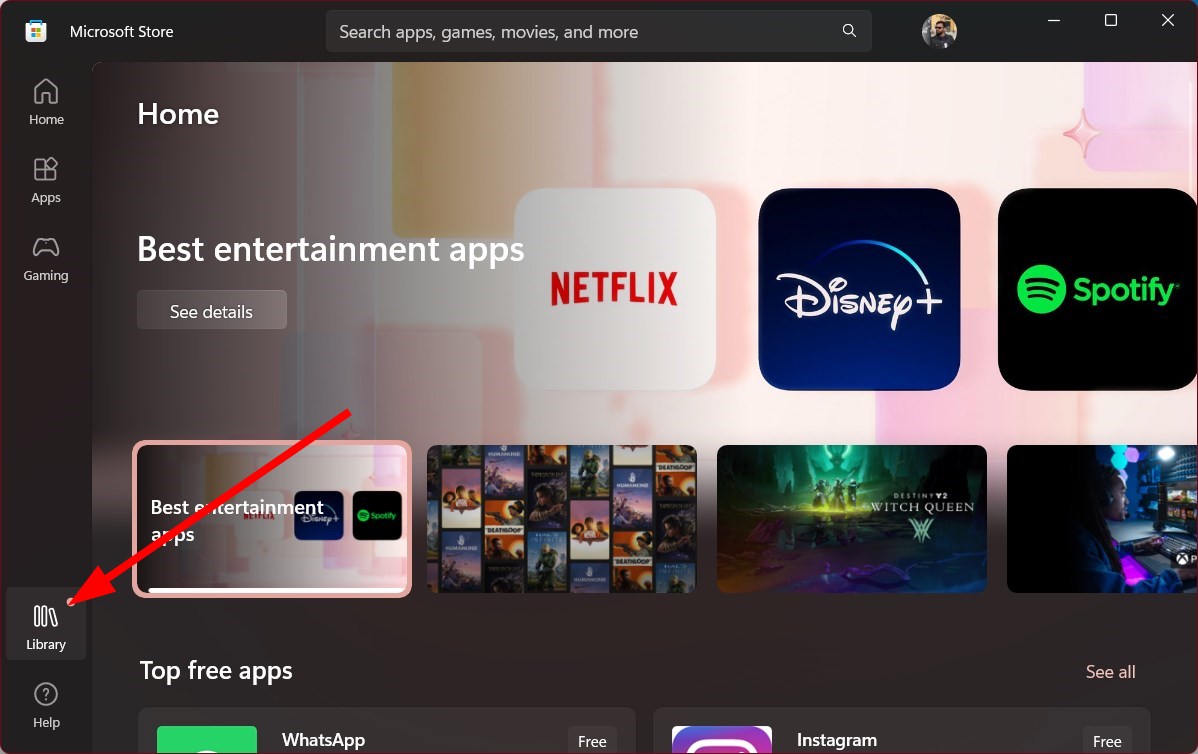
- otwarty Sklep Microsoftu.
![Interfejs sklepu Microsoft Store]()
- Kliknij Biblioteka Znajduje się w lewym dolnym rogu.
![Przycisk Biblioteki w sklepie Microsoft Store]()
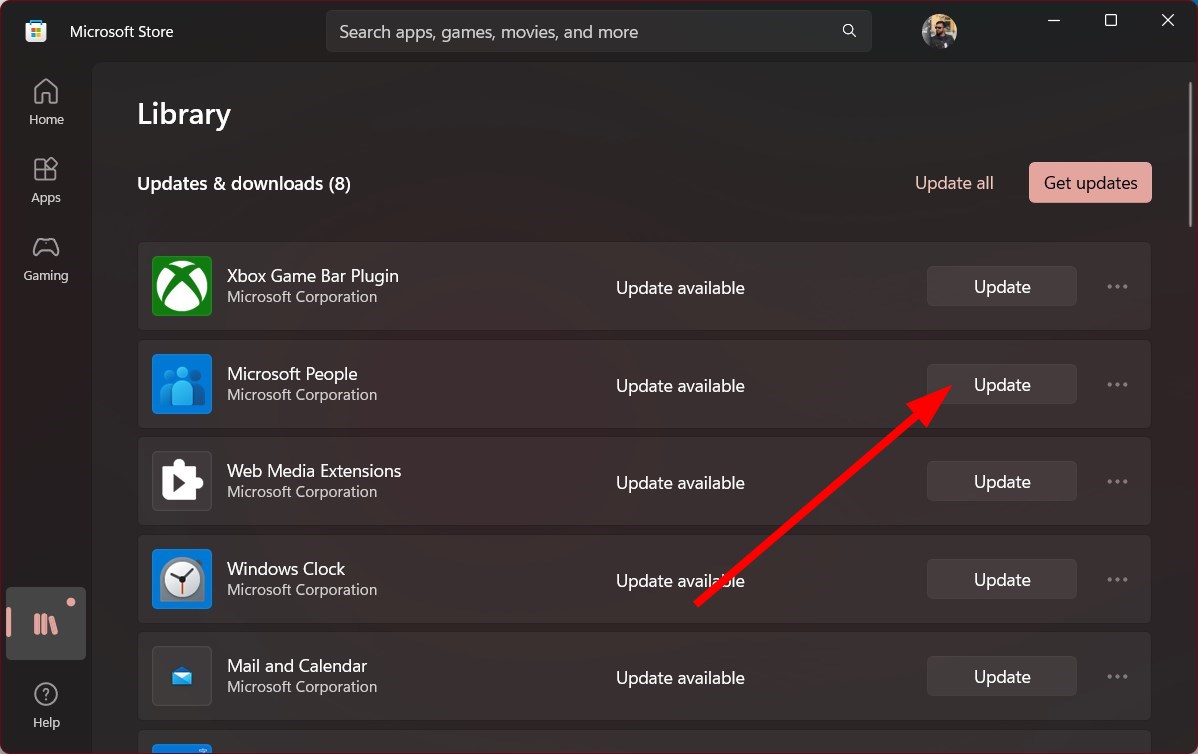
- Wyszukaj aplikację onedrive W menu naciśnij przycisk . AktualizacjaProcedura ta gwarantuje, że otrzymasz najnowsze funkcje i poprawki. Jest ona częścią działań firmy Microsoft mających na celu rozwiązywanie problemów i poprawę doświadczeń użytkowników.
![Przycisk Aktualizuj dla aplikacji OneDrive w sklepie Microsoft Store]()
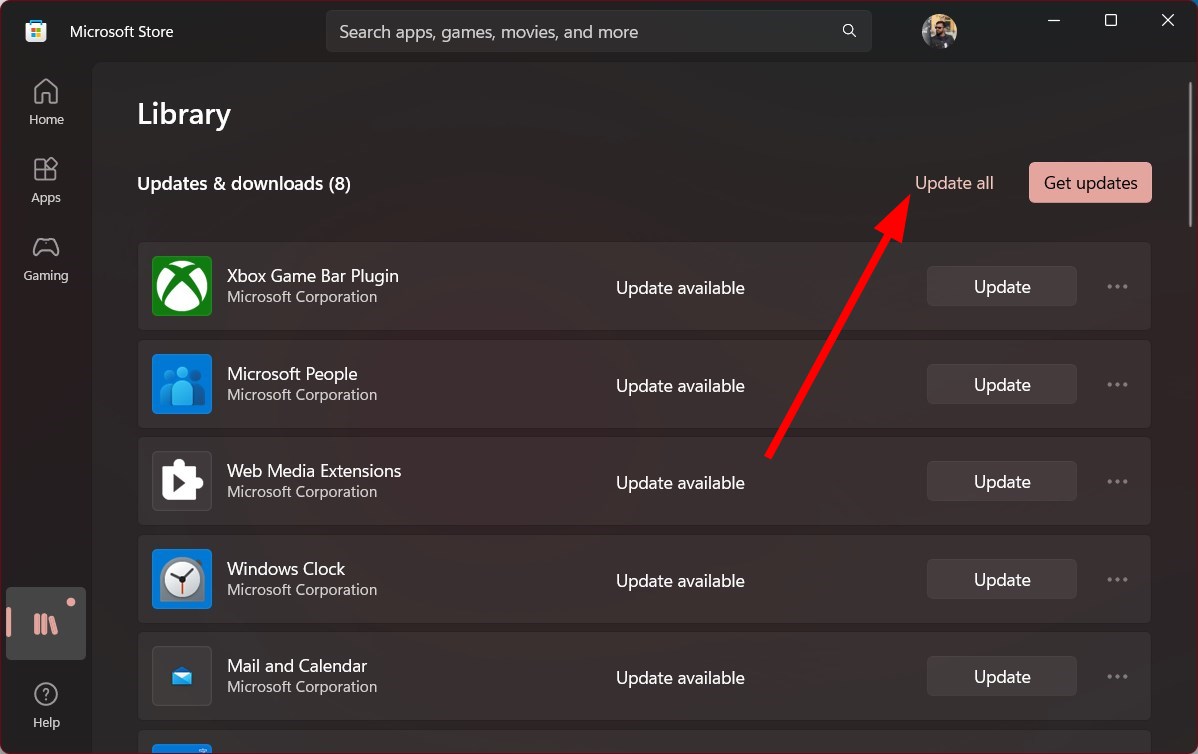
- Alternatywnie możesz kliknąć przycisk Zaktualizuj wszystko Spowoduje to zaktualizowanie wszystkich starszych aplikacji, w tym OneDrive, jeśli pojawi się nowa aktualizacja. Jest to niezbędne do utrzymania stabilności systemu operacyjnego, szczególnie podczas aktualizacji do systemu Windows 11.
![Przycisk „Aktualizuj wszystkie” w sklepie Microsoft Store spowoduje zaktualizowanie wszystkich aplikacji.]()
Niektórzy użytkownicy na oficjalnym forum pomocy technicznej firmy Microsoft zgłosili , że udało im się rozwiązać problem z działaniem programu Microsoft SharePoint po zaktualizowaniu aplikacji OneDrive.
Po zaktualizowaniu aplikacji OneDrive błąd Microsoft SharePoint całkowicie zniknął. Chociaż nie możemy wskazać dokładnej przyczyny, pomogło to wielu użytkownikom, dlatego zalecamy wypróbowanie tej funkcji.
To wszystko w tym przewodniku. Jeśli jednak masz problemy z otwieraniem dokumentów SharePoint w żadnej aplikacji, zalecamy zapoznanie się z rozwiązaniami, które pomogą Ci rozwiązać ten problem.
Wielu użytkowników zgłaszało również problemy z synchronizacją programu SharePoint na komputerach z systemem Windows 10/11. Jeśli należysz do tej grupy użytkowników, zapoznaj się z naszymi listami rozwiązań, które pomogą Ci rozwiązać problem.
Możesz również napotkać problem z niedziałającym wyszukiwaniem w programie SharePoint . Nie martw się – mamy poradnik z czterema rozwiązaniami, które pomogą Ci pozbyć się tego problemu.
Daj nam znać w komentarzach poniżej, które z powyższych rozwiązań pomogło Ci rozwiązać problem z niedziałającym programem Microsoft SharePoint .
Możliwość dodawania komentarzy nie jest dostępna.