
Jak sprawdzić, czy komputer jest gotowy na VR
Czy Twój komputer jest gotowy na wirtualną rzeczywistość? Poznaj podstawowe wymagania i dowiedz się, jak łatwo sprawdzić kompatybilność swojego urządzenia. Rozpocznij przygodę z VR już teraz!

Najważniejsze rzeczy, które musisz wiedzieć
- Użyj narzędzi takich jak Oculus Rift Compatibility Tool lub SteamVR Benchmark, aby ocenić zgodność swojego komputera z wymaganiami rzeczywistości wirtualnej, badając procesor, grafikę, pamięć i porty USB.
- Do korzystania z wirtualnej rzeczywistości potrzebna jest wysoka rozdzielczość ekranu 2560x1200 i liczba klatek na sekundę 90, co oznacza konieczność posiadania wydajnej karty graficznej, takiej jak NVIDIA GTX 970/AMD RX 290 i procesor Intel i5-4590.
- Sprawdzenie wcześniej, czy komputer jest gotowy na obsługę rzeczywistości wirtualnej, oszczędzi Ci nieprzyjemnych i nieprzyjemnych doświadczeń, ponieważ niekompatybilne urządzenia nie będą w stanie zapewnić wymaganej wydajności.
Kluczowe punkty
- Rzeczywistość wirtualna (VR) z roku na rok staje się coraz bardziej popularna i coraz więcej osób chce jej spróbować.
- Jednak do działania zestawów słuchawkowych takich jak Oculus Rift potrzebny jest wydajny komputer ze względu na ich wysokie wymagania systemowe.
- Dostępne są specjalne narzędzia, za pomocą których możesz przeskanować swój komputer i sprawdzić, czy jest on gotowy na wirtualną rzeczywistość (VR).
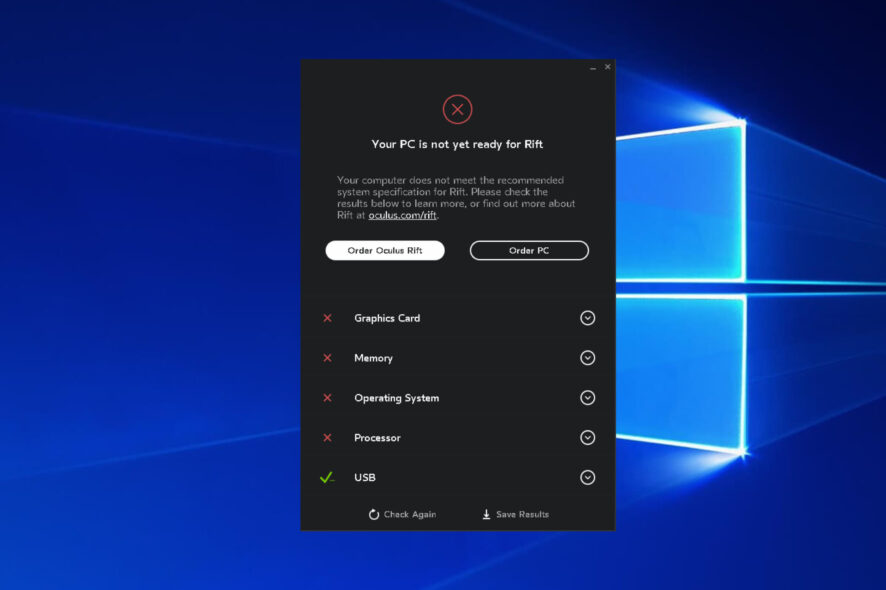
Wraz ze wzrostem popularności zestawów słuchawkowych do wirtualnej rzeczywistości, takich jak HTC Vive i Oculus Rift, wirtualna rzeczywistość zyskuje coraz większą popularność wśród konsumentów.
A Ty, podobnie jak Twoi znajomi, którzy już dołączyli do tej fali, być może zechcesz stoczyć pojedynek na miecze w popularnej grze Chronos na Oculus Rift lub zwiedzić postapokaliptyczny świat Fallout 4, korzystając z HTC Vive.
Zanim jednak dołączysz do rywalizacji i podejmiesz decyzję o zakupie któregoś z tych zestawów słuchawkowych, musisz odpowiedzieć sobie na jedno pytanie: Czy Twój komputer jest gotowy na wirtualną rzeczywistość?
Istnieją sposoby, aby dowiedzieć się, czy Twój komputer spełnia te wymagania, które przedstawimy w tym artykule.
Jakie są wymagania systemowe Oculus Rift VR?
Korzystanie z wirtualnej rzeczywistości wymaga bardziej wymagających wymagań systemowych niż tradycyjne gry. W przeciwieństwie do standardowych monitorów komputerowych 1080p, zestawy VR wymagają rozdzielczości 2560x1200 z obsługą 3D i liczbą klatek na sekundę 90 kl./s.
Oto zalecane wymagania systemowe dla urządzenia Oculus Rift:
- System operacyjny: Windows 7 SP1 64-bit lub nowszy
- Pamięć RAM: 8 GB+
- Procesor: Intel i5-4590 lub równoważny lub wyższy
- Wyjście wideo: HDMI 1.3
- Karta graficzna: NVIDIA GTX 970/AMD RX 290 lub nowsza
- Porty USB: 3 porty USB 3.0 i 1 port USB 2.0
Jak mogę sprawdzić, czy mój komputer jest gotowy na wirtualną rzeczywistość Oculus Rift?
Firma Oculus oferuje również prosty i szybki sposób sprawdzenia, czy komputer jest gotowy na wirtualną rzeczywistość (VR) za pomocą narzędzia Oculus Rift Compatibility Tool.
To narzędzie sprawdza procesor graficzny komputera, jednostkę centralną (CPU), pamięć RAM, liczbę portów USB i kontroler USB płyty głównej. Narzędzie do sprawdzania zgodności zasugeruje również działania, które należy podjąć, jeśli komputer nie przejdzie testu.
- 1. Pobierz narzędzie do sprawdzania zgodności Oculus Rift.
- 2. Po pobraniu programu przejdź do lokalizacji pliku exe.
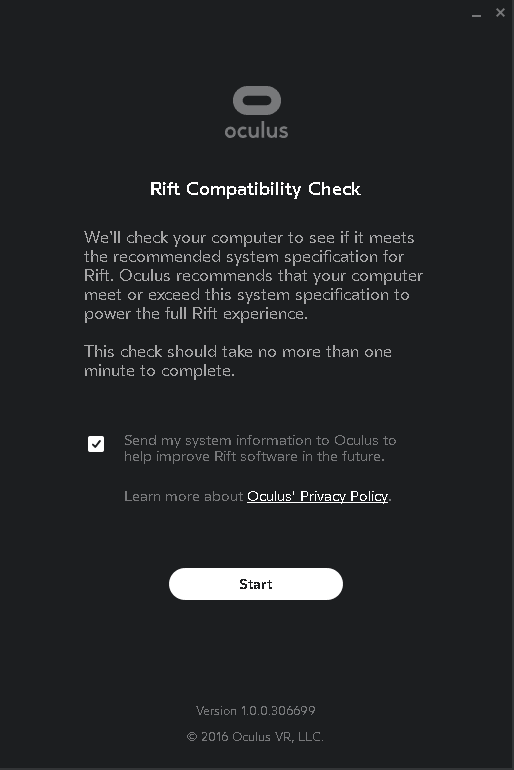
- 3. Kliknij plik .exe, aby otworzyć narzędzie.
- 4. Kliknij Rozpocznij Aby rozpocząć proces weryfikacji.
![Kliknij Start, aby sprawdzić, czy Twój komputer jest gotowy na wirtualną rzeczywistość.]()
- 5. Narzędzie wyświetli wyniki w ciągu kilku sekund, dzięki czemu będziesz wiedzieć, czy Twój komputer Gotowy na wirtualną rzeczywistość (VR) czy nie? Sprawdzisz kartę graficzną, pamięć i…OS (System operacyjny), procesor i porty USB, a także przedstawimy szczegółowe informacje na temat każdego z nich.
Co więcej, po zakończeniu skanowania będziesz mieć możliwość zamówienia nowego zestawu słuchawkowego Oculus Rift lub komputera bezpośrednio z okna narzędzia.
![Sprawdzanie zgodności mojego komputera z rzeczywistością wirtualną]()
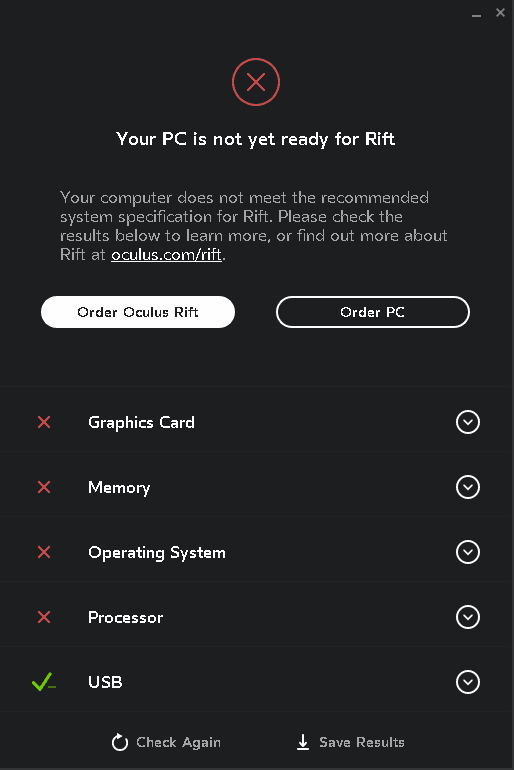
Informacje te pomogą użytkownikom podjąć decyzję, czy zamówić bezpośrednio zestaw słuchawkowy do wirtualnej rzeczywistości (VR), czy najpierw wymienić komputer na nowszy, choć w październiku firma Oculus obniżyła minimalne wymagania dla użytkowników komputerów PC.
Należy pamiętać, że to narzędzie nie jest już oficjalnie wspierane i od pewnego czasu nie było aktualizowane.
Upewnij się również, że Twoje urządzenie ma kartę graficzną GTX 970 lub GTX 980, a nie GTX 970M lub GTX 980M, jak ma to miejsce w przypadku laptopów . Laptopy z kartami GTX 970M lub GTX 980M mogą nie być wystarczająco wydajne do obsługi rzeczywistości wirtualnej.
Jakie są wymagania systemowe Valve, SteamVR i HTC Vive?
Poniżej przedstawiono zalecane wymagania dotyczące uruchomienia Valve, SteamVR i HTC Vive:
- System operacyjny: Windows 7 SP1 64-bit lub nowszy
- Pamięć RAM: 4 GB
- Procesor: Intel i5-4590/AMD FX 8350 lub równoważny lub lepszy
- Wyjście wideo: HDMI 1.4 lub DisplayPort 1.2 lub nowszy
- Karta graficzna: NVIDIA GeForce GTX 970/AMD Radeon 290 lub równoważna lub lepsza
- Port USB: Jeden port USB 2.0 lub nowszy
Valve udostępnia również narzędzie do testowania wydajności, które pomaga użytkownikom sprawdzić, czy ich urządzenie jest w stanie obsłużyć rzeczywistość wirtualną: narzędzie testowe SteamVR firmy Valve jest dostępne do pobrania ze strony Steam.
To narzędzie sprawdza, czy Twój komputer spełnia wymagania systemowe dla HTC Vive, uruchamiając test wydajności oceniający, jak dobrze urządzenie wyświetla treści rzeczywistości wirtualnej przy 90 klatkach na sekundę (FPS) zgodnie z zalecanymi wymaganiami graficznymi.
Kluczowe jest wcześniejsze sprawdzenie, czy Twój komputer jest kompatybilny z dostępnymi obecnie na rynku zestawami słuchawkowymi do wirtualnej rzeczywistości. Eksploracja świata wirtualnej rzeczywistości za pomocą niekompatybilnego urządzenia będzie skutkować jedynie słabymi wrażeniami z VR i z pewnością stracisz radość z zabawy, jaką oferuje wirtualna rzeczywistość.
Mamy nadzieję, że ten poradnik pomógł Ci ocenić, czy Twój komputer jest gotowy na wirtualną rzeczywistość . Daj nam znać w komentarzach poniżej, jeśli napotkałeś jakiekolwiek trudności.
Możliwość dodawania komentarzy nie jest dostępna.