
Korzystanie z dwóch monitorów w VMware
Dowiedz się krok po kroku, jak skonfigurować i używać dwóch monitorów w VMware, aby zwiększyć swoją produktywność. Zyskaj większą i wydajniejszą wirtualną przestrzeń roboczą. Zacznij już dziś!

Najważniejsze rzeczy, które musisz wiedzieć
- Aby włączyć obsługę dwóch monitorów w systemie VMware, należy najpierw wyłączyć maszynę wirtualną, a następnie zmodyfikować ustawienia wyświetlania w Preferencjach i Ustawieniach, aby określić liczbę monitorów i ich maksymalną rozdzielczość.
- Jeśli po włączeniu ustawień pojawi się błąd „Nie można używać wielu monitorów”, zainstalowanie narzędzia VMware Tools z menu maszyny wirtualnej jest niezbędnym krokiem w celu rozwiązania problemu.
- Domyślnie VMware wykrywa tylko jeden wyświetlacz, a włączenie wielu wyświetlaczy wymaga skonfigurowania opcji „Automatycznie dopasuj gościa” i „Automatycznie dopasuj okno” w ogólnych ustawieniach wyświetlania.
Kluczowe punkty
- Nie wspierany Maszyny wirtualne Domyślnie VMware pozwala na jednoczesne wyświetlanie więcej niż jednego monitora.
- Możesz jednak użyć Ustawienia Wbudowana konfiguracja dla dwóch lub wielu monitorów W VMware.
- Przeczytaj nasz artykuł, aby dowiedzieć się, jak to zrobić na swojej maszynie wirtualnej, korzystając z naszego prostego przewodnika. Krok po kroku.
Czasami może zaistnieć potrzeba wykonania pewnych zadań na maszynach wirtualnych VMware z użyciem więcej niż jednego wyświetlacza. Wielu użytkowników próbowało podłączyć dodatkowe wyświetlacze w VMware, aby to osiągnąć.
Napotkali jednak powtarzający się problem, zgłaszając, że VMware nie wykrywa drugiego ekranu , co uniemożliwia korzystanie z niego.
Czy VMware obsługuje dwa monitory?
Domyślnie VMware jest skonfigurowany do wykrywania tylko jednego ekranu. Można jednak zmodyfikować jego ustawienia, aby umożliwić maszynie wirtualnej jednoczesne wykrywanie dwóch lub wielu ekranów.
W tym artykule przedstawimy sprawdzoną metodę, która pomoże Ci poradzić sobie z tą sytuacją i rozwiązać ten problem.
Jak skonfigurować dwa monitory w VMware?
Mimo że domyślnie oprogramowanie VMware nie wykrywa więcej niż jednego monitora, można skonfigurować ustawienia umożliwiające korzystanie z dwóch monitorów za pomocą narzędzia VMware Workstation.
To narzędzie można zainstalować za pomocą wbudowanych ustawień VMware, dzięki czemu jest ono całkowicie bezpieczne i łatwe w użyciu. Dzięki niemu możesz skonfigurować dowolną liczbę monitorów dla swojej maszyny wirtualnej (VM).
- 1. Przed przejściem do następnych kroków wyłącz maszynę wirtualną.
- 2. Otwórz teraz aplikację VMware i przejdź do Edytuj > Preferencje.
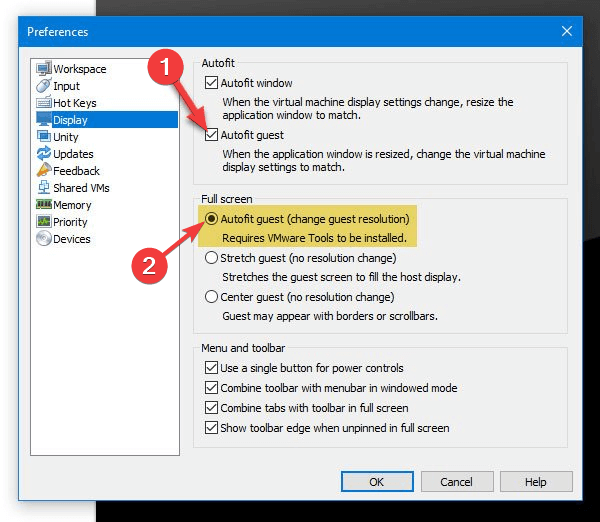
- 3. Kliknij Wyświetlacz Na lewym panelu zobaczysz poniżej dwie opcje Automatyczne dopasowanieUżyj pól wyboru, aby wybrać Automatyczne dopasowanie gościa و Automatyczne dopasowanie okna.
![Ustawienia preferencji pełnego ekranu VMware]()
- 4. Wybierz opcję Automatyczne dopasowanie gościa Dostępne w sekcji Pełny ekranOpcja ta jest również potrzebna do dostosowania rozdzielczości wyświetlania Twojej maszyny wirtualnej (VM).
- 5. Naciśnij przycisk . OK Aby zapisać nowe ustawienia.
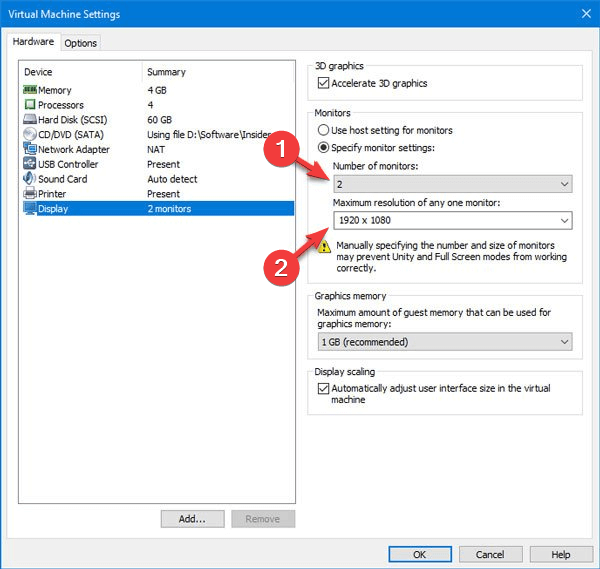
- 6. Kliknij prawym przyciskiem myszy nazwę swojej maszyny wirtualnej, a następnie kliknij UstawieniaWybierz kartę. sprzęt komputerowy (Jeśli nie jest jeszcze zaznaczone), kliknij na etykietę Wyświetlacz.
![Ustawienia wyświetlania VMware]()
- 7. Wybierz opcję Określ ustawienia monitora Wybierz opcję 2 Liczba monitorów.
- 8. Będziesz musiał również wprowadzić jedną rozdzielczość ekranu pod etykietą Maksymalna rozdzielczość dowolnego monitoraKliknij przycisk. OK aby zapisać zmiany.
- 9. Po wprowadzeniu wszystkich powyższych zmian uruchom maszynę wirtualną. Przejdź do Zobacz > Cykl wielu monitorów.
Po kliknięciu opcji „ Przełącz wiele monitorów ” może pojawić się błąd „Nie można używać wielu monitorów” . Jeśli występuje podobny problem w środowisku VMware, należy zainstalować pakiet VMware Tools.
- 10. Włącz maszynę wirtualną.
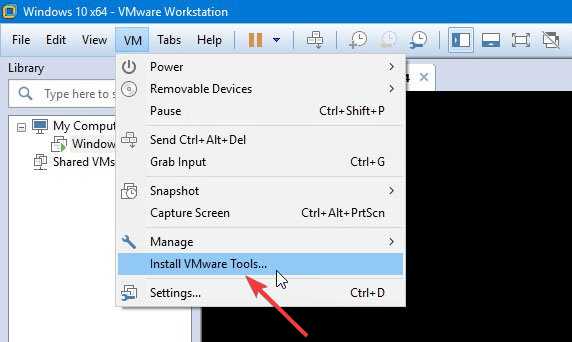
- 11. Przejdź do paska menu i wybierz VM Następnie kliknij Zainstaluj narzędzia VMware.
![Przycisk instalacji narzędzi VMware]()
- 12. Jeśli jest to Twoja pierwsza próba instalacji pakietu VMware Tools, kliknij przycisk. OK Pojawia się w oknie informacyjnym Instalowanie narzędzi VMware.
- 13. Jeśli dla napędu CD-ROM włączono funkcję automatycznego uruchamiania, powinien uruchomić się kreator instalacji oprogramowania VMware Tools.
- 14. Jeśli kreator instalacji nie pojawi się, naciśnij dwa klawisze Win + R W przypadku systemu 64-bitowego wpisz następujące polecenie:
D:setup.exeأوD:setup64.exeD oznacza wirtualny napęd CD-ROM. Jeśli używasz systemu 32-bitowego, po prostu zmień numer w poleceniu.
- 15. Będziesz musiał wybrać pomiędzy opcjami Typowy أو Absolutna أو Opcje niestandardowe Podczas procesu instalacji. Wybierz Absolutna Jeśli chcesz uruchomić maszynę wirtualną na wielu produktach VMware.
- 16. Teraz Twoja maszyna wirtualna powinna działać idealnie z dwoma monitorami. Możesz zarządzać monitorami z poziomu Ustawienia > Konfiguracja > Wyświetlacz w twoim systemie.
Daj nam znać w sekcji komentarzy poniżej, czy ta metoda sprawdziła się w Twoim przypadku przy konfiguracji wielu monitorów na maszynie wirtualnej VMware.
Podobnie, jeśli napotkasz jakiekolwiek trudności w trakcie korzystania z tej funkcji, daj nam znać.
Możliwość dodawania komentarzy nie jest dostępna.