

Scalanie dysków wirtualnych to proces, w którym pliki na dysku wirtualnym są łączone w jeden plik. Dzieje się to podczas wykonywania migawki; następnie tworzone są dyski delta, aby przechowywać zmiany wprowadzone od ostatniej migawki. Pojawia się komunikat. Wymagane jest scalenie dysku maszyny wirtualnej Jeśli istnieje duża liczba migawek maszyny wirtualnej, konieczne jest ich scalenie, aby mieć pewność, że wydajność maszyny wirtualnej nie ulegnie pogorszeniu.

Mogą jednak wystąpić błędy podczas próby scalenia plików z dysku maszyny wirtualnej. Błędy te często można łatwo rozwiązać.
Scalanie dysków maszyn wirtualnych w VMware
Aby wyczyścić status „Wymagane scalenie dysków maszyn wirtualnych”, musisz scalić dyski maszyn wirtualnych.
- Określ maszynę wirtualną, dla której wymagane jest scalenie dysków.
- Kliknij Działania (Akcja) i przesuń kursor nad opcję Migawki (Strzały).
- Stamtąd ustal Konsolidować (Połącz). Pojawi się okno potwierdzenia; kliknij Tak (Tak).
![Kroki scalania dysków maszyn wirtualnych.]()

Błędy, które mogą wystąpić podczas integracji
Podczas scalania dysków może pojawić się komunikat o błędzie: „Identyfikator zawartości oryginalnego dysku wirtualnego nie pasuje do odpowiadającego mu identyfikatora zawartości poddysku ”. Ten błąd występuje, gdy seria dysków wirtualnych przeznaczonych do scalania ma różne identyfikatory zawartości i nie może zostać scalona.
Innym możliwym błędem jest „Plik jest niedostępny, ponieważ jest zablokowany ”. Dzieje się tak, gdy maszyna wirtualna jest uruchomiona, wykonywane są operacje tworzenia migawek lub gdy usługi innych firm używane przez maszynę wirtualną blokują plik.

Naprawiono: Identyfikator zawartości oryginalnego dysku wirtualnego nie zgadza się z odpowiadającą mu oryginalną zawartością.
Najpierw skopiuj nazwę hosta maszyny wirtualnej, której dotyczy problem, i wprowadź ją w oknie ustawień PuTTY – darmowego klienta SSH dostępnego do pobrania. Spowoduje to otwarcie terminala.
Uwaga: Należy pamiętać, że opisana poniżej procedura niesie ze sobą ryzyko uszkodzenia dysku wirtualnego i należy ją wykonywać wyłącznie wtedy, gdy rozumiesz schematy partycjonowania.
- Otwórz okno konfiguracji PuTTY i wprowadź nazwę hosta maszyny wirtualnej, na której wystąpił błąd.
![Okno konfiguracji PuTTY.]()
- Otworzy się okno terminala, w którym należy się zalogować, używając danych uwierzytelniających maszyny wirtualnej.
![Okno terminala PuTTY.]()
- Zmień katalog na taki, w którym przechowywane są pliki dysku maszyny wirtualnej, korzystając z polecenia „cd /vmfs/volumes/NazwaMagazynuDanych/NazwaWirtualnejMaszyny”Zastąp „DatastoreName” i „VmName” odpowiednimi wartościami. Następnie wpisz „ls” Aby wyświetlić wszystkie dyski wirtualne.
![Interfejs terminala z poleceniami.]()
- Następnie musisz zidentyfikować dwa konfliktowe dyski wirtualne. Aby to zrobić, wpisz „cat vmware.log”.
![W oknie terminala PuTTY wyświetlane jest polecenie „cat”.]()
- Wyszukaj tekst „DISKLIB-LINK” W pliku dziennika. Zwróć uwagę na nazwy dysków wymienione w tym wierszu, ponieważ oznaczają one dyski z niezgodnymi identyfikatorami zawartości.
![Wpisz DISKLIB-LINK w oknie terminala PuTTY.]()
- Wyświetl identyfikatory zawartości wybranych plików „.vmdk” za pomocą polecenia „cat”, takiego jak „cat disk2-000001.vmdk” أو „cat disk2.vmdk”.
![Porównanie identyfikatora oryginalnego dysku i poddysku.]()
- Aby zmodyfikować identyfikator dysku, użyj polecenia „vi”, np. „vi disk2-000001.vmdk”Skopiuj identyfikator z „disk2.vmdk” i wklej go do „disk2-00001.vmdk” jako nowy ParentCID.
![polecenie vi]()
![ParentCID dla disk2-000001.vmdk]()
- Zastąp ParentCID prawidłowym identyfikatorem zawartości, a następnie naciśnij klawisz Escape i wprowadź „:wq!” Aby zapisać i wyjść, możesz teraz kontynuować proces konsolidacji dysków.
![Fuzja została zakończona.]()


Naprawiono: Nie można było uzyskać dostępu do pliku, ponieważ był zablokowany.
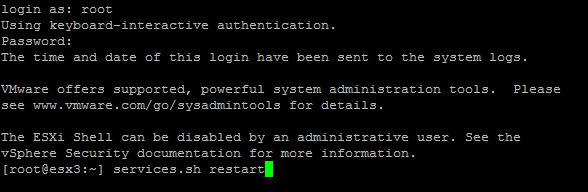
Aby rozwiązać błąd „Nie można uzyskać dostępu do pliku, ponieważ jest zablokowany” , uruchom ponownie skrypt services.sh. Spowoduje to odświeżenie wszystkich usług korzystających z dysków maszyn wirtualnych, usunięcie przeszkód i umożliwi dokończenie procesu konsolidacji.

Ponowne uruchomienie usług spowoduje tymczasowe wyłączenie maszyn wirtualnych, co pozwoli na przeprowadzenie scalania bez zakłóceń.
- Otwórz okno konfiguracji PuTTY i wprowadź nazwę hosta maszyny wirtualnej powodującej błąd.
![Błąd ustawień PuTTY.]()
- W otwartym oknie terminala zaloguj się jako użytkownik „root” i wykonaj polecenie. „services.sh restart”.
![Interfejs terminala PuTTY.]()
Po wykonaniu tych kroków powinieneś móc pomyślnie scalić zrzuty ekranu swojej maszyny wirtualnej.
Możliwość dodawania komentarzy nie jest dostępna.