

Microsoft Word to jedna z najstarszych i najpopularniejszych aplikacji na komputerach Mac. Pomimo silnej konkurencji, pozostaje bardzo popularnym edytorem tekstu, dzięki popularności pakietu Microsoft Office wśród dużych klientów biznesowych. Jeśli często korzystasz z Worda, wiesz, że działa on prawidłowo w większości przypadków. Jednak gdy coś pójdzie nie tak, może to być poważny problem. W tym artykule pokażemy, jak naprawić zawieszanie się programu Microsoft Word na komputerze Mac.
Dlaczego program Microsoft Word zawiesza się na moim komputerze Mac?
Istnieje kilka możliwych przyczyn zawieszania się programu Word na komputerze Mac, najczęściej związanych z problemami z zasobami, uszkodzonymi plikami ustawień, niezgodnością systemu macOS lub problemami z dodatkami. Oto zestawienie najczęstszych przyczyn wraz z sugerowanymi rozwiązaniami:
* ** Niewystarczające zasoby systemowe: ** Word to aplikacja intensywnie wykorzystująca pamięć RAM. Jeśli na komputerze Mac brakuje pamięci RAM, np. z powodu zbyt wielu aplikacji lub otwartych kart przeglądarki, może to prowadzić do problemów z wydajnością i zawieszania się Worda. Rozwiązaniem jest zamknięcie niepotrzebnych aplikacji w celu zwolnienia pamięci RAM.
* ** Uszkodzone pliki ustawień: ** Podobnie jak większość aplikacji, Word przechowuje swoje preferencje i ustawienia w jednym pliku na komputerze Mac, a pamięć podręczną w innym. Uszkodzenie tych plików może powodować problemy, takie jak spowolnienie działania lub zawieszanie się systemu. Aby rozwiązać ten problem, spróbuj usunąć pliki ustawień Worda (po uprzednim utworzeniu ich kopii zapasowej), aby program utworzył nowe pliki po ponownym uruchomieniu.
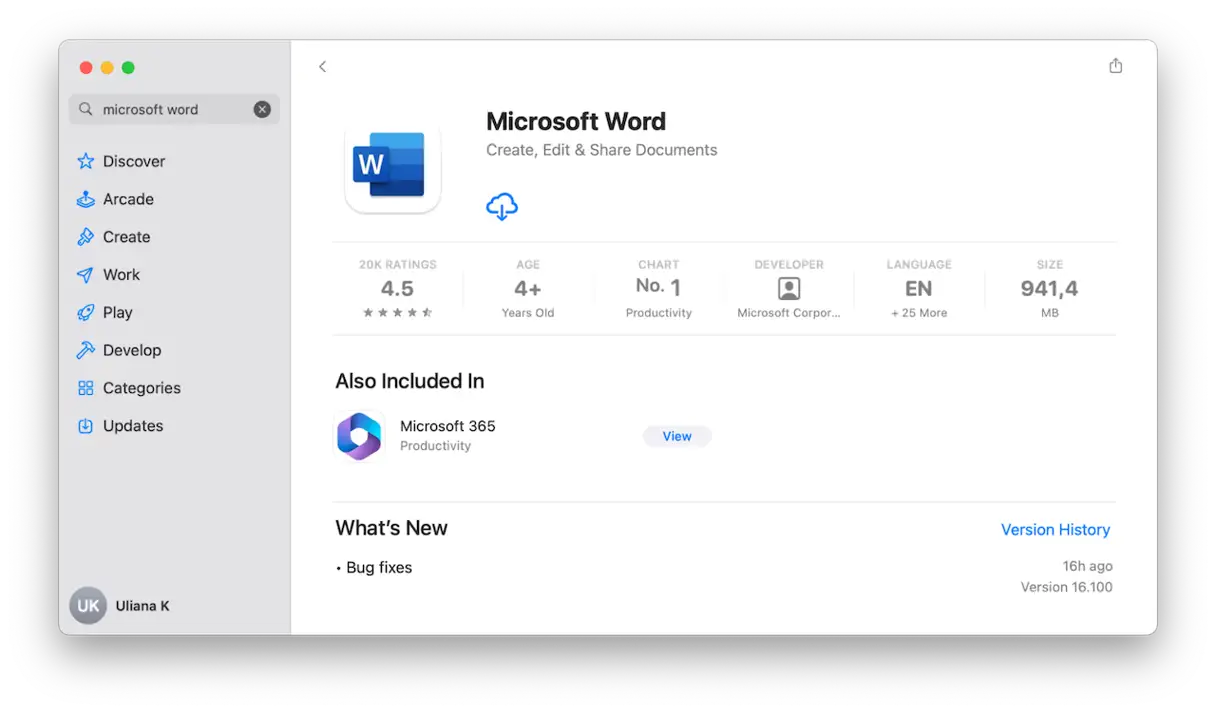
* ** Korzystanie z nieaktualnej wersji oprogramowania: ** Jeśli regularnie aktualizujesz system macOS, ale od jakiegoś czasu nie aktualizowałeś programu Word, używana wersja programu Word może nie być w pełni zgodna z wersją systemu macOS zainstalowaną na komputerze Mac. Upewnij się, że aktualizujesz program Word do najnowszej wersji dostępnej w sklepie Mac App Store lub na stronie internetowej firmy Microsoft.
* ** Uszkodzony plik Autoodzyskiwania :** Gdy Word ulega awarii lub nieoczekiwanie się zamyka, próbuje zapisać aktualnie otwarty dokument. Po ponownym uruchomieniu próbuje otworzyć ten dokument, aby umożliwić kontynuację pracy. Uszkodzenie pliku Autoodzyskiwania może spowodować zawieszenie się programu Word. Spróbuj usunąć tymczasowe pliki Autoodzyskiwania programu Word.
* ** Wadliwe dodatki lub makra: ** Jeśli używasz rozszerzeń, zwanych dodatkami, w programie Word, funkcje te mogą powodować zawieszanie się programu. Podobnie, jeśli dokumenty programu Word korzystają z makr, mogą one powodować spowolnienie działania programu, a nawet jego zawieszanie. Tymczasowo wyłącz dodatki i makra, aby sprawdzić, czy któryś z nich powoduje problem. Następnie możesz je ponownie włączać jeden po drugim, aby zidentyfikować problematyczny dodatek lub makro.
Jak naprawić zawieszanie się aplikacji Word na komputerze Mac
Pierwszą rzeczą, którą powinieneś zrobić, to odczekać kilka minut. Często tymczasowe zawieszanie się programu jest spowodowane intensywnymi procesami działającymi w tle, takimi jak automatyczne sprawdzanie pisowni lub automatyczne zapisywanie. Jeśli program Microsoft Word nie zareaguje po kilku minutach, wykonaj poniższe kroki, aby rozwiązać problem:
1. Zwolnij pamięć RAM
Zdecydowanie zalecamy najpierw zamknięcie innych aplikacji i zwolnienie pamięci. Program Microsoft Word często zawiesza się z powodu braku dostępnej pamięci RAM. Zwalniając pamięć, możesz odblokować program i odzyskać niezapisane dane. Istnieją dwa sposoby, aby to zrobić:
Pierwsza metoda polega na łatwym i automatycznym zwolnieniu pamięci . Możesz skorzystać z aplikacji menu CleanMyMac . Aplikacja ta umożliwia monitorowanie procesów w tle i kontrolowanie zużycia zasobów. Oto jak jej używać:
- Zainstaluj CleanMyMac – Pobierz bezpłatną wersję próbną tutaj.
- Kliknij małą ikonę iMac na pasku menu.
- Kliknij „Pamięć” i sprawdź, które aplikacje zużywają najwięcej pamięci.
- Zamknij aplikacje, których obecnie nie używasz (nie zamykaj teraz programu Microsoft Word).

Możesz powtórzyć ten sam proces dla procesora, aby zwolnić zasoby dla Plus. Jeśli wolisz zrobić to ręcznie, możesz skorzystać z Monitora aktywności wbudowanego w macOS.
Jeśli te kroki nie pomogą, przejdź do następnych.
2. Wymuś zamknięcie programu Microsoft Word
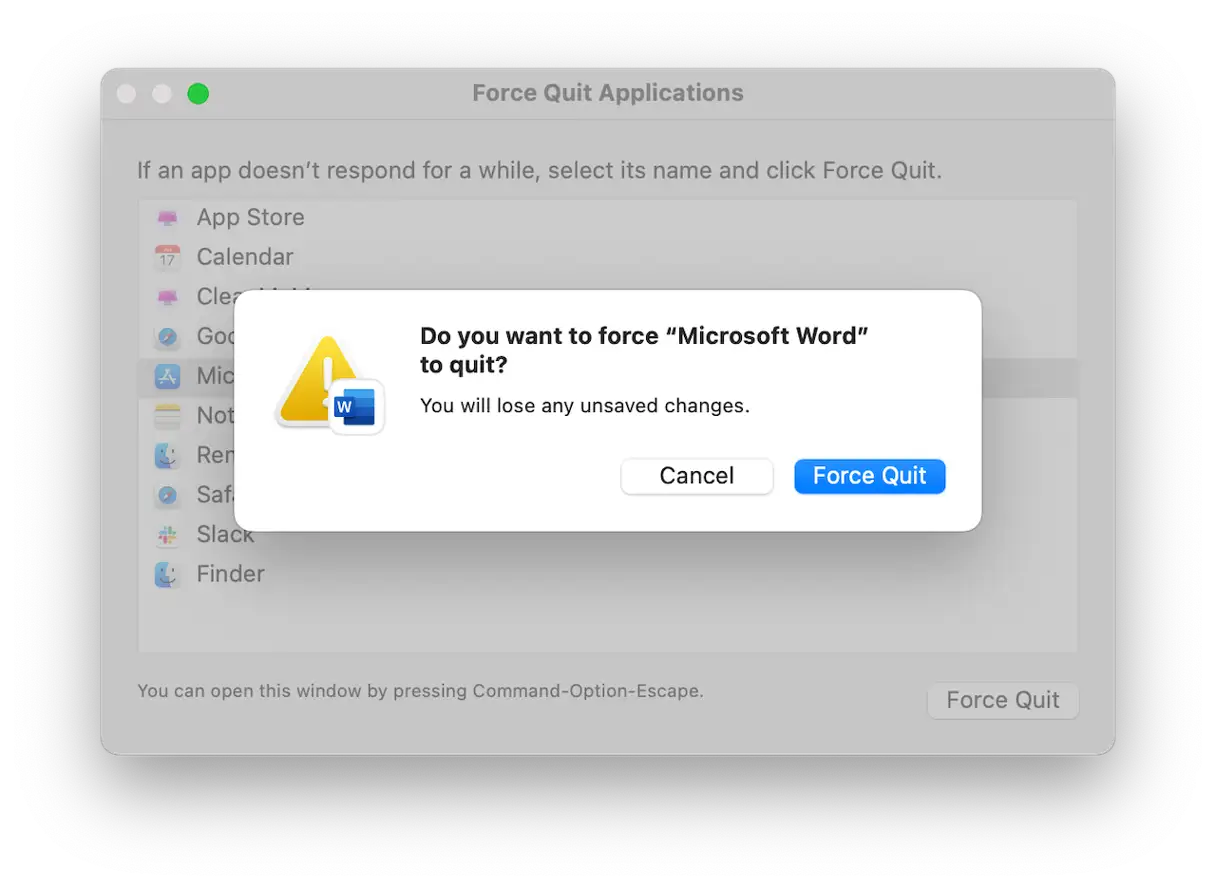
Jeśli Word się zawiesi, następnym krokiem jest wymuszenie zamknięcia i ponowne uruchomienie, aby sprawdzić, czy problem się powtórzy. Aby wymusić zamknięcie, masz trzy podstawowe opcje:
* Kliknij menu Apple, wybierz opcję „Wymuś koniec”, zaznacz program Word, a następnie kliknij przycisk „Wymuś koniec”. Ta metoda jest skuteczna w przypadku zamykania aplikacji, które nie odpowiadają.
* Naciśnij Command+Option+Escape, wybierz Word i kliknij Wymuś zamknięcie. Ten skrót to szybki sposób na uzyskanie dostępu do okna Wymuś zamknięcie.
* Kliknij prawym przyciskiem myszy ikonę programu Word w Docku i wybierz opcję „Wymuś zamknięcie”. Ta metoda jest szczególnie przydatna, gdy program Word jest uruchomiony, ale nie można uzyskać do niego dostępu z otwartych okien.
3. Zaktualizuj aplikację Word
Sposób aktualizacji aplikacji Word zależy od źródła, z którego została pobrana. Jeśli pobrano ją z App Store, sprawdź dostępność aktualizacji w sekcji „Aktualizacje” w App Store. Jeśli pobrano ją bezpośrednio od firmy Microsoft, kliknij menu Pomoc w aplikacji Word i wybierz „Sprawdź dostępność aktualizacji”. Jeśli aktualizacja jest dostępna, zainstaluj ją natychmiast, aby mieć pewność, że masz najnowsze funkcje i poprawki zabezpieczeń.

4. Zaktualizuj system macOS
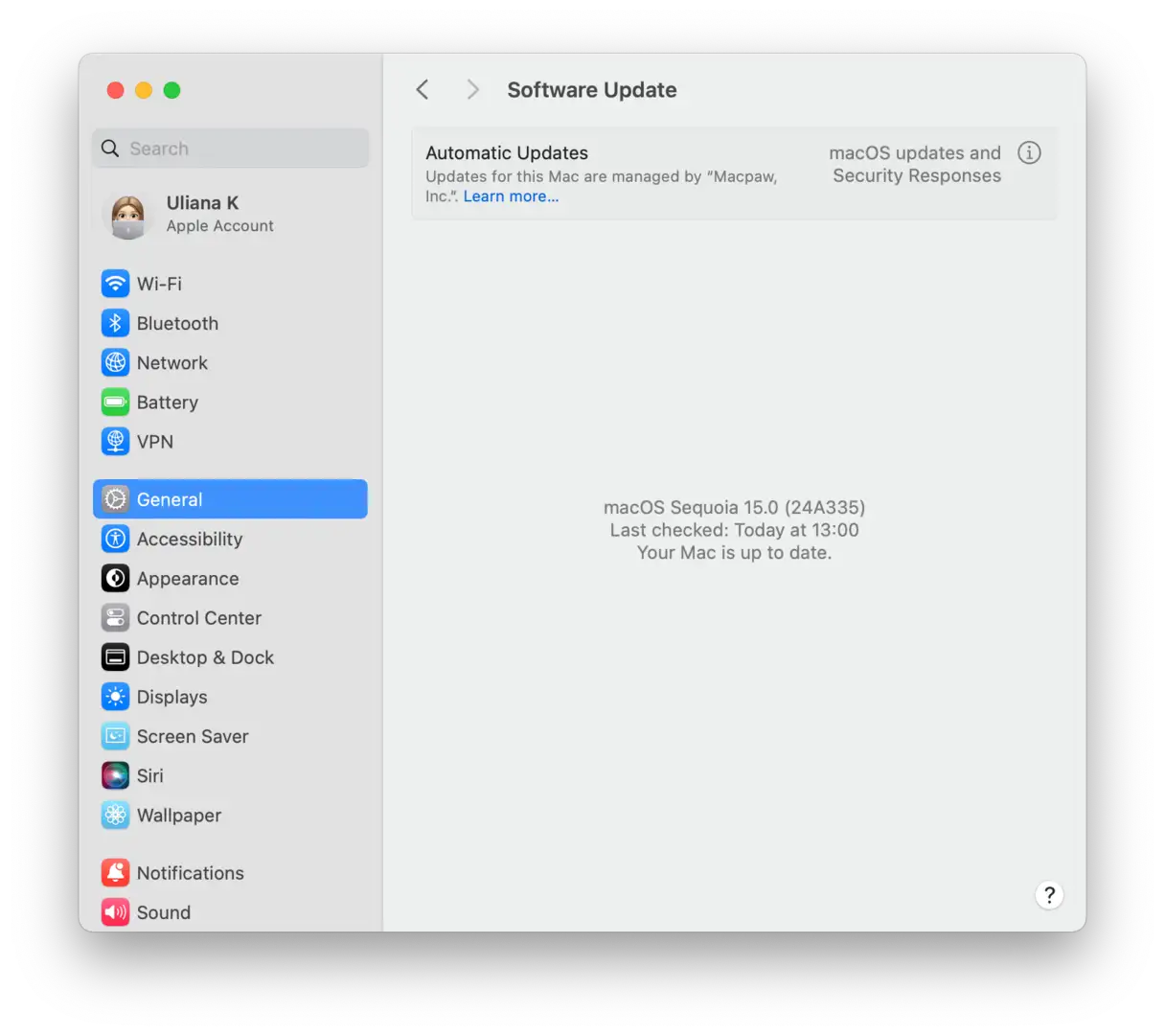
Aby mieć pewność, że masz najnowsze funkcje i poprawki zabezpieczeń, ważne jest regularne aktualizowanie systemu macOS. Aby sprawdzić dostępność nowych aktualizacji, przejdź do menu Apple > Ustawienia systemowe > Ogólne, a następnie wybierz Uaktualnienia oprogramowania. Poczekaj, aż komputer Mac sprawdzi dostępność aktualizacji. Jeśli aktualizacja jest dostępna, postępuj zgodnie z instrukcjami wyświetlanymi na ekranie, aby ją zainstalować.
Podobnie jak Twój dom czy samochód, Twój Mac korzysta z regularnej konserwacji. Uruchamiając zadania konserwacyjne w razie potrzeby, możesz zapewnić, że Twój Mac będzie działał tak szybko i płynnie, jak to możliwe. Może to nawet zapobiec zawieszaniu się programu Microsoft Word. Zadania konserwacyjne obejmują ponowne indeksowanie Spotlight, redukcję migawek Time Machine, czyszczenie pamięci podręcznej DNS i naprawę uprawnień na dysku. Ale skąd wiesz, które zadania uruchomić, kiedy i jak? Najprostszym sposobem jest skorzystanie z funkcji Wydajność w CleanMyMac.
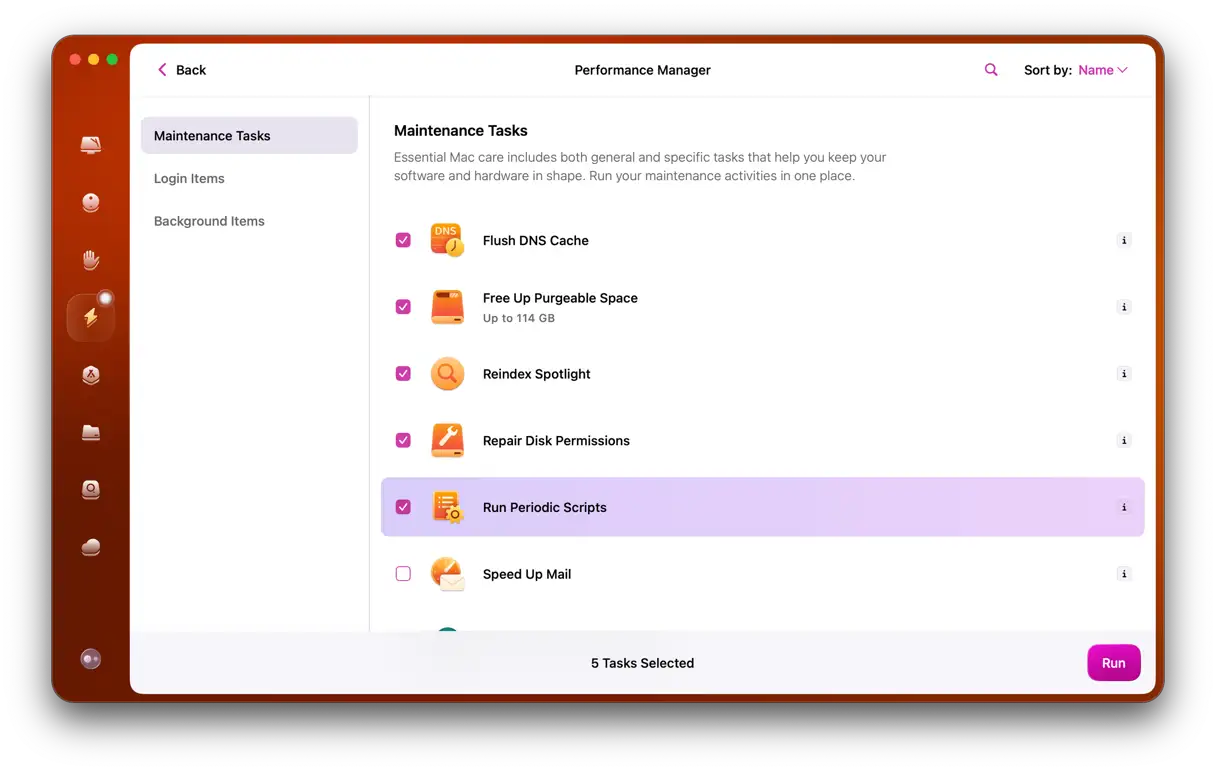
Skanuje komputer Mac w poszukiwaniu zadań, które należy wykonać, a następnie wysyła raport. Wystarczy kliknąć „Uruchom zadania” lub „Przejrzyj”, aby dowiedzieć się więcej o rekomendacjach.
5. Usuń pliki AutoRecovery
Jeśli Word nadal się zawiesza podczas próby uruchomienia, kolejnym krokiem jest wyczyszczenie plików Autoodzyskiwania, ponieważ mogą one być przyczyną problemu. Pliki te to tymczasowe kopie zapasowe, które Word przechowuje, aby pomóc Ci odzyskać pracę w przypadku nieoczekiwanej awarii. Czasami jednak te same pliki mogą powodować problemy.
- Kliknij ikonę Findera w Docku.
- Wybierz menu „Przejdź”, a następnie „Przejdź do folderu”.
- W polu tekstowym wklej tę ścieżkę i naciśnij Return:
~ / Library / Containers / com.microsoft.Word / Data / Library / Preferences / AutoRecovery
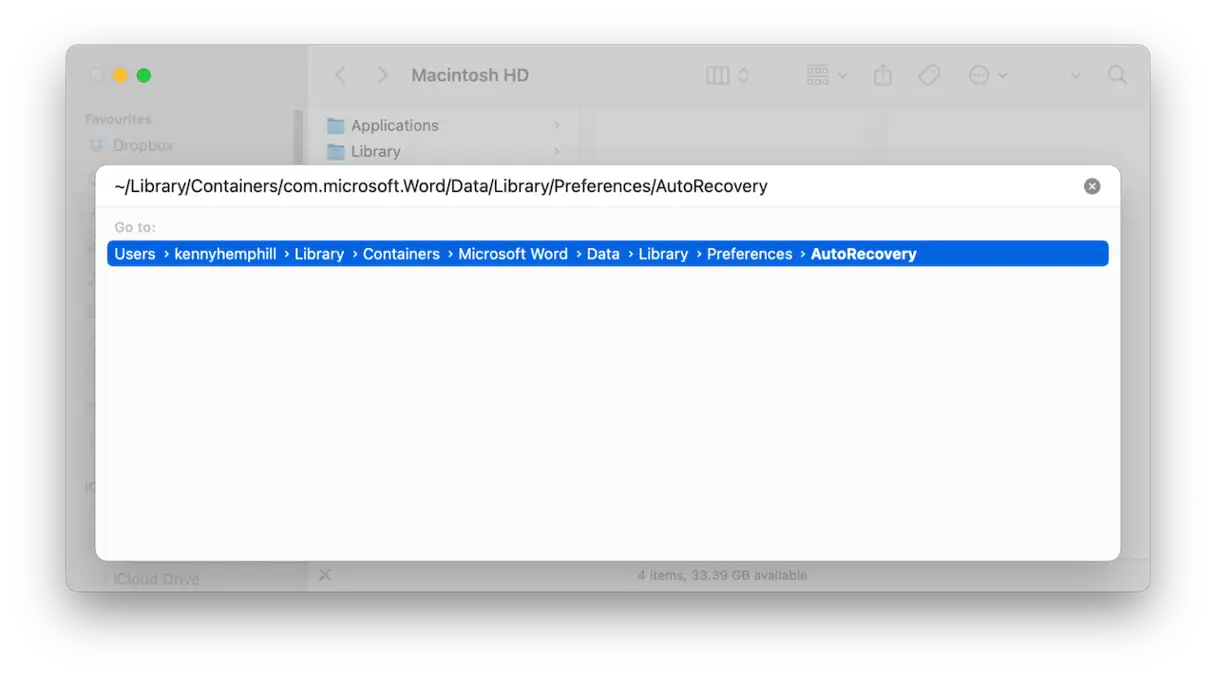
- Przeciągnij wszystkie pliki z tego folderu do Kosza, a następnie opróżnij Kosz.
Uwaga: Jeśli usuniesz te pliki, nie będziesz mógł odzyskać niezapisanych postępów. Dlatego zalecamy najpierw przywrócić pracę, a następnie usunąć te pliki. Aby odzyskać niezapisane postępy, znajdź plik Autoodzyskiwania dla dokumentu „[Niezapisana nazwa pliku]” w folderze wymienionym powyżej i skopiuj go na pulpit. Zmień rozszerzenie pliku na .docx. Możesz teraz otworzyć go w Pages lub Microsoft Word i usunąć pliki z folderu Autoodzyskiwania. Pamiętaj, że ten krok jest ważny dla ochrony danych i uniknięcia utraty wykonanej pracy.
6. Wyłącz dodatki i makra
Jeśli Word nadal się zawiesza, kolejnym krokiem jest wyłączenie dodatków i makr. Te drobne dodatki często odpowiadają za problemy z wydajnością i stabilnością.
- W programie Word, jeśli to możliwe, kliknij menu Narzędzia i wybierz opcję Wolne i wyłączone dodatki. Zaznacz każdy dodatek po kolei i wybierz opcję Wyłącz. Uruchom ponownie program Word.
- Jeśli problem nadal występuje, przejdź do Narzędzia > Makra, zaznacz każde makro i wybierz Wyłącz. Upewnij się, że wszystkie makra są wyłączone, aby sprawdzić, czy któreś z nich powoduje problem.
- Jeśli wyłączenie makr lub dodatków rozwiąże problem, możesz je ponownie włączać jeden po drugim, aż znajdziesz funkcję lub makro powodujące zawieszanie się. W ten sposób możesz dokładnie określić przyczynę problemu.

7. Zainstaluj ponownie program Word
Jeśli żadne z powyższych rozwiązań nie zadziała, ostatnim krokiem jest odinstalowanie i ponowna instalacja programu Word. Należy jednak upewnić się, że program został całkowicie usunięty. Samo przeciągnięcie ikony programu do Kosza nie wystarczy. Najprostszym sposobem na całkowite usunięcie programu Word lub innej aplikacji jest skorzystanie z narzędzia do odinstalowywania, które znajduje się w sekcji Aplikacje w CleanMyMac. Wystarczy wybrać Microsoft Word i kliknąć „Odinstaluj”. Następnie należy przejść do App Store lub oficjalnej witryny firmy Microsoft i ponownie pobrać program.
Uruchomienie Maca w trybie awaryjnym powoduje załadowanie tylko rozszerzeń systemowych niezbędnych do jego działania. Uruchamiając Maca w trybie awaryjnym, można ustalić, czy rozszerzenie systemowe jest przyczyną problemów. Jeśli problem zniknie w trybie awaryjnym, można uruchomić komputer ponownie, wyłączyć wszystkie rozszerzenia w Ustawieniach systemowych > Ogólne > Elementy logowania i rozszerzenia, a następnie włączać je po kolei, aż do znalezienia przyczyny. Instrukcje dotyczące uruchamiania Maca w trybie awaryjnym można znaleźć na stronie internetowej Apple.
Jeśli program Microsoft Word zawiesza się na komputerze Mac, przyczyn może być wiele. Aby to naprawić, należy zidentyfikować prawdopodobną przyczynę zawieszania się programu. Wykonaj powyższe kroki, aby przywrócić działanie programu Word na komputerze Mac.
Możliwość dodawania komentarzy nie jest dostępna.