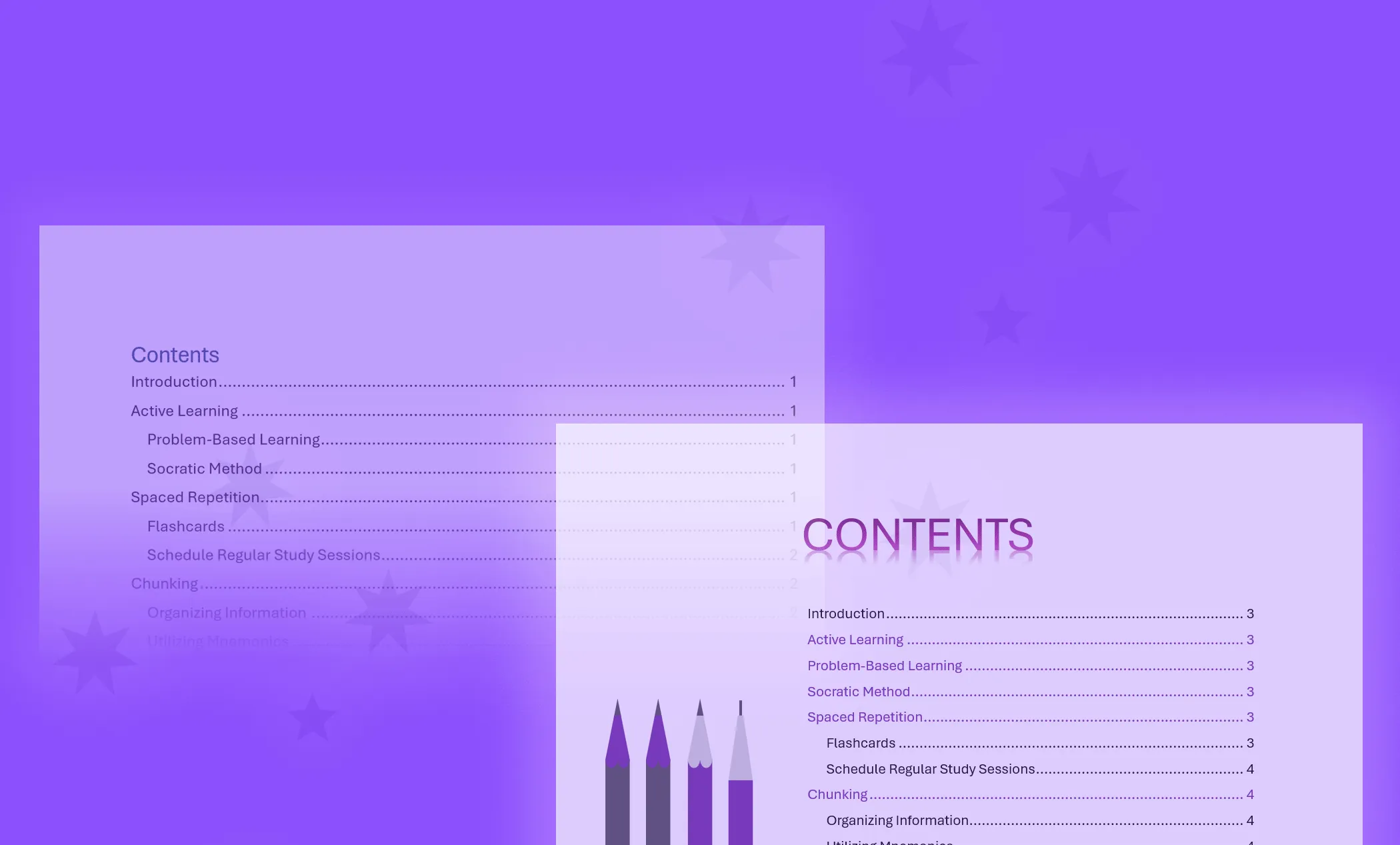
Dobrze zaprojektowany spis treści może uporządkować cały dokument. Program Microsoft Word ułatwia jego wstawienie. Następnie, dzięki kilku prostym poprawkom projektowym, możesz sprawić, że będzie się naprawdę wyróżniał. Spis treści usprawnia korzystanie z dokumentu i ułatwia dostęp do informacji, zwłaszcza w długich i złożonych dokumentach.
1. Wybór odpowiedniego stylu spisu treści dla dokumentu Word
Pierwszym krokiem przy tworzeniu spisu treści w programie Microsoft Word jest wybranie stylu odpowiedniego do dokumentu.
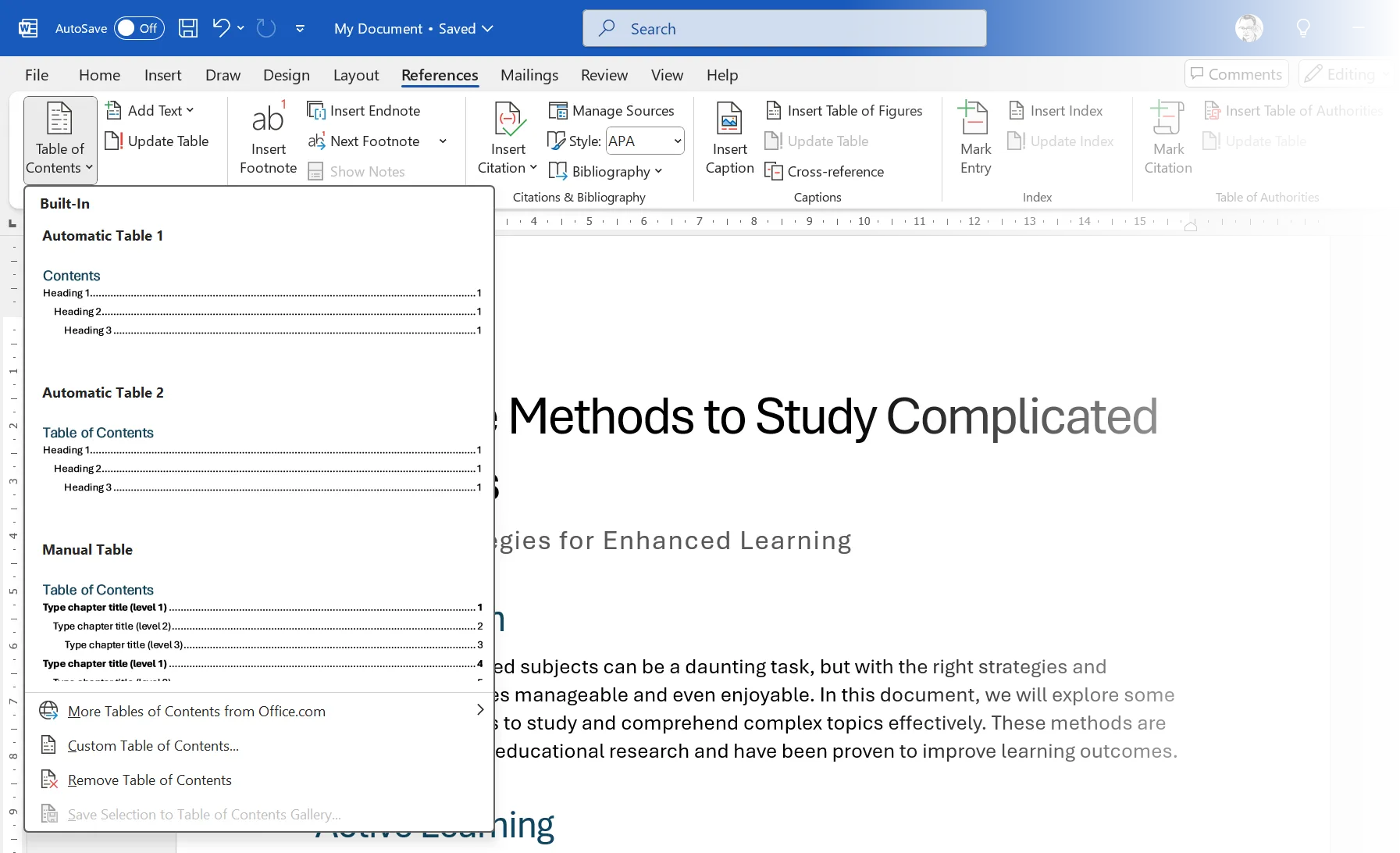
Aby wybrać styl, przejdź do zakładki Odwołania i kliknij Spis treści . Program Word udostępnia kilka wbudowanych stylów, takich jak Automatyczna tabela 1 , Automatyczna tabela 2 i Ręczna tabela (co wymaga dodatkowego wysiłku!).
Wybierz jeden z dostępnych szablonów lub wybierz własny styl, klikając „ Niestandardowy spis treści” . Niestandardowy spis treści daje większą kontrolę nad projektem, jeśli chodzi o wybór czcionki, wyrównanie, linie łączące (punkty między tytułem a numerem strony) oraz liczbę wyświetlanych poziomów nagłówków.
Aby wstawić spis treści na osobnej stronie, wstaw podział strony przed i za spisem treści, wybierając Wstaw > Podział > Podział strony.
2. Zastosuj style nagłówków, aby udoskonalić swój spis treści.
Spis treści opiera się na stylach nagłówków (takich jak Nagłówek 1, Nagłówek 2) w celu utworzenia hierarchii. Jeśli ręcznie zmienisz styl nagłówków, pogrubiając je lub zwiększając rozmiar czcionki, spis treści ich nie rozpozna. Dlatego zawsze należy używać stylów, aby spójnie formatować dokumenty programu Word, aby spis treści działał automatycznie. Jeśli domyślne style nagłówków okażą się zbyt proste, możesz je zmodyfikować.
Przejdź do grupy „ Style ” i kliknij prawym przyciskiem myszy styl (np. Tytuł 2). Wybierz „ Edytuj ”, aby zmienić czcionkę, rozmiar, odstępy lub kolor. Następnie dostosuj preferowane „ Formatowanie ”.
Wybierz „ Nowe dokumenty oparte na tym szablonie ”, jeśli chcesz ponownie użyć swoich ustawień. Word użyje wtedy nowego stylu i odpowiednio wyświetli spis treści. Zapewni to spójność we wszystkich przyszłych dokumentach.
3. Dodaj wizualne zainteresowanie za pomocą obrazów i układu.
Istnieje wiele sposobów formatowania strony ze spisem treści. Użyję obrazu obok spisu treści, ponieważ obraz jest wart tysiąca słów i to łatwy sposób na przyciągnięcie uwagi.
Wyszukaj online obraz lub ilustrację pasującą do tematu dokumentu. Możesz uzyskać dostęp do kolekcji obrazów zapisanych w programie Word ( Wstaw > Obrazy ). Aby uzyskać jeszcze więcej opcji, sprawdź również mniej znane strony z darmowymi obrazami.
Filtruj obrazy pionowe. Preferuję ilustracje z dekoracyjnymi wzorami, które łatwo wydrukować. Na koniec wklej obraz na stronę spisu treści. Nie martw się jeszcze układem – ułożymy go krok po kroku.
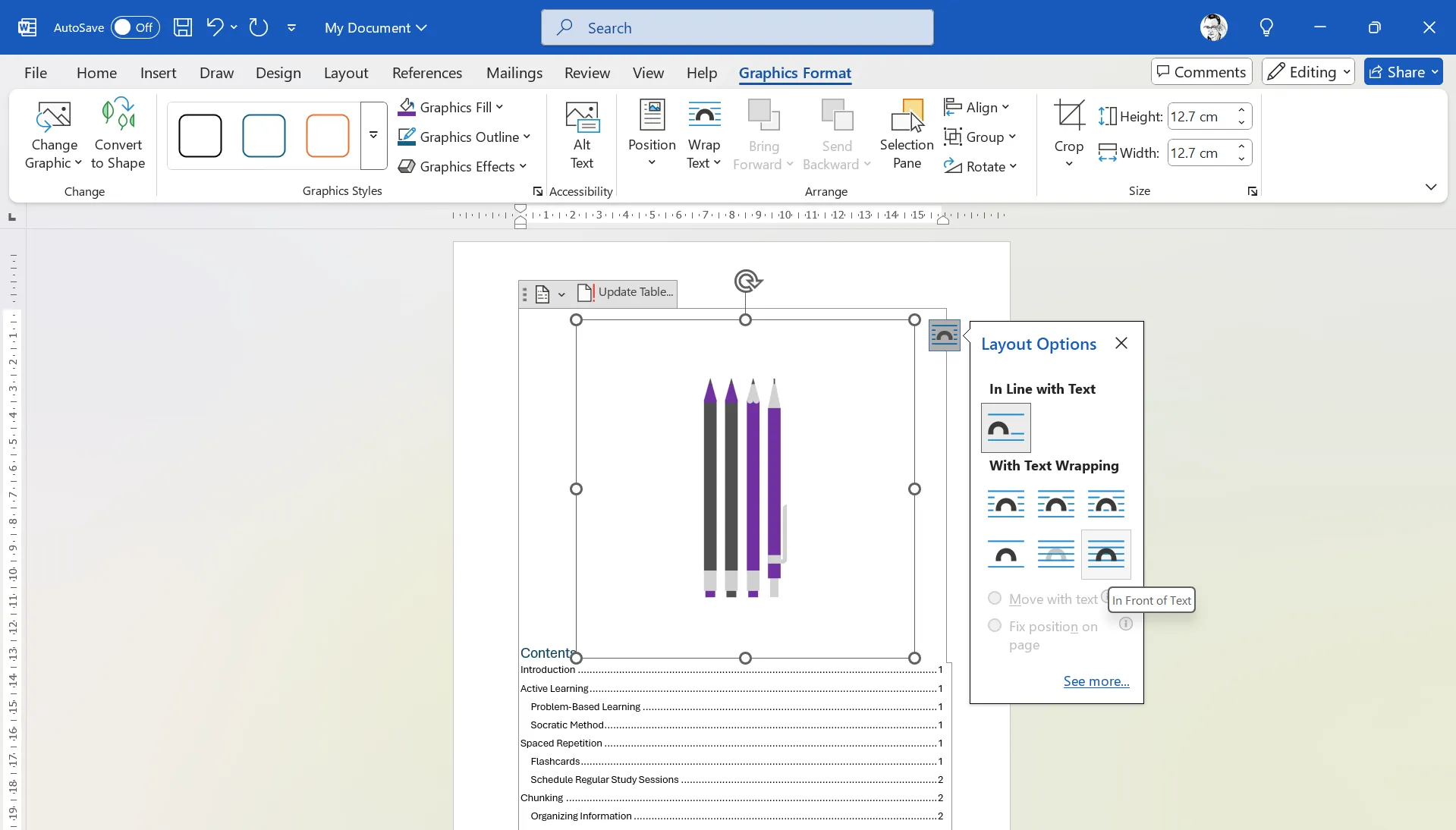
Wybierz przycisk „Opcje układu” (w kształcie łuku) obok obrazu. Następnie kliknij opcję przed tekstem w prawym dolnym rogu. Obraz będzie teraz unosić się nad tekstem spisu treści, dzięki czemu będzie można go łatwo przesuwać po stronie.
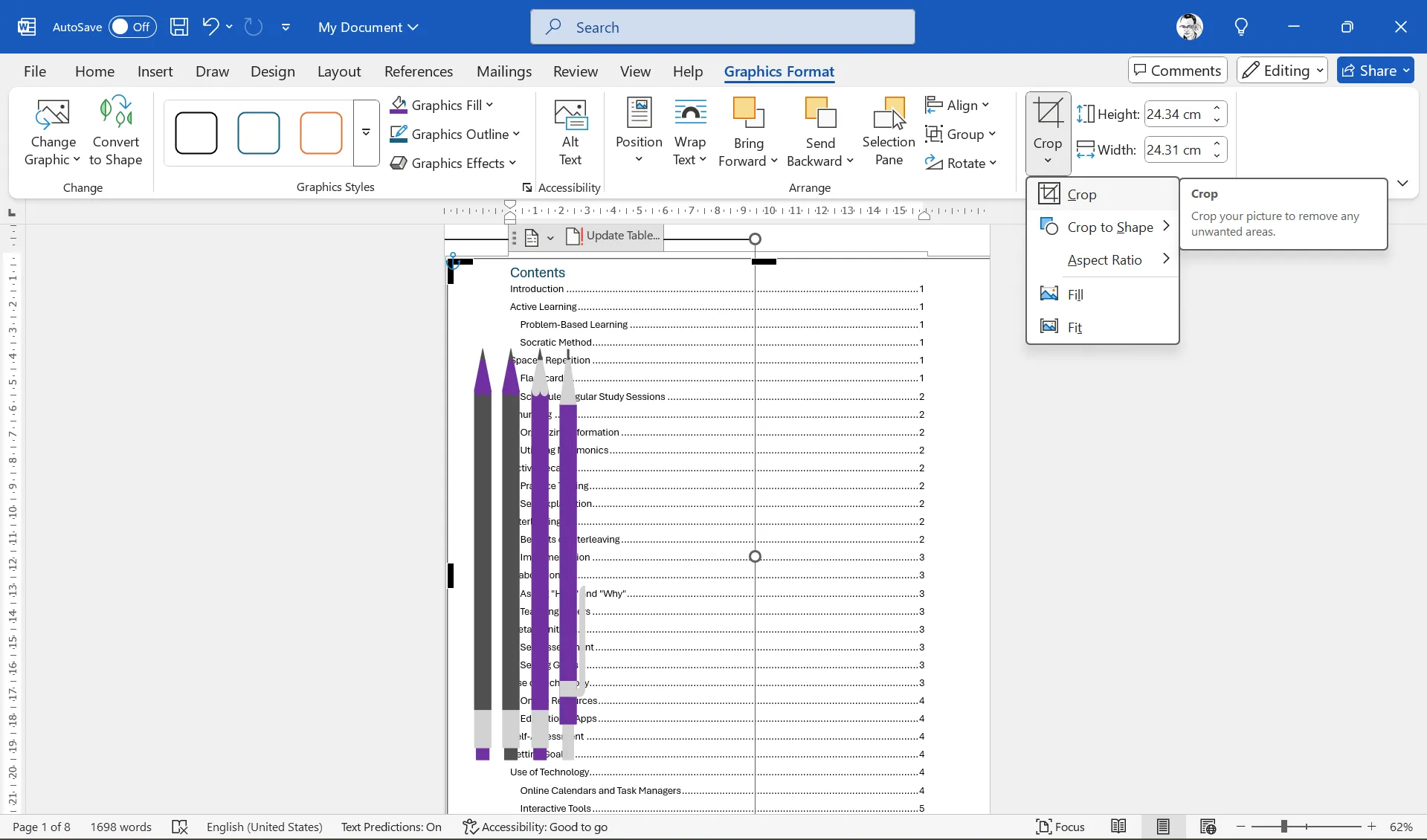
Przeciągnij uchwyty narożne obrazu i ułóż je tak, aby obejmowały całą stronę spisu treści. Przejdź do Formatu obrazu (lub Formatu grafiki ) > Przytnij i przytnij fragment obrazu (jak pokazano na zrzucie ekranu poniżej). Będziesz musiał podjąć kilka kreatywnych decyzji, w zależności od charakteru wstawionego obrazu i pożądanego umiejscowienia.
Spis treści jest nadal zasłonięty przez obraz. W kolejnych krokach dostosujemy niektóre ustawienia niestandardowe, aby dokończyć projekt.
4. Dokładne dostrajanie z zaawansowaną personalizacją
Przesunięcie tekstu spisu treści w prawo to ostatni krok. Ponieważ masz już dobre wyobrażenie o położeniu obrazu, wcięcie tekstu spisu treści powinno być łatwe. Kliknij stronę spisu treści (nie obraz).
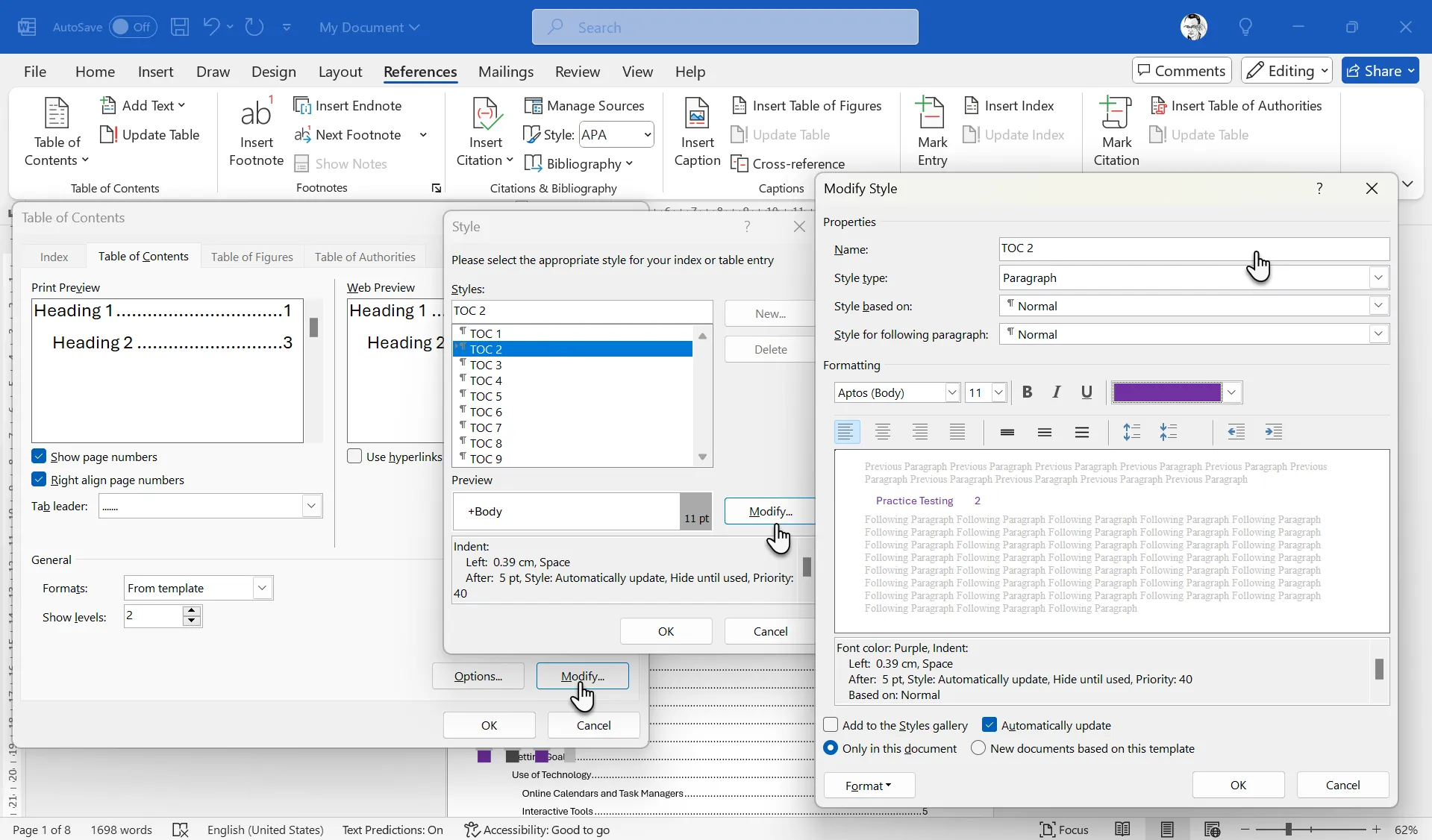
Przejdź do Odniesienia > Spis treści > Niestandardowy spis treści.
To okno pozwala dostosować spis treści według własnych potrzeb. Na przykład, możesz zmienić liczbę poziomów, aby utworzyć hierarchie nagłówków, lub użyć określonego stylu tabulatorów (linii prowadzących do numerów stron).
Kliknij Edytuj . Użyj okna Styl , aby dostosować ustawienia dla każdego poziomu nagłówka. Spis treści 1… Spis treści 2… Spis treści 3 odpowiadają stylom nagłówków w dokumencie.
Możesz wybrać nową lub pogrubioną czcionkę, użyć innych kolorów lub kursywy… możesz dokonać dowolnego kreatywnego wyboru. Zazwyczaj wybieram kolor z obrazka i używam go do czcionki.
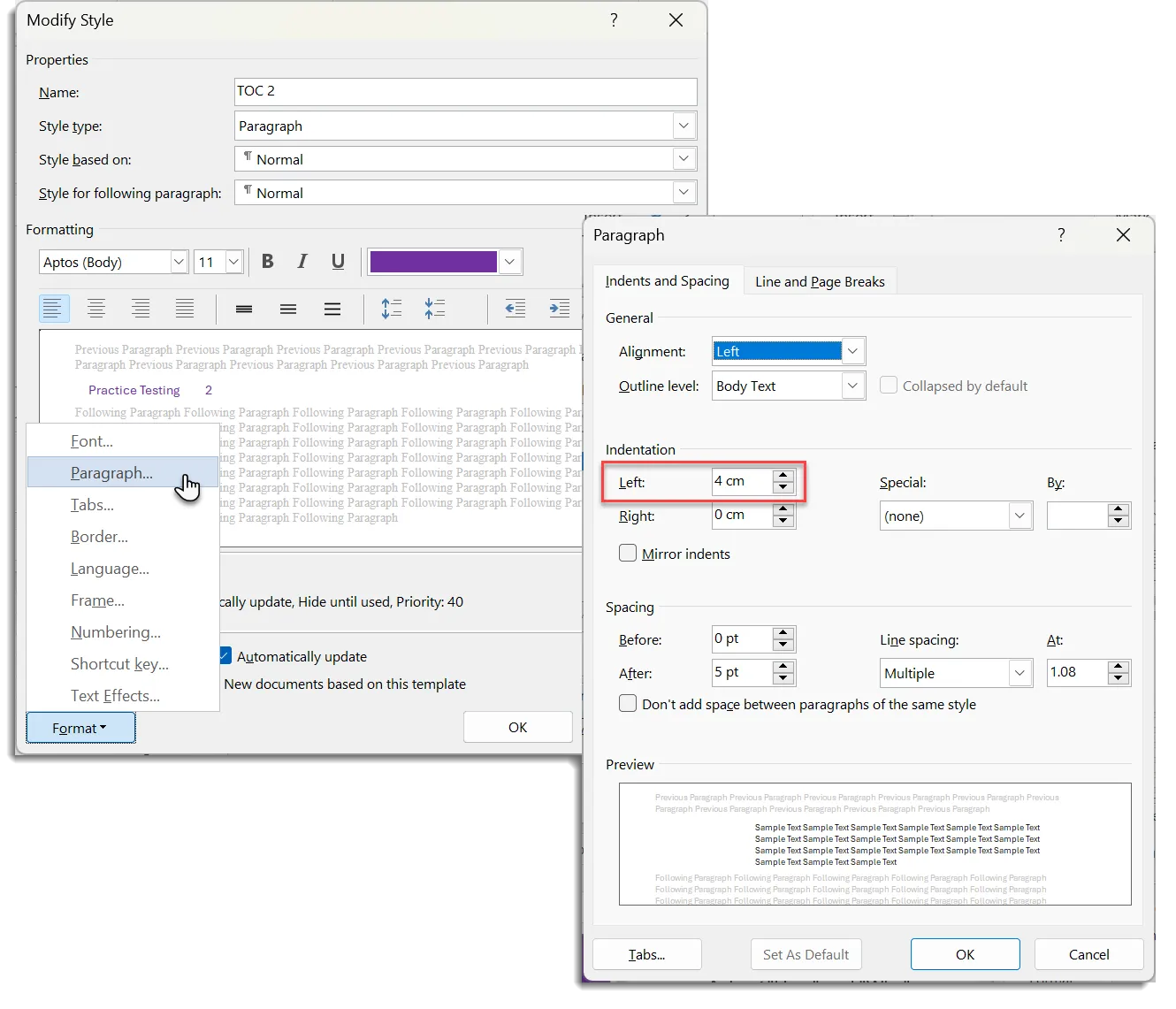
Kliknij Format . Menu Format Plus pokazuje sposoby dostosowywania układu. Aby przesunąć spis treści poza obraz, wybierz Akapit > Wcięcie . Wpisz liczbę w polu po lewej stronie , aby przesunąć tekst. Każdy poziom spisu treści musi być wybrany i wcięty osobno.
Kliknij przycisk OK kilka razy, aby zatwierdzić zmiany i zamknąć okno.
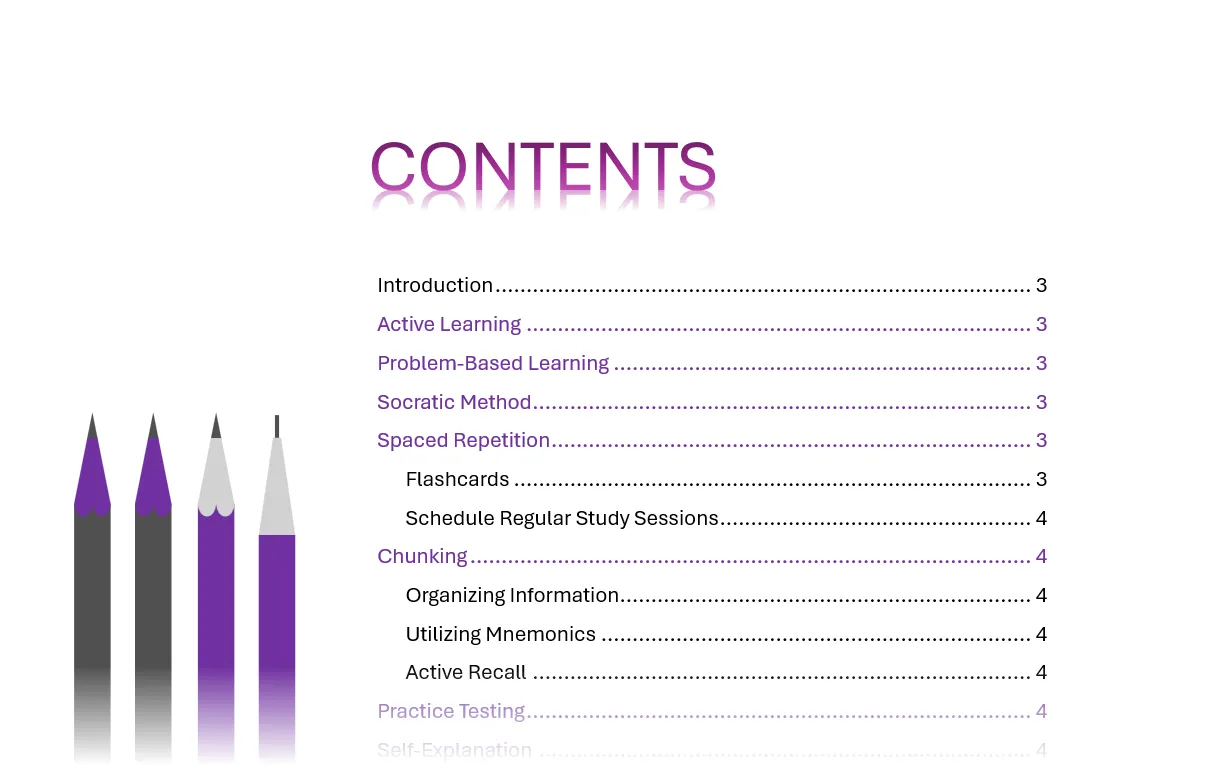
Na koniec możesz zastąpić domyślny nagłówek „Spis treści” własnym. Wstaw pole tekstowe nad spisem treści i sformatuj je, nadając mu bardziej ozdobny nagłówek „Spis treści”. Najlepiej użyć tego samego stylu czcionki, ale w większym rozmiarze.
Wyrównaj pole tekstowe ze spisem treści. Gotowe!
Nie przesadzaj z użyciem czcionek i kolorów. Trzymaj się spójnego stylu, który pasuje do charakteru i treści dokumentu.
Po sformatowaniu spisu treści należy go aktualizować. Za każdym razem, gdy dodajesz lub zmieniasz nagłówki, kliknij prawym przyciskiem myszy spis treści i wybierz opcję Aktualizuj pole . Wybierz opcję Aktualizuj całą tabelę , aby uwzględnić nowe nagłówki i numery stron.




Możliwość dodawania komentarzy nie jest dostępna.