

Wiele osób uważa panel Edge w telefonach Samsung za drobny dodatek, ale ja uważam go za niezwykle przydatny. Szybkim dotknięciem zapewnia mi dostęp do aplikacji, stron internetowych i wielu przydatnych funkcji. Ułatwia wykonywanie wielu zadań jednocześnie i poprawia ogólne wrażenia z korzystania z telefonu.

5. Otwieraj swoje ulubione aplikacje natychmiast
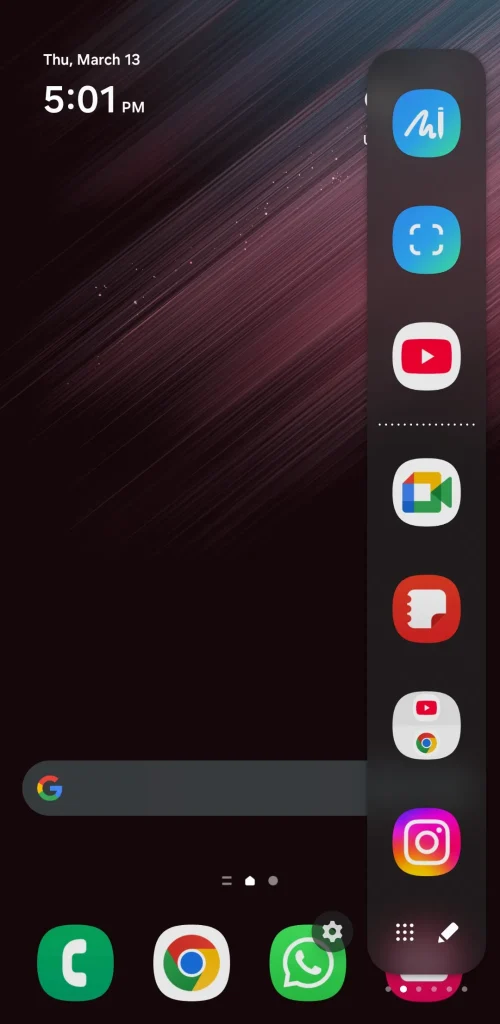
Chociaż dodawanie skrótów do aplikacji na ekranie głównym jest wygodne, mogę dodać ich tylko ograniczoną liczbę, nie zaśmiecając ekranu. Co więcej, aby uzyskać do nich dostęp, nadal trzeba przejść do ekranu głównego.
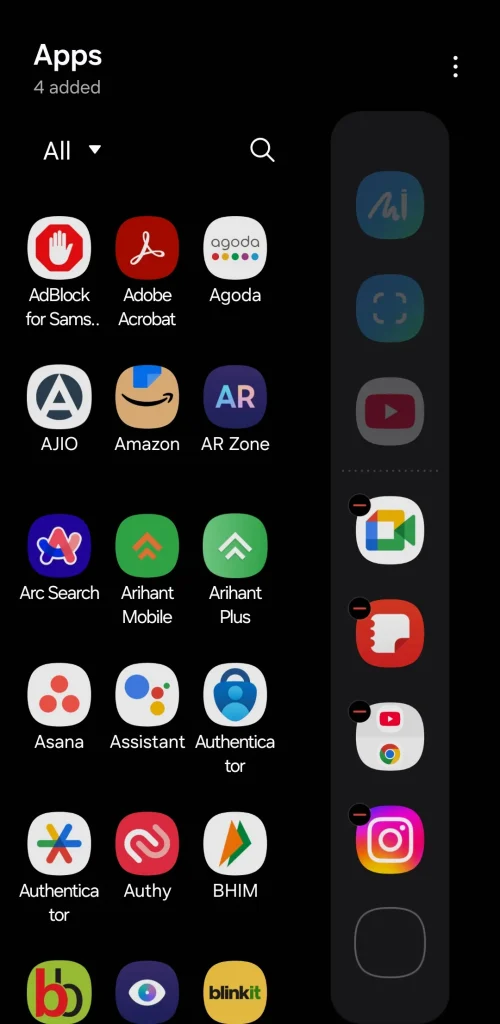
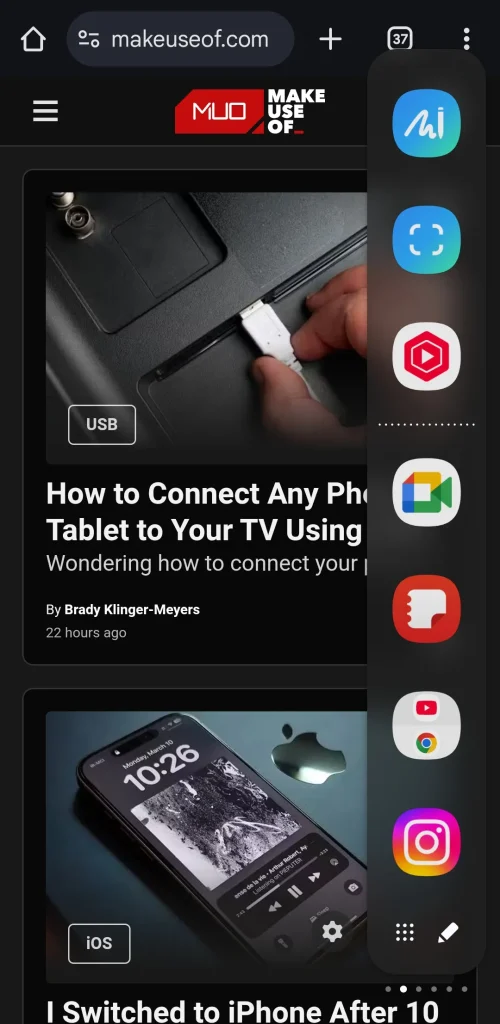
Dlatego wolę dodawać niektóre z moich ulubionych aplikacji do panelu Edge. Dzięki temu mam do nich dostęp z praktycznie każdego ekranu jednym przesunięciem palca, niezależnie od tego, czy korzystam z innej aplikacji, czy przeglądam menu ustawień. To znacznie poprawia komfort użytkowania oraz oszczędza czas i wysiłek.
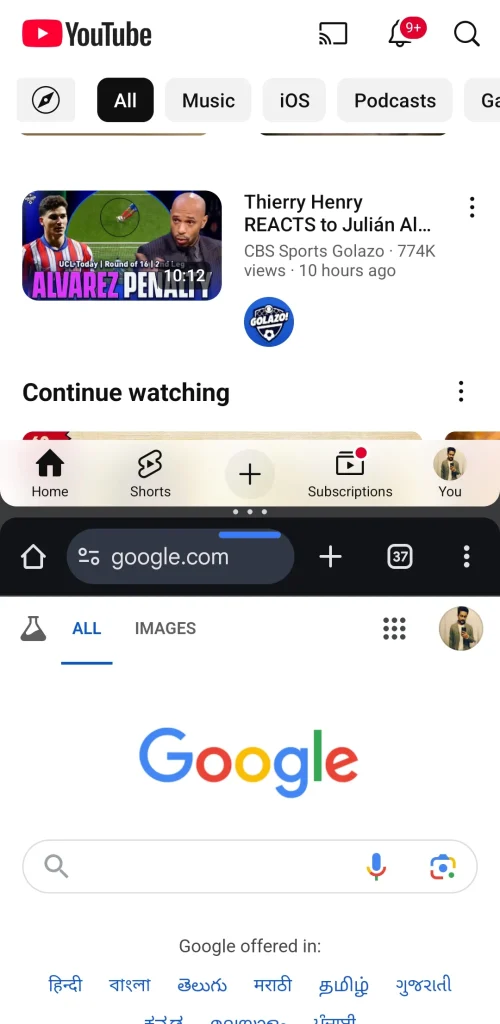
Uwielbiam też dodanie funkcji App Pairs do panelu Edge, która pozwala mi otwierać dwie aplikacje jednocześnie w trybie podzielonego ekranu. Na przykład mam parę aplikacji dla YouTube i Chrome, co idealnie sprawdza się podczas oglądania filmu podczas przeglądania internetu. Ta funkcja jest szczególnie przydatna na tabletach i telefonach z dużymi ekranami.
4. Wykonuj szybkie czynności, takie jak szybkie wybieranie numeru i dodawanie notatek.
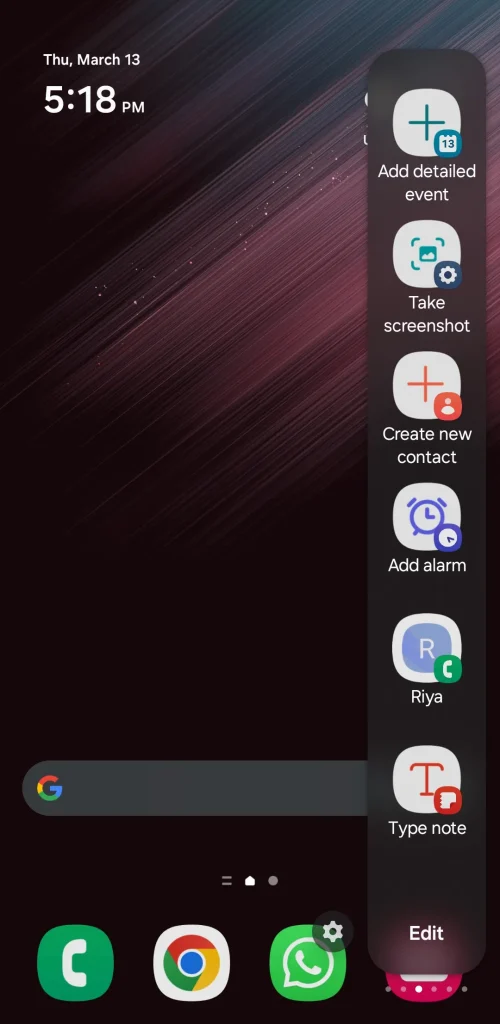
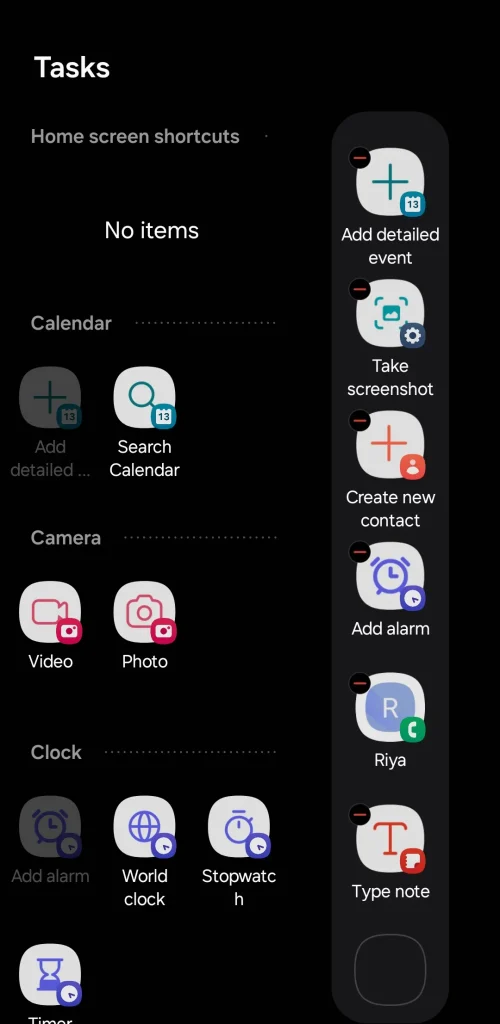
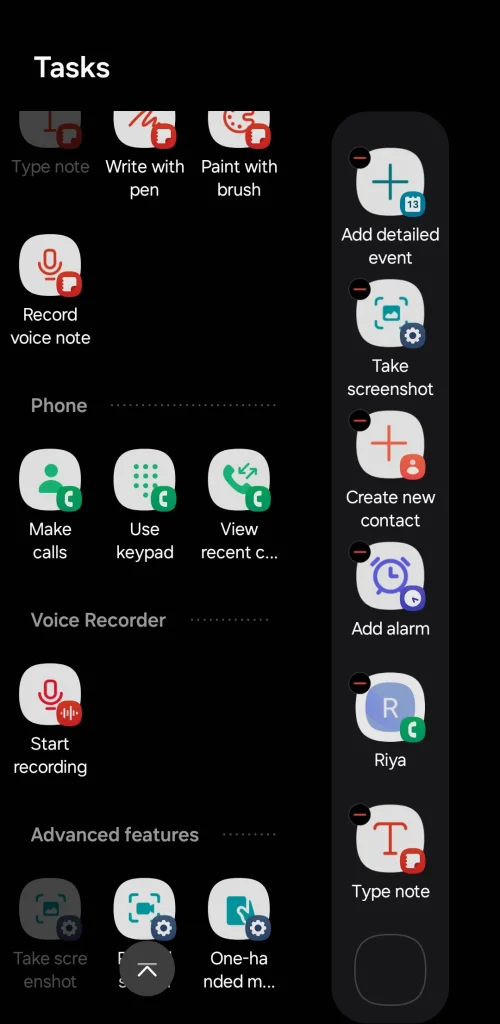
Panel Edge świetnie nadaje się również do szybkiego dostępu do skrótów, takich jak dodawanie wydarzeń w kalendarzu, uruchamianie minutnika czy tworzenie nagrań audio. Pozwala mi to uprościć codzienne zadania bez przełączania się między wieloma aplikacjami. Na przykład do aplikacji Zegar lub Kalkulator można uzyskać dostęp jednym dotknięciem.
Skonfigurowałem skróty, aby dodawać szybkie notatki w aplikacji Samsung Notes. Niezależnie od tego, z której aplikacji korzystam, mogę przesunąć palcem, aby otworzyć panel Edge i dotknąć skrótu „Napisz notatkę”, aby przejść bezpośrednio do aplikacji Samsung Notes i zacząć pisać. Ta funkcja ułatwia szybkie zapisywanie ważnych pomysłów i informacji.
Jednak moim ulubionym zastosowaniem panelu Edge jest szybkie dzwonienie do ważnych kontaktów. Zamiast otwierać aplikację Telefon, po prostu przesuwam palcem, aby otworzyć panel Edge i stukam w imię kontaktu, aby natychmiast do niego zadzwonić. To oszczędza czas i wysiłek, szczególnie w sytuacjach awaryjnych.
3. Inteligentny wybór łatwych zrzutów ekranu
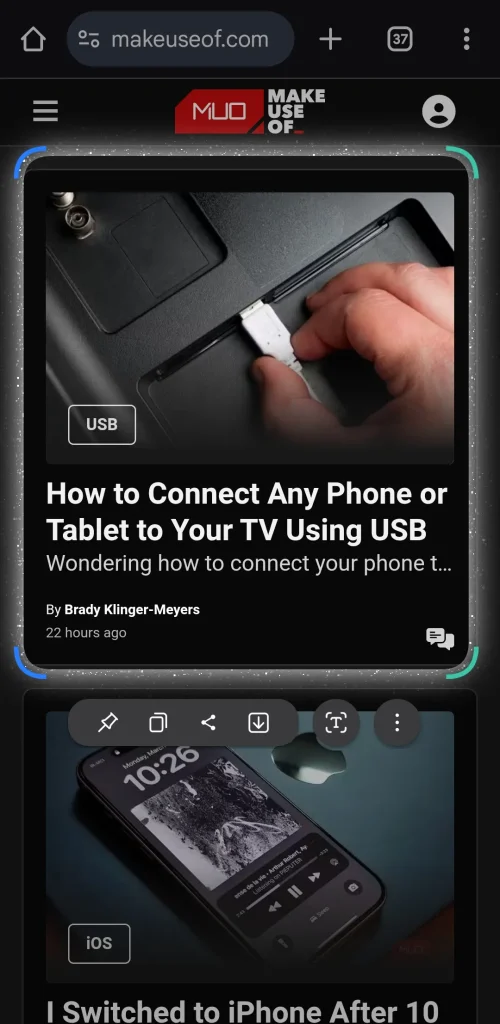
Chociaż istnieje kilka sposobów na zrobienie zrzutu ekranu na telefonach Samsung (zobacz „Jak zrobić zrzut ekranu na Samsungu”), czasami muszę uchwycić tylko określony fragment ekranu i udostępnić go. Używając tradycyjnej metody, muszę zrobić cały zrzut ekranu, otworzyć go w aplikacji Galeria, a następnie ręcznie przyciąć. To żmudny i czasochłonny proces.
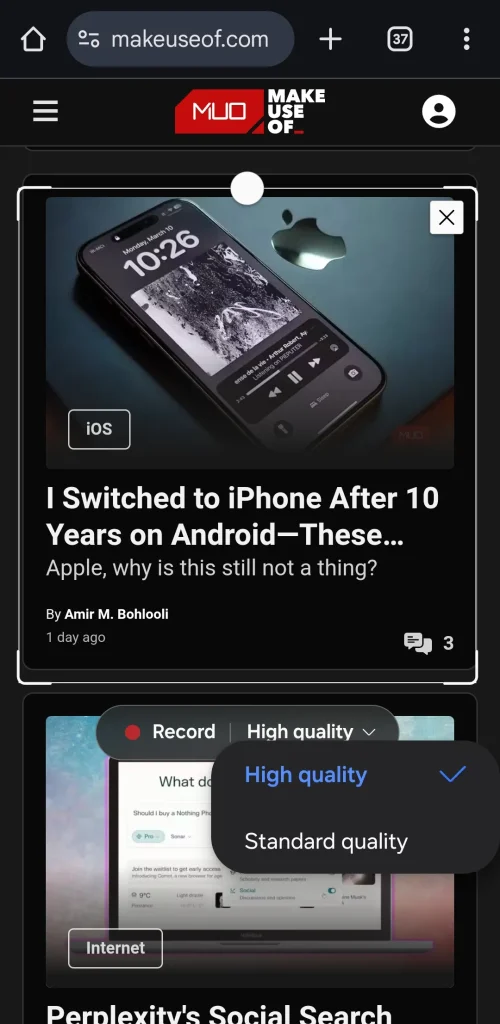
Aby tego uniknąć, korzystam z funkcji Smart Select w panelu Edge. Pozwala mi ona natychmiast przechwycić wybrany fragment ekranu bez dalszej edycji. Dodatkowo, zrzuty ekranu mogę wklejać bezpośrednio ze schowka do panelu Edge, co zapewnia większą szybkość i wydajność.
Kolejną świetną funkcją Smart Select jest rejestrator GIF-ów. To przydatna alternatywa dla pełnoprawnego rejestratora ekranu, gdy potrzebuję szybko uchwycić i udostępnić krótkie klipy, zwłaszcza do dzielenia się krótkimi momentami lub objaśniania prostych kroków.
2. Szybki dostęp do ulubionych stron internetowych
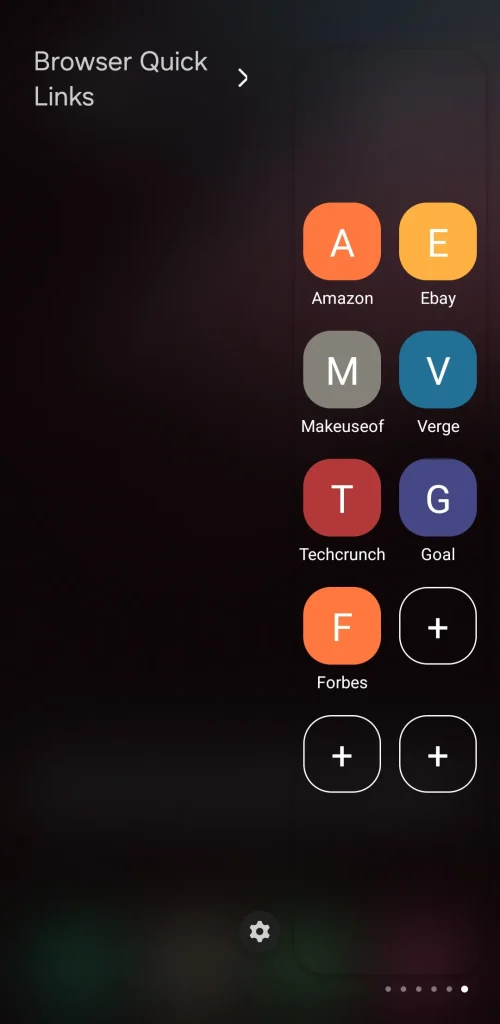
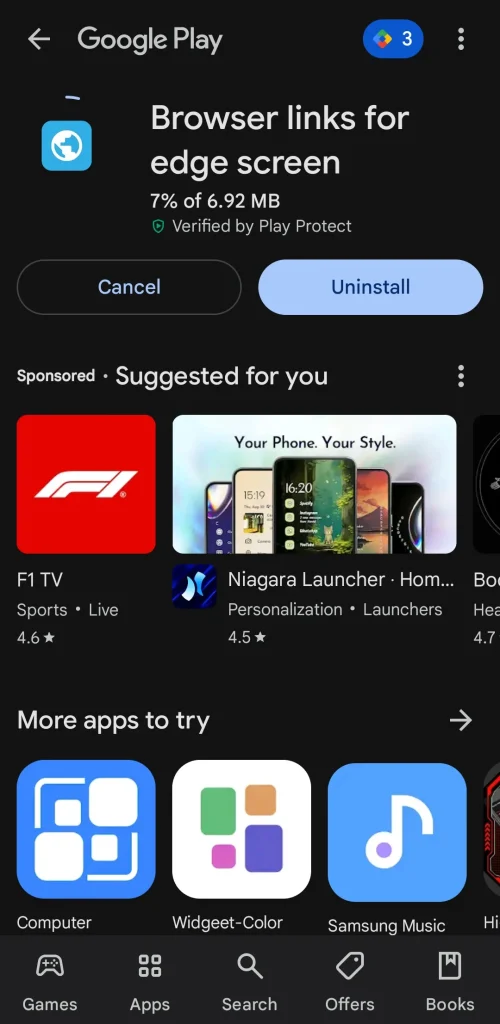
Jednym z moich ulubionych sposobów korzystania z panelu Edge w telefonie Samsung jest szybki dostęp do najczęściej odwiedzanych stron internetowych. Ponieważ ta funkcja nie jest domyślnie dostępna, korzystam z aplikacji „Linki do przeglądarki dla ekranu Edge”, aby ją włączyć.
Ta aplikacja pozwala mi dodawać moje ulubione strony internetowe bezpośrednio do panelu Edge. Dzięki temu, zamiast przeszukiwać zakładki przeglądarki, mogę od razu uzyskać dostęp do ulubionych stron jednym przesunięciem palca.
Pobierz: Linki do przeglądarek dla ekranów Edge (bezpłatne, dostępne zakupy w aplikacji)

Samsung wycofał możliwość pobierania aplikacji Edge Panel w systemie One UI 7. Jeśli jednak Twój telefon korzysta z systemu One UI 6 lub starszego, możesz pobrać je przed aktualizacją i nadal korzystać z nich bez żadnych problemów. Zalecamy wykonanie kopii zapasowej tych aplikacji przed aktualizacją do nowszego systemu.
1. Rysuj i szkicuj w dowolnym momencie
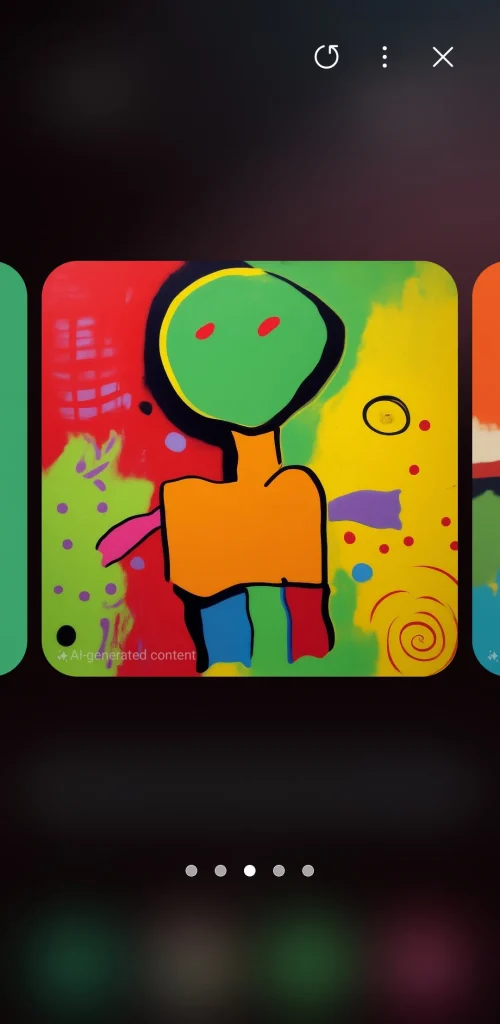
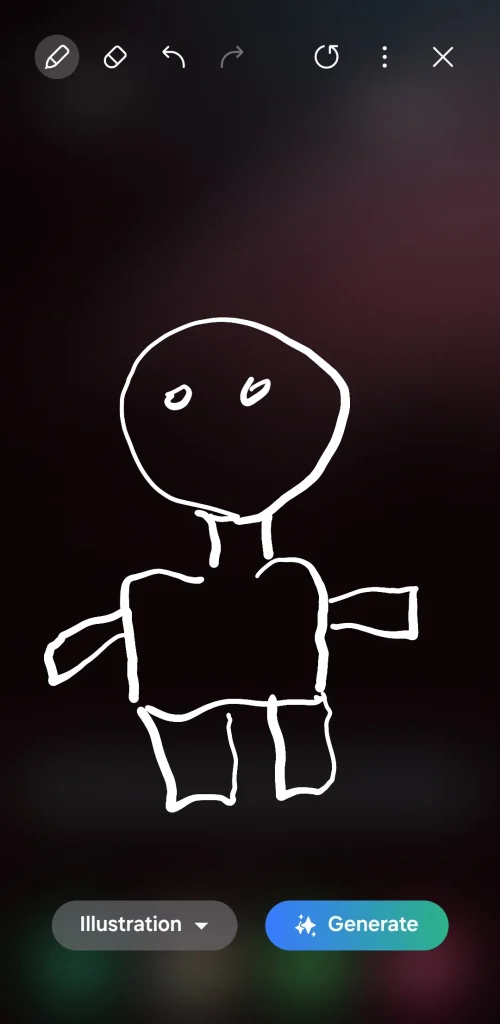
Nie jestem profesjonalnym artystą, ale w wolnym czasie lubię rysować i szkicować. Dzięki panelowi Edge mogę natychmiast uzyskać dostęp do skrótu „Asystent rysowania” i zamienić telefon w cyfrowy tablet do rysowania. Ta funkcja pozwala mi łatwo rysować i szkicować, gdziekolwiek i kiedykolwiek chcę.
Jeszcze bardziej ekscytująca jest funkcja Galaxy AI „Sketch-to-Image”. Po narysowaniu mogę przekształcić moje wstępne szkice w zachwycające akwarele, rysunki techniczne, szkice ołówkiem, pop-art, a nawet trójwymiarowe kreskówki. To niesamowita przyjemność obserwować, jak Galaxy AI ożywia moje proste szkice, dając mi wiele możliwości przekształcenia ich w zachwycające dzieła sztuki.
Panel Edge nie jest jedną z najczęściej omawianych funkcji w telefonach Samsung, ale gdy zaczniesz go używać, będziesz się zastanawiać, jak mogłeś sobie bez niego wcześniej radzić. Jeśli jeszcze go nie wypróbowałeś, mam nadzieję, że powyższe pomysły zainspirują Cię do wypróbowania! Naprawdę podnosi on wartość Twojego telefonu i ułatwia dostęp do ulubionych aplikacji i funkcji.
Możliwość dodawania komentarzy nie jest dostępna.