
Jak naprawić awarię aplikacji Hulu w systemach Windows 10 i 11
Masz problem z uruchomieniem aplikacji Hulu w systemie Windows 10 lub Windows 11? Odkryj skuteczne i proste rozwiązania, aby rozwiązać ten problem i cieszyć się oglądaniem ulubionych programów już teraz!

Najważniejsze rzeczy, które musisz wiedzieć
- Najpierw sprawdź status serwerów Hulu na stronach takich jak Is It Down Right Now, aby ustalić, czy problem jest powszechny i czy warto poczekać.
- Użyj narzędzia do rozwiązywania problemów z aplikacją Windows Store wbudowanego w Ustawienia, aby zdiagnozować i rozwiązać problemy związane z aplikacją Hulu.
- Uruchom ponownie komputer i odłącz go od zasilania. Odłącz także router na jedną minutę, aby zresetować ustawienia połączenia.
Masz problemy z uruchomieniem aplikacji Hulu w systemie Windows 10 lub 11 ? Jeśli występują problemy z uruchomieniem, błędy rozruchu lub nieudane logowanie, oto kilka szybkich i prostych kroków, które pomogą Ci je rozwiązać. Niezależnie od wersji systemu Windows i tego, czy Hulu nie działa na laptopie, czy komputerze stacjonarnym , poniższe kroki pomogą Ci szybko je uruchomić.

Co mam zrobić, jeśli aplikacja Hulu nie działa w systemach Windows 10 i 11?
1. Sprawdź, czy Hulu nie działa
Komunikat o błędzie „Błąd odtwarzania” to częsty komunikat o błędzie przesyłania strumieniowego w aplikacji Hulu. Zazwyczaj wskazuje on na problem z serwerami usługi.
Aby sprawdzić, czy serwer Hulu jest niedostępny, otwórz stronę „ Czy serwer jest niedostępny?” . Na tej stronie dowiesz się, czy wystąpił problem z serwerem Hulu.
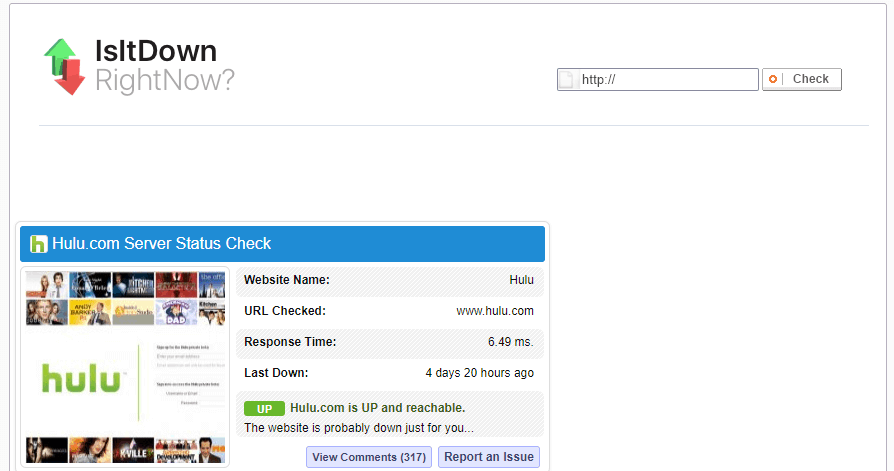
Jeśli na tej stronie jest informacja, że Hulu.com jest ogólnie niedostępne, najprawdopodobniej będziesz musiał po prostu poczekać dzień lub dwa, aż Hulu przywróci działanie serwera.
2. Otwórz narzędzie do rozwiązywania problemów z aplikacjami w Sklepie Windows.
- Naciśnij przycisk na pasku zadań Wpisz tutaj, aby wyszukać W Windows 10 Otworzyć Cortana.
- Wprowadź słowo kluczowe rozwiązywania W polu tekstowym wyszukaj ustawienia rozwiązywania problemów.
- dotknij Rozwiązywanie Aby otworzyć menu rozwiązywania problemów w aplikacji Ustawienia.
![Obraz narzędzia do rozwiązywania problemów z systemem Windows]()
- Znajdź Aplikacje ze sklepu Windows Store i naciśnij przycisk . Uruchom narzędzie do rozwiązywania problemów Aby bezpośrednio otworzyć okno pokazane na zrzucie ekranu poniżej.
![Zrzut ekranu aplikacji Hulu w narzędziu do rozwiązywania problemów z aplikacjami w Sklepie Windows.]()
- Następnie możesz przejrzeć sugerowane rozwiązania zaproponowane przez narzędzie do rozwiązywania problemów, jeśli takowe istnieją.
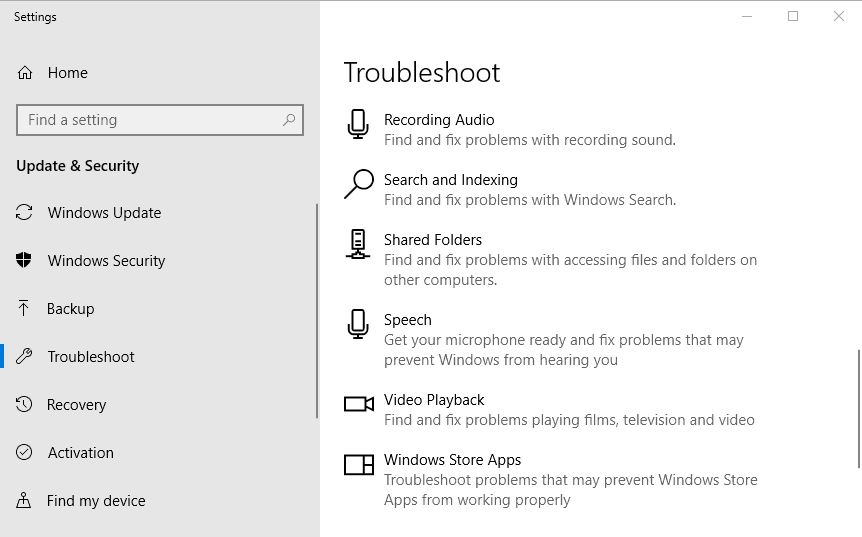
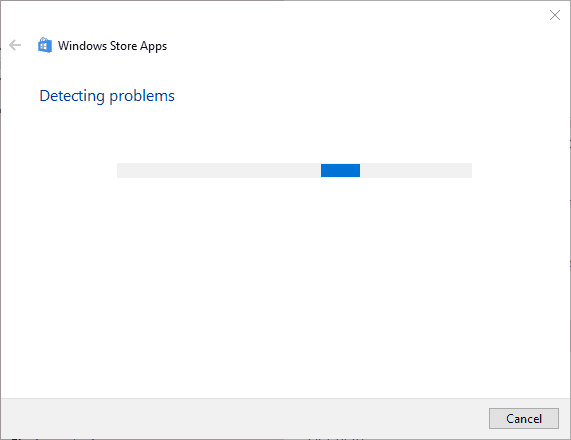
Narzędzie do rozwiązywania problemów z aplikacjami w Sklepie Windows może naprawić aplikacje, które nie działają w systemie Windows 10. To narzędzie do rozwiązywania problemów może pomóc w rozwiązaniu problemu z aplikacją Hulu, więc koniecznie je wypróbuj.
3. Uruchom ponownie komputer stacjonarny lub laptop.
Jeśli masz problem z uruchomieniem aplikacji Hulu na urządzeniu z systemem Windows 10 lub Windows 11, przyczyną mogą być nieprawidłowe ustawienia połączenia podczas uruchamiania. Ponowne uruchomienie urządzenia z systemem Windows 10 może rozwiązać problem z aplikacją Hulu.
Aby to zrobić, wybierz opcję Wyłącz komputer stacjonarny lub laptop z menu Start, a następnie odłącz go od źródła zasilania na około minutę.
Dodatkowo możesz odłączyć router lub modem od zasilania na minutę. Następnie podłącz router i urządzenie z systemem Windows 10 z powrotem do zasilania. Następnie włącz komputer stacjonarny lub laptop i spróbuj uruchomić Hulu.
4. Zainstaluj ponownie Hulu
- Otwórz pole wyszukiwania Cortana.
- Rodzaj mobilne i webowe W polu wyszukiwania wybierz Otwórz Aplikacje i funkcje.
- Następnie wybierz aplikację Hulu i naciśnij przycisk . Odinstaluj jego własny.
- Następnie otwórz stronę Sklep MS Oficjalna wersja jest dostępna w Twojej przeglądarce.
![Zrzut ekranu strony aplikacji Hulu w sklepie Microsoft Store]()
- kliknij przycisk Get Istnieje możliwość ponownej instalacji aplikacji Hulu Windows 10.

Nowa aplikacja Hulu z czystą pamięcią podręczną może poprawić odtwarzanie wideo. Dlatego ponowna instalacja aplikacji może być rozwiązaniem, którego szukasz. Wykonaj powyższe kroki, aby ponownie zainstalować aplikację Hulu w systemie Windows 10.
5. Wyłącz DRM
- Aby wyłączyć DRM, otwórz aplikację Hulu.
- Kliknij Ustawienia I ikona koła zębatego.
- Następnie możesz zmienić opcję DRM oprogramowania do pozycji wyłączonej.
Niektóre treści Hulu chronione przez DRM (zarządzanie prawami cyfrowymi) mogą nie zostać odtworzone, jeśli nie wyłączysz DRM.
Jeśli nie wiesz, jak usunąć DRM z pliku WMA, możesz zapoznać się z naszym krótkim przewodnikiem.
6. Zamknij programy działające w tle.
- Kliknij prawym przyciskiem myszy pasek zadań, a następnie wybierz Task Manager Z menu kontekstowego.
- Następnie wybierz program z listy Aplikacje i kliknij Zakończ zadanie zamknąć.
- Niektóre programy innych firm mogą również pojawiać się w procesach działających w tle. Dlatego należy wyszukać programy wymienione w procesach działających w tle i je zamknąć.
![Zrzut ekranu z Menedżera zadań pokazujący wysokie użycie procesora.]()
- Jeśli nie możesz zamknąć programu antywirusowego za pomocą zakładki ProcesyKliknij na zakładkę Uruchomienie.
- Następnie wybierz program antywirusowy na karcie Uruchamianie i naciśnij przycisk. WyłączSpowoduje to usunięcie programu antywirusowego z listy programów uruchamianych automatycznie podczas uruchamiania systemu Windows.
- Uruchom ponownie system Windows i uruchom Hulu.
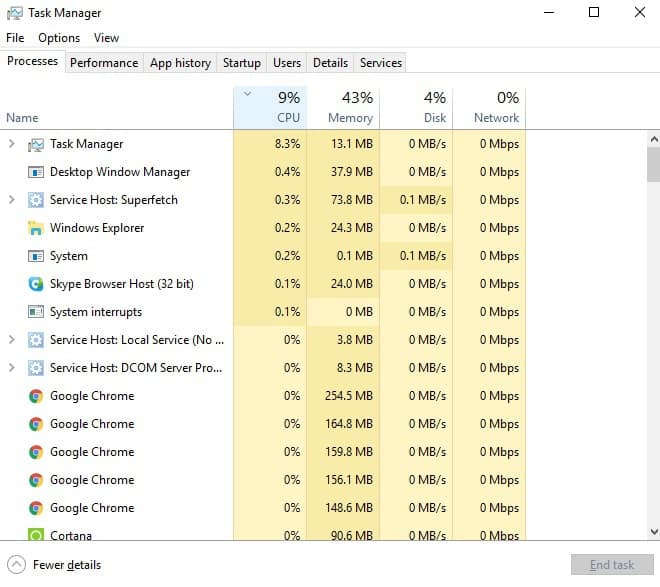
Programy działające w tle mogą również wpływać na strumieniowanie wideo w serwisie Hulu.
Spośród programów działających w tle programy antywirusowe z zaporą sieciową są tymi, które najczęściej całkowicie blokują odtwarzanie filmów w Hulu, a inne programy mogą co najmniej spowolnić czas ładowania.
Dlatego przed uruchomieniem aplikacji Hulu należy zamknąć wszystkie programy działające w tle. Programy, które nie są widoczne na pasku zadań systemu Windows, można zamknąć za pomocą Menedżera zadań, jak wyjaśniono powyżej.
7. Zaktualizuj aplikację Hulu
- Kliknij skrót Microsoft Store na liście Rozpocznij aby otworzyć aplikację.
- Kliknij przycisk…Zobacz więcej) znajdujący się w prawym górnym rogu okna aplikacji.
- Wybierać Pobieranie i aktualizacje Aby otworzyć listę ostatnich aktualizacji aplikacji.
- Kliknij Pobierz aktualizacje Aby sprawdzić dostępność aktualizacji.
![Zrzut ekranu przycisku Pobierz aktualizacje w sklepie Microsoft Store dla aplikacji Hulu]()
- Następnie aktualizacja aplikacji Hulu może zostać pobrana automatycznie.
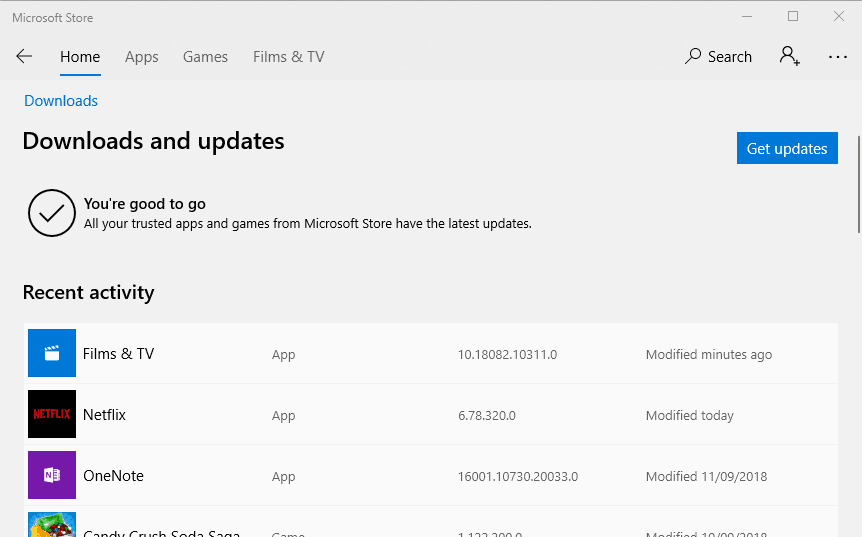
Aktualizacje oprogramowania często zawierają poprawki błędów i problemów powodujących awarie. Dlatego warto sprawdzić dostępność aktualizacji aplikacji Hulu, postępując zgodnie z powyższymi instrukcjami.
8. Podłącz router za pomocą kabla Ethernet.
Jeśli korzystasz z Hulu przez Wi-Fi, rozważ przejście na połączenie Ethernet. Kabel Ethernet może zapewnić stabilniejsze połączenie i rozwiązać problemy z odtwarzaniem.
Połącz komputer z routerem kablem Ethernet, jeśli go posiadasz. Następnie obejrzyj film na Hulu, aby sprawdzić, czy połączenie Ethernet wpłynie na wydajność.
9. Wyłącz inne urządzenia Wi-Fi
Jeśli masz ograniczoną przepustowość, inni użytkownicy Wi-Fi mogą znacząco wpłynąć na Twoje strumieniowanie filmów z Hulu. Może to również wpłynąć na możliwość zalogowania się i może pojawić się błąd „Nie możemy zweryfikować Twojego adresu e-mail”.
Aby zapewnić optymalną wydajność Hulu, upewnij się, że żadne inne urządzenie Wi-Fi nie jest włączone podczas korzystania z usługi. Dzięki temu nikt inny nie będzie zużywał przepustowości Twojej sieci, gdy będziesz oglądać swoje ulubione programy w Hulu.
10. Tymczasowo wyłącz zaporę systemu Windows Defender
Jeśli masz problemy z uruchomieniem aplikacji Hulu na swoim komputerze, przyczyną może być Zapora systemu Windows Defender. Tymczasowe wyłączenie jej może rozwiązać problem.
W razie potrzeby możesz zawsze ponownie uruchomić zaporę, wybierając opcję Włącz zaporę systemu Windows Defender w Panelu sterowania Zapory systemu Windows Defender.
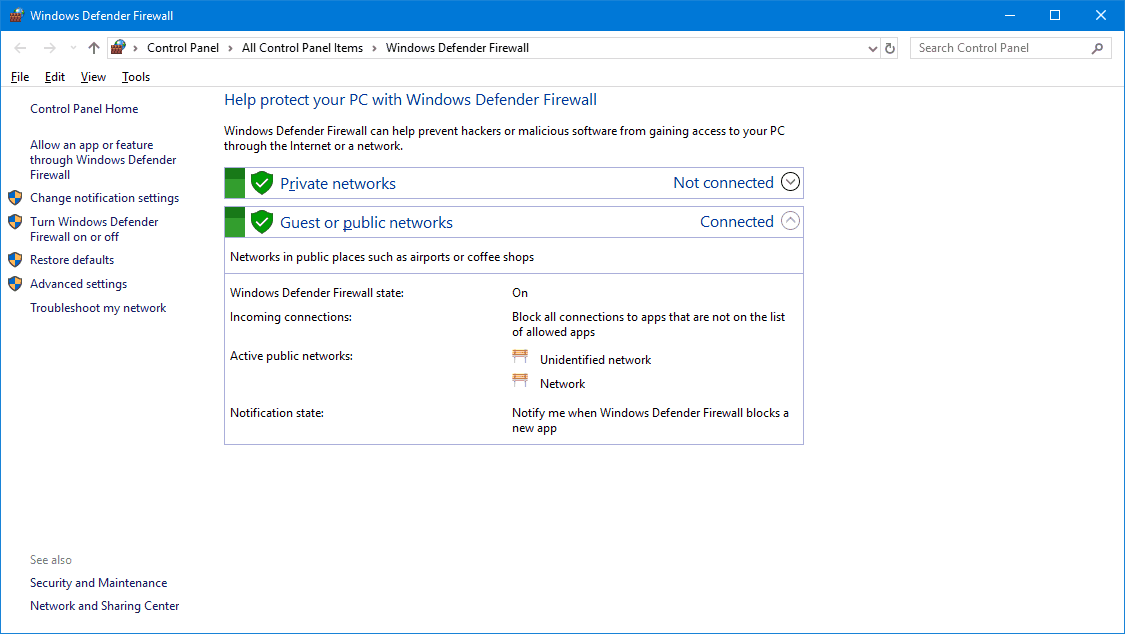
- Otwórz pole wyszukiwania Cortana.
- Rodzaj Zapora sieciowa Windows Defender w polu wyszukiwania.
- dotknij Zapora sieciowa Windows Defender Aby bezpośrednio otworzyć ustawienia panelu sterowania pokazane poniżej.
![Okno ustawień Zapory systemu Windows Defender]()
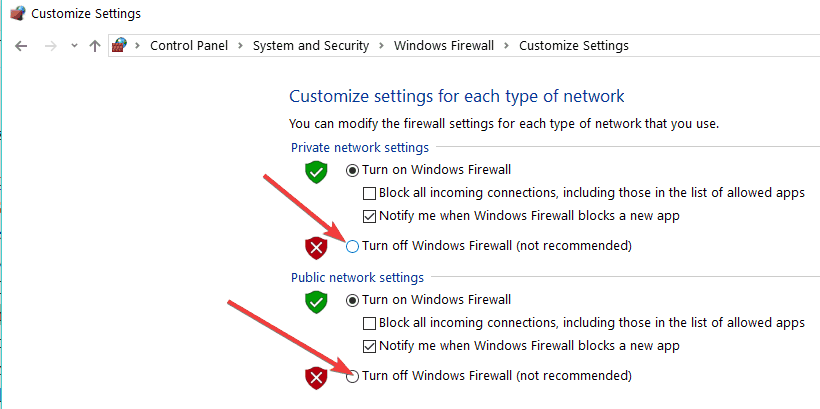
- dotknij Włącz lub wyłącz Zaporę systemu Windows Defender Aby zmienić ustawienia zapory.
- Wybierz obie opcje Wyłącz zaporę systemu Windows Defender, a następnie kliknij przycisk OK.
![Opcje włączania i wyłączania Zapory systemu Windows Defender]()
- Następnie otwórz aplikację Hulu i spróbuj odtworzyć film.
11. Użyj niezawodnej sieci VPN (jeśli Hulu jest zablokowane lub ograniczone)
Jeśli masz problemy z dostępem do Hulu na swoim komputerze z powodu ograniczeń regionalnych lub ograniczeń narzuconych przez Twojego dostawcę usług internetowych, skorzystanie z płatnej sieci VPN może okazać się pomocne.
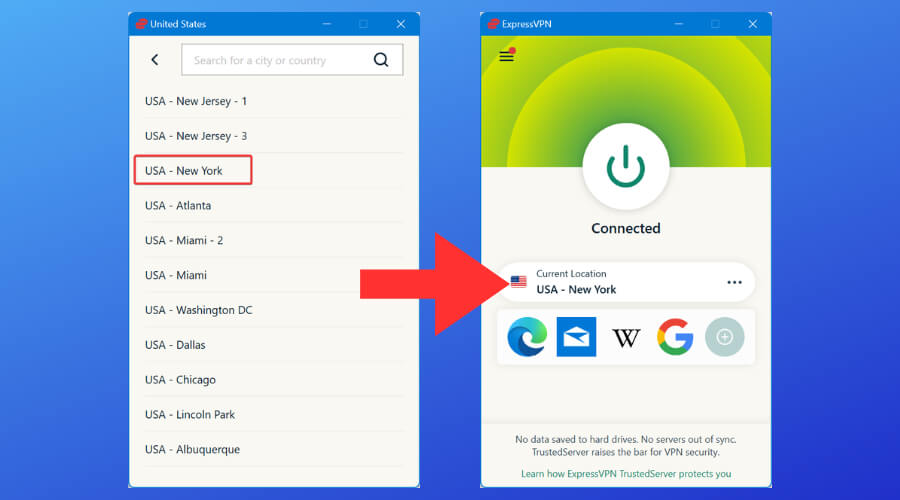
- Wybierz sieć VPN oferującą serwery streamingowe zoptymalizowane pod kątem USA, takie jak ExpressVPN.
- Połącz się z serwerem znajdującym się w Stanach Zjednoczonych.
![ExpressVPN łączy się z serwerem w USA]()
- Uruchom ponownie Hulu: Może to pomóc ominąć blokady geograficzne i ograniczenia dostawcy usług internetowych.
Sieci VPN mogą okazać się pomocne również wtedy, gdy aplikacja Hulu nie działa w systemie Windows 10/11 ze względu na ograniczenia lokalnej sieci, np. w środowisku szkolnym lub publicznej sieci Wi-Fi.
Zapory sieciowe mogą uniemożliwić Hulu i innym aplikacjom streamingowym odtwarzanie treści, jeśli nie zostaną prawidłowo skonfigurowane.
Dlatego wyłącz zaporę systemu Windows Defender przed uruchomieniem Hulu, aby upewnić się, że nie będzie ona zakłócać odtwarzania. Postępuj zgodnie z poniższymi instrukcjami, aby tymczasowo wyłączyć zaporę.
często zadawane pytania
Dlaczego moja aplikacja Hulu nie działa w systemie Windows 11?
Problem może wynikać z uszkodzonej instalacji, nieaktualnej wersji aplikacji lub problemów z siecią. Spróbuj zresetować lub ponownie zainstalować aplikację.
Dlaczego nie mogę uzyskać dostępu do Hulu za pomocą przeglądarki w moim laptopie?
Blokery reklam, przestarzałe przeglądarki lub problemy z DNS mogą powodować problemy. Spróbuj wyczyścić pamięć podręczną i pliki cookie lub zmienić przeglądarkę.
Czy mogę korzystać z Hulu na komputerze z systemem Windows 10?
Tak. Hulu działa w systemach Windows 10 i 11 za pośrednictwem oficjalnej aplikacji Microsoft Store i przeglądarek internetowych.
Co zrobić, jeśli na moim laptopie nie można odtworzyć żadnego filmu w serwisie Hulu?
Upewnij się, że prędkość Twojego łącza internetowego spełnia wymagania Hulu i że żadna aplikacja działająca w tle nie zużywa transferu danych.
Wniosek
Te poprawki mogą pomóc w uruchomieniu aplikacji do streamingu wideo Hulu. Niektóre z tych rozwiązań mogą również rozwiązać problemy z uruchamianiem się Hulu w przeglądarce. Jeśli Hulu nadal się zawiesza, zapoznaj się z naszą listą darmowych i płatnych programów do streamingu dla użytkowników komputerów PC, aby znaleźć aplikację najlepiej odpowiadającą Twoim potrzebom.
Aby uzyskać więcej informacji na temat rozwiązywania problemów ze strumieniowaniem wideo w systemie Windows 10, zapoznaj się z naszym kompleksowym przewodnikiem, w którym znajdziesz wskazówki, jak je łatwo rozwiązać.
Mamy nadzieję, że te rozwiązania pomogły Ci naprawić aplikację Hulu, jeśli nie działała ona w systemie Windows 10. W przypadku innych powiązanych problemów, na przykład niedziałającego serwisu TeaTV, zapoznaj się z naszym szczegółowym artykułem na temat dostępnych rozwiązań.
Ten artykuł jest stale aktualizowany, aby zapewnić jego aktualność i dokładność. W najnowszych aktualizacjach aplikacji zawarliśmy rozwiązania, które mogą rozwiązać ten problem. Mamy szczerą nadzieję, że to rozwiązało Twój problem i że teraz będziesz mógł cieszyć się oglądaniem swoich ulubionych treści.
Możliwość dodawania komentarzy nie jest dostępna.