
Korzystanie z Microsoft Scout do wykonywania poleceń Git i Shell
Opanuj efektywne korzystanie z poleceń Gita i powłoki dzięki Microsoft Scout. Ten kompleksowy przewodnik pokaże Ci każdy krok, jak zwiększyć produktywność i usprawnić pracę. Zacznij uczyć się już dziś!

Najważniejsze rzeczy, które musisz wiedzieć
- Microsoft Scout potrafi tłumaczyć opisy w języku naturalnym na polecenia Git i Shell, a następnie wykonywać je bezpośrednio, wyświetlając wyniki i szczegóły postępu w konwersacji.
- Scout klasyfikuje polecenia powłoki według trzech poziomów uprawnień (automatyczne zatwierdzanie, zatwierdzanie żądań i odrzucanie), aby zapewnić bezpieczeństwo, ponieważ polecenia, które zapisują dane w sieci lub łączą się z nią, wymagają wyraźnego zatwierdzenia, podczas gdy polecenia destrukcyjne są zabronione.
- Scout oferuje precyzyjne ustawienia dostosowywania poleceń powłoki, umożliwiając użytkownikom definiowanie wzorców dla list dozwolonych lub zabronionych, a także ustawianie wrażliwych ścieżek, które zawsze wymagają zatwierdzenia w celu zwiększenia bezpieczeństwa.
Pracuje Drugi pilot Microsoftu Scout wykonuje rzeczywiste polecenia powłoki bezpośrednio na Twoim urządzeniu, co odróżnia go od prostego tekstowego okna czatu. Możesz skierować go do konkretnego projektu i poprosić o zbudowanie, przetestowanie, sprawdzenie poprawności kodu lub przeniesienie go za pomocą narzędzi takich jak: git و ghWykona te polecenia bezpośrednio w Twoim obszarze roboczym. Kontroluje cały proces. System uprawnień Każde polecenie podzielone jest na trzy poziomy, dzięki czemu zawsze wiesz, czy Scout działa automatycznie, czy czeka na Twoją zgodę.
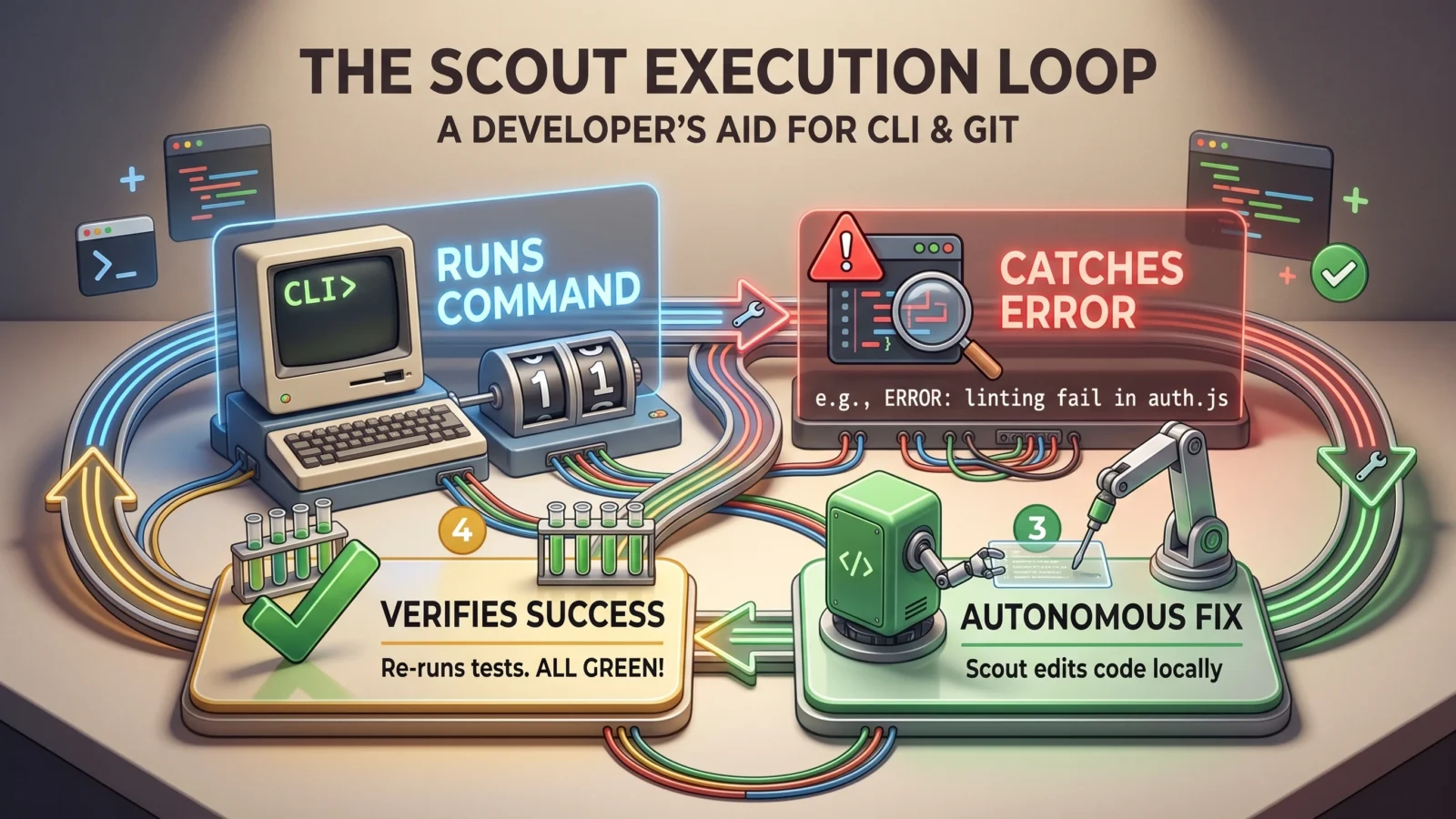
Szybka odpowiedź: Dostęp do powłoki jest domyślnie włączony, ale automatyczne zatwierdzanie jest wyłączone. Oznacza to, że Scout wyświetli Ci dokładne polecenie i poczeka na jego podanie. Zatwierdzać Zanim wdrożysz cokolwiek takiego git push أو npm install Lub dowolne wywołanie zwrotne sieci. Polecenia są jednak tylko do odczytu, takie jak git log و git diffOdbywa się automatycznie.
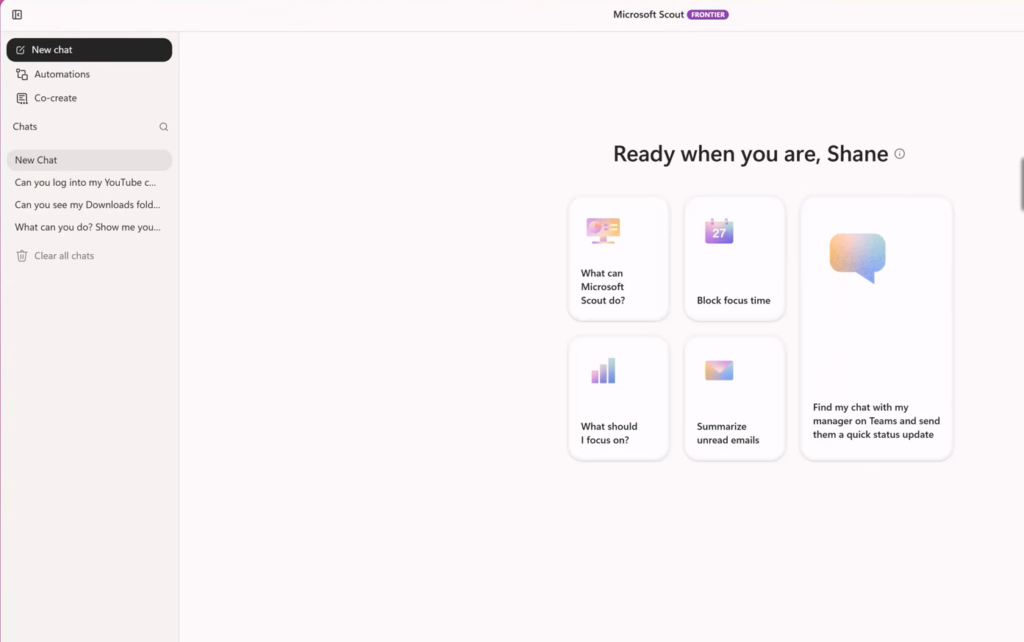
Co może Microsoft Edge Kanaryjski . Scout jest włączony w Twoim terminalu.
Scout traktuje Twój terminal jak normalną powierzchnię roboczą. Może instalować pakiety, budować projekty, sprawdzać stan systemu i uruchamiać programy. 4 najlepsze reklamy cyfrowe Narzędzia programistyczne, w tym git و gh و curl I PowerShell. Zamiast wklejać polecenia samodzielnie, możesz opisać zadanie, a Scout przetłumaczy je na odpowiednie polecenie, uruchomi je i poinformuje Cię o wynikach w konwersacji.
Zadania programistyczne, którymi zajmuje się Scout, idealnie wpisują się w codzienną pracę. Oto jak te zadania wyglądałyby w praktyce:
| misja | Przykład prośby |
|---|---|
| Budynek | „Zbuduj projekt i pokaż mi wszystkie błędy.” |
| Test | „Uruchom zestaw testów i zgłoś wszelkie błędy”. |
| Sprawdzanie kodu (Lint) | „Sprawdź folder src i rozwiąż wszelkie problemy”. |
| git | „Pokaż mi zmiany (różnice) dla ostatnich 3 zatwierdzeń” lub „Utwórz gałąź i zainstaluj moje zmiany”. |
| Interfejs wiersza polecenia GitHub | „Zobacz moje otwarte wnioski o wypłatę (PR)” lub „Utwórz wniosek o wypłatę z tym opisem”. |
| Debugowanie (Debugowanie) | „Uruchom nieudany test, podaj szczegółowe dane wyjściowe i wyjaśnij błąd”. |
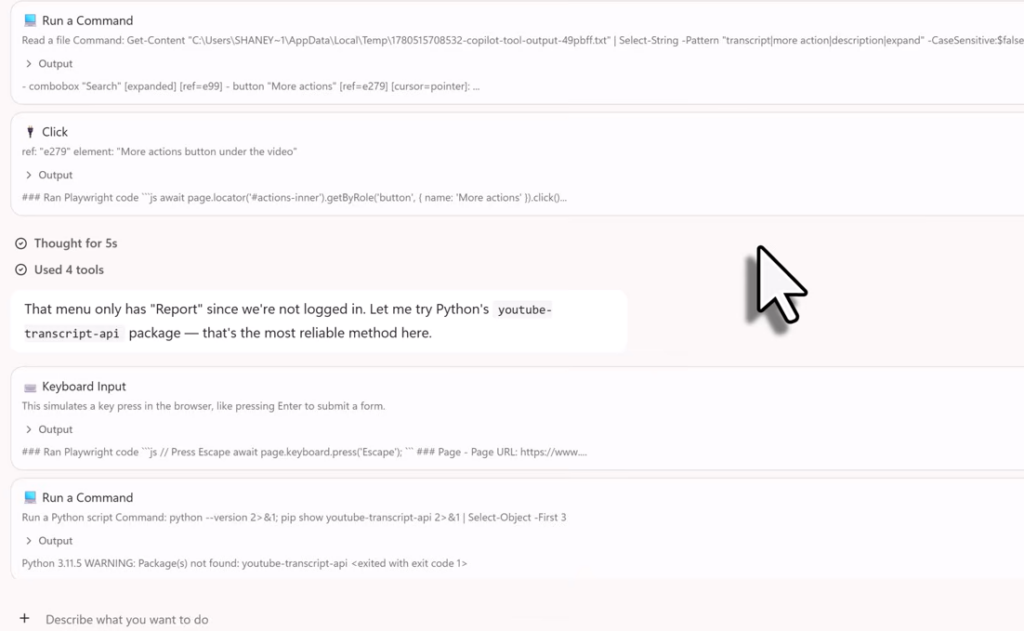
Trzy poziomy uprawnień dla poleceń powłoki
Każde polecenie, które Scout chce uruchomić, jest kategoryzowane przed wykonaniem – to kluczowy mechanizm, który zapobiega przypadkowemu pojawieniu się problemów z automatyzacją. Polecenia tylko do odczytu działają w trybie cichym, natomiast polecenia wpisywane lub łączące się z siecią są wstrzymywane do momentu zatwierdzenia, a polecenia destrukcyjne są całkowicie blokowane.
| poziom | السلوك | ملة |
|---|---|---|
| Automatyczne zatwierdzenie | Działa bez konieczności zatwierdzania | ls, cat, grep, git log, git diff, docker ps, npm list, gh pr list, kubectl get |
| Prośba o zatwierdzenie | Oczekuje na Twoją akceptację | npm install, git push, curlŻądania sieciowe, operacje zapisu plików |
| odmowa | Całkowicie zabronione | Niszczące polecenia takie jak rm -rf /, format |
Gdy polecenie osiągnie poziom „Monit”, Scout wyświetla konkretne polecenie, które zamierza wykonać, przed podjęciem jakichkolwiek działań. Następnie możesz wybrać „Zatwierdź” , aby zezwolić na jego wykonanie, lub „Odmów” , aby je zatrzymać. Możesz również wybrać opcję „Zawsze zezwalaj na automatyczne zatwierdzanie podobnych poleceń w przyszłości”, co jest wygodne w przypadku powtarzających się zadań, ale należy z niej korzystać ostrożnie, ponieważ szerokie zatwierdzenie może sprawić, że przyszłe pasujące polecenia będą ignorowane.
Ustawienia domyślne wpływające na działanie powłoki
Domyślnie Scout jest skonfigurowany tak, aby żądać wykonania polecenia, ale nigdy nie wykonuje samodzielnie niebezpiecznych poleceń. Istnieją trzy domyślne ustawienia, które są szczególnie interesujące dla programistów.
| przygotowanie | Domyślny | wpływ |
|---|---|---|
| Dostęp do powłoki | Włączony | Scout może żądać wykonania poleceń terminalowych, zależnie od poziomu uprawnień. |
| Automatyczne zatwierdzenie | złamany | Wszystkie działania wymagają potwierdzenia; automatyczne zatwierdzanie musi być wyraźnie włączone dla każdej możliwości. |
| Połączenie WorkIQ | Włączony | Przeszukiwanie danych pakietu Microsoft 365 nie wymaga żadnych dodatkowych ustawień. |
Ponieważ Microsoft Scout działa również w ramach jednego katalogu obszaru roboczego, może tworzyć dokumenty, uruchamiać skrypty i organizować pliki tylko w wyznaczonym przez Ciebie folderze. Wybór folderu dla aktywnych projektów ogranicza aktywność powłoki do zadań, którymi faktycznie ma się zająć.
Dostosuj polecenia uruchamiane automatycznie
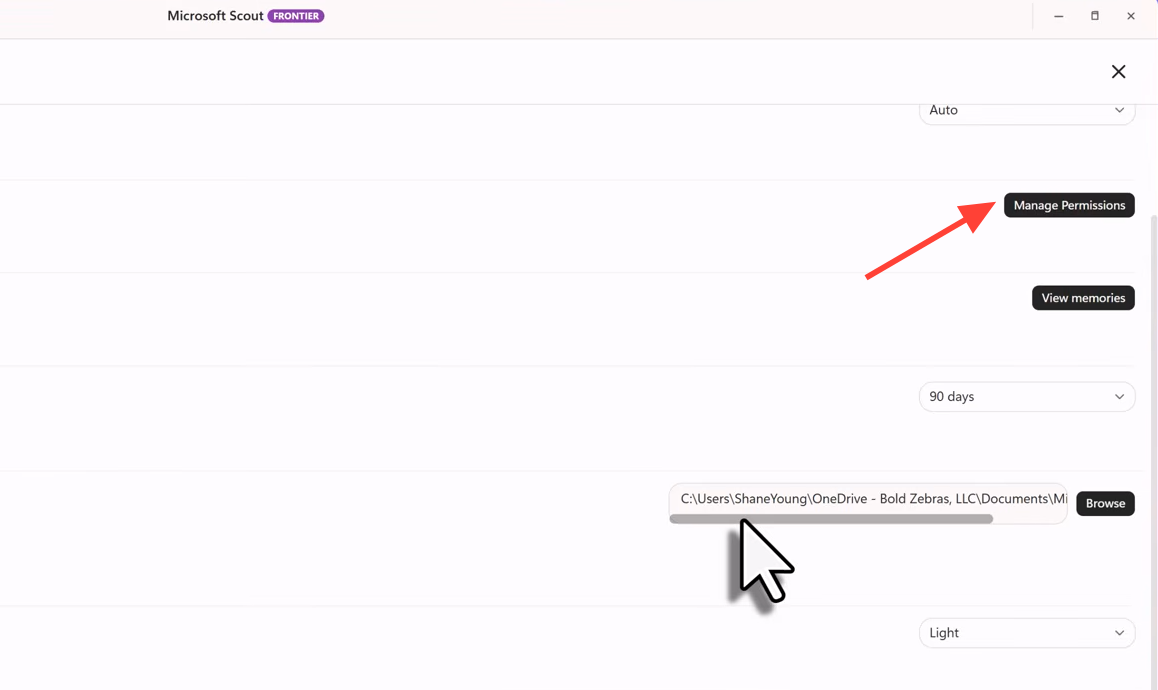
Jeśli domyślne monity utrudniają Ci pracę lub chcesz wprowadzić surowsze ograniczenia, możesz zmodyfikować zachowanie w Ustawieniach > Uprawnienia . W tym miejscu definiujesz, ile swobody ma Scout w wierszu poleceń.
- Dodaj style do lista dozwolonych Wykonywanie określonych poleceń bez wyświetlania monitu.
- Dodaj style do lista odrzuceń Aby zablokować całe kategorie poleceń.
- przełącznik Automatyczne zatwierdzanie tylko do odczytu Pomiędzy włączeniem i wyłączeniem.
- Znajdź wrażliwe ścieżki Które zawsze wymaga zatwierdzenia przed uzyskaniem dostępu.
Wskazówka: Automatyzacja powłoki i przeglądarki znajduje się w pobliżu lokalnych sekretów, plików cookie sesji i stanu repozytorium, dlatego dla wygody warto zdefiniować wzorce listy dozwolonych i zabronionych uprawnień przed ich rozszerzeniem. Posiadanie krótkiej listy odmów dla wszelkich destrukcyjnych elementów jest znacznie tańsze niż czyszczenie po błędnie sklasyfikowanym poleceniu.
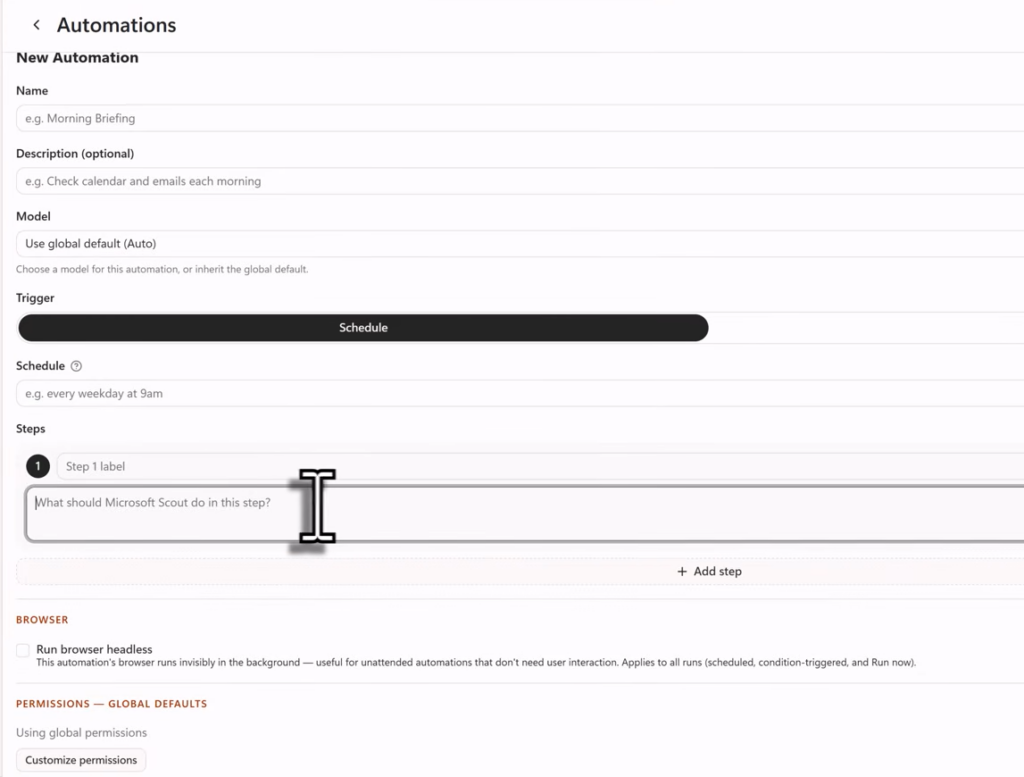
Jak delegować złożone zadania do podagentów w usłudze Microsoft Scout
W przypadku dużych lub równoległych zadań Scout może wdrożyć wyspecjalizowane podagencje, które działają w tle i raportują po zakończeniu. Wiele z tych agentów zostało zaprojektowanych specjalnie do prac programistycznych, co pozwala na zachowanie swobodnej konwersacji podczas wykonywania zadania.
| Typ agenta | jego praca | Kiedy się go stosuje? |
|---|---|---|
| Eksploruj | Szybkie przeszukiwanie bazy kodu w wielu plikach i modułach | Zrozumienie nieznanego kodu, śledzenie przepływów danych, analiza struktury |
| Zadanie | Zajmuje się budową, testowaniem, sprawdzaniem błędów i instalacją. | Uruchamianie zestawu testów, budowanie projektu, instalowanie zależności |
| Przegląd kodu | Analizuje zmiany w kodzie pod kątem błędów i problemów bezpieczeństwa. | Przed wprowadzeniem zmian przejrzyj różnice i sprawdź, czy nie ma błędów logicznych. |
| Badania | Kompleksowe przeszukiwanie sieci i repozytoriów z cytowaniem | Badanie kwestii technicznych, porównywanie bibliotek, wyszukiwanie dokumentów |
| Ogólny cel | Kompletny zestaw narzędzi do złożonych, wieloetapowych prac | Restrukturyzacja plików, implementacja funkcji, złożone operacje migracji |
Scout automatycznie określa, kiedy zadanie skorzysta z równoległego wykonania lub izolowanego kontekstu, a następnie uruchamia jednego lub więcej podagentów z określonymi instrukcjami. Dzięki temu zadania takie jak uruchomienie pełnego testu lub przeglądanie różnic mogą być wykonywane bez blokowania kolejnych żądań.
Podstawowe wymagania dotyczące uruchamiania poleceń powłoki w programie Microsoft Scout
Scout to aplikacja desktopowa dostępna dla systemów Windows i macOS, ale nie została jeszcze udostępniona wszystkim użytkownikom Microsoft 365. Aplikacja działa w ramach kanału Microsoft Frontier Early Access, a jej funkcje zorientowane na deweloperów są głównym powodem jej obecnej konfiguracji. Wymaganie licencji GitHub Copilot bezpośrednio wskazuje, że Scout został zaprojektowany do wykonywania kodu, a nie tylko do odczytywania dokumentów pakietu Office.
| المتطلب | szczegóły |
|---|---|
| Platforma | Windows 11 lub macOS 12 (Monterey) lub nowszy |
| Konto | Konto służbowe lub szkolne w usłudze Microsoft 365 (konta osobiste nie są obsługiwane) |
| Drugi pilot Microsoft 365 | Do Twojego konta przypisano aktywną licencję. Dowiedz się, jak rozpocząć korzystanie z usługi Microsoft Copilot. |
| Drugi pilot GitHub | Licencja biznesowa lub korporacyjna |
| Biblioteka systemu Windows | Najnowszy pakiet redystrybucyjny Microsoft Visual C++ |
| Prawa instalacji | Uprawnienia administratora lokalnego i aktywne konto Intune |
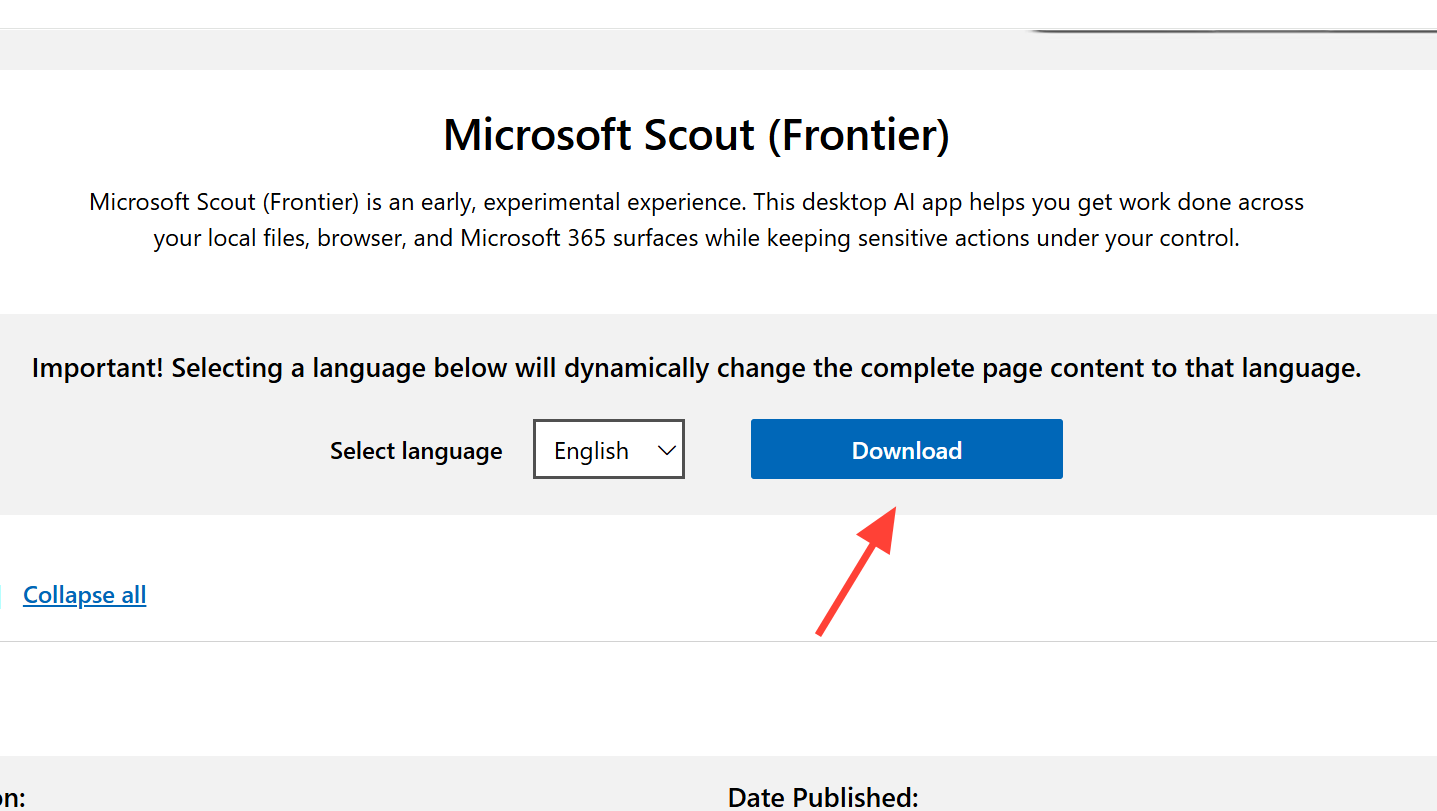
Twój administrator IT musi skonfigurować dostęp do Scout, zanim będziesz mógł się zalogować, a rejestracja w programie Frontier za wyraźną zgodą jest kluczowym elementem tego procesu. Po wykonaniu tych kroków możesz pobrać i uruchomić instalator Microsoft Scout dla swojej platformy. Podczas logowania uwierzytelniasz się za pomocą danych logowania do Microsoft 365 swojej organizacji, a następnie logujesz się do GitHub przy użyciu licencji Microsoft Copilot. Administratorzy mogą sprawdzić konfigurację organizacji GitHub Copilot, jeśli ta licencja nie została jeszcze przypisana.
Jak upewnić się, że polecenie zostanie wykonane pomyślnie
Przepływ pracy w Scout jest stale wyświetlany. Szczegóły przebiegu konwersacji są prezentowane w czasie rzeczywistym, w tym wywołania narzędzi, monity o uprawnienia, utworzone pliki i wyniki końcowe. Dane wyjściowe są prezentowane w bogatym formacie Markdown, co oznacza, że błędy kompilacji, niepowodzenia testów i wyniki poleceń są wyświetlane wraz z tytułami, tabelami i gramatycznie odrębnymi blokami kodu, a nie tylko w postaci zwykłego tekstu.
W przypadku poleceń zapisanych na dysku, wynik można zweryfikować w taki sam sposób, jak w przypadku każdego innego zadania terminalowego. Pliki utworzone lub zmodyfikowane przez Scout są zapisywane w katalogu obszaru roboczego, a pliki Word , Excel i PowerPoint otwierają się w ich natywnych aplikacjach. Jeśli operacja Git, taka jak utworzenie gałęzi lub wykonanie polecenia na poziomie „Monit”, wyświetlenie potwierdzenia zatwierdzenia , a następnie wyniku polecenia w konwersacji, oznacza, że operacja zakończyła się powodzeniem.
Scout to program w wersji przedpremierowej, więc jego możliwości i ustawienia domyślne mogą ulec zmianie w trakcie jego działania. Warto jednak najpierw poznać model uprawnień. Gdy zrozumiesz, które polecenia uruchamiają się automatycznie, które oczekują na Twoją zgodę i gdzie możesz modyfikować te limity, uruchamianie Gita i powłok za pośrednictwem Scouta stanie się przewidywalne, a nie ryzykowne.
Możliwość dodawania komentarzy nie jest dostępna.