
Poziome i pionowe linie na ekranie: Diagnoza i naprawa
Czy przeszkadzają Ci poziome lub pionowe linie na ekranie laptopa lub komputera? Dowiedz się, jak skutecznie zdiagnozować i rozwiązać ten problem. Kliknij, aby poznać rozwiązania!

Najważniejsze rzeczy, które musisz wiedzieć
- Aby ustalić, czy problem dotyczy sprzętu, czy oprogramowania, podłącz urządzenie do monitora zewnętrznego. Pojawienie się na nim linii wskazuje na problem ze sterownikami lub procesorem graficznym, natomiast prawidłowe działanie urządzenia świadczy o usterce monitora wewnętrznego lub jego kabla.
- Skutecznym rozwiązaniem problemu linii pojawiających się na ekranie, zwłaszcza po aktualizacji systemu, jest aktualizacja lub ponowna instalacja sterownika karty graficznej bądź cofnięcie poprzedniej aktualizacji.
- Jeśli rozwiązania programowe zawiodą, zacznij od ponownej instalacji połączeń i wymiany kabla wideo. Jeśli problem będzie się powtarzał, usterka często leży w monitorze wewnętrznym lub karcie graficznej i wymaga profesjonalnej diagnozy.
Cienkie kolorowe linie pojawiające się na ekranie, zarówno poziome, jak i pionowe, zazwyczaj wskazują na jedną z trzech głównych przyczyn: wadliwy sterownik karty graficznej , luźny lub uszkodzony kabel wideo lub fizyczne uszkodzenie samego monitora. Linie te mogą pojawiać się jako pojedynczy, tęczowy pas na krawędziach lub rozciągać się na cały ekran, a czasami może im towarzyszyć migotanie lub zniekształcenie obrazu.
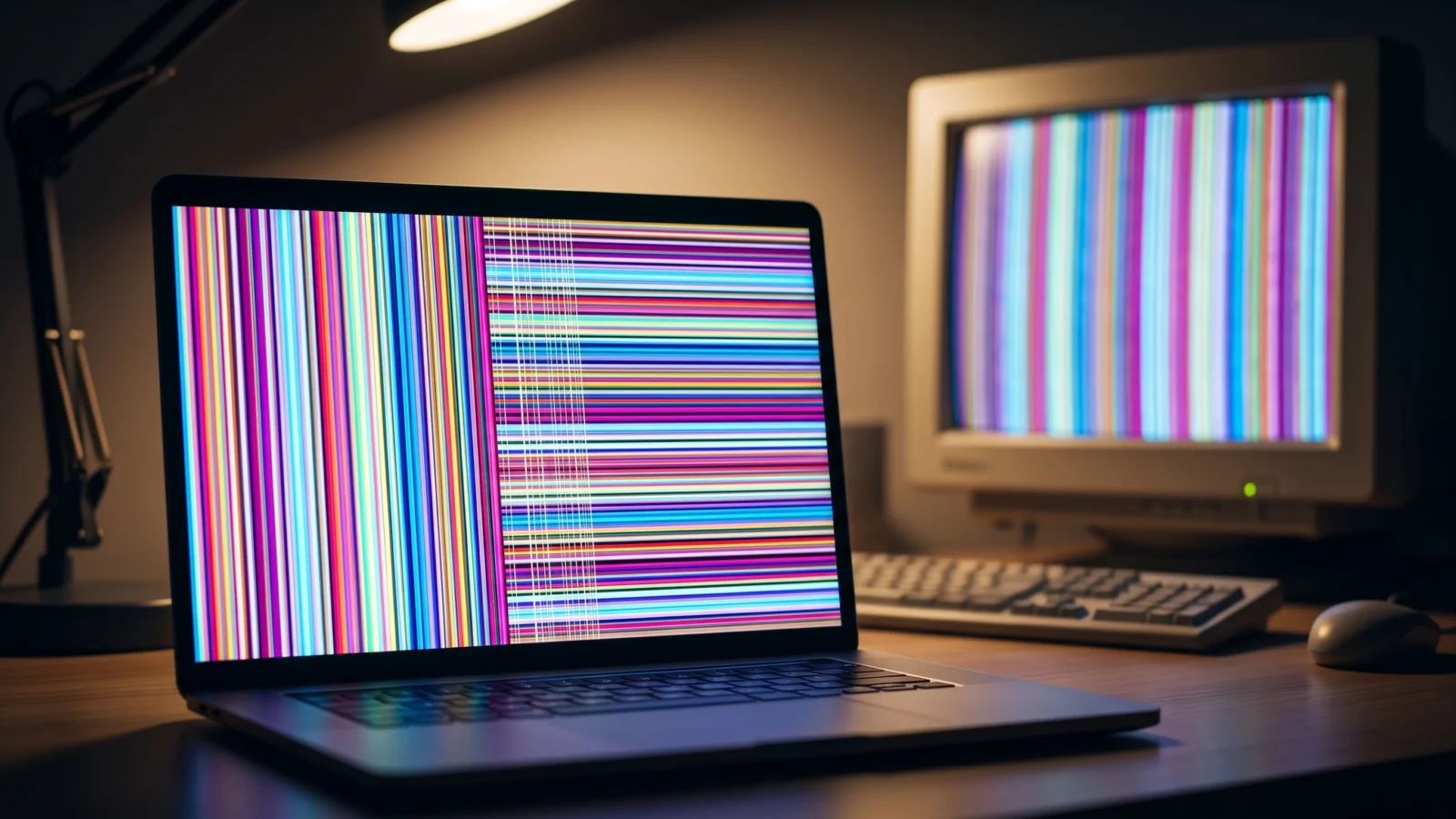
Szybka odpowiedź: Podłącz laptopa lub komputer do zewnętrznego monitora. Jeśli na drugim monitorze pojawiają się te same linie, problem leży w sterowniku karty graficznej, procesorze graficznym (GPU) lub kablu. Jeśli monitor zewnętrzny działa poprawnie, problem leży w wewnętrznym monitorze urządzenia lub jego kablu taśmowym.
Pierwszy test: czy problem leży w sprzęcie czy w oprogramowaniu?
Przed zmianą jakichkolwiek ustawień podłącz urządzenie do drugiego monitora przez HDMI lub DisplayPort. Ten prosty test zaoszczędzi Ci godzin poszukiwań, ponieważ wskaże dokładną lokalizację problemu.
1. Podłącz monitor zewnętrzny i upewnij się, że każdy kabel jest solidnie zamocowany na obu końcach.
2. Zmień źródło sygnału wejściowego i monitoruj ekran zewnętrzny. Jeśli na ekranie zewnętrznym pojawiają się linie, oznacza to problem ze sterownikiem karty graficznej, procesorem graficznym (GPU) lub kablem wyjściowym – problemy, które często można rozwiązać za pomocą oprogramowania.
3. Jeśli ekran zewnętrzny działa prawidłowo, oznacza to, że uszkodzony jest wewnętrzny ekran laptopa lub jego wewnętrzny kabel elastyczny. W takim przypadku konieczna jest naprawa sprzętu, a nie zmiana ustawień.
Rozwiązania programowe dla problemów z czcionkami wynikających z definicji lub ustawień
Jeśli na monitorze zewnętrznym lub bezpośrednio po aktualizacji systemu Windows lub sterownika karty graficznej pojawiają się linie, wykonaj poniższe kroki w podanej kolejności. Zacznij od sprawdzenia i zainstalowania wszelkich oczekujących aktualizacji systemu Windows.
Zaktualizuj lub ponownie zainstaluj sterownik karty graficznej
Jedną z najczęstszych przyczyn pojawiania się na ekranie kolorowych linii i pasków jest nieaktualny lub uszkodzony sterownik karty graficznej.
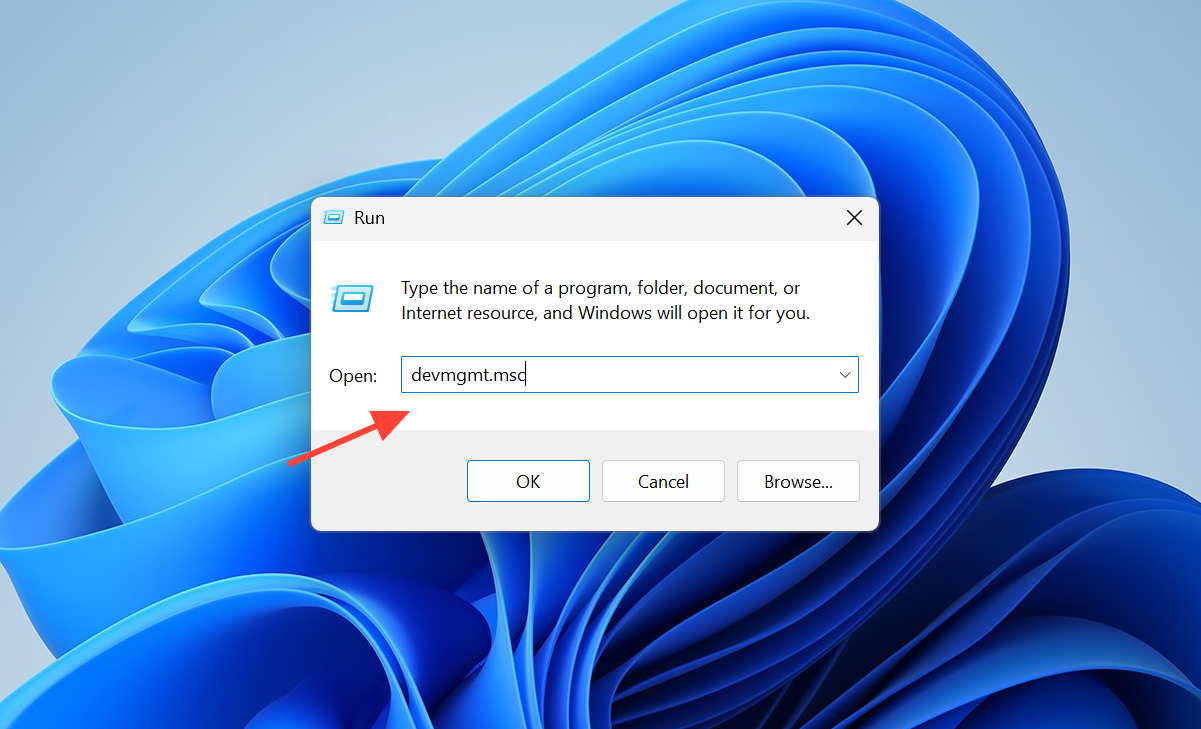
1. Naciśnij Windows + R, a następnie wpisz devmgmt.mscNaciśnij Enter, aby otworzyć Menedżera urządzeń.
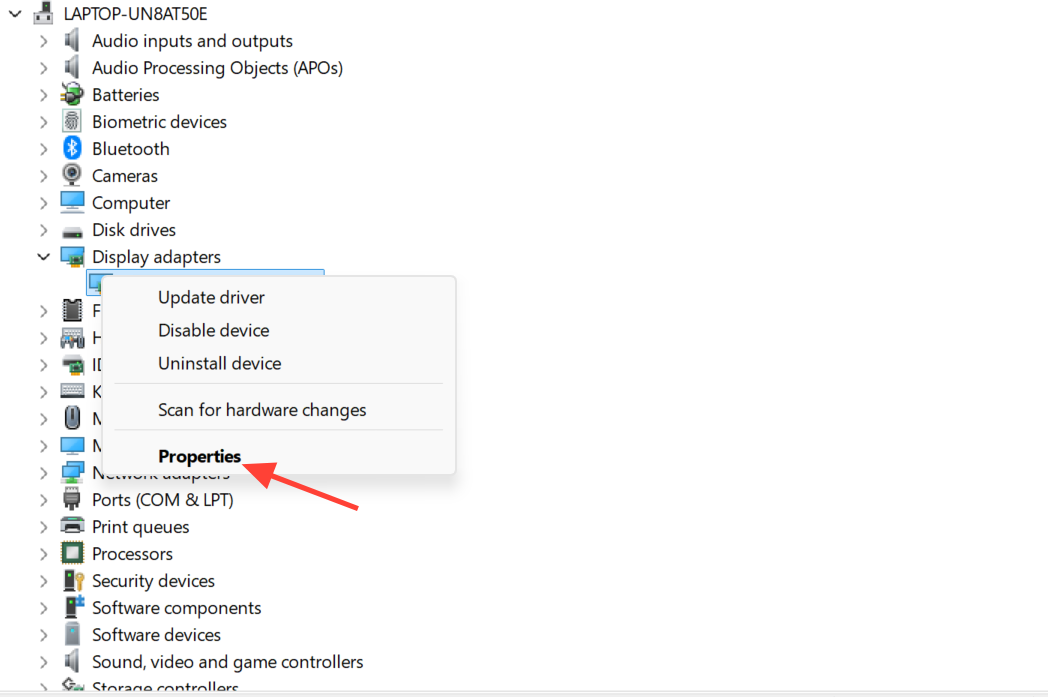
2. Rozwiń sekcję Karty graficzne , a następnie kliknij prawym przyciskiem myszy urządzenie graficzne i wybierz opcję Aktualizuj sterownik . Możesz wybrać automatyczne wyszukiwanie sterowników lub zainstalować sterownik pobrany ręcznie ze strony producenta.
3. Jeśli aktualizacja się nie powiedzie, pobierz najnowszy sterownik ze strony internetowej producenta komputera lub karty graficznej, a następnie zainstaluj go ponownie. Narzędzia producenta, takie jak Intel Driver and Support Assistant lub oprogramowanie AMD Adrenalin, mogą zautomatyzować proces pobierania i instalacji.
Cofnij aktualizację sterownika karty graficznej
Jeśli po zaktualizowaniu sterownika karty graficznej na ekranie pojawiają się linie, często rozwiązaniem problemu może okazać się powrót do poprzedniej wersji.
1. W Menedżerze urządzeń rozwiń pozycję Karty graficzne , a następnie kliknij prawym przyciskiem myszy kartę graficzną i wybierz Właściwości.
2. Otwórz kartę Sterownik i kliknij „Przywróć sterownik”, jeśli przycisk jest dostępny. Postępuj zgodnie z instrukcjami, a następnie uruchom ponownie komputer i sprawdź ekran.
Ustaw prawidłową rozdzielczość ekranu
Użycie rozdzielczości ekranu niezgodnej z panelem wyświetlacza może skutkować pojawieniem się niewyraźnych linii poziomych lub pionowych.
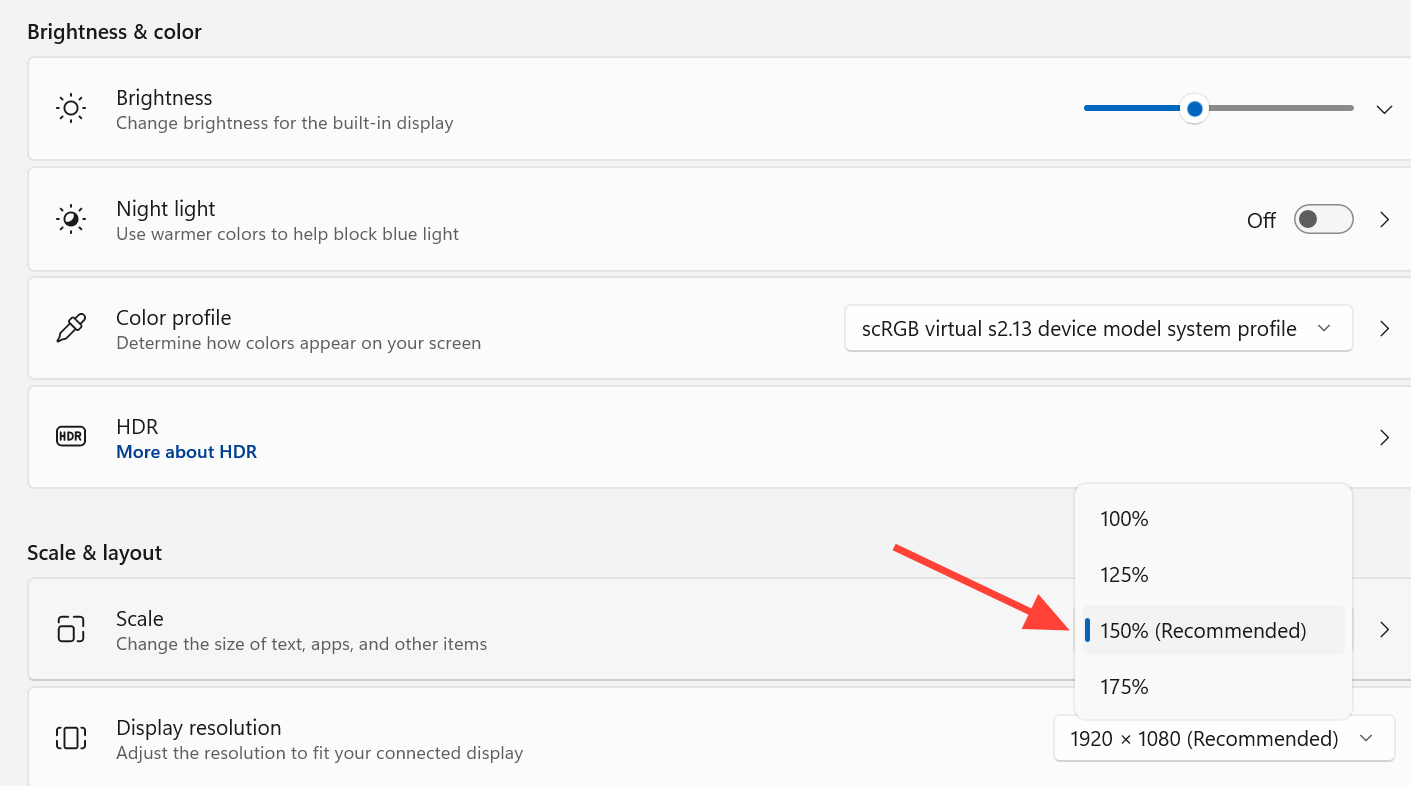
1. Naciśnij moje dwa klawisze Windows + I Otworzyć Ustawienia systemu Windows (Ustawienia), następnie przejdź do system (System) i wybierz Oferta (Wyświetlacz).
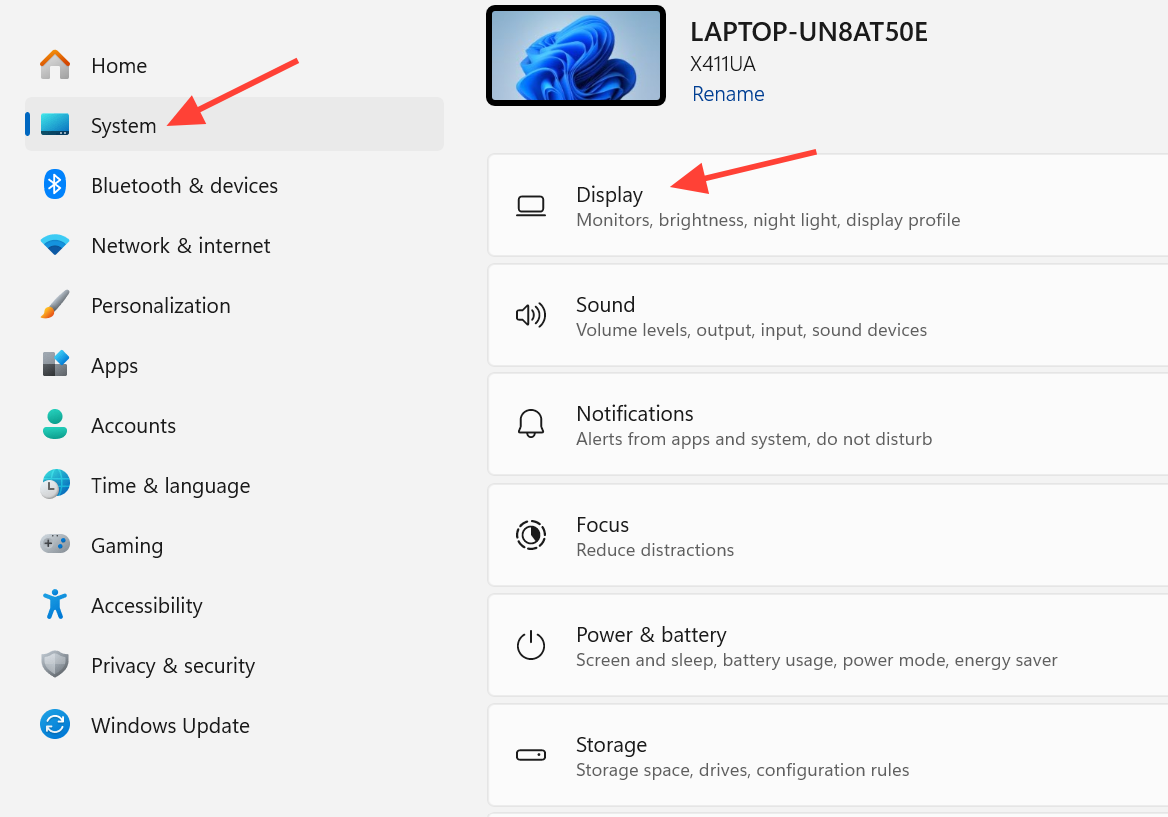
2. Ustaw skalę i rozdzielczość na wartości określone jako zalecane , a następnie sprawdź, czy linie zniknęły.
Uruchom narzędzie do rozwiązywania problemów z jakością wyświetlania i ich naprawiania
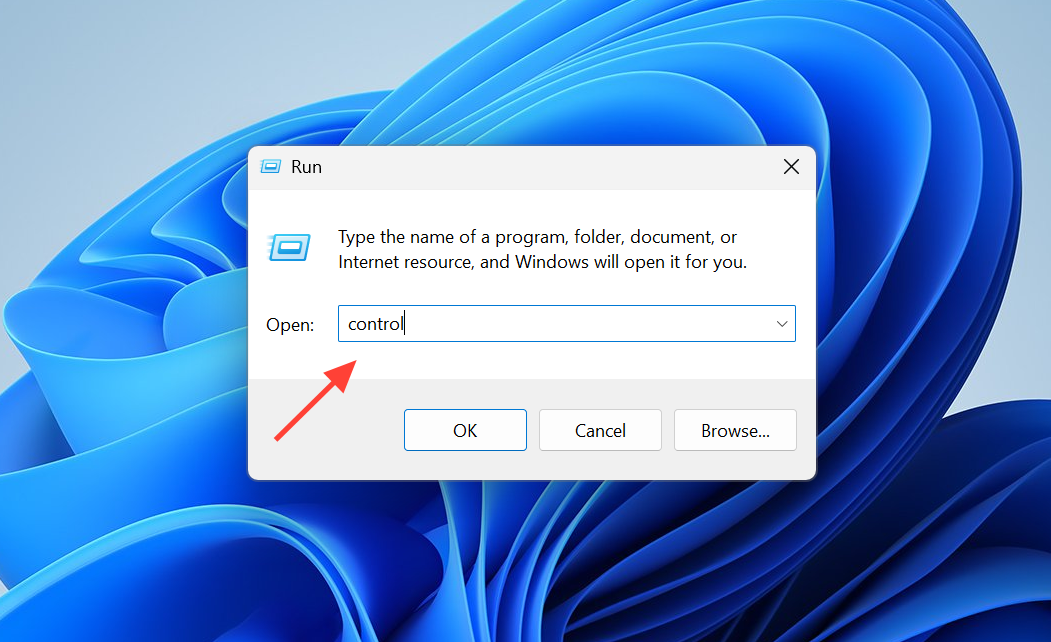
1. Otwórz okno Uruchom, wpisz controlNastępnie naciśnij Enter, aby otworzyć Panel sterowania.
2. Zmień opcję Widok według na Duże ikony , następnie otwórz Rozwiązywanie problemów i kliknij Wyświetl wszystko w lewym panelu.
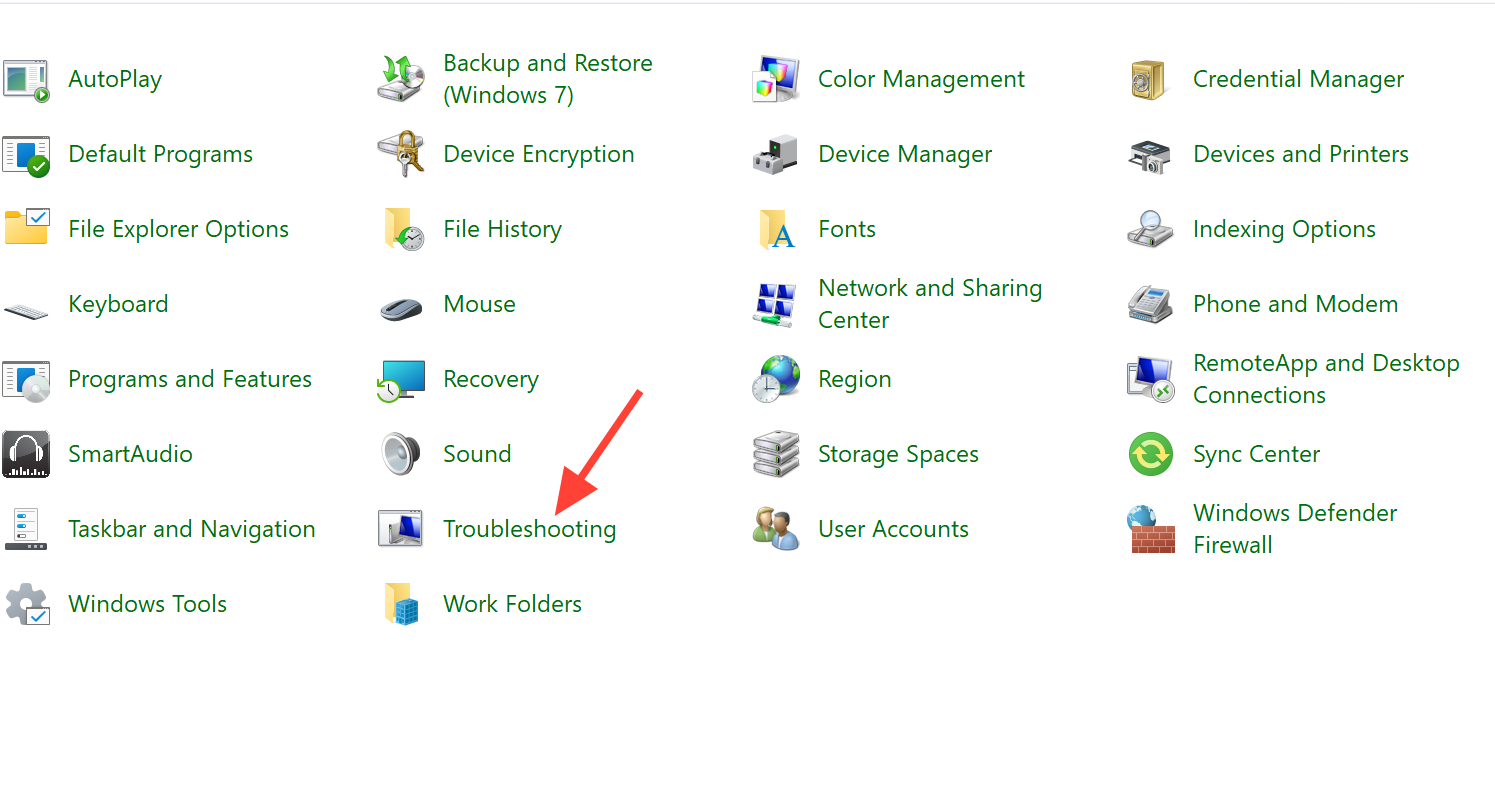
3. Wybierz opcję Jakość wyświetlania , jeśli zostaniesz o to poproszony, udziel uprawnień administratora, a następnie postępuj zgodnie z instrukcjami wyświetlanymi na ekranie.
Wykonaj czysty rozruch, aby zidentyfikować programy powodujące konflikt.
Jeśli linie znikną po czystym rozruchu, oznacza to, że problem powoduje konfliktowy program lub usługa działająca w tle. Zdarza się to czasami w przypadku laptopów do gier.
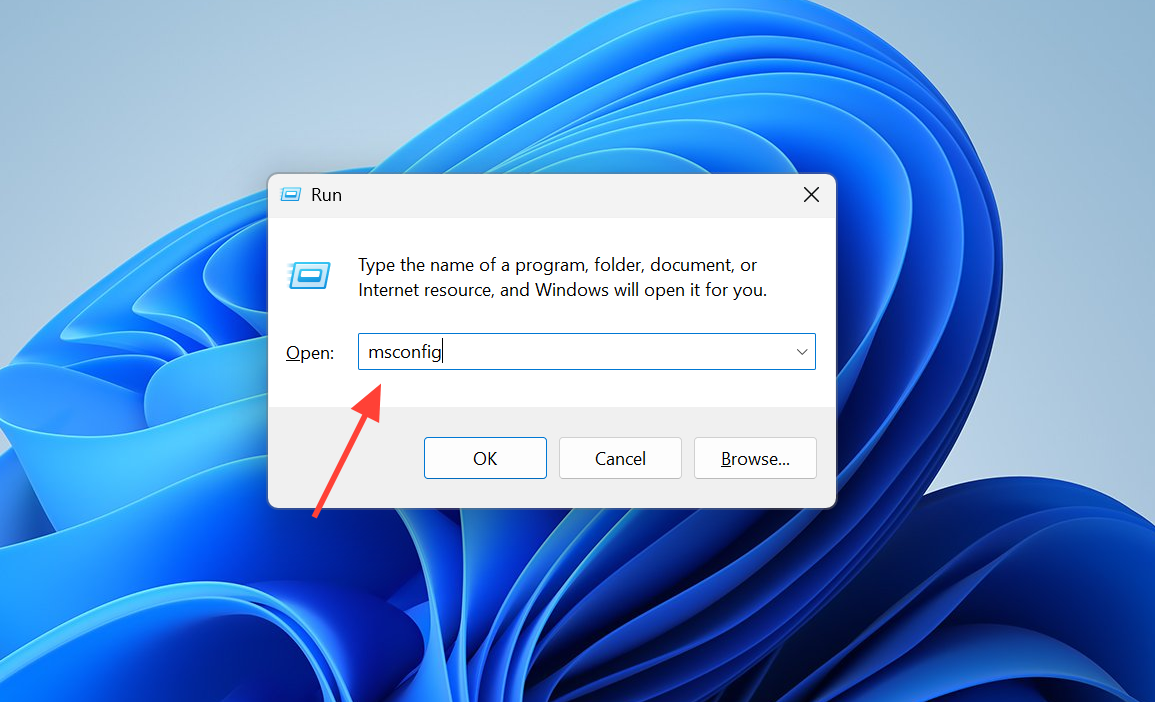
1. Otwórz okno Uruchom, wpisz msconfigNastępnie kliknij OK.
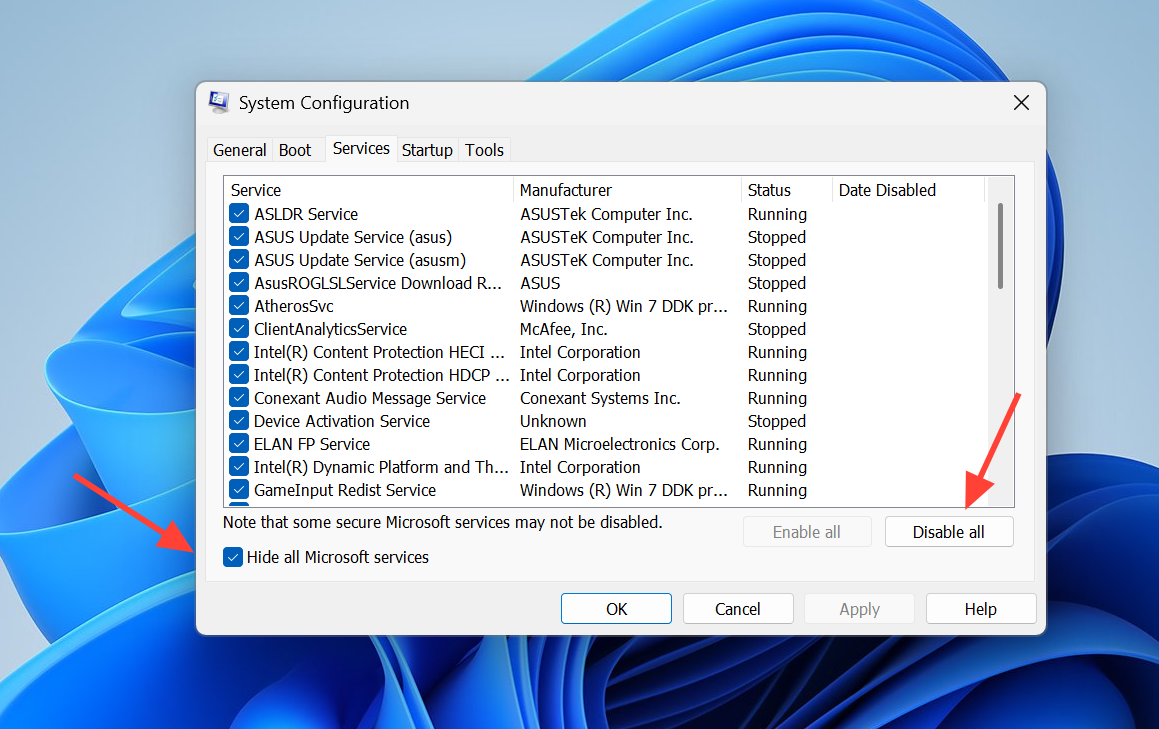
2. Na karcie Usługi zaznacz pole wyboru Ukryj wszystkie usługi firmy Microsoft , a następnie kliknij Wyłącz wszystkie.
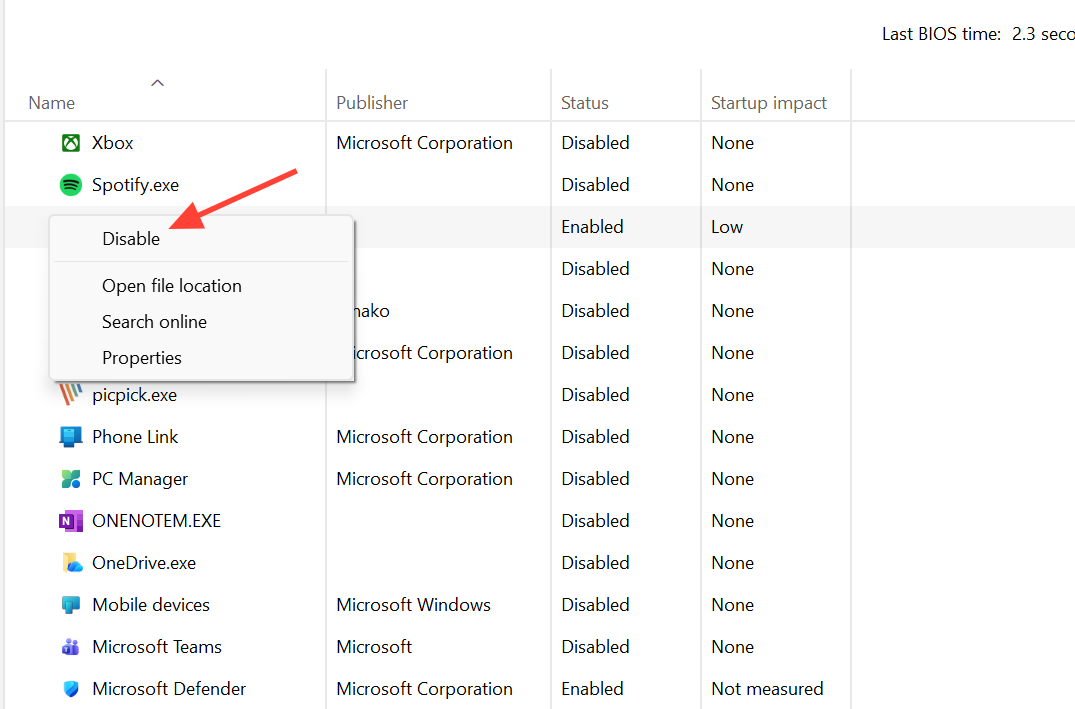
3. Na karcie Uruchamianie otwórz Menedżera zadań i wyłącz wszystkie wpisy startowe. Zamknij Menedżera zadań, kliknij OK, a następnie uruchom ponownie komputer.
4. Jeśli ekran wróci do normy, włączaj wyłączone elementy jeden po drugim, aż linie powrócą, a następnie usuń ten program.
Aktualizacja BIOS-u
W uporczywych przypadkach, zwłaszcza gdy pojawiają się poziome lub pionowe zielone linie, aktualizacja BIOS-u może pomóc. Najpierw sprawdź aktualną wersję BIOS-u w Informacjach o systemie, a następnie zainstaluj najnowszą wersję z oficjalnej strony pomocy technicznej producenta komputera dla danego modelu.
Rozwiązania sprzętowe na wypadek usterek kabli i paneli
Jeśli monitor zewnętrzny nadal działa prawidłowo lub aktualizacje sterowników nie przyniosły efektu, problem najprawdopodobniej leży po stronie sprzętu. Zacznij od najtańszych i najprostszych rozwiązań.
1. Podłącz ponownie i wyreguluj połączenia. Podłącz kabel wideo z obu stron lub, w przypadku laptopa, wyłącz go i odłącz zasilanie przed ponownym uruchomieniem, aby umożliwić zresetowanie ekranu.
2. Uruchom ponownie urządzenie. Nieprawidłowe wyłączenie może spowodować nieprawidłowe działanie ekranu, które można rozwiązać poprzez ponowne uruchomienie.
3. Wymień kabel HDMI lub DisplayPort. Uszkodzony lub wadliwy kabel może powodować rozmycie linii, plam i zniekształcenia kolorów, dlatego sprawdzenie go przy użyciu sprawnego kabla wykluczy tę możliwość.
4. Utrzymuj urządzenie w niskiej temperaturze. Wysokie temperatury mogą z czasem uszkodzić procesor graficzny i złącza, dlatego upewnij się, że otwory wentylacyjne i wentylatory są czyste.
Jeśli ponowna instalacja złączy, wymiana kabli lub poprawa chłodzenia nie pomogą, prawdopodobną przyczyną jest płyta główna lub kabel monitora. W laptopie konieczna jest wymiana uszkodzonego monitora; w komputerze stacjonarnym można wymienić niesprawną kartę graficzną, aby ustalić, czy to GPU generuje linie.
Typowe koszty naprawy
Koszt naprawy zależy wyłącznie od rodzaju usterki. Wymiana kabla jest niedroga, natomiast wymiana panelu (ekranu) nie.
| naprawić | Przybliżony koszt |
|---|---|
| Wymiana kabla ekranu | $ $ 20 50- |
| Wymiana ekranu laptopa | 100–300 dolarów, w zależności od modelu |
Uwaga: Jeśli laptop jest jeszcze objęty gwarancją, zamiast otwierać go samodzielnie, zanieś go do serwisu producenta, ponieważ naprawa objęta gwarancją może być bezpłatna.
Jak można mieć pewność, że problem został rozwiązany?
Naprawa oprogramowania jest uznawana za skuteczną, gdy po ponownym uruchomieniu ekran wyświetla wyraźne, ciągłe kolory, bez żadnych linii podczas uruchamiania, na pulpicie ani podczas odtwarzania filmów w trybie pełnoekranowym. Jeśli jednak linie znikają po podłączeniu monitora zewnętrznego, ale pojawiają się ponownie na wbudowanym ekranie laptopa , oznacza to, że źródłem problemu jest sam monitor.
Problemy wynikające z problemów sprzętowych z czasem nasilają się i mogą nawet doprowadzić do całkowitej awarii monitora. Dlatego każdy problem z monitorem lub kablem, który się nasila, należy rozwiązać jak najszybciej. Jeśli ani rozwiązania programowe, ani wymiana okablowania nie rozwiązują problemu, profesjonalna diagnostyka to najszybszy sposób na ustalenie, czy problem leży w samym monitorze, wewnętrznym kablu, czy w sprzęcie graficznym. Czasami przyczyną mogą być problemy ze sterownikiem karty graficznej, jak to bywa w systemie Windows 11. Jeśli masz trudności z samodzielnym rozwiązaniem takiego problemu, skonsultuj się ze specjalistą.
Możliwość dodawania komentarzy nie jest dostępna.