
Najlepsze ustawienia HDR do gier w systemie Windows 11 w 2026 r.
Podnieś poziom swoich wrażeń z gry w systemie Windows 11! Odkryj najlepsze ustawienia HDR, aby uzyskać ulepszoną grafikę, bogatsze kolory i wciągające wrażenia z gry w 2026 roku. Kliknij tutaj.

Najważniejsze rzeczy, które musisz wiedzieć
- Aby uzyskać optymalne wrażenia HDR, niezbędne są wyświetlacze OLED lub Mini-LED, które pozwalają uzyskać maksymalny kontrast i jasność, dlatego należy używać co najmniej kabli HDMI 2.0 lub DisplayPort 1.4.
- Aby rozwiązać problem wyblakłych kolorów na pulpicie i w aplikacjach SDR po włączeniu trybu HDR, należy utworzyć profil za pomocą aplikacji Kalibracja HDR systemu Windows, a następnie obniżyć suwak „Jasność treści SDR” w ustawieniach wyświetlania (około 20).
- Ustaw ustawienia wyjściowe karty graficznej (GPU) na 10-bitową głębię kolorów i pełny zakres RGB, aby zapewnić pełny sygnał HDR, a także skalibruj maksymalną jasność i papierową biel w grach, aby uzyskać optymalną dokładność.
HDR w systemie Windows 11 obiecuje głębsze kolory, jaśniejsze oświetlenie i bogatsze detale, ale samo przełączenie przełącznika rzadko przynosi oczekiwane rezultaty. Jakość obrazu w dużej mierze zależy od rzeczywistych możliwości monitora, rodzaju używanego kabla, ustawień wyjściowych karty graficznej (GPU) oraz sposobu, w jaki system Windows przetwarza standardowe treści po włączeniu HDR. Jeśli te elementy są poprawnie skonfigurowane, obsługiwane gry wyglądają znacznie lepiej. Jeśli zostaną zaniedbane, pulpit stanie się szary, a wygląd gier będzie nieznacznie różnił się od trybu SDR.
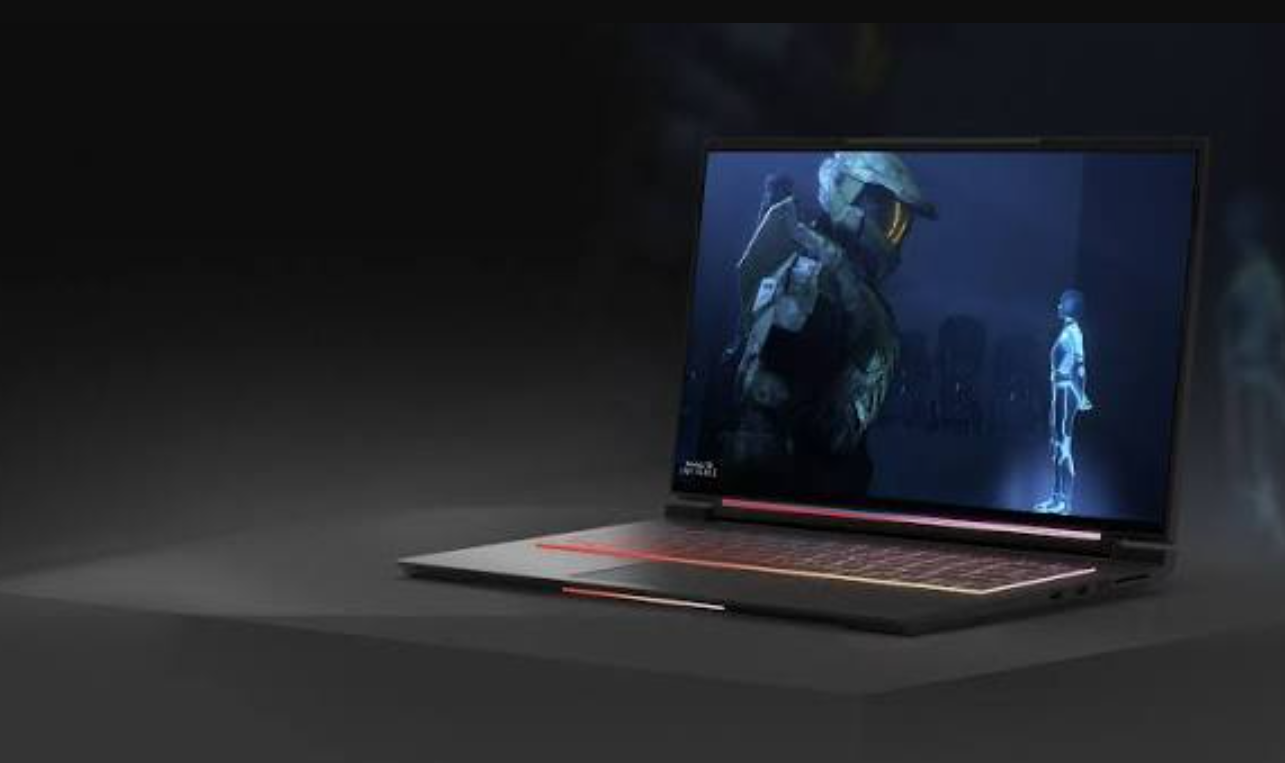
Szybka odpowiedź: Otwórz Ustawienia > System > Wyświetlacz , a następnie wybierz monitor obsługujący HDR, włącz HDR , rozwiń opcję i włącz Auto HDR . Uruchom aplikację Kalibracja HDR w systemie Windows , aby utworzyć profil i ustaw wyjście na 10-bitowy kolor z pełnym zakresem RGB w panelu sterowania karty graficznej.
Sprzęt i kable niezbędne do uruchamiania gier HDR
Jakość HDR zależy przede wszystkim od używanego wyświetlacza , a następnie od oprogramowania. Wyświetlacze Basic DisplayHDR 400 zazwyczaj nie oferują efektywnego lokalnego przyciemniania i stałej jasności, przez co efekt często wygląda jak lekko zmieniony obraz SDR, a nie jak prawdziwa poprawa. Ustawienia te sprawdzają się najlepiej w przypadku wyświetlaczy Mini-LED i OLED, ponieważ zapewniają one maksymalny kontrast i jasność, dla których przeznaczone są treści HDR.
| المتطلب | Czego używasz? |
|---|---|
| ekran | Ekran z certyfikatem DisplayHDR (400, 600 lub wyższy); w celu uzyskania najlepszych rezultatów zalecany jest ekran OLED lub mini-LED. |
| Karta graficzna (GPU) | Nowoczesna karta graficzna NVIDIA lub AMD obsługująca wyjście HDR |
| Kabel | HDMI 2.0 lub nowszy albo DisplayPort 1.4 — starsze kable nie mają wystarczającej przepustowości do obsługi HDR |
| OS | Windows 11 |
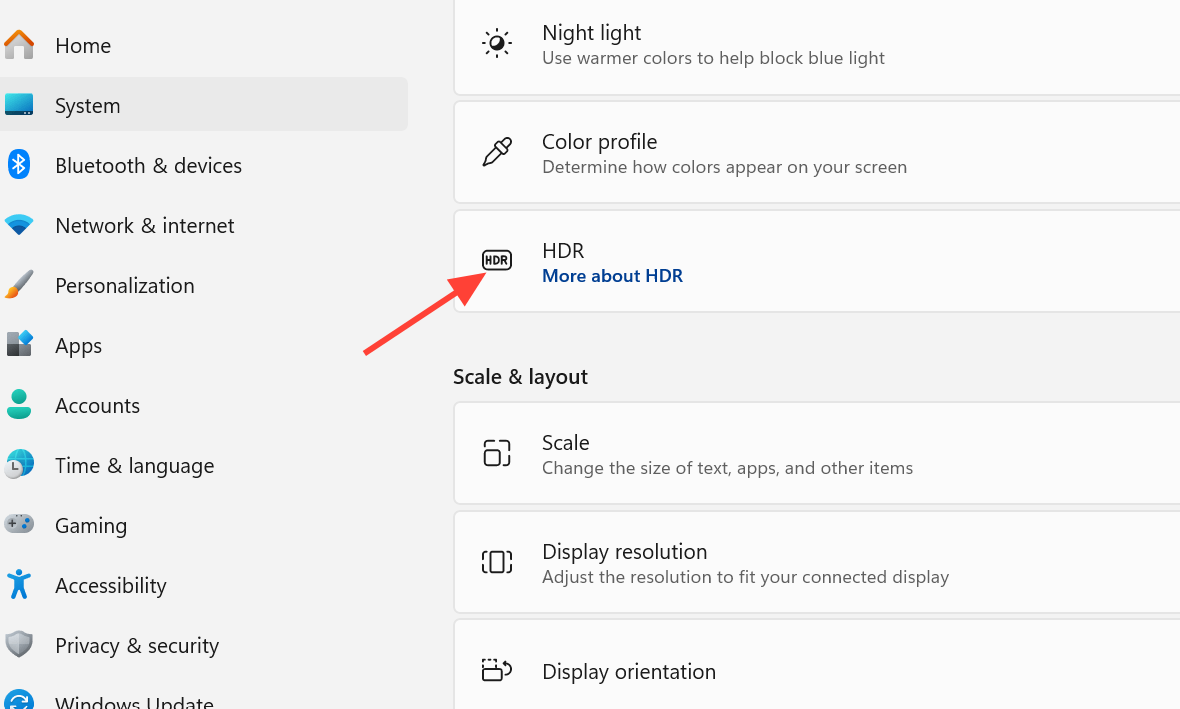
Aby sprawdzić kartę graficzną (GPU) , kliknij prawym przyciskiem myszy na pulpicie, otwórz Ustawienia ekranu , a następnie wybierz Zaawansowane wyświetlanie i odczytaj model w sekcji Informacje o ekranie . Przed założeniem, że ustawienia są gotowe, upewnij się, że specyfikacja modelu obsługuje HDR.
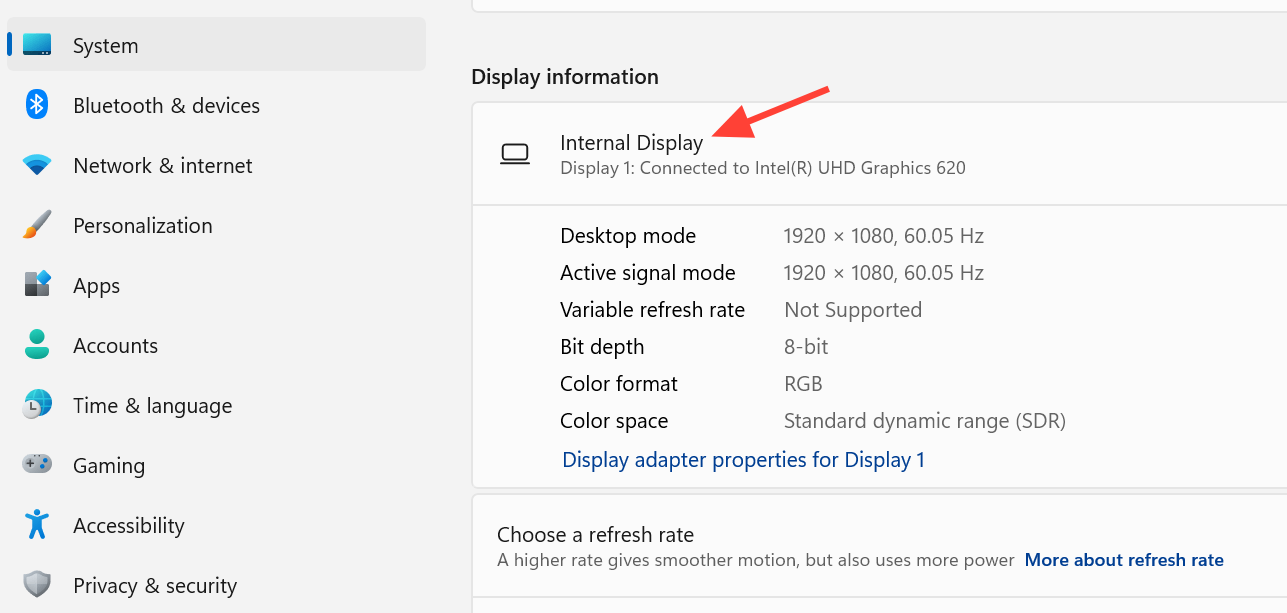
Włączanie funkcji HDR i Auto HDR w systemie Windows 11
1. Otwórz Ustawienia > System > Wyświetlacz . Jeśli używasz więcej niż jednego monitora, wybierz monitor obsługujący HDR u góry strony, aby upewnić się, że zmiany zostaną zastosowane do właściwego monitora.
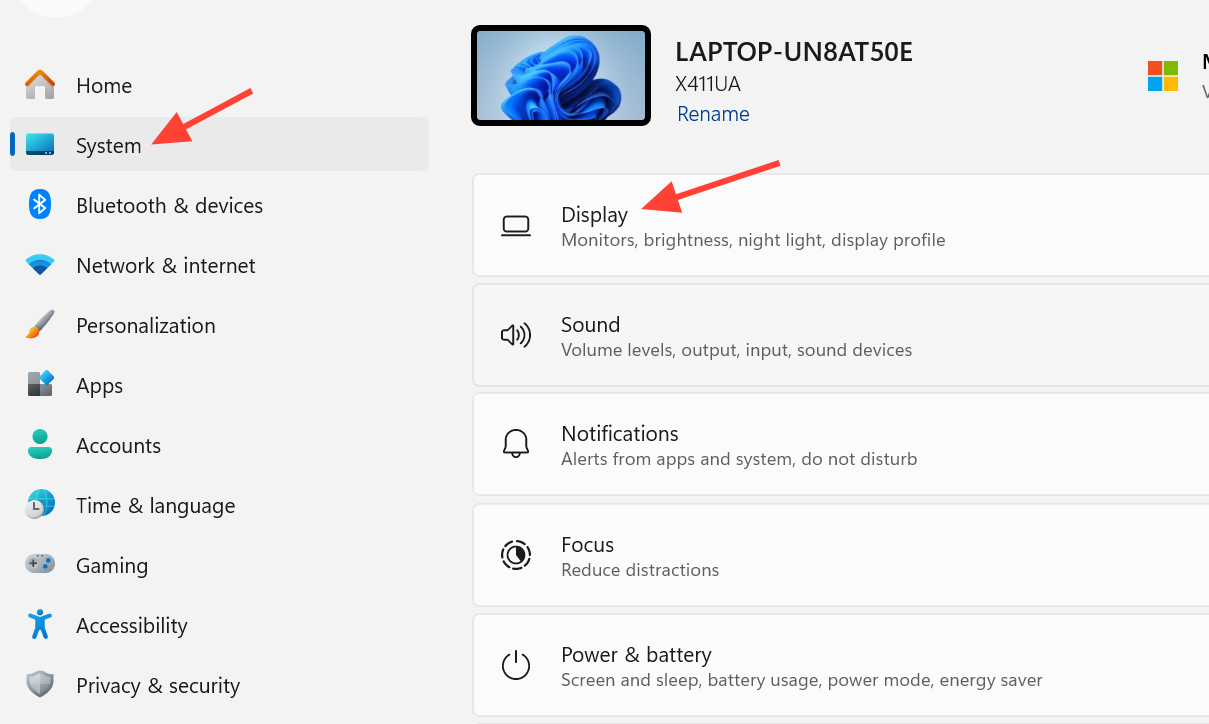
2. Włącz przełącznik HDR . Podczas przełączania trybów wyświetlania ekran może chwilowo migotać.
3. Rozwiń sekcję HDR i włącz Auto HDR . Ta funkcja zwiększa zakres kolorów i jasność w starszych grach obsługujących SDR, w tym w wielu tytułach DirectX 11 i DirectX 12, które pierwotnie nie były zaprojektowane do obsługi HDR. Firma Microsoft dokumentuje cały proces na swojej stronie pomocy technicznej Auto HDR.
Pozostawienie włączonego automatycznego HDR jest warte zachodu, zwłaszcza w przypadku starszych gier, ale nigdy nie dorówna grze zaprojektowanej do wyświetlania w natywnym HDR. To dobry kompromis, a nie całkowita wymiana.
Kalibracja HDR w celu wyeliminowania efektu wyblakłych kolorów
Najczęstsze skargi po włączeniu HDR to matowy i szary pulpit oraz wyblakłe aplikacje SDR. Dzieje się tak, ponieważ system Windows zakłada ogólny zakres jasności i ustawia temperaturę barw w sposób, który zmniejsza kontrast. Kalibracja rozwiązuje większość tych problemów.
1. Zainstaluj aplikację Windows HDR Calibration ze sklepu Microsoft Store . Ta aplikacja tworzy profil specyficzny dla monitora, którego system Windows używa do mapowania tonalnego.
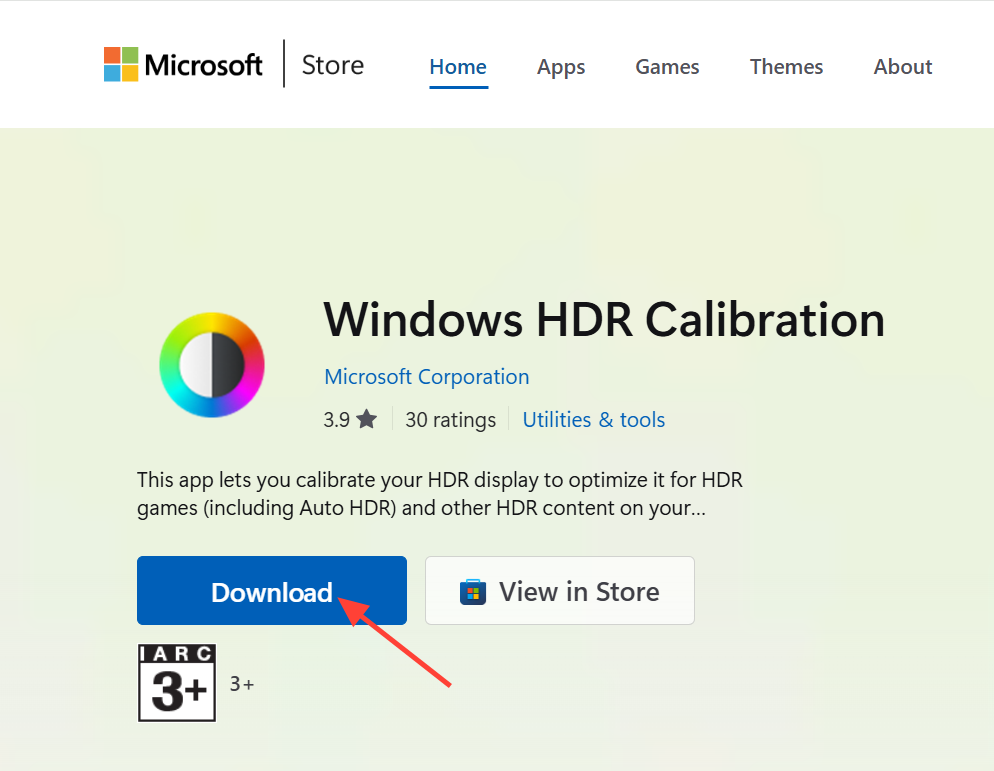
2. Po włączeniu HDR otwórz aplikację i postępuj zgodnie ze wzorami wyświetlanymi na ekranie. Ustaw suwaki minimalnej, maksymalnej jasności, maksymalnej jasności ekranu do wypełnienia i nasycenia kolorów, aż wzorce testowe zleją się z tłem.
3. Wróć do Ustawienia > System > Wyświetlacz > HDR i obniż suwak jasności treści SDR . Obniżenie go do dolnej wartości (około 20) zmniejszy matowy wygląd pulpitu, gdy HDR jest zawsze włączony. Dostosuj go do oświetlenia w pomieszczeniu.
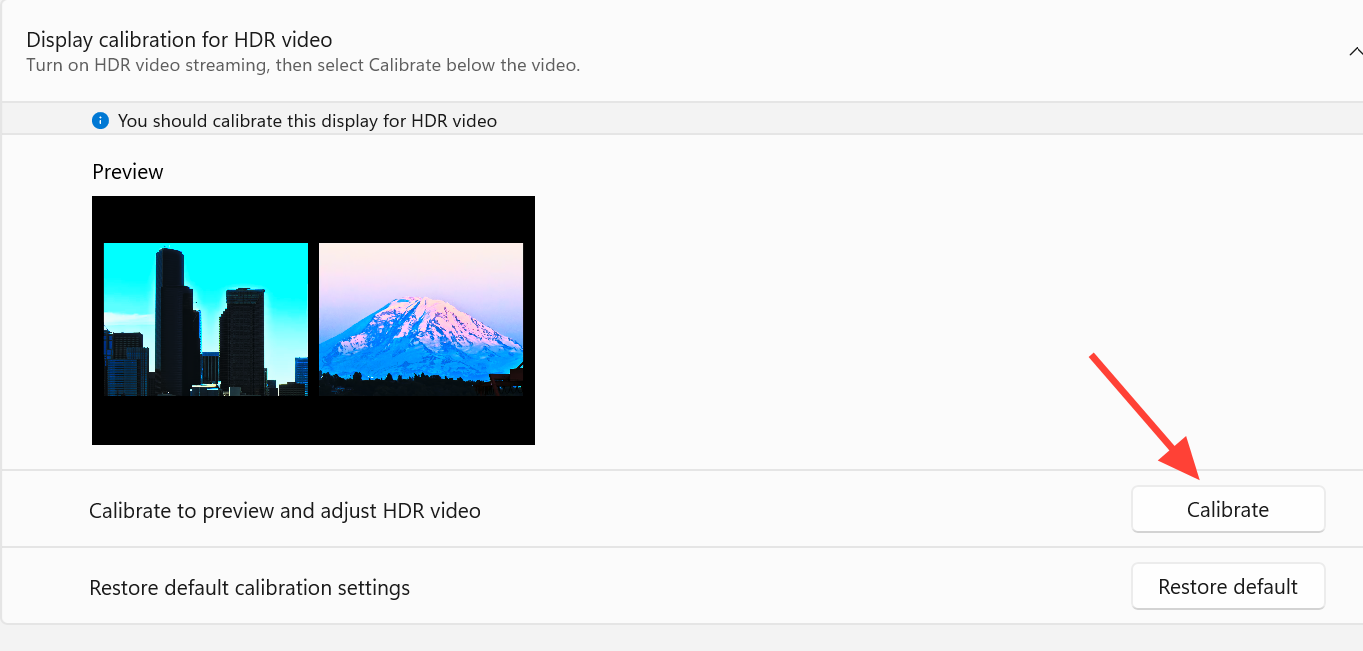
Uwaga: System Windows oferuje również opcję kalibracji wyświetlacza HDR wbudowaną w tę samą stronę ustawień HDR. Ta opcja przeprowadzi Cię przez krótki zestaw regulacji poziomu, jeśli wolisz nie korzystać z osobnej aplikacji.
Poprawa dokładności odwzorowania kolorów SDR przy użyciu profilu ICC w systemie Windows 11
Chociaż kalibracja monitora koryguje jasność, kolory nadal mogą wydawać się nienaturalne w porównaniu z trybem SDR. Aby temu zaradzić, wczytanie niestandardowego profilu kolorów (profilu ICC) pomaga przywrócić pierwotną dokładność kolorów na pulpicie i w aplikacjach, dzięki czemu przełączanie między trybami HDR i SDR jest znacznie mniej uciążliwe i płynniejsze.
1. W systemie Windows wyszukaj opcję Kalibracja kolorów wyświetlacza i postępuj zgodnie z instrukcjami wyświetlanymi na ekranie, aby utworzyć profil ICC dla swojego monitora.
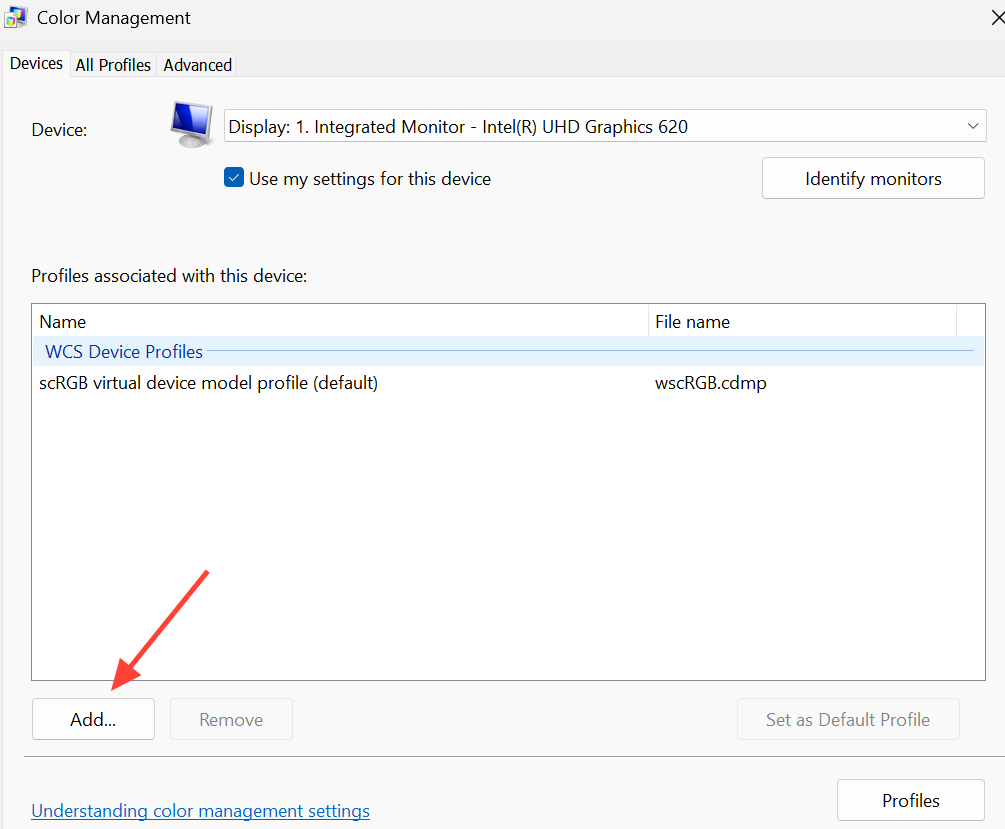
2. Otwórz Zarządzanie kolorami w wyszukiwarce systemu Windows , a następnie kliknij Dodaj i wybierz właśnie utworzony profil. Upewnij się, że pole wyboru „Dodaj jako profil HDR” jest zaznaczone , a następnie kliknij OK, aby ustawić go jako domyślny.
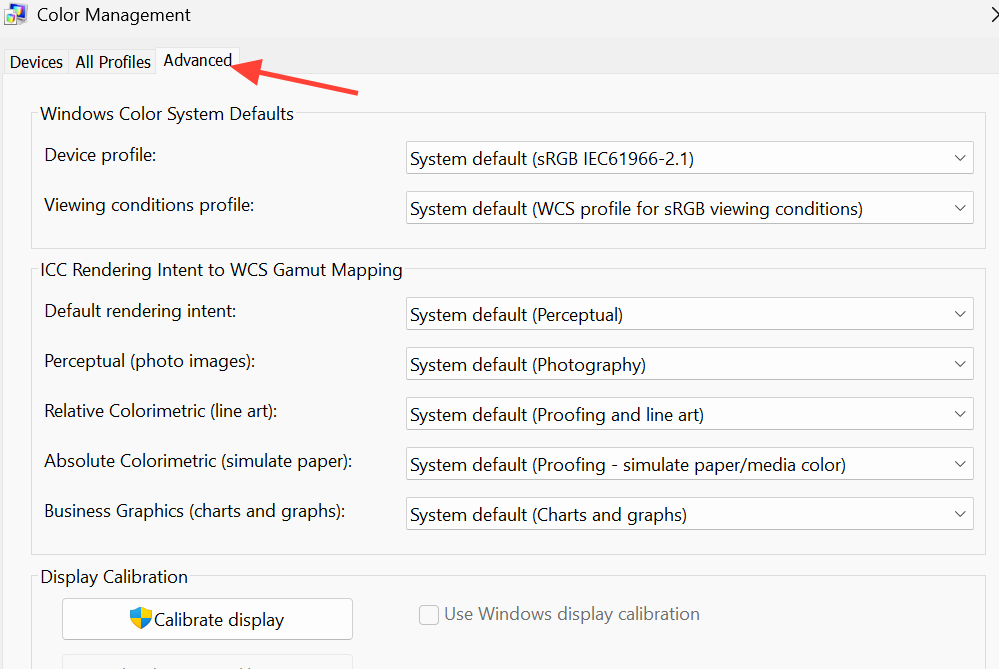
3. Przejdź do zakładki „Zaawansowane” i upewnij się, że profil urządzenia jest zgodny z tym, który właśnie ustawiłeś. Twój pulpit powinien teraz wyglądać znacznie bardziej podobnie do tego w trybie SDR.
Ustawienia wyjściowe karty graficznej (GPU) dla kart NVIDIA i AMD
Aby monitor odbierał pełny sygnał HDR i osiągał optymalną jakość obrazu bez utraty szczegółów w jasnych i ciemnych obszarach, ustawienia wyjściowe karty graficznej muszą być poprawnie skonfigurowane. Ustaw głębię kolorów na 10 bitów, a gamę kolorów na Pełny RGB.
| karta graficzna | Ustawienia do zastosowania |
|---|---|
| NVIDIA | otwarty Panel kontrolny NVIDIA > Wyświetlacz > Zmień rozdzielczośćUstawić. głębia kolorów wyjściowych على 10 bpci wybierz Format koloru RGBi wybierz Pełny zakres dynamiki. |
| AMD | otwarty Oprogramowanie AMD Radeon > Ustawienia wyświetlaniaWłączać 10-bitowy format pikseli i dostosuj głębia koloru على Pełny RGB. |
RTX HDR dla gier, które nie obsługują natywnie technologii HDR (wyłącznie dla NVIDIA)
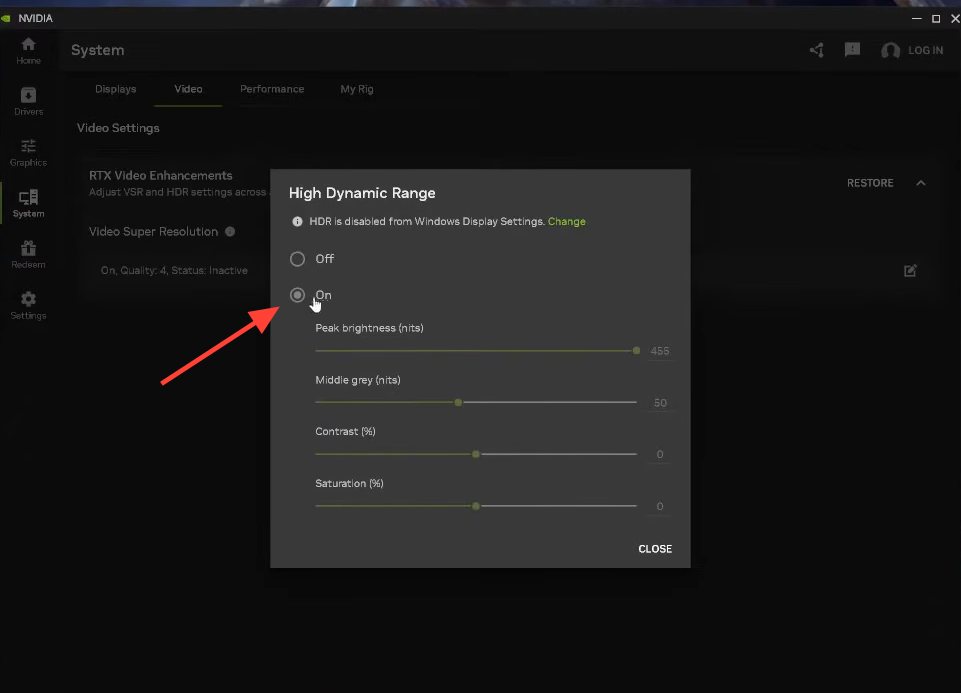
Jeśli chcesz, aby gry SDR wyglądały jak natywne HDR, technologia RTX HDR oferuje bardziej spójne przetwarzanie niż Auto HDR, zachowując kontrast i jednocześnie wzmacniając jasne światła. Ta funkcja jest dostępna wyłącznie na kartach NVIDIA i wymaga karty graficznej NVIDIA.
1. W aplikacji NVIDIA przejdź do Grafika > Ustawienia globalne i ustaw opcję RTX HDR na Wł.
2. Uruchom grę, a następnie naciśnij Alt+F3, aby otworzyć nakładkę i zastosować filtr gry RTX HDR . W przypadku filmów SDR włącz osobno opcję RTX Video HDR w sekcji System > Wideo w aplikacji NVIDIA.
Spodziewaj się spadku wydajności o około 5–7 procent. Efekt ten jest minimalny dla większości ustawień, ale może być zauważalny, jeśli zależy Ci na wysokiej liczbie klatek na sekundę na ekranie o wysokiej częstotliwości odświeżania.
Ustawienia HDR specyficzne dla gry, które robią różnicę
Wiele współczesnych gier ma własne menu ustawień HDR, a dostosowanie tych ustawień bezpośrednio w grze zapewnia dokładniejsze i wyraźniejsze rezultaty niż poleganie wyłącznie na ustawieniach systemu Windows. Skoncentruj się na trzech kluczowych wartościach, a resztę pozostaw przy ustawieniach domyślnych.
| przygotowanie | Zalecany punkt wyjścia |
|---|---|
| Maksymalna jasność (maksymalna jasność) | Dopasuj to ustawienie do maksymalnej jasności ekranu, która zazwyczaj wynosi od 400 do 1000 nitów. |
| Papier biały (podstawowy kolor biały) | Zacznij od około 200 nitów, a następnie dostosuj jasność do swoich preferencji i oświetlenia w pomieszczeniu. |
| Nasycenie kolorów | Pozostaw ustawienie bliskie domyślnym, chyba że kolory wydają się ewidentnie niepoprawne. |
Wartości te mogą się różnić w zależności od gry, dlatego warto szybko sprawdzić każdą z nich. Jeśli wolisz nie zmieniać ich za każdym razem, kalibracja całego systemu Windows 11 wraz z ustawieniami wyjściowymi GPU zapewni przyzwoite wrażenia w większości gier.
Jak sprawdzić, czy ustawienia HDR działają prawidłowo?
Po włączeniu i prawidłowej kalibracji HDR, obsługiwane gry będą wyświetlać zauważalnie jaśniejsze światła i odbicia w dobrze oświetlonych scenach, zachowując jednocześnie szczegóły w głębokich cieniach. Pulpit nie będzie już wyświetlany w skali szarości po zmniejszeniu jasności treści SDR i zastosowaniu profilu ICC. Jeśli gra zgłasza, że HDR jest niedostępny, najczęstszą przyczyną jest monitor nieobsługujący HDR, starszy kabel (poniżej HDMI 2.0 lub DisplayPort 1.4) lub wyłączony przełącznik HDR w danym monitorze.
Najważniejszym i najbardziej wpływowym czynnikiem pozostaje rodzaj samego ekranu. W przypadku wyświetlaczy OLED lub mini-LED te regulacje rozwiązują większość problemów, które utrudniają korzystanie z HDR w systemie Windows , natomiast na podstawowych wyświetlaczach DisplayHDR 400 poprawa pozostaje niewielka, niezależnie od dokładności kalibracji.
Możliwość dodawania komentarzy nie jest dostępna.