
Obraz ISO Tiny11 26H2 dla systemu Windows 11: Twój przewodnik po pobieraniu i tworzeniu
Szukasz pliku ISO Tiny11 26H2 dla systemu Windows 11? Dowiedz się, skąd go pobrać i jak go skompilować krok po kroku. Ciesz się szybszym i lżejszym systemem Windows 11. Kliknij tutaj!

Najważniejsze rzeczy, które musisz wiedzieć
- Tiny11 to zmodyfikowana wersja systemu Windows 11, która została usunięta ze zbędnych komponentów, co znacznie zmniejsza wymagania systemowe i przestrzeń dyskową. Umożliwia ona również instalację na urządzeniach, które nie spełniają standardowych wymagań systemu Windows 11, takich jak TPM 2.0.
- Możesz pobrać Tiny11 albo poprzez pobranie gotowego pliku ISO w wersji 26H2 z Internet Archive, co umożliwi szybką instalację, albo korzystając z narzędzia typu open source Tiny11 Builder, aby utworzyć własną kopię oryginalnego obrazu systemu Windows 11 i zapewnić czystość i niezawodność.
- Tiny11 usuwa wiele domyślnych aplikacji, takich jak Copilot, Edge i OneDrive, ale większość z nich można zainstalować ponownie ze sklepu Microsoft Store. Aplikację Copilot można przywrócić, instalując ponownie aplikację Edge za pomocą winget po aktualizacji.
Tiny11 to uproszczona wersja systemu Windows 11, skompilowana przez dewelopera NTDEV. Ta kompilacja zachowuje podstawowe funkcje systemu Windows 11, ale usuwa wiele preinstalowanych aplikacji i usług działających w tle, co przekłada się na znacznie mniejsze zużycie miejsca na dysku i pamięci w porównaniu ze standardową instalacją. Dostępna jest najnowsza kompilacja , 26H2 , którą można pobrać na dwa praktyczne sposoby.
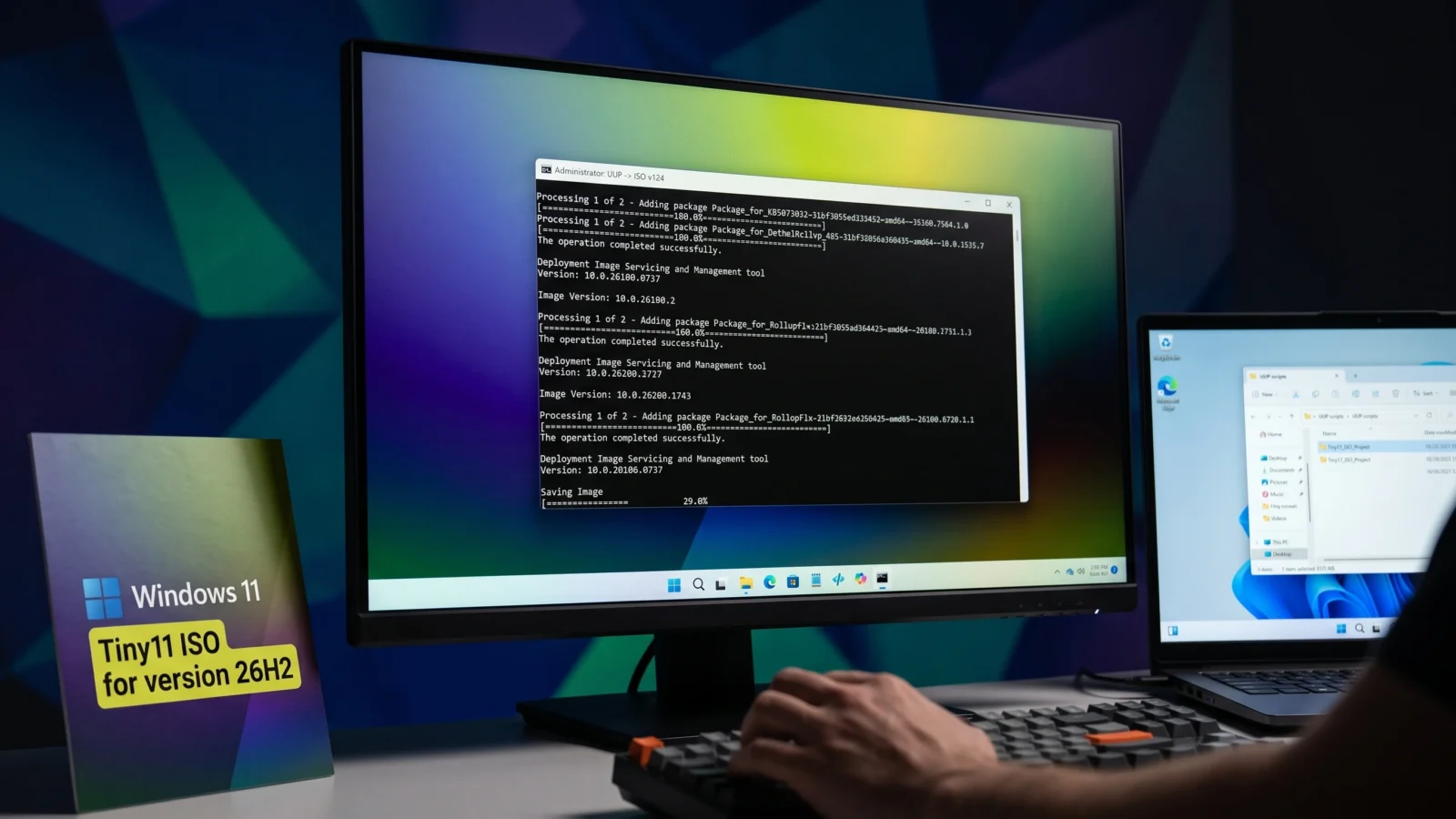
Szybka odpowiedź: Gotowy plik ISO Tiny11 26H2 jest dostępny w Internet Archive . Alternatywnie, jeśli potrzebujesz w pełni konfigurowalnego obrazu systemu, możesz utworzyć własny za pomocą narzędzia Tiny11 Builder (o otwartym kodzie źródłowym), opartego na oficjalnym pliku ISO systemu Windows 11 od Microsoftu.
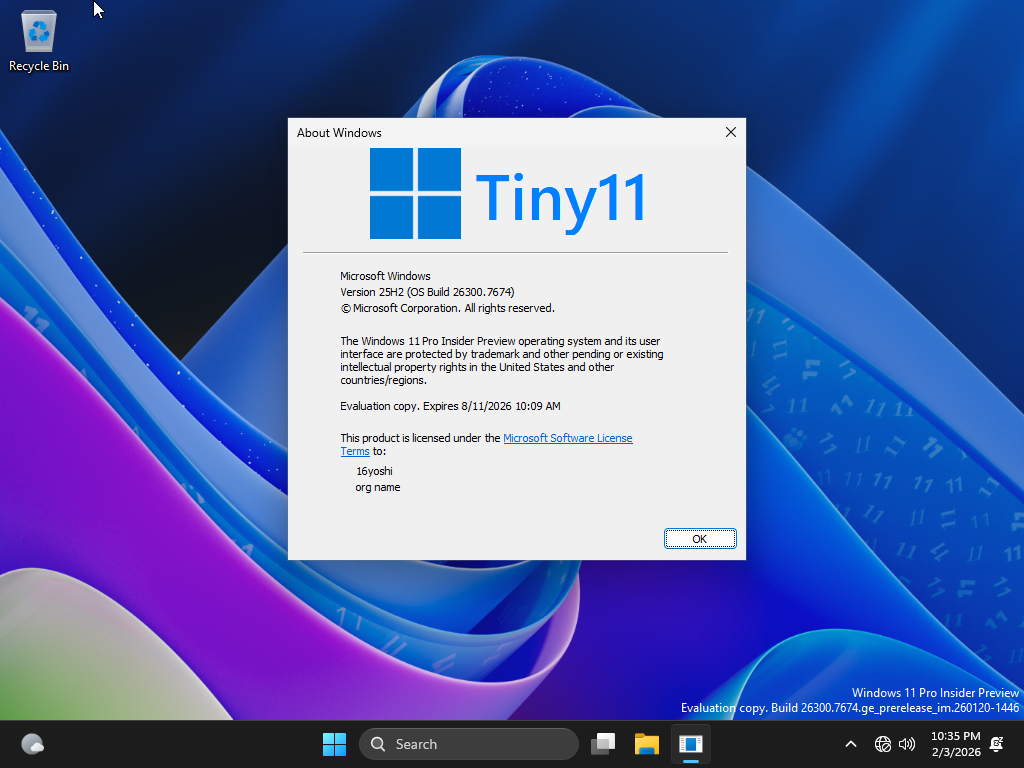
Co usuwa i zmienia Tiny11?
Tiny11 nie jest samodzielnym systemem operacyjnym firmy Microsoft. To standardowy obraz systemu Windows 11, zmodyfikowany w celu usunięcia komponentów, których większość użytkowników nie używa. Dzięki temu zainstalowany system zajmuje znacznie mniej miejsca niż standardowa instalacja systemu Windows 11.
W tej wersji usunięto długą listę domyślne aplikacje i funkcjeObejmuje to Clipchamp, widżety Wiadomości i Pogoda, aplikacje Xbox, Uzyskaj Pomoc, Szybką Asystę, OneDrive, Copilot, Outlook, Microsoft Teams, a nawet Microsoft Edge. Wszystko, co pominiesz, zazwyczaj można później ponownie zainstalować ze Sklepu Microsoft. Pozwala również pominąć krok zakładania konta Microsoft online podczas konfiguracji i utworzyć lokalne konto offline, a także wykorzystuje metodę wdrażania. compact Aby zmniejszyć końcowy rozmiar dysku.
Uwaga: Tiny11 to projekt społecznościowy i nie jest oficjalnie wspierany przez firmę Microsoft. Należy pobierać wyłącznie gotowe obrazy z zasobów udostępnionych przez deweloperów i pamiętać o wykonaniu kopii zapasowej plików przed każdą czystą instalacją.
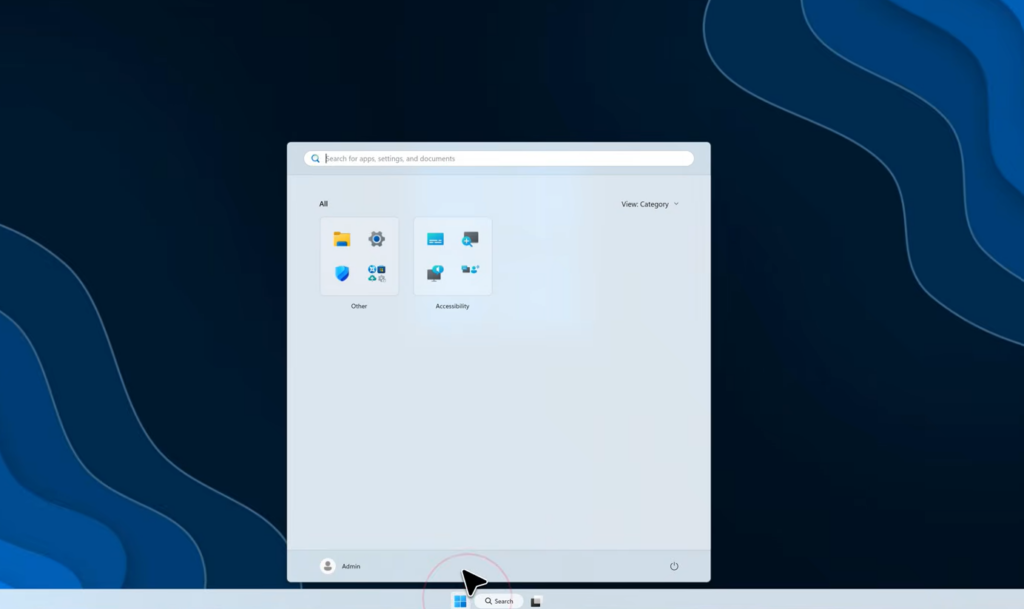
Wydania ISO Tiny11 i źródła do pobrania
Wersja 26H2 Tiny11 ISO jest dostępna w osobnym pliku w Internet Archive. Wcześniejsze wersje znajdują się w oddzielnym archiwum, które twórca (dawniej znany jako 16yoshesoft, a obecnie YouxiOS) uważa za przestarzałe.
| Wersja | Rozmiar pliku ISO | Gdzie to znaleźć |
|---|---|---|
| Tiny11 26H2 | obecna wersja | Element Internet Archive: tiny11-26h2-by16yoshi |
| Tiny11 25H2 | 4.3 GB | Element Internet Archive: tiny11wersje (Sklasyfikowane jako stare) |
| Wersja zapoznawcza Tiny11 Insider Preview 27913 | 3.2 GB | To samo archiwum (sklasyfikowane jako niezalecane) |
Jeśli szukasz tylko najnowszego obrazu systemu, przejdź bezpośrednio na stronę archiwum 26H2 i pobierz plik ISO. Pliki 25H2 i 27913 są przechowywane głównie w celach referencyjnych i testowych.
Wymagania systemowe Tiny11
Tiny11 wyróżnia się możliwością działania na urządzeniach, które nie spełniają standardowych wymagań systemu Windows 11. Jego instalacja nie wymaga modułu TPM 2.0 ani funkcji Secure Boot.
| المتطلب | Tiny11 25H2 | Tiny11 kompilacja 27913 |
|---|---|---|
| RAM | 2 GB (4 GB dla drugiego pilota) | 3 GB |
| miejsca na dysku | 15 GB | 10 GB |
| TPM 2.0 / Bezpieczny rozruch | Nie wymagane | Nie wymagane |
| Typowe zastosowanie pamięci RAM | Około 1.6 GB | Około 1.9 GB |
| Typowe zastosowanie płyty | Około 7 GB (bez pliku migracji, skompresowane) | Podobnie jak rdzeń Tiny11 |
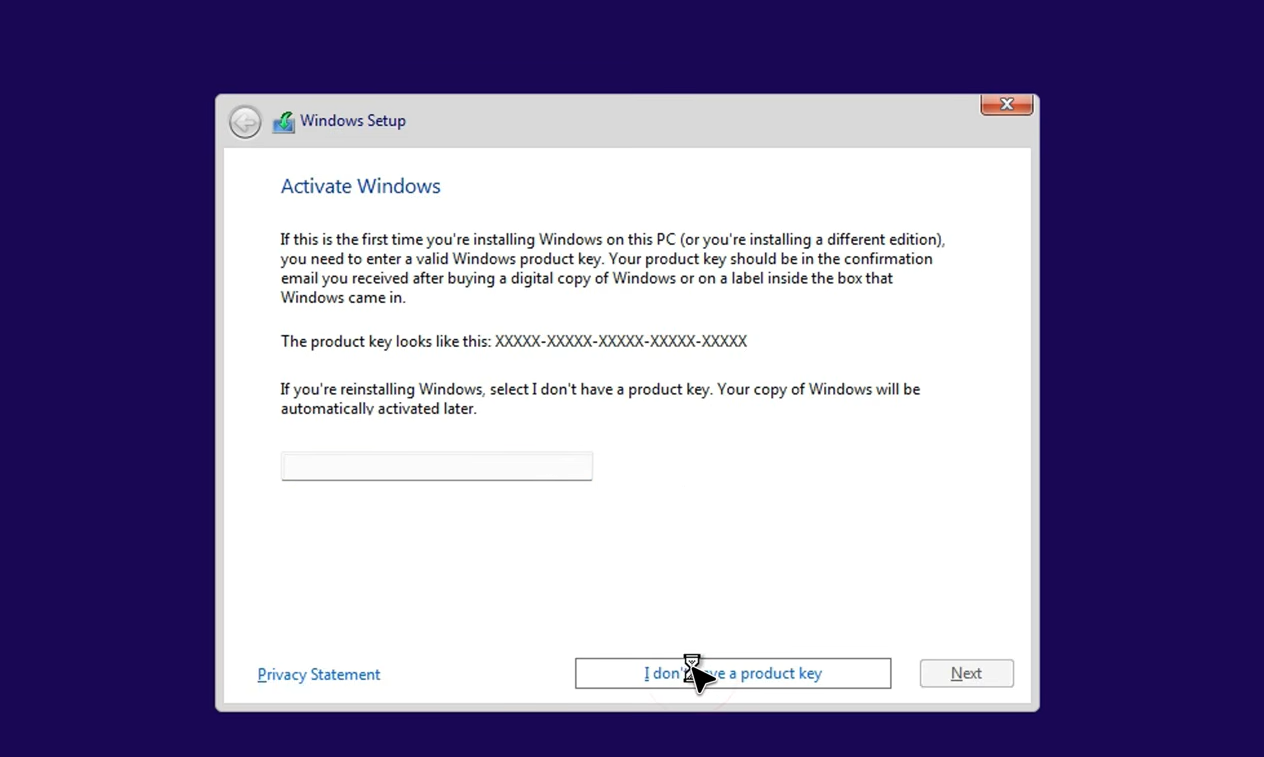
Jak utworzyć własny obraz ISO Tiny11 26H2 za pomocą programu Tiny11 Builder
Utworzenie własnego obrazu gwarantuje otrzymanie czystego i niezawodnego pliku z oryginalnego źródła Microsoft. Tiny11 Builder to skrypt open source, który automatyzuje cały proces personalizacji, co czyni go najskuteczniejszą metodą, jeśli nie masz pewności co do pobranych plików.
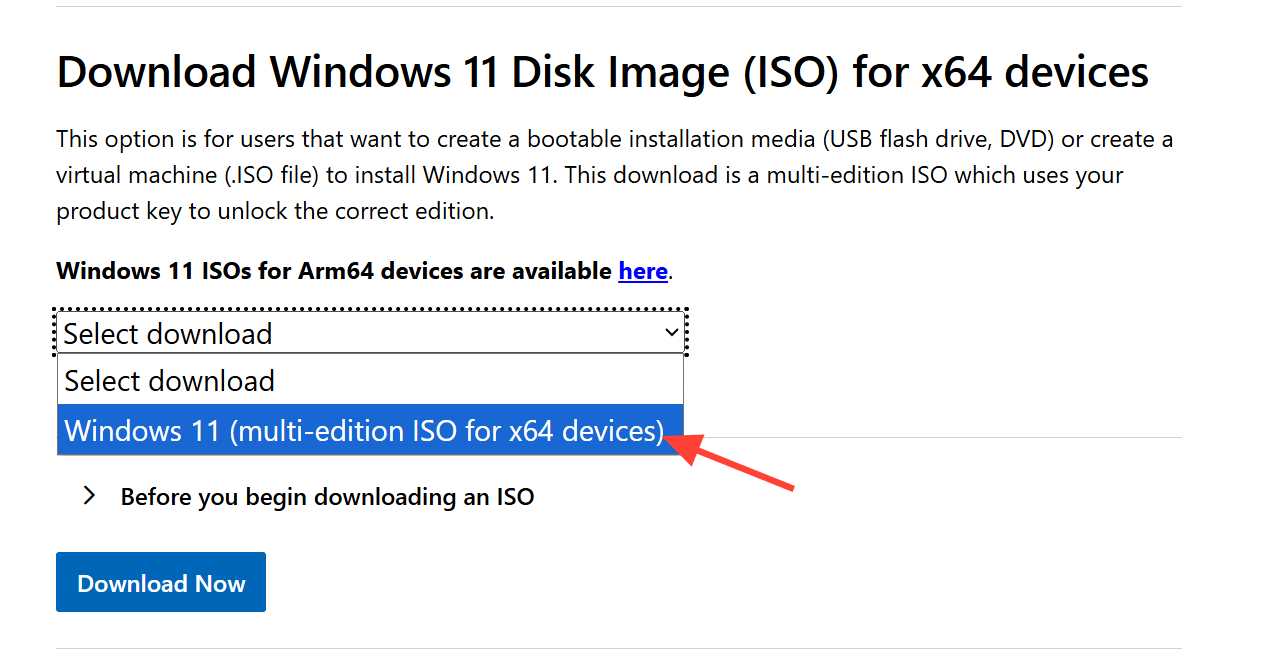
1. Pobierz oficjalny obraz dysku systemu Windows 11 ze strony pobierania firmy Microsoft . W sekcji Obraz dysku wybierz opcję Wiele wersji ISO, a następnie wybierz swój język i opcję 64-bitową.
2. Pobierz Tiny11 Builder z repozytorium GitHub dewelopera . Pobierz plik ZIP, a następnie rozpakuj go do łatwo dostępnego folderu.
3. Zamontuj plik ISO systemu Windows 11 na płycie, a następnie uruchom skrypt Tiny11 Builder i wskaż zamontowaną płytę. Po wyświetleniu monitu wybierz wersję, którą chcesz skompresować.
4. Pozwól skryptowi dokończyć działanie. Usunie on dołączone aplikacje i ponownie spakuje obraz, a następnie zapisze nowy, mniejszy plik ISO w folderze wyjściowym.
Jak utworzyć bootowalny dysk USB i zainstalować Tiny11
Sam plik ISO nie wystarczy do zainstalowania systemu Windows. Należy go skopiować na dysk USB i z niego uruchomić system.
1. Podłącz dysk USB o odpowiedniej pojemności i wykonaj kopię zapasową wszystkich danych na nim przechowywanych, ponieważ proces ten spowoduje całkowite usunięcie danych z dysku.
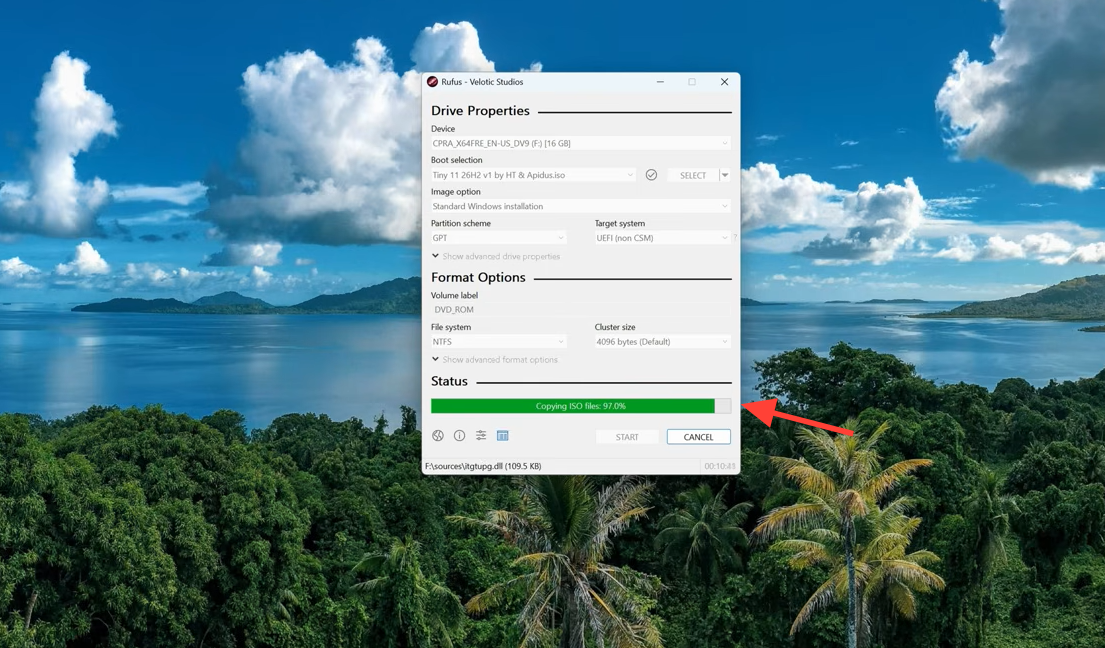
2. Otwórz Rufusa , a następnie wybierz dysk USB, wybierz plik ISO Tiny11 i rozpocznij kopiowanie. Poczekaj, aż program powiadomi Cię o gotowości.
3. Uruchom ponownie komputer i uruchom go z dysku USB za pomocą klawisza menu startowego. Postępuj zgodnie z instrukcjami konfiguracji systemu Windows 11, a po wyświetleniu monitu o podanie informacji o koncie utwórz konto lokalne, aby dokończyć instalację offline.
Proces zakończył się sukcesem, gdy komputer uruchomi się do pulpitu systemu Windows 11 ze znacznie mniejszą liczbą preinstalowanych aplikacji. W Tiny11 25H2 zainstalowany system zajmuje około 7 GB miejsca na dysku i 1.6 GB pamięci RAM, czyli znacznie mniej niż standardowa instalacja systemu Windows 11 .
Ponowna aktywacja Copilota w Tiny11
Aby przywrócić funkcjonalność Copilota po zainstalowaniu Tiny11, musisz najpierw ponownie zainstalować przeglądarkę Edge. Ponieważ Copilot i Edge są domyślnie usuwane z Tiny11, musisz ponownie zainstalować przeglądarkę Edge, aby Copilot mógł działać. Upewnij się, że komputer ma co najmniej 4 GB pamięci RAM na potrzeby tego procesu.
1. Zaktualizuj instalator aplikacji ze sklepu Microsoft Store, aby upewnić się, że narzędzie jest dostępne. winget.
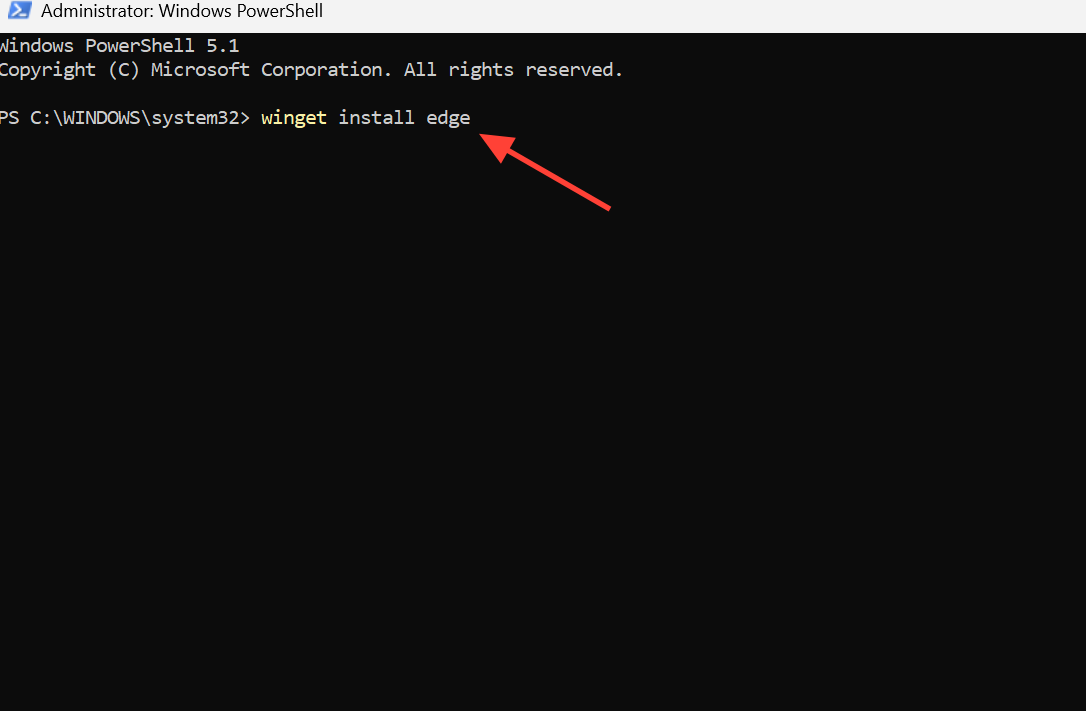
2. Otwórz program PowerShell lub terminal i uruchom poniższe polecenie. Odpowiedz klawiszem Y i naciśnij Enter w pierwszym i drugim monicie.
winget install edge3. Po zakończeniu instalacji Edge'a uruchom ponownie komputer. Copilot powinien być dostępny po ponownym uruchomieniu.
Dla większości użytkowników najszybszym sposobem jest pobranie gotowego pliku ISO 26H2 z Internet Archive i zapisanie go na dysku USB. Jeśli wolisz zacząć od niezawodnego obrazu Microsoft, skorzystanie z Tiny11 Builder zajmuje nieco więcej czasu, ale zapewnia czysty, automatycznie skompilowany plik, gotowy do instalacji na urządzeniach, które mogą nie obsługiwać standardowego systemu Windows 11.
Możliwość dodawania komentarzy nie jest dostępna.