
Ponowna instalacja systemu Windows 11 z chmury za pomocą funkcji Cloud Rebuild w WinRE
Musisz ponownie zainstalować system Windows 11? Dowiedz się, jak użyć funkcji Cloud Rebuild w WinRE, aby w prostych krokach przywrócić system z chmury. Zacznij już teraz!

Najważniejsze rzeczy, które musisz wiedzieć
- Odbudowa w chmurze to opcja umożliwiająca całkowitą ponowną instalację systemu Windows 11 z chmury. Jest ona przeznaczona do odzyskiwania systemu, gdy nie można go uruchomić, ponieważ całkowicie skanuje dysk systemowy i pobiera obraz systemu Windows oraz sterowniki z Internetu.
- Aby proces odbudowy chmury zakończył się powodzeniem, urządzenie musi spełniać minimalne wymagania systemu Windows 11 (w tym obsługiwać moduł TPM) i móc połączyć się z internetem z poziomu środowiska odzyskiwania systemu Windows (WinRE) za pośrednictwem przewodowego łącza Ethernet lub WPA-Personal Wi-Fi.
- Unikaj przerywania procesu Cloud Rebuild podczas przygotowywania, pobierania lub instalacji, aby uniknąć uniemożliwienia uruchomienia systemu Windows. Pamiętaj, że typowe błędy to 0x800704C6 (problem z siecią, WinRE obsługuje tylko WPA-2 Personal) i 0xc1900200 (brak wymagań sprzętowych lub sterownikowych, często TPM).
Funkcja Cloud Rebuild przywraca komputer z systemem Windows 11 do pierwotnego, czystego stanu poprzez pobranie nowej kopii systemu Windows i sterowników urządzeń bezpośrednio z usługi Windows Update, a następnie ponowną instalację systemu operacyjnego. Ta opcja działa nawet wtedy, gdy zainstalowany system Windows nie uruchamia się i nie wymaga użycia dysku USB ani obrazu niestandardowego. Funkcja ta jest obecnie dostępna w wersji zapoznawczej dla uczestników programu Windows Insider i jest skierowana do administratorów IT oraz użytkowników z fizycznym dostępem do urządzenia.
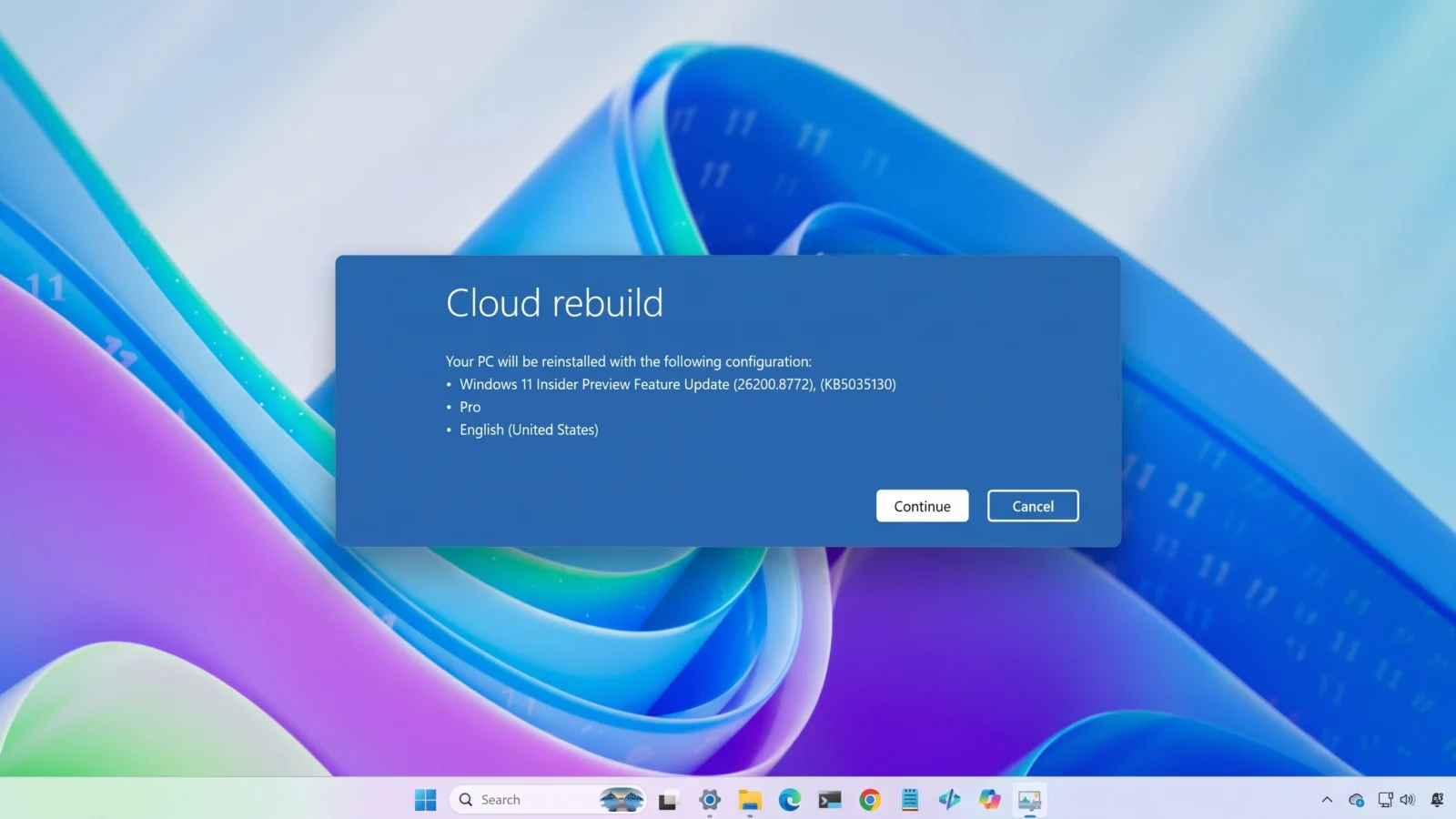
Szybka odpowiedź: Uruchom środowisko odzyskiwania systemu Windows , wybierz Rozwiązywanie problemów > Odbudowywanie w chmurze , połącz się z siecią Ethernet lub WPA-Personal, potwierdź docelową wersję systemu Windows, a następnie potwierdź ostrzeżenie o utracie danych i rozpocznij proces odbudowy.
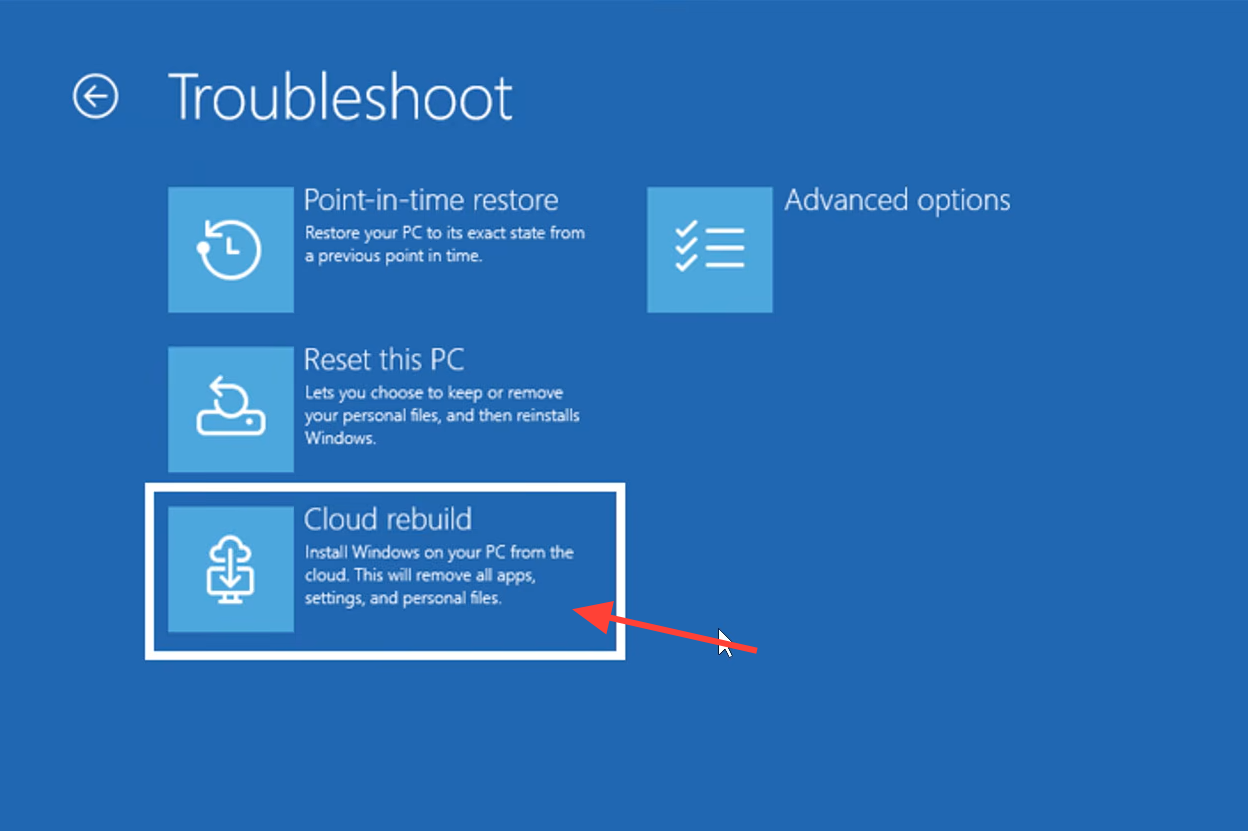
Na czym polega działanie funkcji Cloud Rebuild i czym różni się ona od funkcji Reset this PC?
Opcja „Resetuj ten komputer” oferuje pobieranie z chmury od 2020 roku, ale działa tylko wtedy, gdy system Windows jest bootowalny i pobiera sterowniki z komputera lokalnego. Natomiast funkcja „Cloud Rebuild” została zaprojektowana specjalnie do odzyskiwania danych; formatuje dysk systemowy i przeprowadza pełną ponowną instalację, pobierając obraz systemu Windows i sterowniki online, zapewniając w ten sposób pełną funkcjonalność komputera bez konieczności polegania na integralności bieżącej instalacji.
Nie ma możliwości zachowania plików podczas korzystania z funkcji Cloud Rebuild, ponieważ całkowicie usuwa ona dysk główny. Po zakończeniu procesu komputer uruchamia się w trybie konfiguracji początkowej (OOBE), tak jakby był nowy.
| السلوك | Odbudowa chmury | Zresetuj ten komputer |
|---|---|---|
| Działa, gdy nie można uruchomić systemu Windows. | نعم | لا |
| Pobiera sterowniki z usługi Windows Update | نعم | Nie (używa sterowników lokalnych) |
| Możliwość zapisywania plików osobistych | لا | نعم |
| Wymaga nośnika USB lub obrazu niestandardowego | لا | لا |
| Ponowne formatowanie dysku systemowego | نعم | mój wybór |
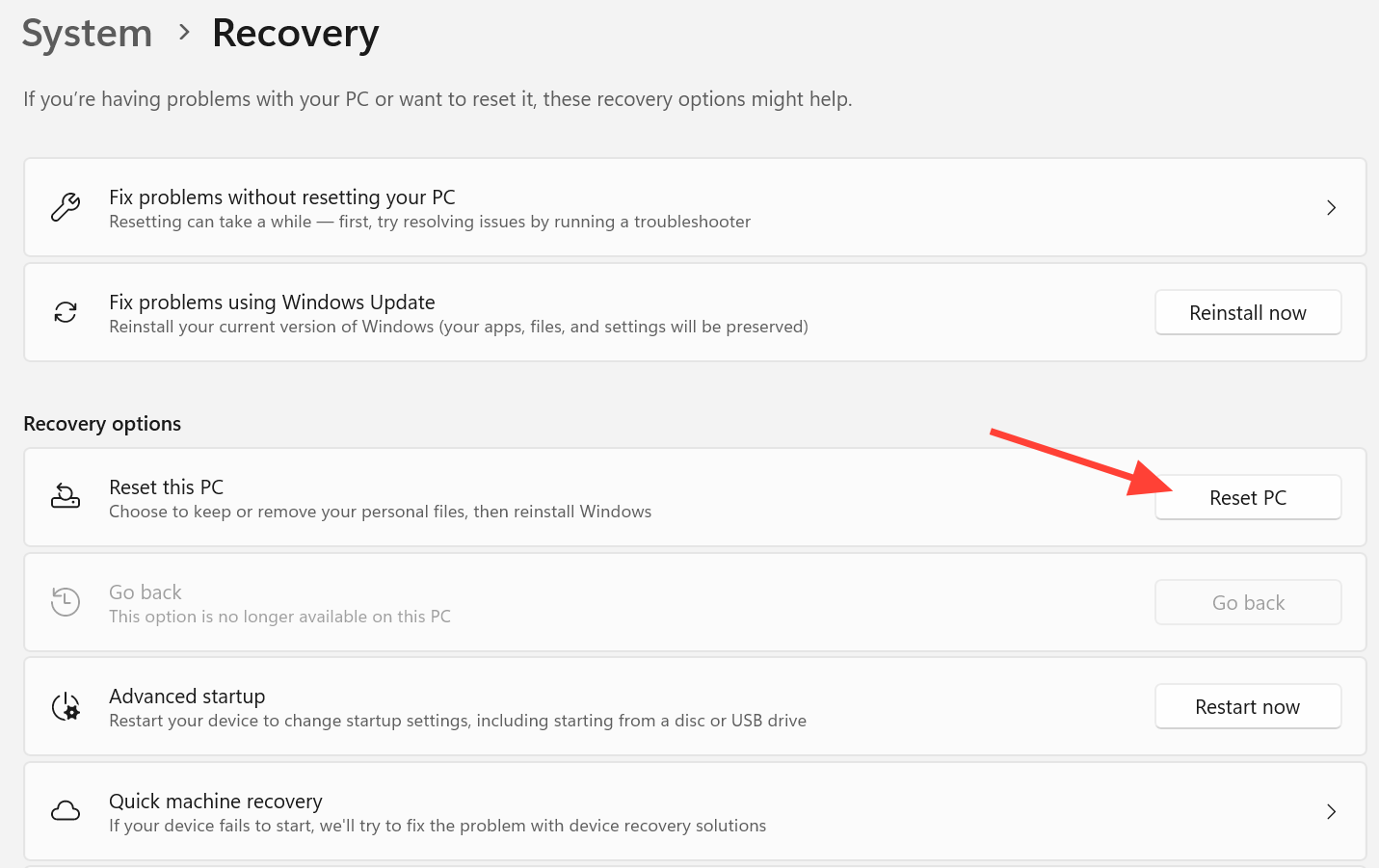
Podstawowe wymagania przed rozpoczęciem ponownej instalacji systemu Windows 11 z chmury
Proces odbudowy w chmurze zakończy się niepowodzeniem, jeśli urządzenie nie może połączyć się z internetem lub nie spełnia wymagań sprzętowych systemu Windows 11. Najpierw upewnij się, że urządzenie docelowe spełnia następujące warunki:
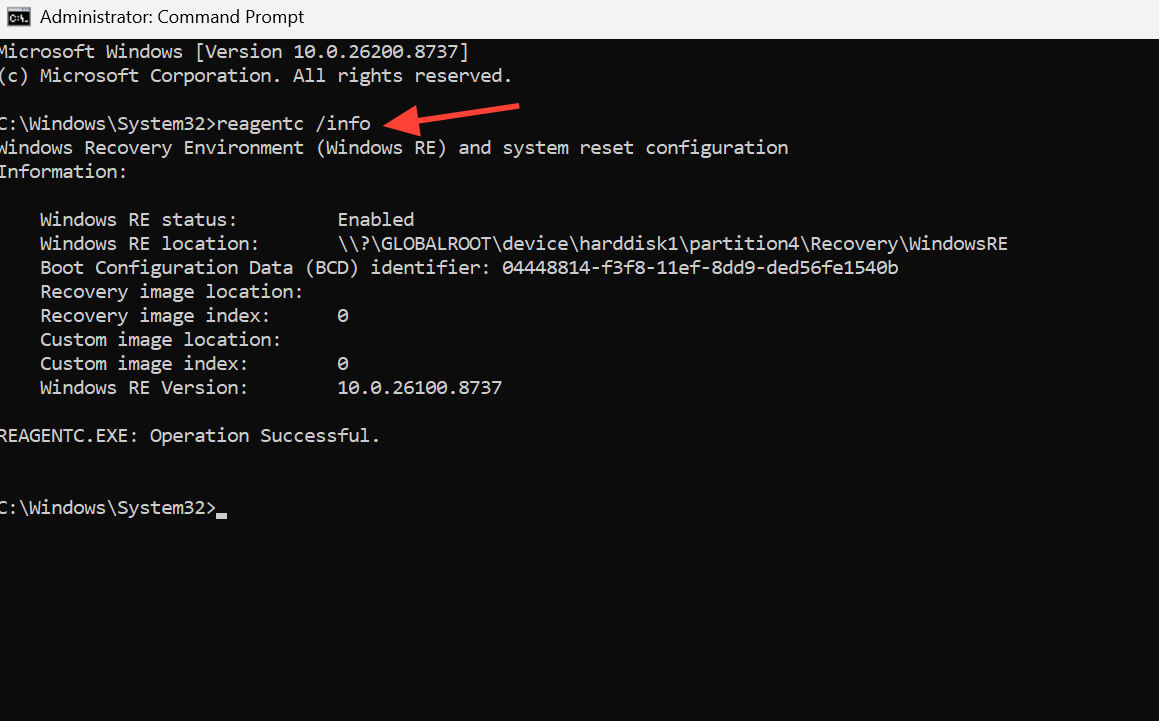
- Urządzenie musi działać pod kontrolą systemu Windows 11 i mieć działające środowisko odzyskiwania systemu Windows. Możesz to sprawdzić, uruchamiając polecenie.
reagentc /infoZ poziomu wiersza poleceń z uprawnieniami administratora. - W środowisku odzyskiwania systemu Windows (WinRE) musi być dostępny zgodny sterownik sieciowy, a urządzenie musi mieć możliwość dostępu do Internetu z poziomu WinRE za pośrednictwem przewodowego połączenia Ethernet lub połączenia Wi-Fi WPA-Personal (WPA-2 Personal).
- Urządzenie musi spełniać minimalne wymagania sprzętowe systemu Windows 11, w tym obsługiwać układ TPM.
Uwaga: Pliki przechowywane w usługach w chmurze, takich jak OneDrive, nie zostaną naruszone . Wszystkie dane na lokalnym dysku systemowym zostaną usunięte.
Jak rozpocząć odbudowę w chmurze z poziomu środowiska odzyskiwania systemu Windows (WinRE)
1. Otwórz środowisko odzyskiwania systemu Windows. To środowisko otwiera się automatycznie po kilku nieudanych próbach uruchomienia. Na normalnie działającym komputerze otwórz Ustawienia > System > Odzyskiwanie , a następnie wybierz Uruchom ponownie teraz obok opcji Uruchamianie zaawansowane.
2. Na ekranie Wybierz opcję wybierz Rozwiązywanie problemów , a następnie wybierz Odbudowa w chmurze.
3. Zezwól urządzeniu na połączenie z siecią. Połączenie Ethernet zostanie nawiązane automatycznie. Jeśli jedyną dostępną opcją jest Wi-Fi, wybierz WPA-Personal i wprowadź hasło po wyświetleniu monitu.
4. Poczekaj, aż Cloud Rebuild się przygotuje. Ta opcja łączy się z usługą Windows Update w celu określenia docelowej wersji systemu Windows i pobrania aktualizacji zapoznawczej systemu Windows 11 oraz sterowników sieciowych dla urządzenia.
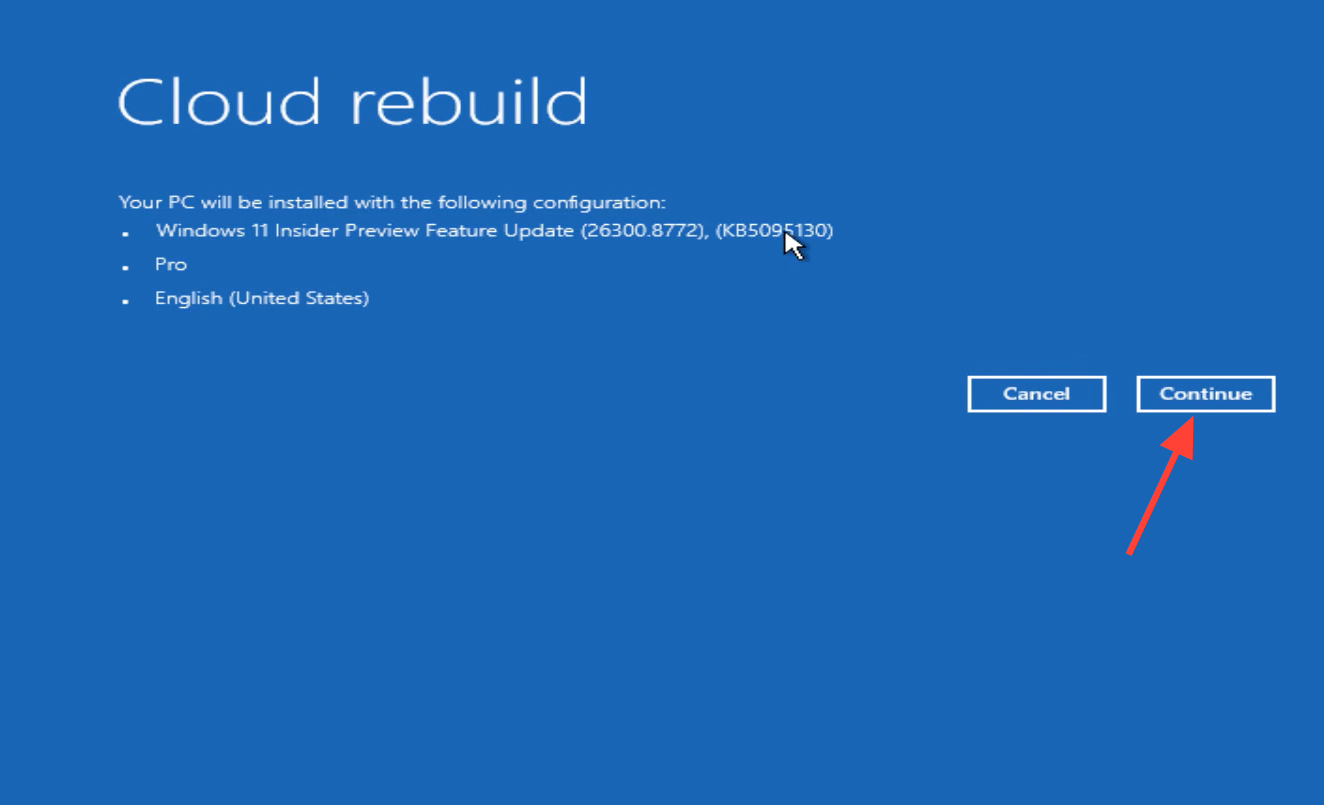
5. Sprawdź stan docelowej odbudowy. Przed kontynuowaniem upewnij się, że wyświetlana wersja, edycja i język systemu Windows odpowiadają Twoim oczekiwaniom.
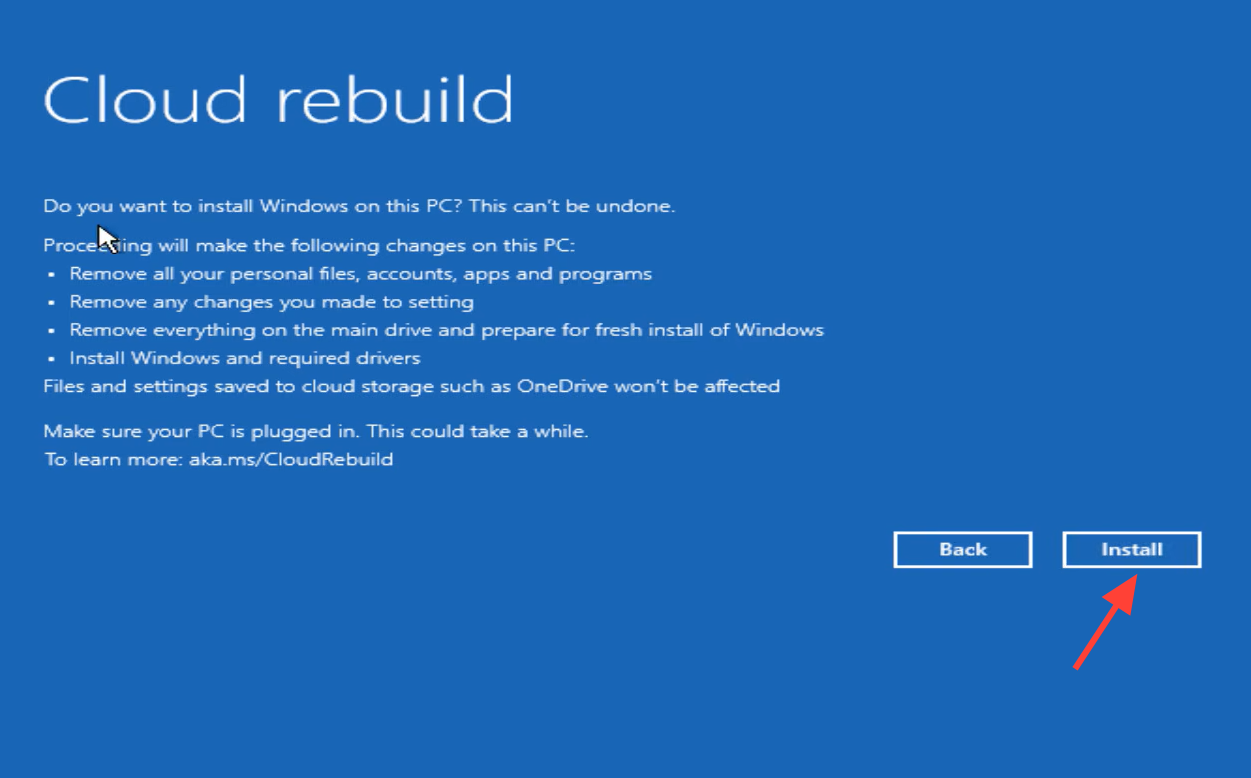
6. Przeczytaj i potwierdź ostrzeżenie o utracie danych, a następnie wybierz opcję Kontynuuj (oznaczoną jako „ Instaluj ” na ekranie potwierdzenia), aby rozpocząć. Ten proces spowoduje sformatowanie dysku systemowego i usunięcie wszystkich lokalnych plików, kont, aplikacji i ustawień.
7. Pozwól, aby proces przebiegał przez fazy przygotowania, pobierania i instalacji. Postęp będzie wyświetlany na ekranie, a urządzenie może uruchomić się ponownie kilka razy. Nie odłączaj go od zasilania i nie wyłączaj. Czy nadszedł czas, aby gracze zaktualizowali system do Windows 11?
Jak zagwarantować powodzenie procesu odbudowy w chmurze systemu Windows 11?
Po zakończeniu odbudowy komputer uruchomi się w trybie OOBE (ang. Initial Setup Experience) systemu Windows 11. Na urządzeniach niezarządzanych proces konfiguracji zostanie przeprowadzony tak samo, jak w przypadku nowego urządzenia. W przypadku urządzeń dołączonych do Microsoft Entra, zarządzanych przez Intune i zarejestrowanych w usłudze Windows Autopilot, urządzenie automatycznie połączy się ponownie z Microsoft Intune. Usługa Intune ponownie wdroży niestandardowe aplikacje i zasady, usługa Kopia zapasowa dla organizacji przywróci ustawienia użytkownika, a pliki zostaną przywrócone za pośrednictwem usługi OneDrive po zalogowaniu.
Ostrzeżenie: Nie uruchamiaj ponownie ani nie wyłączaj ręcznie urządzenia podczas przygotowywania, pobierania lub instalowania usługi Cloud Rebuild. Przerwanie procesu może uniemożliwić uruchomienie systemu Windows. W takim przypadku do odzyskania danych potrzebny będzie dysk odzyskiwania , nośnik instalacyjny lub nośnik odzyskiwania od producenta urządzenia.
Typowe kody błędów w procesie odbudowy w chmurze systemu Windows 11 i jak je naprawić
Jeśli proces odbudowy się nie powiedzie, WinRE wyświetli na ekranie kod błędu. Poniżej znajdują się dwa kody reprezentujące najczęstsze błędy, z którymi możesz się spotkać.
Błąd 0x800704C6: Brak problemu z połączeniem sieciowym podczas odbudowy systemu Windows 11
Ta ikona oznacza, że urządzenie nie ma połączenia z internetem, co jest kluczowe dla procesu Cloud Rebuild, który umożliwia pobranie obrazu systemu i niezbędnych sterowników. Warto zauważyć, że WinRE obsługuje obecnie tylko sieci Wi-Fi Personal z protokołem WPA-2.
1. Upewnij się, że Twoje urządzenie ma aktywne połączenie Ethernet lub jest podłączone do dostępnej sieci Wi-Fi.
2. Na ekranie błędu wybierz opcję Anuluj , a następnie ponownie wybierz opcję Rozwiąż problemy > Odbudowa chmury.
3. Połącz się za pomocą kabla Ethernet lub z ekranu „Połączmy się z siecią” wybierz sieć Wi-Fi i zakończ proces łączenia. Następnie kontynuuj i zakończ proces odbudowy.
Kod błędu 0xc1900200 – Brak wymagań sprzętowych lub sterownika
Ten kod wskazuje, że urządzenie nie spełnia minimalnych wymagań sprzętowych systemu Windows 11 lub nie posiada niezbędnego sterownika udostępnionego za pośrednictwem usługi Windows Update. Najczęstszą przyczyną jest wyłączony moduł TPM (Trusted Platform Module).
1. Upewnij się, że moduł TPM jest włączony w oprogramowaniu układowym. Uruchom ponownie urządzenie, przejdź do ustawień UEFI/BIOS, a następnie otwórz menu „Zabezpieczenia” lub „Zaufane komputery” i włącz moduł TPM (może być wyświetlany jako PTT , fTPM lub Urządzenie zabezpieczające ). Zapisz zmiany i uruchom ponownie.
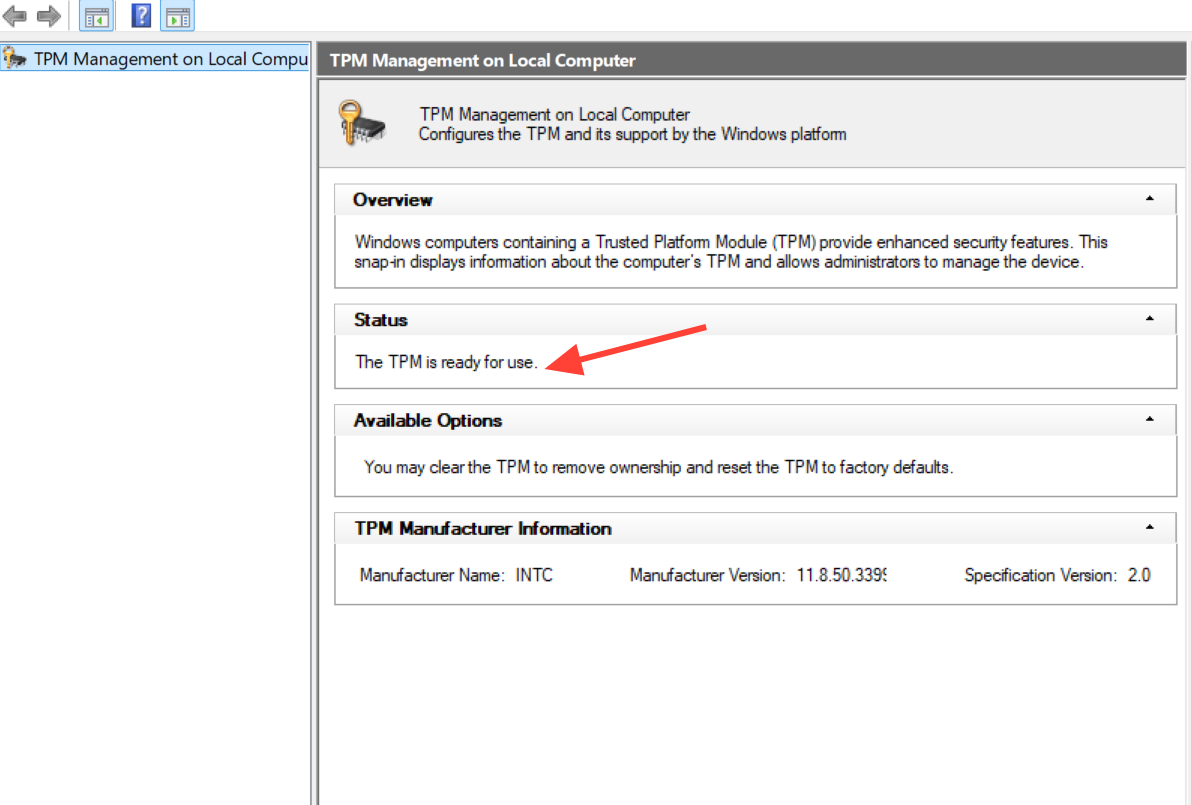
2. W systemie Windows kliknij Klawisz Windows + R, a następnie włącz tpm.mscUpewnij się, że wyświetlany status jest Moduł TPM jest gotowy do użycia.
3. Spróbuj ponownie wykonać operację „Odbuduj chmurę”. Jeśli po potwierdzeniu włączenia modułu TPM nadal pojawia się ten sam kod błędu, prawdopodobną przyczyną jest brak sterownika. Skontaktuj się z producentem urządzenia, aby upewnić się, że wszystkie niezbędne sterowniki, zwłaszcza sterowniki sieciowe i pamięci masowej, są dostępne w usłudze Windows Update.
Zbieranie dzienników i zgłaszanie błędów do firmy Microsoft
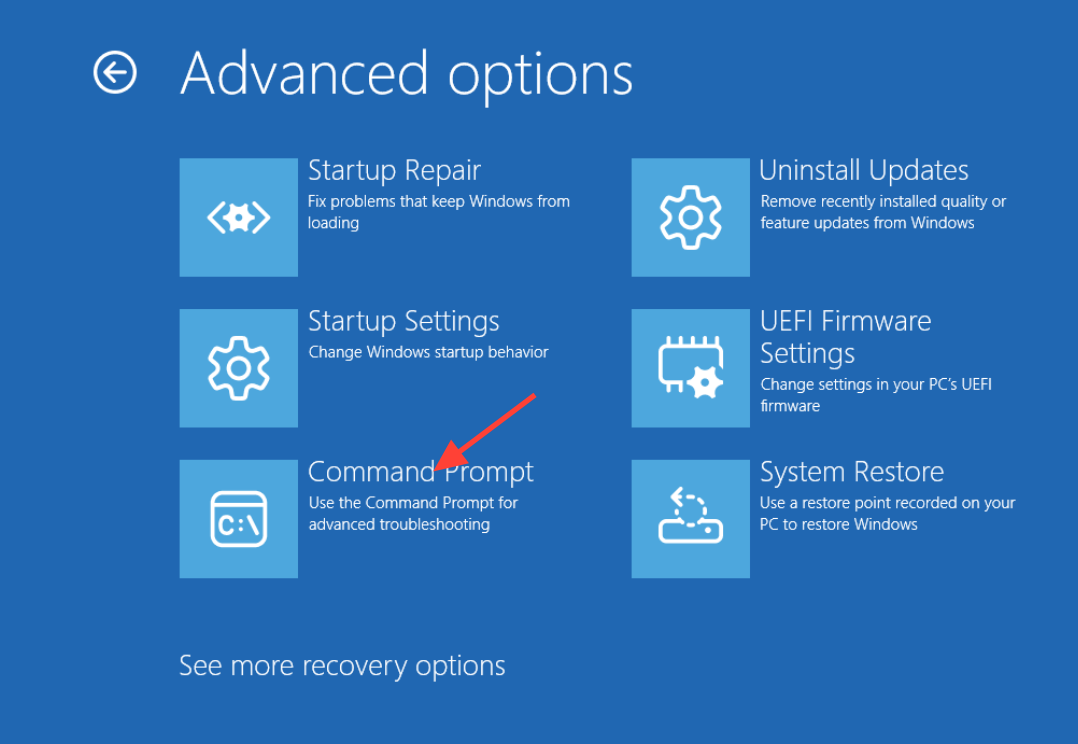
1. Otwórz wiersz polecenia w WinRE. Na ekranie „Wybierz opcję” wybierz „Rozwiązywanie problemów” , następnie „Opcje zaawansowane” , a następnie „Wiersz polecenia”.
2. Skopiuj te pliki dziennika i foldery na dysk zewnętrzny. W przypadku wystąpienia błędu lub awarii , konieczne może być wykonanie poniższych dodatkowych kroków.
X:$Windows.~BTSourcesPanther
X:WindowsLogsMoSetup
X:WindowsLogsRebuild
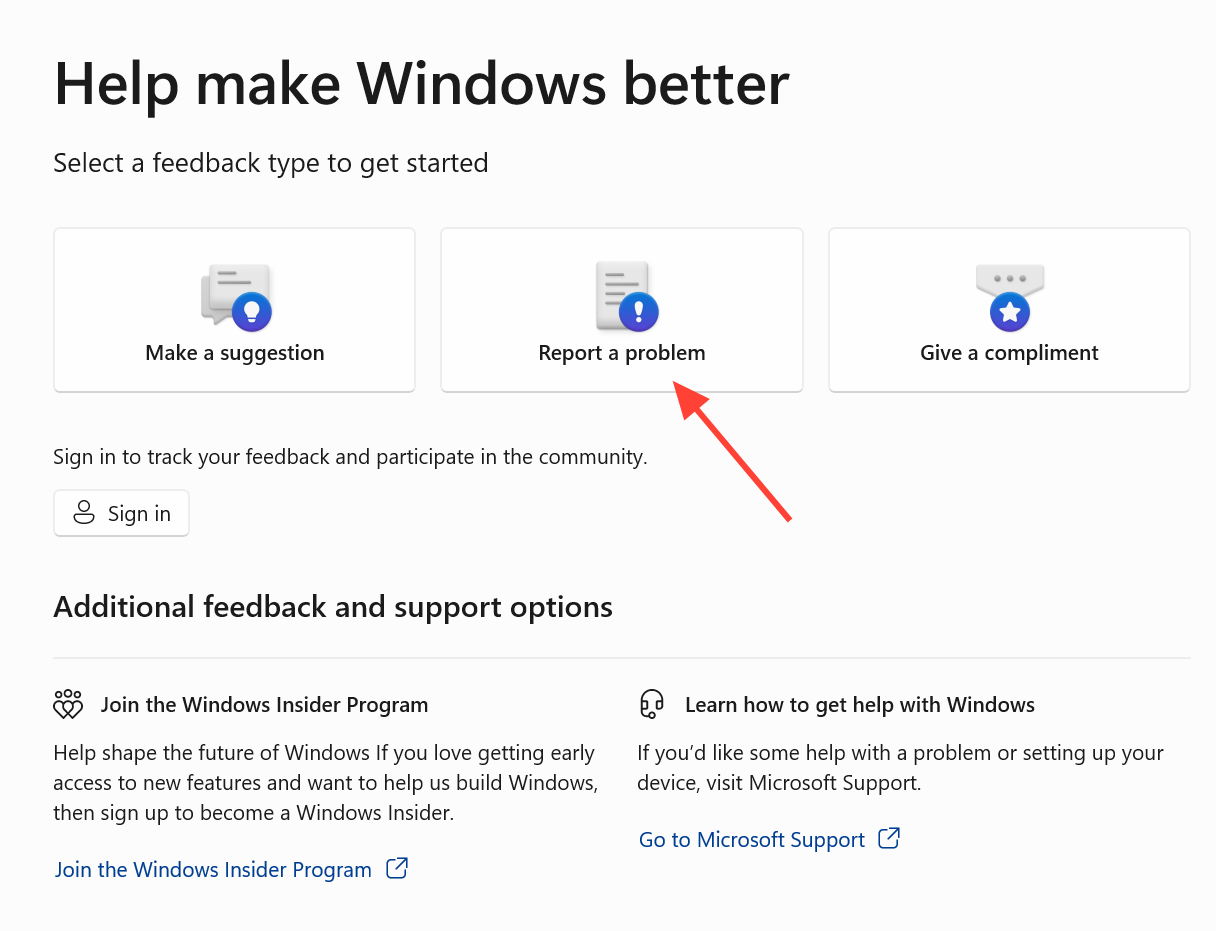
3. Jeśli urządzenie może uruchomić system Windows, otwórz Centrum opinii, wybierz opcję Zgłoś problem , następnie z menu rozwijanego kategorii wybierz opcję Odbudowa w chmurze i prześlij raport.
4. Jeśli urządzenie nie uruchamia się, użyj innego komputera, aby otworzyć Centrum opinii, wybierz opcję Zgłoś problem , wybierz opcję Odbudowa w chmurze , załącz zebrane logi i prześlij raport. Następnie przywróć urządzenie, którego nie można uruchomić, korzystając z dysku odzyskiwania, nośnika instalacyjnego lub nośnika odzyskiwania od producenta.
Funkcja Cloud Rebuild jest z natury destrukcyjna i nie została jeszcze zaprojektowana do powszechnego użytku. W obecnej fazie wersji zapoznawczej może zostać uruchomiona przez osobę z fizycznym dostępem do komputera, zarówno za pośrednictwem środowiska WinRE, jak i z wiersza poleceń z uprawnieniami administratora w systemie Windows. Zdalne uruchamianie z narzędzia administracyjnego, takiego jak Microsoft Intune, jest planowane w późniejszej wersji. Ponieważ funkcja ta jest nadal w fazie zapoznawczej, powinna być używana wyłącznie do celów ewaluacyjnych na komputerach nieprodukcyjnych, a jej interfejs i opcje mogą ulec zmianie przed jej powszechnym udostępnieniem. Microsoft szczegółowo opisuje tę funkcję w swojej dokumentacji Cloud Rebuild .
Możliwość dodawania komentarzy nie jest dostępna.