
Naprawianie problemu z ekranem ładowania Discorda w systemie Windows 11
Czy Discord zawiesza się podczas uruchamiania w systemie Windows 11? Czy frustruje Cię zawieszony ekran ładowania? Odkryj skuteczne rozwiązania, aby rozwiązać ten problem i przywrócić płynne przeglądanie stron. Przeczytaj cały poradnik już teraz!

Najważniejsze rzeczy, które musisz wiedzieć
- Aby rozwiązać problem awarii Discorda z powodu zablokowanego procesu w tle, użyj Menedżera zadań (Ctrl + Shift + Esc), aby zamknąć wszystkie procesy Discorda przed ponownym uruchomieniem aplikacji.
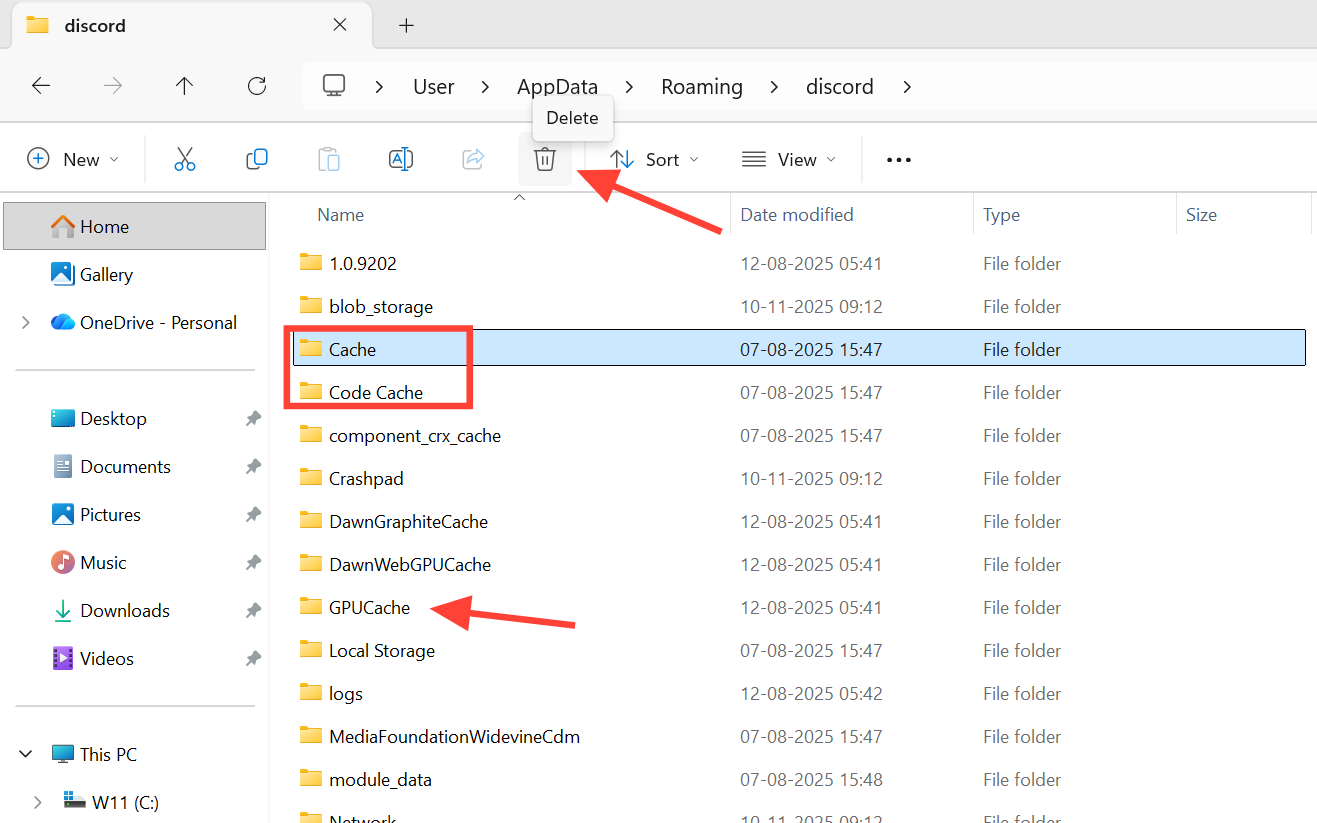
- Najskuteczniejszym rozwiązaniem problemu zawieszania się aplikacji na ekranie startowym z powodu uszkodzonych plików jest usunięcie pamięci podręcznej Discord (foldery Cache, Code Cache i GPUCache w %appdata%).
- Problemy z przestojem w działaniu sieci Discord lub DNS można rozwiązać, zmieniając ustawienia DNS na publicznego dostawcę, takiego jak Google (8.8.8.8 i 8.8.4.4) lub Cloudflare (1.1.1.1 i 1.0.0.1) za pośrednictwem ncpa.cpl.
Zawieszenie się Discorda na ekranie startowym w systemie Windows 11 często wskazuje na problem lokalny na urządzeniu, a nie na ogólną awarię serwerów Discorda. Aplikacja uruchamia się, pojawia się logo, a pętla ładowania trwa w nieskończoność, bez dostępu do serwerów, wiadomości ani kanałów głosowych. Uszkodzone pliki pamięci podręcznej, zablokowane procesy w tle lub zablokowane połączenie sieciowe to częste przyczyny niepełnego ładowania.

Szybka odpowiedź: Otwórz Menedżera zadań, naciskając Ctrl + Shift + Esc, a następnie zakończ wszystkie zadania. Operacje DiscordNastępnie naciśnij klawisze Windows + R i wpisz %appdata%Otwórz folder Discord i usuń foldery Cache و Code Cache و GPUCacheUruchom ponownie Discorda. To rozwiązuje większość problemów z awariami.
Dlaczego Discord zatrzymuje się na ekranie startowym?
Gdy Discord zawiesza się podczas uruchamiania, oznacza to, że nie udało mu się ukończyć procedury startowej. Typowe przyczyny to uszkodzone pliki tymczasowe, problem z siecią lub DNS uniemożliwiający uwierzytelnienie lub inny program zakłócający działanie Discorda w tle. Takie zawieszenie często występuje po aktualizacji systemu Windows , aktualizacji Discorda lub nieprawidłowym zamknięciu.
| Powód | To, co zwykle widzisz |
|---|---|
| Uszkodzone pliki pamięci podręcznej | Nieskończona pętla ładowania; wyłączenie powtarza się po każdym ponownym uruchomieniu. |
| Awaria sieci lub DNS | Aplikacja działa w przeglądarce, ale aplikacja na komputerze stacjonarnym ciągle się zawiesza. |
| Zablokowany proces w tle | Otwiera się okno Discorda, ale nie wychodzi poza logo. |
| Zablokowane przez zaporę sieciową lub oprogramowanie antywirusowe | Przestało działać po aktualizacji, która zmieniła pliki Discord. |
| Discord lub Definicja karty graficznej Stary | Czarny ekran, puste okno lub awaria po uruchomieniu |
Uwaga: Jeśli Discord działa poprawnie w przeglądarce internetowej, ale aplikacja na komputerze nadal nie odpowiada, problem ma charakter lokalny. Wyklucza to awarię serwera i wskazuje na konflikty związane z buforowaniem lub uruchamianiem na komputerze.
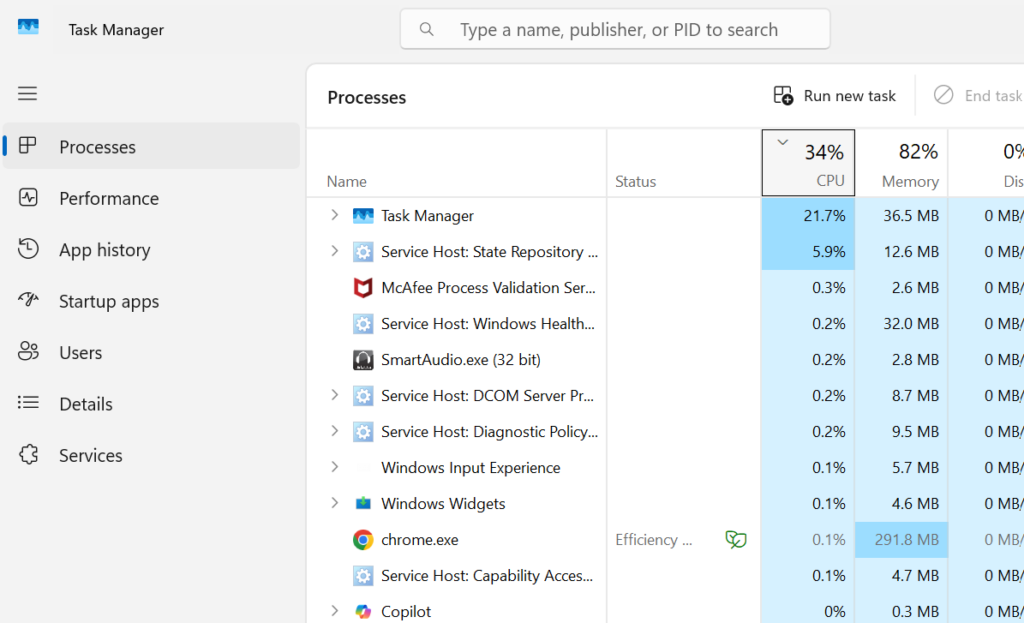
Zakończ wszystkie procesy Discord i uruchom ponownie aplikację.
Zamknięcie okna Discorda nie zawsze je zatrzymuje. Aplikacja często kontynuuje działanie w tle, a zablokowany proces może uniemożliwić ponowne uruchomienie. Wymuszenie całkowitego zamknięcia eliminuje ten konflikt.
1. Naciśnij Ctrl + Shift + Esc, aby otworzyć Menedżera zadań.
2. Przewiń listę i wybierz każdy proces związany z Discordem, jaki znajdziesz.
3. Kliknij Zakończ zadanie dla każdego z nich, aby upewnić się, że żaden proces Discorda nie pozostanie uruchomiony.
4. Uruchom ponownie Discorda. Jeśli dotrze on do okna głównego, przyczyną awarii było zablokowane zadanie w tle.
Wyczyść pamięć podręczną Discorda, aby usunąć uszkodzone pliki
Wyczyszczenie pamięci podręcznej to najskuteczniejsze rozwiązanie problemu zawieszania się Discorda na ekranie startowym. Discord przechowuje pliki tymczasowe, aby przyspieszyć ładowanie, ale jeśli pliki te ulegną uszkodzeniu z powodu nieregularnej aktualizacji lub nagłej przerwy w dostawie prądu, aplikacja zawiesi się podczas próby ich odczytania. Usunięcie pamięci podręcznej wymusza utworzenie nowej wersji przy kolejnym uruchomieniu Discorda.
1. Upewnij się, że Discord jest całkowicie zamknięty, łącznie z wszystkimi procesami w tle uruchomionymi w poprzednim kroku.
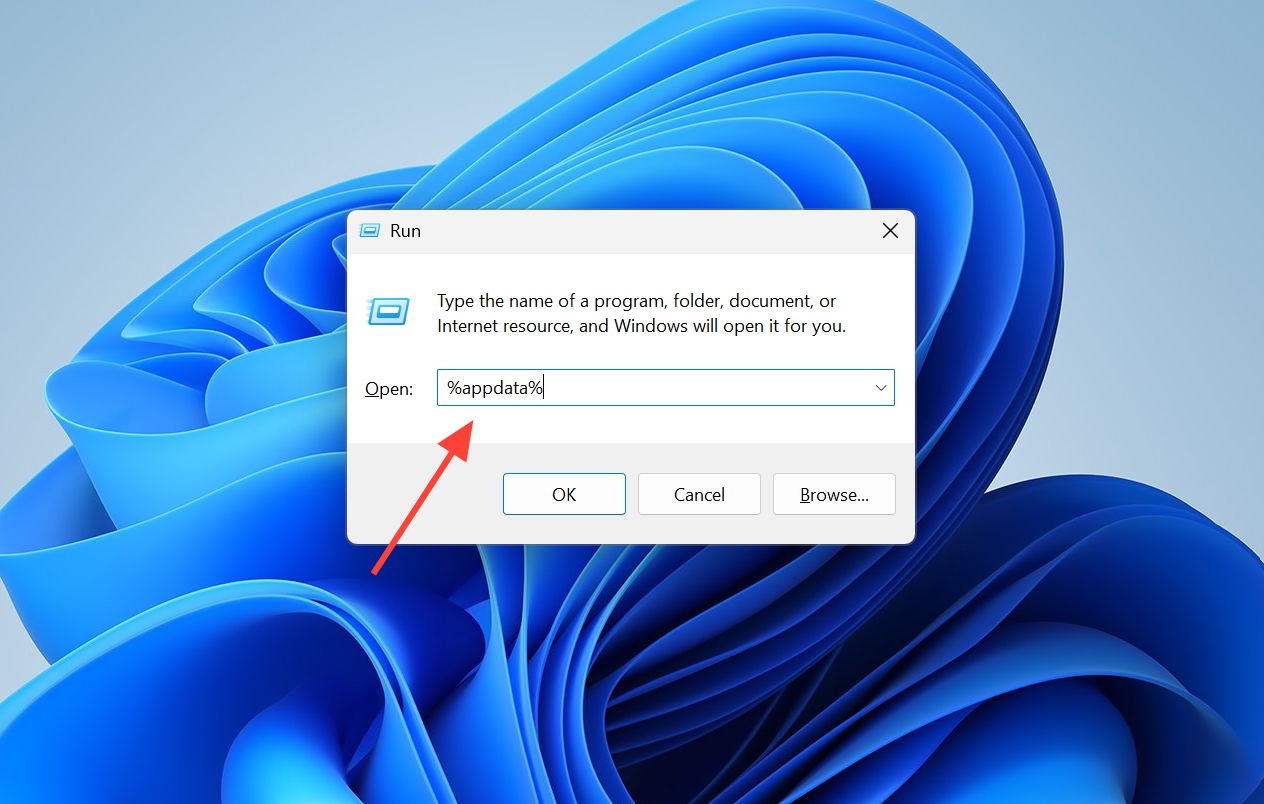
2. Naciśnij moje dwa klawisze Windows + R, a następnie wpisz %appdata%, I naciśnij Wchodzę.
3. Otwórz folder Discord i usuń foldery. Cache وCode Cache وGPUCache.
4. Uruchom ponownie Discorda. Powinno to odbudować pamięć podręczną i przywrócić główny interfejs.
Ostrzeżenie: Pamiętaj, aby usuwać wyłącznie foldery pamięci podręcznej znajdujące się w katalogu Discord. Nie usuwaj żadnych niezwiązanych z nim folderów systemowych i nigdy nie wymuszaj wielokrotnego zamykania komputera, gdy Discord jest zamknięty, ponieważ może to spowodować uszkodzenie tymczasowych plików systemowych.
Napraw problemy z siecią i DNS, które uniemożliwiają uruchomienie Discorda
Discord potrzebuje stabilnego połączenia, aby ukończyć proces uwierzytelniania po uruchomieniu. Jeśli serwer DNS jest zawodny lub występują zakłócenia ze strony sieci VPN, serwera proxy lub zapory sieciowej, aplikacja może utknąć na ekranie ładowania, oczekując na odpowiedź, która nigdy nie nadejdzie. Przejście na publicznego dostawcę DNS często przywraca czyste i stabilne połączenie.
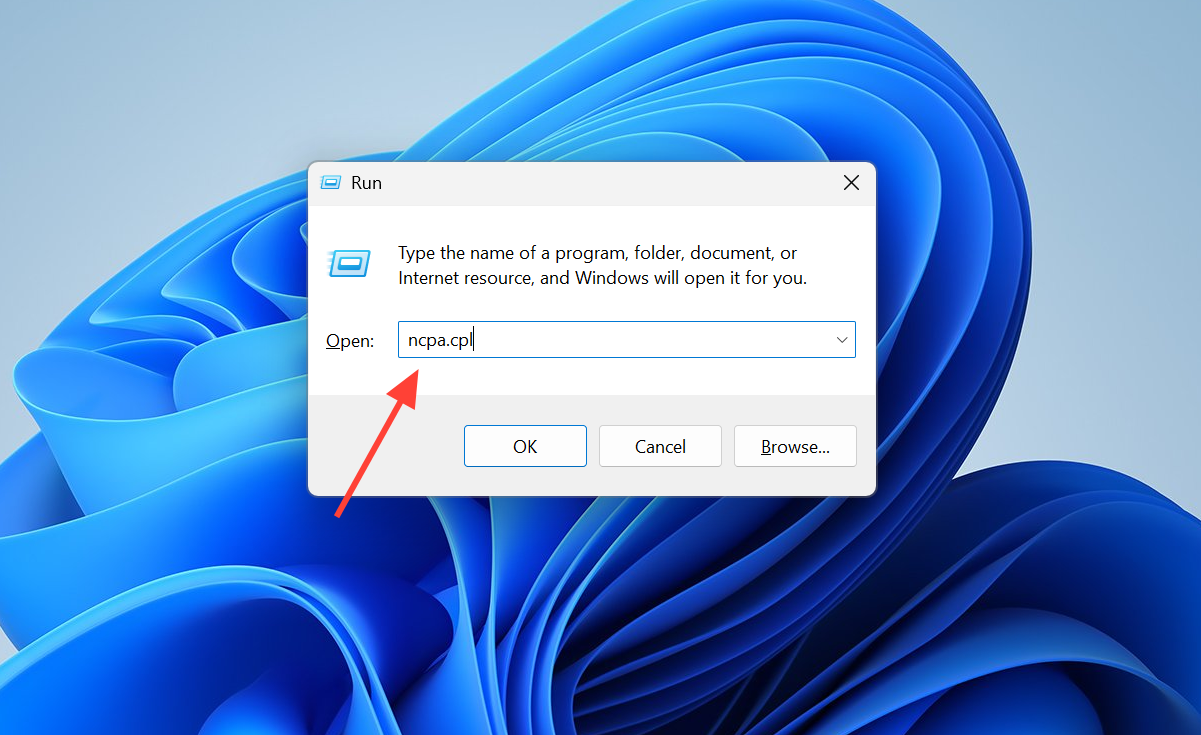
1. Naciśnij klawisze Windows + R, a następnie wpisz ncpa.cplNaciśnij Enter, aby otworzyć Połączenia sieciowe.
2. Kliknij prawym przyciskiem myszy aktywne połączenie, wybierz Właściwości, zaznacz Protokół internetowy w wersji 4 (TCP/IPv4) i kliknij Właściwości.
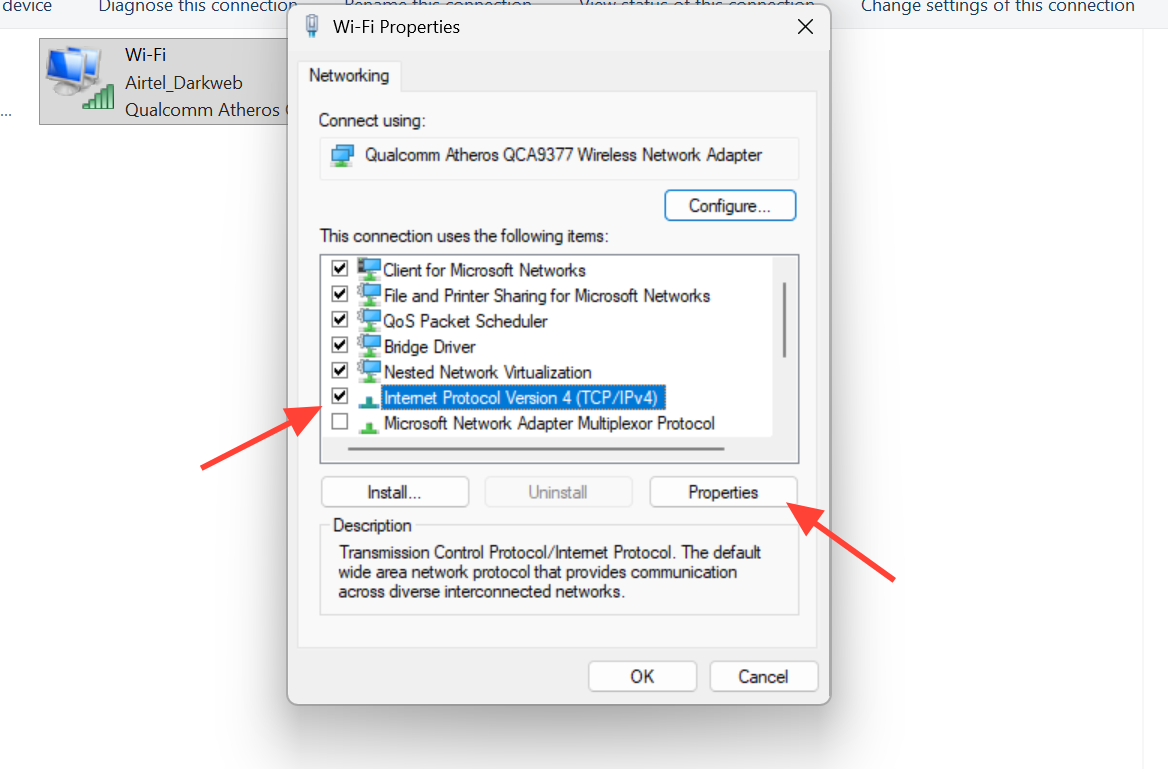
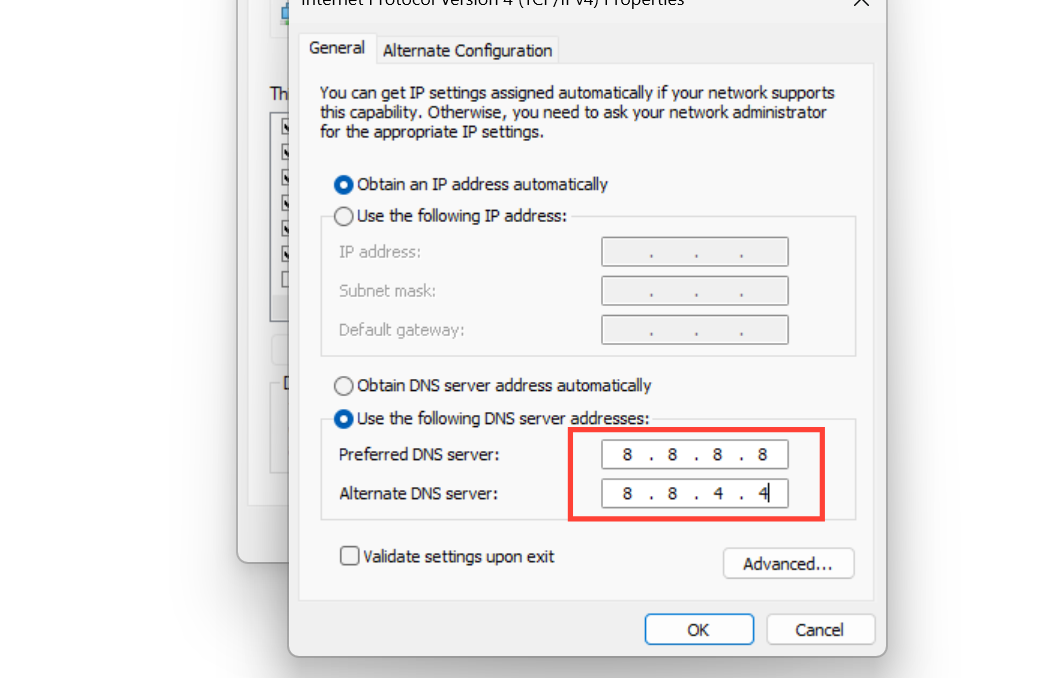
3. Wybierz opcję „Użyj następujących adresów serwerów DNS” i wprowadź dane publicznego dostawcy.
| dostawca | ulubiony | alternatywny |
|---|---|---|
| Google DNS | 8.8.8.8 | 8.8.4.4 |
| Cloudflare DNS | 1.1.1.1 | 1.0.0.1 |
4. Kliknij OK i uruchom ponownie komputer. Jeśli korzystasz z VPN lub proxy, tymczasowo je wyłącz i sprawdź, czy Discord działa bez nich.
Uruchom Discorda jako administrator
System Windows 11 nakłada surowsze ograniczenia na uprawnienia aplikacji, co czasami może uniemożliwić Discordowi dostęp do niezbędnych zasobów systemowych podczas uruchamiania. Uruchomienie systemu z podwyższonymi uprawnieniami może pomóc w rozwiązaniu problemów z awariami spowodowanymi ograniczeniami uprawnień.
1. Zamknij całkowicie Discorda.
2. Kliknij prawym przyciskiem myszy skrót Discord i wybierz „Uruchom jako administrator”, a następnie kliknij Tak, gdy pojawi się monit.
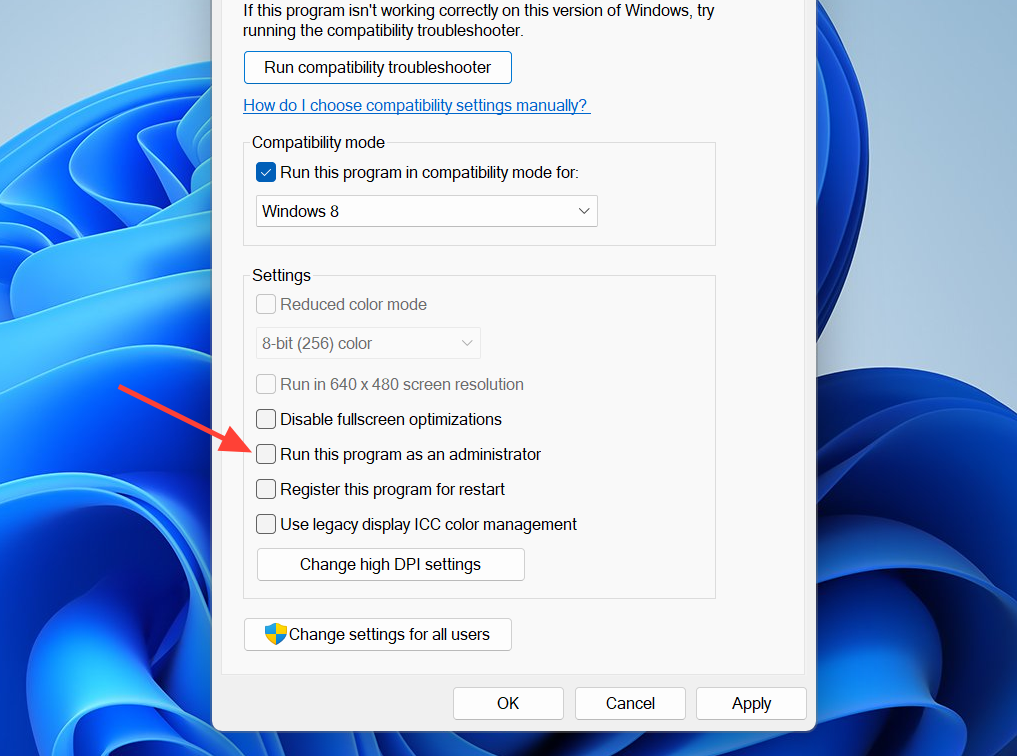
3. Aby to ustawienie było trwałe, kliknij skrót prawym przyciskiem myszy, otwórz Właściwości, przejdź do karty Zgodność i włącz opcję „Uruchom ten program jako administrator”. Kliknij Zastosuj, a następnie OK.
Sprawdź ustawienia zapory sieciowej i programu antywirusowego
Programy zabezpieczające, takie jak zapory sieciowe i oprogramowanie antywirusowe, mogą blokować połączenia sieciowe Discorda, zwłaszcza po aktualizacji, która modyfikuje pliki wykonywalne aplikacji. Gdy Discord nie może ominąć zapory sieciowej, zatrzyma się na etapie nawiązywania połączenia podczas uruchamiania.
1. Tymczasowo wyłącz oprogramowanie antywirusowe i zaporę sieciową innej firmy, a następnie spróbuj uruchomić Discorda.
2. Jeśli wszystko przebiegło pomyślnie, dodaj Discorda do listy wyjątków w oprogramowaniu zabezpieczającym i ponownie włącz ochronę.
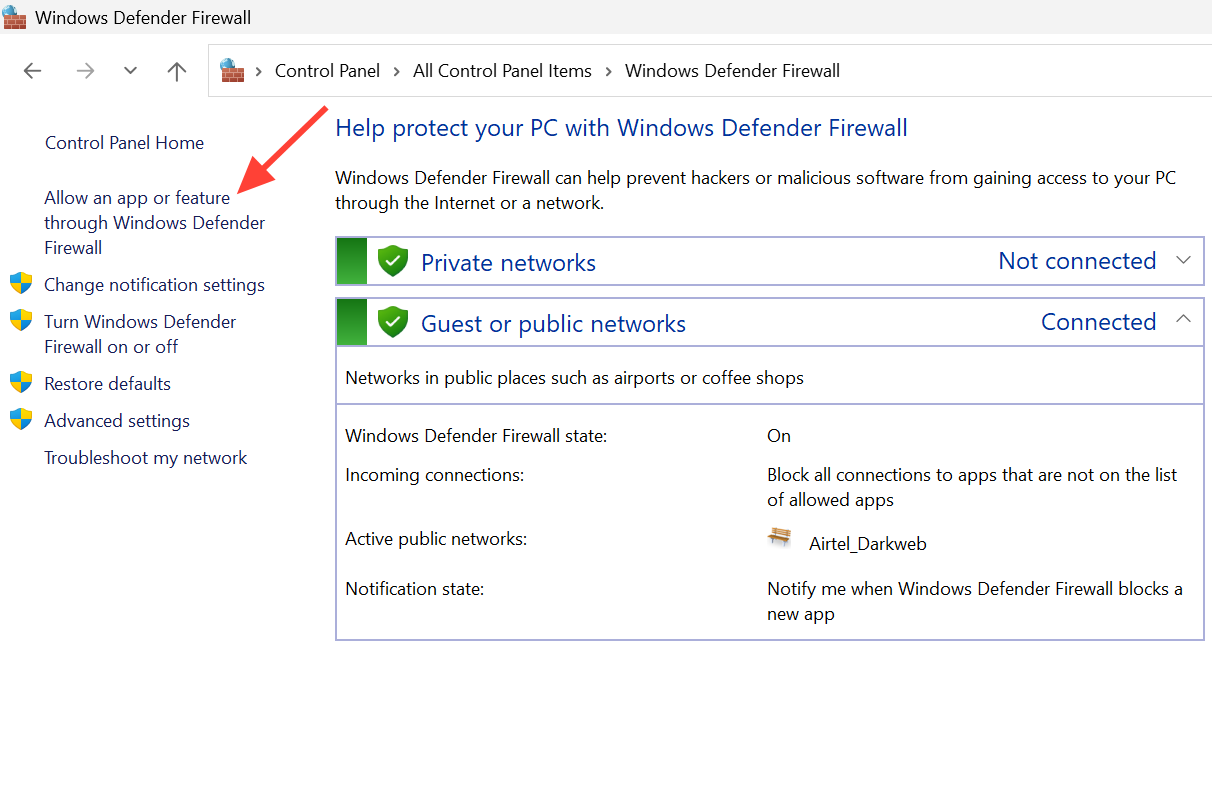
3. W przypadku Zapory systemu Windows Defender otwórz Panel sterowania, następnie przejdź do Zapory systemu Windows Defender, wybierz opcję „Zezwalaj aplikacji”, znajdź aplikację Discord i zezwól jej na działanie zarówno w sieciach prywatnych, jak i publicznych.
Zaktualizuj lub zainstaluj ponownie komponenty Discord i Windows
Nieaktualne oprogramowanie jest częstą przyczyną zawieszania się aplikacji podczas uruchamiania. Starsza wersja Discorda może kolidować z aktualizacjami sieciowymi systemu Windows lub funkcjami zabezpieczeń, a niekompletne aktualizacje systemu Windows lub nieaktualne sterowniki karty graficznej (GPU) mogą powodować zawieszanie się aplikacji podczas uruchamiania. Jeśli wszystkie inne rozwiązania zawiodą, czysta reinstalacja usuwa wszelkie pozostałe uszkodzone pliki instalacyjne.
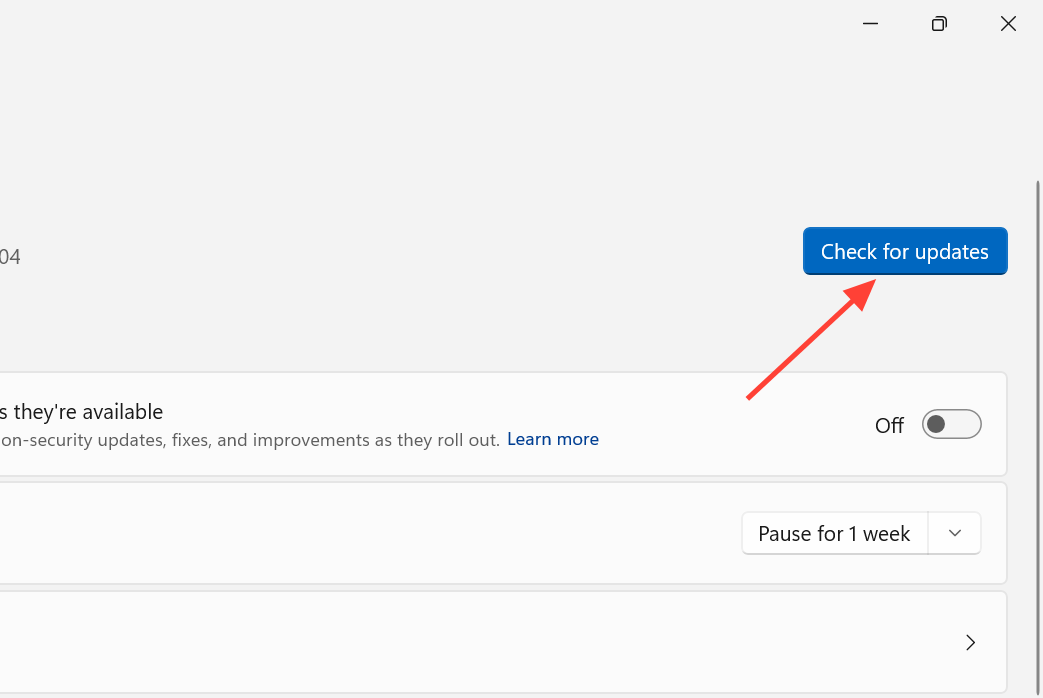
1. Upewnij się, że system Windows jest aktualny. Naciśnij klawisz Windows + I, otwórz usługę Windows Update i zainstaluj wszystkie oczekujące aktualizacje.
2. Zaktualizuj sterownik karty graficznej, korzystając z oficjalnej strony internetowej NVIDIA, AMD lub Intel, a następnie uruchom ponownie komputer.
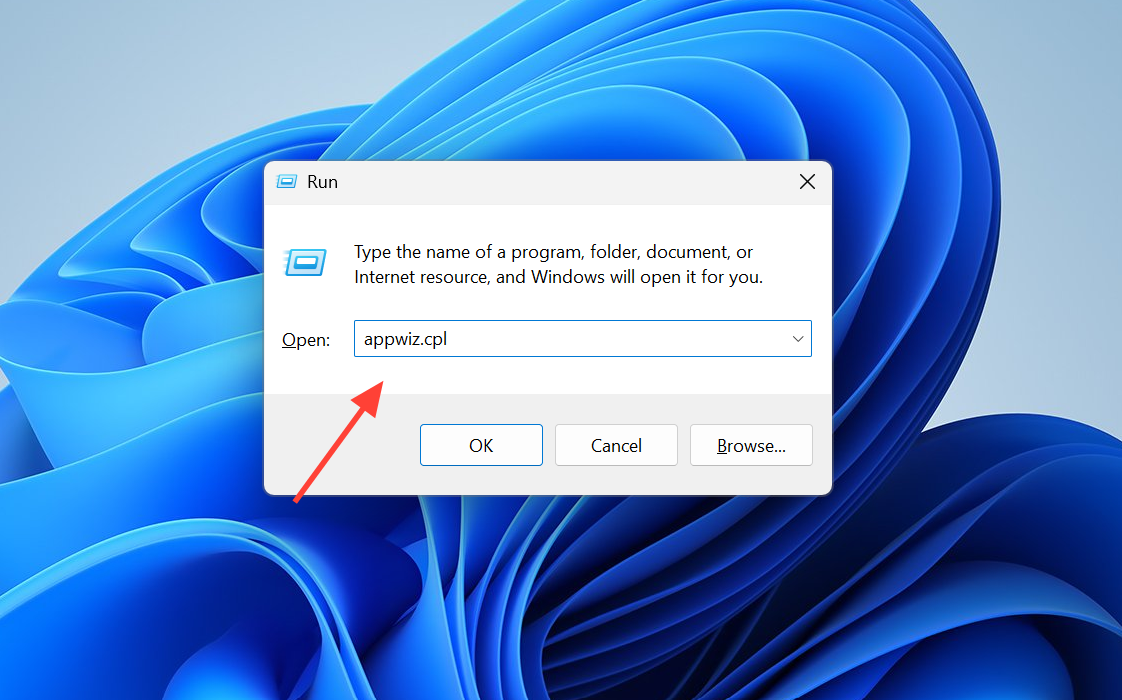
3. Aby ponownie zainstalować Discorda, naciśnij klawisz Windows + R, wpisz appwiz.cplNaciśnij Enter, wybierz Discord i kliknij Odinstaluj.
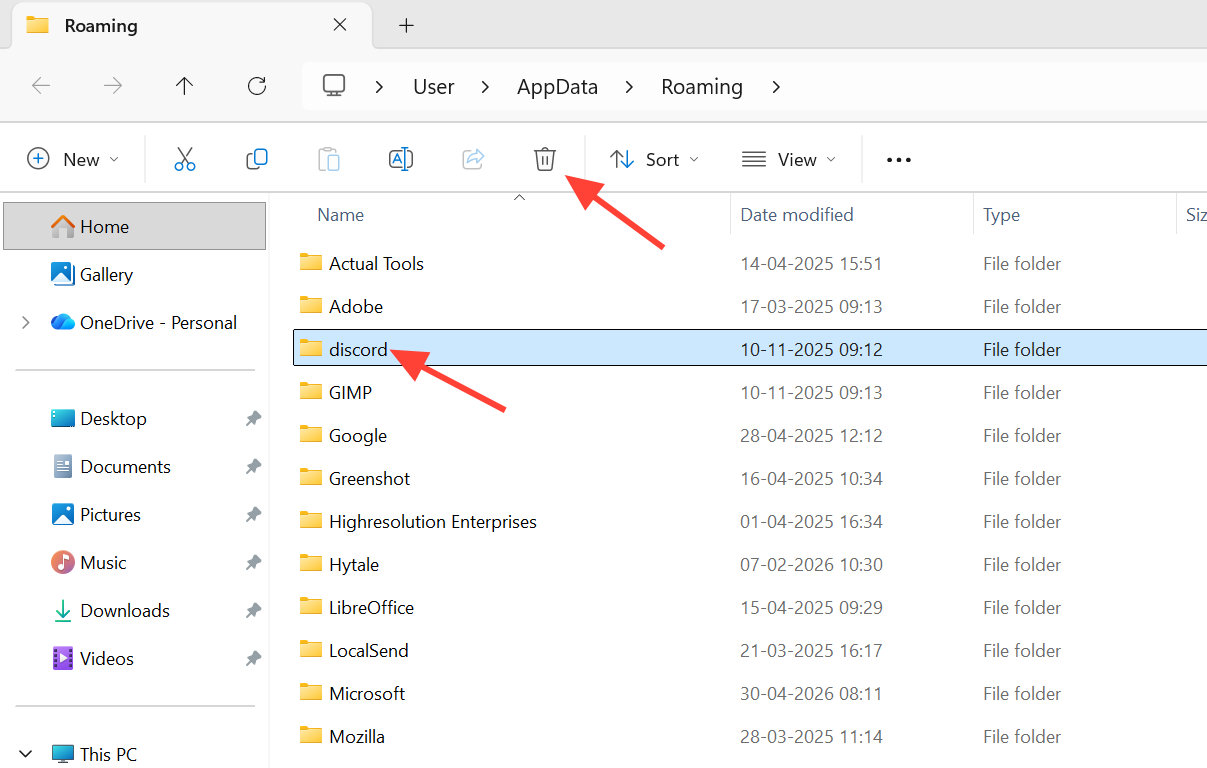
4. Otwórz ponownie okno dialogowe Uruchom i wpisz %appdata%Usuń pozostały folder Discord. Powtórz proces z %localappdata%.
5. Uruchom ponownie komputer, a następnie pobierz i zainstaluj najnowszą wersję discord.com.
Ostrzeżenie: Unikaj korzystania z „narzędzi do naprawy Discorda” od nieznanych firm trzecich. Mogą one zawierać złośliwe oprogramowanie i nie będą w stanie naprawić rzeczywistego problemu z pamięcią podręczną lub siecią.
Jak można mieć pewność, że reforma zakończy się sukcesem?
Możesz mieć pewność, że problem zostanie rozwiązany, gdy Discord ominie obracające się logo i załaduje pełny interfejs, wyświetlając listę serwerów, wiadomości na żywo i kanały głosowe. Jeśli ponowne uruchomienie rozwiązuje problem tylko tymczasowo, a zawieszenie systemu powraca, oznacza to uszkodzenie pamięci podręcznej lub konflikt uruchamiania. W takim przypadku należy ponownie wykonać kroki czyszczenia pamięci podręcznej i inne procesy, zamiast polegać wyłącznie na ponownym uruchomieniu. Jeśli aplikacja desktopowa nadal się zawiesza, podczas gdy wersja internetowa działa normalnie, skoncentruj się na lokalnych poprawkach , ponieważ serwery Discorda są wtedy dostępne.
Możliwość dodawania komentarzy nie jest dostępna.