
Zmień swój stary laptop w drugi monitor komputerowy
Zamień swój zapasowy laptop w darmowy, drugi monitor do komputera i skutecznie zwiększ swoją produktywność! Odkryj najprostsze sposoby na konwersję starego sprzętu i maksymalne wykorzystanie jego potencjału. Kliknij tutaj, aby rozpocząć!

Najważniejsze rzeczy, które musisz wiedzieć
- Aby laptop z systemem Windows 10 lub nowszym mógł stać się drugim wyświetlaczem bezprzewodowym, oba urządzenia muszą być podłączone do tej samej sieci Wi-Fi, a na laptopie odbiorczym musi być włączona opcja „Projekcja na tym komputerze” z zaznaczoną opcją „Dostępne wszędzie”.
- Należy pamiętać, że większość portów HDMI w laptopach służy wyłącznie do wyjścia i nie można ich używać do bezpośredniego przesyłania sygnału wideo. Alternatywne oprogramowanie, takie jak Spacedesk, stanowi skuteczne rozwiązanie umożliwiające przekształcenie innego laptopa z systemem Windows w rozszerzony wyświetlacz za pośrednictwem sieci.
- Łączność bezprzewodowa powoduje niewielkie opóźnienie sygnału wejściowego i szybsze rozładowywanie się baterii laptopa, przez co laptop nadaje się do codziennych zadań biurowych i przeglądania dokumentów, ale nie do szybkich gier lub intensywnych graficznie zadań.
Możesz zamienić swojego zakurzonego laptopa w drugi monitor do komputera głównego, zyskując dodatkową przestrzeń na dokumenty, czaty czy poradniki do gier bez konieczności kupowania dedykowanego monitora. W systemie Windows funkcja ta działa bezprzewodowo przez sieć domową, więc nie ma potrzeby używania kabli ani instalowania dodatkowego oprogramowania.
Szybka odpowiedź: na laptopie, którego chcesz używać jako wyświetlacza, otwórz Ustawienia > System > Wyświetlanie na tym komputerze i ustaw opcję na „Dostępne wszędzie”. Następnie na komputerze głównym naciśnij klawisz Windows + P , wybierz opcję Połącz z wyświetlaczem bezprzewodowym i wybierz swój laptop z listy.
Czego potrzebujesz zanim zaczniesz?
Ta metoda bezprzewodowa opiera się na technologii Miracast, wbudowanej w nowoczesne wersje systemu Windows. Aby połączenie było udane, oba urządzenia muszą spełniać pewne podstawowe wymagania.
| المتطلب | szczegóły |
|---|---|
| Komputer główny | komputer stacjonarny lub Laptop z systemem Windows 10 lub nowsze |
| Drugi ekran | Osobny laptop, również z systemem Windows 10 lub nowszym. |
| Aktualizacje | Na obu urządzeniach działa najnowsza wersja systemu Windows. |
| ال | Oba są podłączone do tej samej sieci Wi-Fi. |
| energia | Oba urządzenia powinny być podłączone do źródła zasilania lub w pełni naładowane, ponieważ korzystanie z nich jako ekranu wyświetlacza szybciej rozładowuje baterię. |
Konfigurowanie laptopa jako wyświetlacza bezprzewodowego
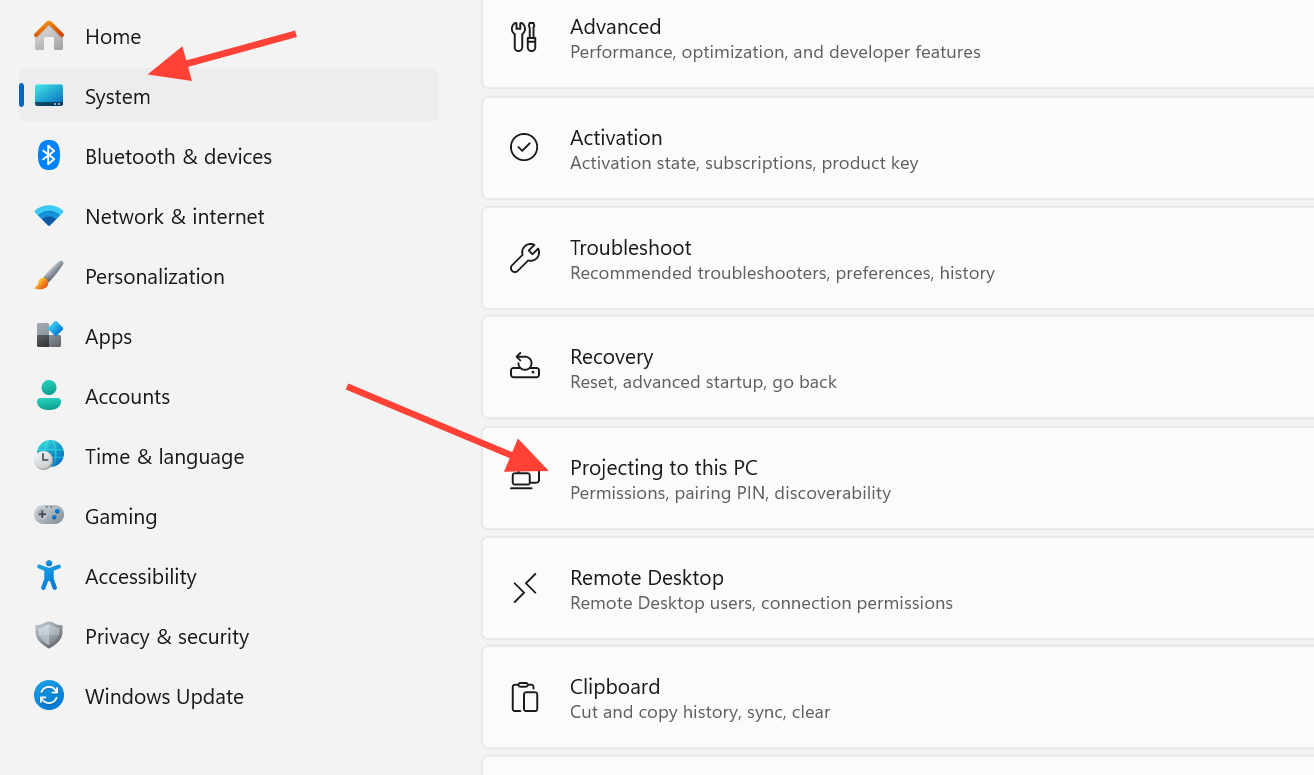
1. Na laptopie, który chcesz przekształcić w ekran, otwórz aplikację Ustawienia i przejdź do System > Wyświetlanie na tym komputerze . To jest punkt odbioru połączenia.
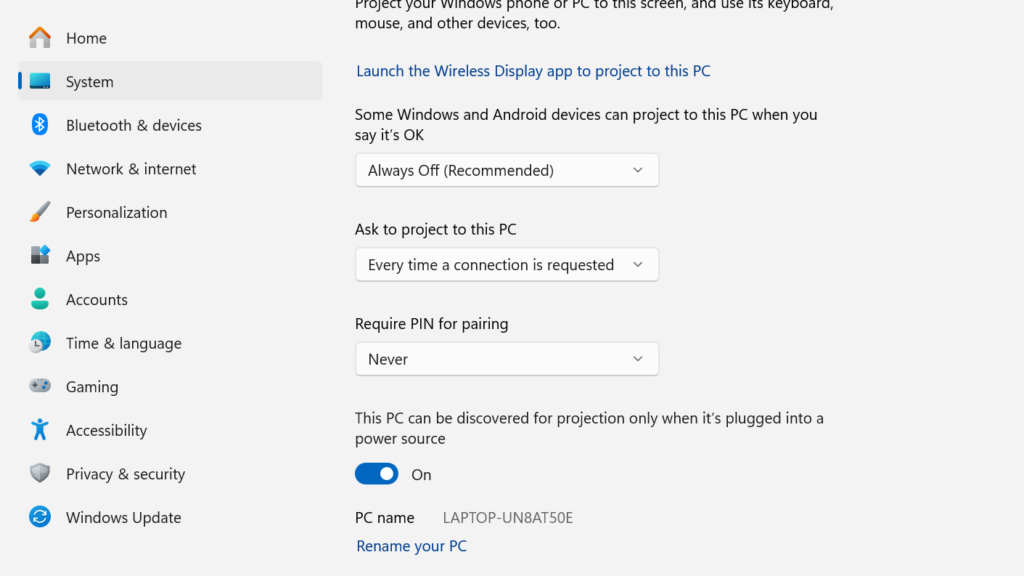
2. Z menu rozwijanego wybierz opcję „Dostępne wszędzie” lub „Dostępne wszędzie w sieciach zabezpieczonych”. Dostosuj preferencje dotyczące sposobu żądania dostępu do urządzenia oraz tego, czy do parowania wymagany jest kod PIN.
3. Jeśli chcesz sterować komputerem głównym za pomocą klawiatury lub touchpada drugiego laptopa, włącz opcję „Zezwalaj na wprowadzanie danych za pomocą klawiatury lub myszy podłączonej do tego wyświetlacza”. Ten krok jest opcjonalny.
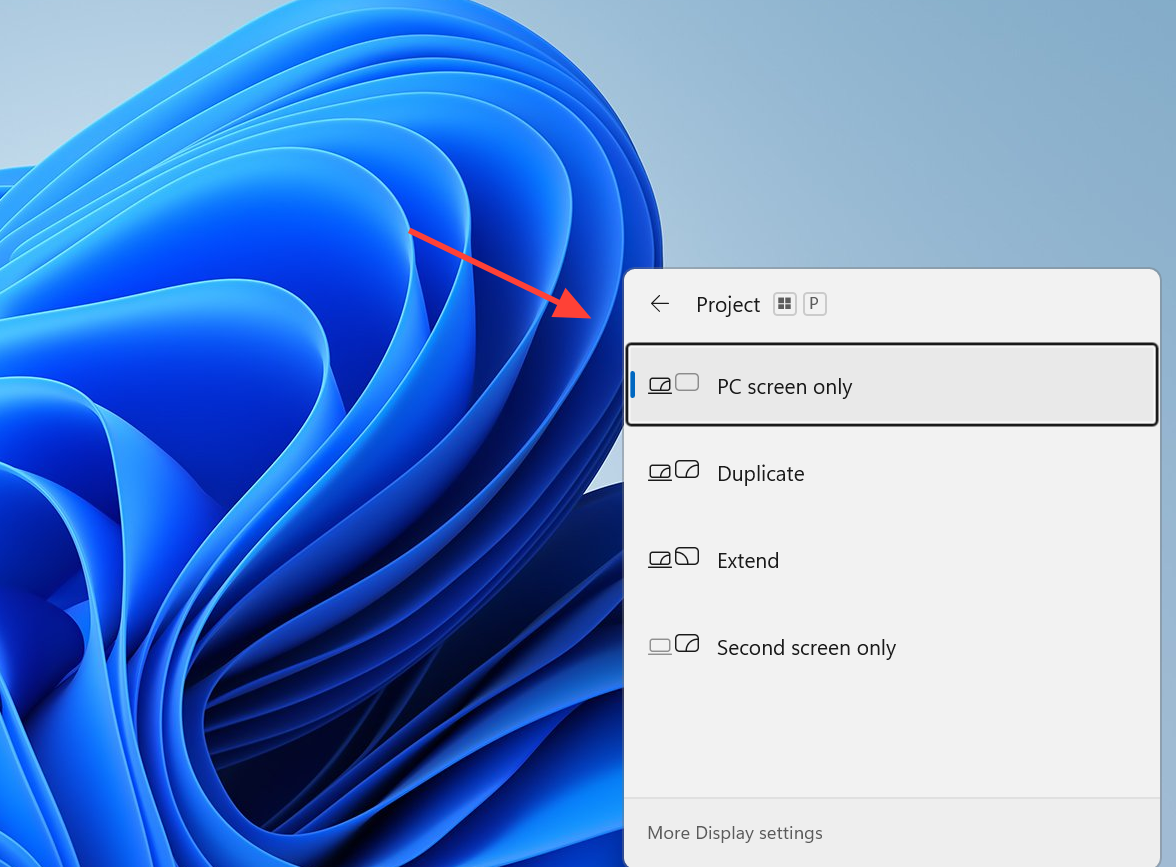
4. Przejdź do komputera głównego i naciśnij klawisz Windows + P. Wybierz opcję „Połącz z wyświetlaczem bezprzewodowym” , a następnie wybierz drugi laptop, gdy pojawi się na liście. Wprowadź kod PIN wyświetlony na ekranie laptopa, jeśli zostaniesz o to poproszony.
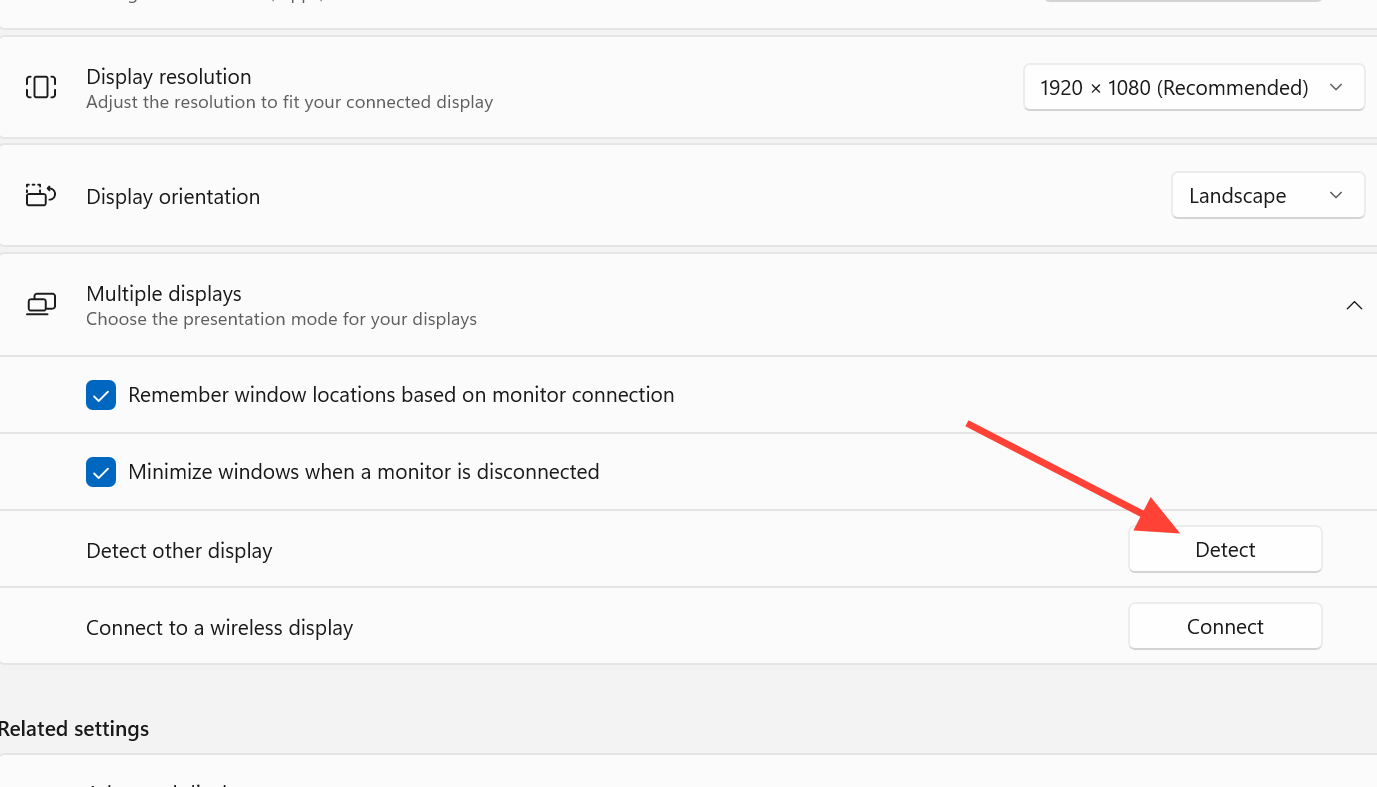
5. Kliknij prawym przyciskiem myszy pulpit komputera głównego i otwórz Ustawienia wyświetlania . Przewiń w dół do sekcji „Wiele ekranów”. Jeśli drugi monitor nie jest wyświetlany, kliknij Wykryj.
6. Wybierz opcję „Rozszerz te ekrany” , aby Twój laptop stał się dodatkową przestrzenią roboczą, a nie tylko lustrzanym odbiciem ekranu głównego. Przeciągnij ikony ekranów, aby dopasować je do ich rzeczywistego rozmieszczenia na biurku, ustaw ekran główny i dostosuj ustawienia skalowania i rozdzielczości dla każdego ekranu, aż tekst będzie wyraźnie czytelny.
Na komputerach Mac odpowiednią ścieżką jest AirPlay zamiast menu rozwijanego w systemie Windows , ale podstawowa idea jest taka sama. Wybierasz drugie urządzenie z opcji wyświetlania lub AirPlay i konfigurujesz je jako wyświetlacz rozszerzony.
Jak zagwarantować prawidłowe połączenie i możliwość wykorzystania laptopa jako drugiego ekranu?
Po pomyślnym nawiązaniu połączenia dodatkowy ekran laptopa przełączy się na wyświetlanie danych z komputera głównego. W ustawieniach wyświetlania na komputerze głównym, obok ekranu głównego, zobaczysz drugi, ponumerowany ekran. Po wybraniu opcji „Rozszerz te ekrany” powinieneś móc przeciągnąć dowolne okno poza krawędź ekranu głównego do laptopa.
Jeśli Twój laptop nigdy nie pojawia się na liście wyświetlaczy bezprzewodowych, najczęstszą przyczyną jest to, że oba urządzenia są podłączone do różnych sieci Wi-Fi, laptop odbierający nie jest ustawiony jako „Dostępny wszędzie” lub jedno z urządzeń nie obsługuje Miracast. W szczególności starsze laptopy mogą w ogóle nie obsługiwać funkcji wyświetlacza bezprzewodowego.
Alternatywy przewodowe i programowe pozwalające zmienić laptopa w drugi ekran
Jeśli połączenie bezprzewodowe jest niestabilne lub sprzęt jest dość stary, dostępne są inne metody. Należy jednak pamiętać, że port HDMI lub VGA w większości laptopów służy wyłącznie do przesyłania sygnału, więc zazwyczaj nie można podłączyć głównego komputera do innego laptopa i oczekiwać, że ekran odbiorcy się zaświeci. Do przesyłania obrazu do laptopa zazwyczaj potrzebny jest laptop z dedykowanym portem wejściowym HDMI lub dodatkowe urządzenie do przechwytywania obrazu.
| Droga | Kiedy go używać |
|---|---|
| Miracast | Wbudowana w wiele urządzeń z systemem Windows funkcja bezprzewodowego przesyłania obrazu z ekranu bez konieczności instalowania dodatkowego oprogramowania. |
| Aplikacje do wyświetlania zewnętrznego | Spacedesk i Input Director zapewniają kompatybilność ze starszymi systemami lub konfiguracjami wieloplatformowymi. |
| Narzędzia pulpitu zdalnego | TeamViewer lub Chrome Remote Desktop umożliwiają komputerowi sterowanie i przeglądanie innego urządzenia. |
| Port wejściowy HDMI | Działa tylko na nielicznych laptopach, które faktycznie obsługują sygnał wejściowy wideo. |
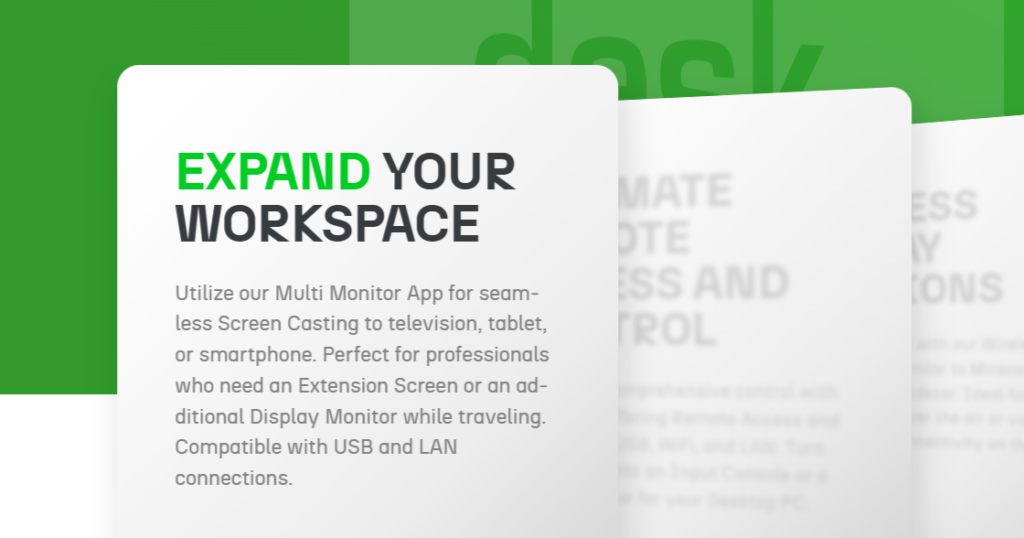
Jeśli chodzi o komponent programowy, Spacedesk przekształca drugi komputer z systemem Windows w rozszerzony wyświetlacz w sieci. Można go pobrać ze strony internetowej Spacedesk i zainstalować na obu komputerach.
Ponowne wykorzystanie zepsutego ekranu laptopa
Jeśli płyta główna laptopa jest uszkodzona, ale panel LCD nadal działa, możesz go odzyskać i przekształcić w samodzielny wyświetlacz. Ten projekt wymaga fizycznych modyfikacji sprzętowych, a nie tylko zmiany ustawień, ponieważ panel łączy się za pomocą kabla LVDS, a wbudowana elektronika laptopa nie jest w stanie samodzielnie dostarczyć standardowego sygnału HDMI ani VGA.
Kluczowym elementem tego procesu jest płyta sterująca LCD, która idealnie pasuje do Twojego monitora. Numer modelu można znaleźć na tylnej ściance panelu LCD (na przykład LP171WX2), a następnie zamówić płytę sterującą zaprogramowaną specjalnie dla tego monitora. Podstawowa płyta VGA może kosztować około 42 dolarów, czyli mniej niż nowy monitor. Płyta zazwyczaj zawiera kabel LVDS, złącze inwertera, klawiaturę lub pilota oraz zasilacz 12 V, chociaż zazwyczaj konieczne jest posiadanie własnego kabla VGA lub HDMI.
Uwaga: Podczas demontażu laptopa należy najpierw odłączyć go od źródła zasilania i wyjąć baterię. Należy również unikać umieszczania panelu sterowania na metalowych powierzchniach, które mogą spowodować zwarcie.
Oczekiwane ograniczenia i wyzwania
- Połączenia bezprzewodowe powodują niewielkie opóźnienie sygnału wejściowego w porównaniu do monitora podłączonego bezpośrednio kablem.
- Odtwarzanie filmów może być przerywane lub niesynchronizowane, a szybkie gry i zadania wymagające dużej ilości grafiki nie są idealnym rozwiązaniem.
- Laptop używany jako monitor szybciej rozładowuje baterię, dlatego należy go zawsze podłączać do źródła zasilania.
- Słaby sygnał Wi-Fi zmniejsza stabilność połączenia. Zamknięcie aplikacji działających w tle na drugim laptopie uwalnia zasoby.
- Jakość ekranu zależy od drugiego panelu laptopa, który może różnić się od ekranu głównego.
Do codziennego wykonywania wielu zadań jednocześnie, przeglądania dokumentów obok siebie lub korzystania z czatu w widoku, takie wykorzystanie laptopa to niedrogi sposób na zwiększenie powierzchni ekranu przy użyciu posiadanego sprzętu. Jednak w przypadku pracy z dużą liczbą klatek na sekundę lub wymagającej dużej czułości na kolor, dedykowany monitor nadal oferuje bardziej stabilną pracę.
Możliwość dodawania komentarzy nie jest dostępna.