
Denerwujące programy na laptopach: Drugi system operacyjny przejmujący kontrolę
Czy niechciane programy spowalniają Twój laptop? Dowiedz się, jak bloatware może stać się drugim systemem operacyjnym i jak się go pozbyć, aby poprawić wydajność. Przeczytaj kompleksowy poradnik!

Najważniejsze rzeczy, które musisz wiedzieć
- Aplikacje producenta są niezbędne do kontrolowania ważnych ustawień sprzętowych, takich jak bateria, wentylatory i wydajność, których nie zapewnia system Windows 11, ale często obejmują one także sklepy z grami i usługi związane z treściami nieistotnymi.
- Użytkownicy są zmuszeni do korzystania z oprogramowania producentów, ponieważ kontroluje ono podstawowe funkcje sprzętu, pomimo istnienia lekkich alternatyw, takich jak G-Helper, które udowadniają możliwość precyzyjnego sterowania bez konieczności zwiększania rozmiarów.
- Firma Microsoft może złagodzić problem kłopotliwego oprogramowania, integrując typowe funkcje systemu Plus, takie jak inteligentne ładowanie i oświetlenie RGB, bezpośrednio z systemem Windows 11, redukując w ten sposób potrzebę instalowania rozbudowanego oprogramowania producenta.
Możesz spędzić wiele godzin wybierając najlepszy laptop , porównując opcje procesorów i ekranów oraz zastanawiając się nad czasem pracy baterii.
Następnie uruchamiasz aplikację, aby odkryć kolejny aspekt tego doświadczenia, który rzadko jest brany pod uwagę podczas podejmowania decyzji o zakupie: oprogramowanie preinstalowane przez producenta, często reklamowane jako narzędzia mające na celu poprawę wydajności urządzenia.
Czasami te programy warto zainstalować wstępnie. Preinstalowane programy mogą umożliwiać zmianę trybów wydajności lub ustawienie limitów ładowania baterii, a także korzystanie z ustawień specyficznych dla danego modelu, których system Windows 11 po prostu nie oferuje.
Prawdziwie dziwaczne jest to, jak bardzo rozrosło się preinstalowane oprogramowanie (czasami nazywane „bloatware”). Prosty program może teraz wyglądać jak dodatkowa warstwa oprogramowania działająca na systemie Windows 11 , z wyzwalaczami i kontami użytkowników konkurującymi o ustawienia, których faktycznie potrzebujesz.
Ponieważ niektóre z tych elementów sterujących i ustawień są niezwykle ważne, całkowite odinstalowanie wszystkich programów nie zawsze jest możliwe.
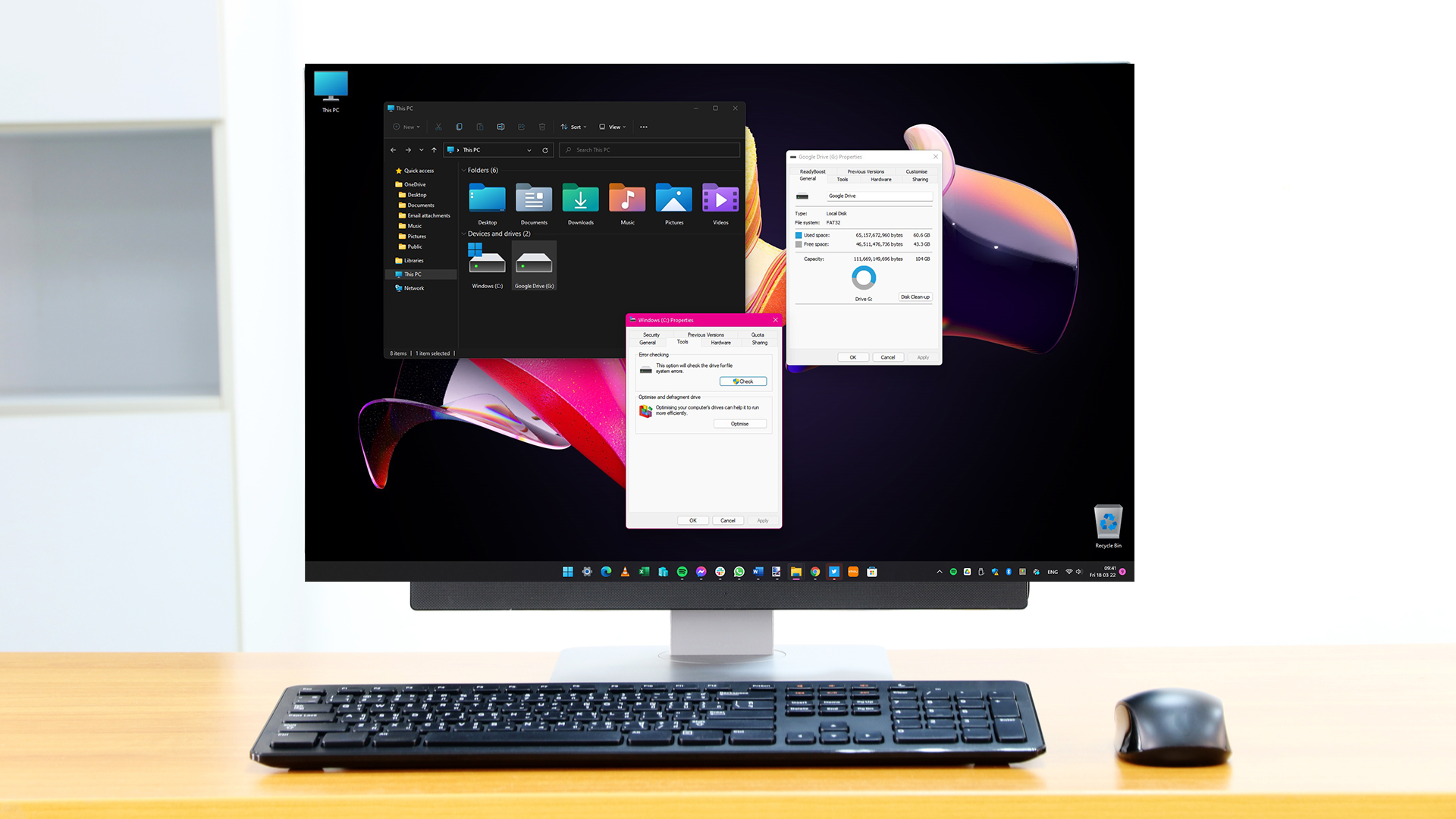
Dlaczego system Windows 11 nie może kontrolować wszystkich funkcji na Twoim laptopie?
Mimo wielu wbudowanych ustawień w systemie Windows 11, jest wiele rzeczy, z którymi system ten nie może sobie poradzić samodzielnie.
Nie jest to funkcja dostępna wyłącznie w laptopach gamingowych . W obsługiwanych modelach Asus aplikacja MyASUS zarządza takimi funkcjami, jak tryb Battery Care Mode i profile wentylatorów dla poszczególnych modeli – ustawieniami niedostępnymi w systemie Windows 11.
Jednakże laptopy do gier wynoszą tę ideę na znacznie wyższy poziom.
Weźmy na przykład Alienware 16X Aurora. Alienware Command Center oferuje kilka ustawień wydajności, a nasze testy wykazały, że tryb „Overdrive” zmusza wentylatory do intensywniejszej pracy, wykorzystując wbudowany system chłodzenia Cryo-Chamber laptopa.
Nic z tego nie wydaje się nielogiczne ani przesadzone.
Producenci laptopów doskonale zdają sobie sprawę z tego, jak działają ich urządzenia, a specjalne narzędzie daje im możliwość wprowadzania ustawień i kontroli, które mogą być ukryte w BIOS-ie lub w ogóle niedostępne.
Prawdziwy problem zaczyna się, gdy ten użyteczny panel sterowania zaczyna nabierać ambicji wykraczających poza jego podstawową funkcję.
Jak menu ustawień stało się zintegrowaną platformą?
Wiele z tych aplikacji wykracza już poza prostą obsługę laptopa.
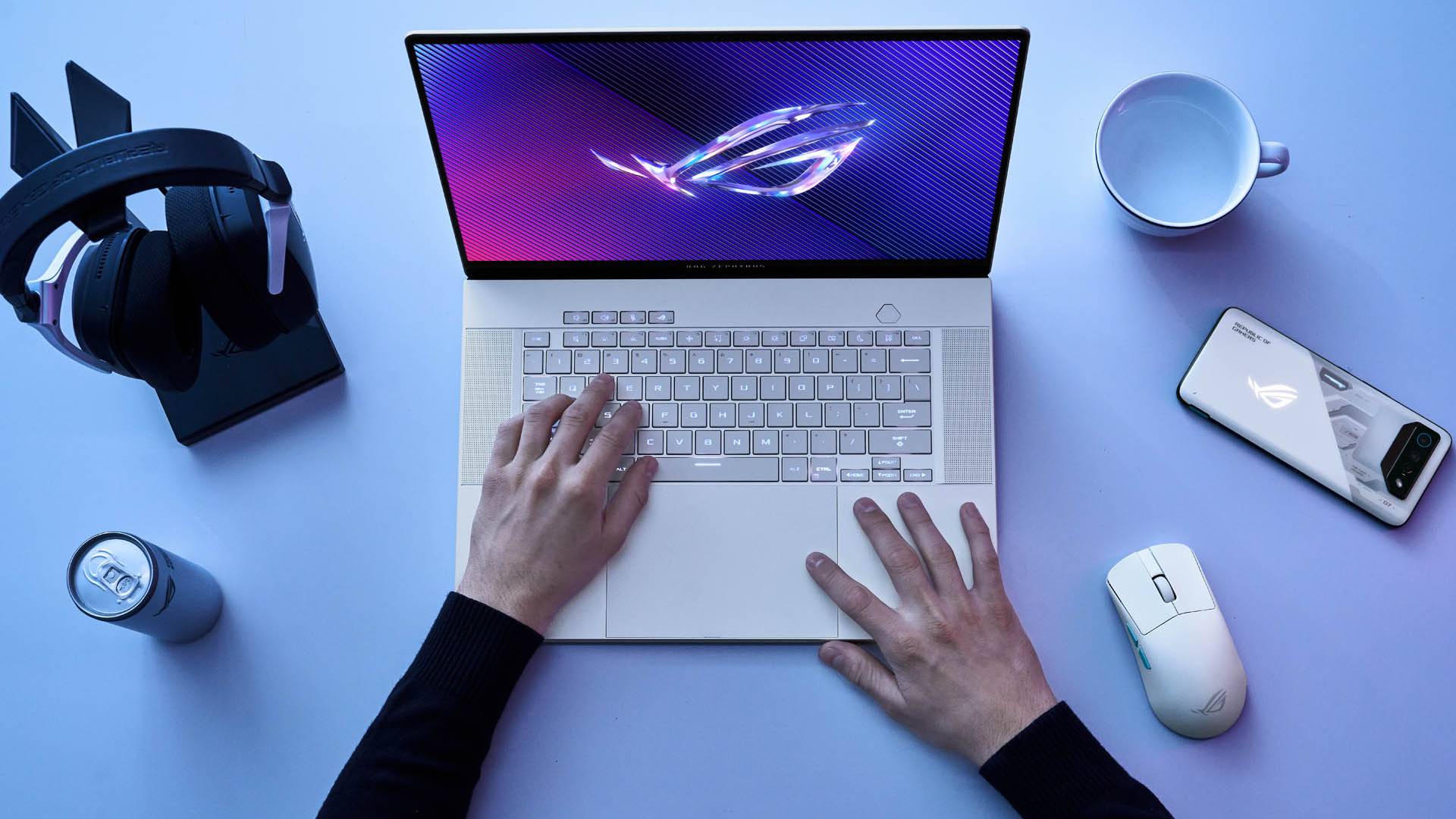
Aplikacja Armoury Crate nadal zapewnia właścicielom urządzeń Asus ROG przydatną kontrolę nad wydajnością i chłodzeniem , ale zawiera również system kont użytkowników i opcjonalne usługi treści oprócz ustawień urządzenia.
Aplikacja Lenovo Legion Space rozwija tę koncepcję, łącząc sterowanie temperaturą ze sklepem z grami i strefą gier opartą na sztucznej inteligencji. Na kompatybilnych urządzeniach HP Omen Gaming Hub łączy sterowanie wentylatorem i grafiką z biblioteką gier i usługą GeForce Now. Te funkcje tworzą kompletne wrażenia z laptopa gamingowego.
Patrząc na każdą funkcję z osobna, większość z nich łatwo uzasadnić. Ale gdy połączymy je wszystkie w jedną aplikację, ustawienia urządzenia zaczynają wydawać się tylko częścią znacznie większego produktu.
Na przykład, jeśli uruchomię program mający na celu ochłodzenie fanów, mało prawdopodobne, abym szukał także nowej gry lub upominku reklamowego.
Najgorsze jest to, że naprawdę tego potrzebujesz.
W przypadku standardowego, preinstalowanego oprogramowania, istnieje oczywiste rozwiązanie, jeśli go nie chcesz: odinstaluj je. Jednak oprogramowanie na laptopy stworzone przez samych producentów jest trudniejsze do usunięcia, ponieważ niektóre ustawienia mogą znacząco wpłynąć na działanie urządzenia.
Nasza recenzja laptopa MSI Raider 16 Max HX wyjaśnia, dlaczego jest to skomplikowane. Laptop jest wyposażony w sporo preinstalowanego oprogramowania, jednak sam MSI Center zapewnia przydatny dostęp do ustawień wydajności i kontroli RGB.
Usunięcie wszystkich narzędzi producenta w celu uzyskania czystszej instalacji systemu Windows 11 może również spowodować utratę przydatnych funkcji. Niektóre laptopy oferują jednak alternatywy.
G-Helper to aplikacja open source dla urządzeń Asus, zapewniająca dostęp do trybów wydajności i GPU, limitów naładowania baterii i innych funkcji sprzętowych w ramach lekkiej aplikacji. Wbudowane tryby wydajności korzystają z tych samych ustawień oprogramowania układowego, co w Armoury Crate.
Nie musisz czuć się komfortowo, zastępując oficjalne oprogramowanie narzędziem stworzonym przez społeczność, aby docenić jego atrakcyjność. Istnienie G-Helpera dowodzi, że precyzyjna kontrola nad laptopem może być możliwa dzięki wyspecjalizowanemu narzędziu, a nie rozdętemu, rozbudowanemu ekosystemowi.
Microsoft również ponosi pewną odpowiedzialność.
Problem ten wynika częściowo z wad samego systemu Windows 11. Na przykład funkcja inteligentnego ładowania jest dostępna na kompatybilnych urządzeniach, ale nie ma ujednoliconej kontroli nad ustawianiem stałego limitu ładowania, ponieważ Microsoft wskazuje , że każdy producent implementuje tę funkcję inaczej.
Microsoft pokazał już, jak może wyglądać bardziej ujednolicone podejście.
Dobrym przykładem jest Dynamic Lighting: zgodnymi urządzeniami RGB można teraz sterować bezpośrednio za pomocą systemu Windows 11, zamiast całkowicie polegać na oddzielnych narzędziach od producentów.
Regulacja prędkości wentylatora i oprogramowanie sprzętowe są bardziej specyficzne dla danego urządzenia, więc oprogramowanie producentów nie zniknie.
Ponieważ jednak system Windows 11 konsoliduje najczęściej używane funkcje laptopa Plus, zmniejsza się zapotrzebowanie na równoległe programy konfiguracyjne specyficzne dla danego laptopa, a to oznacza mniej niechcianego oprogramowania preinstalowanego na naszych urządzeniach.
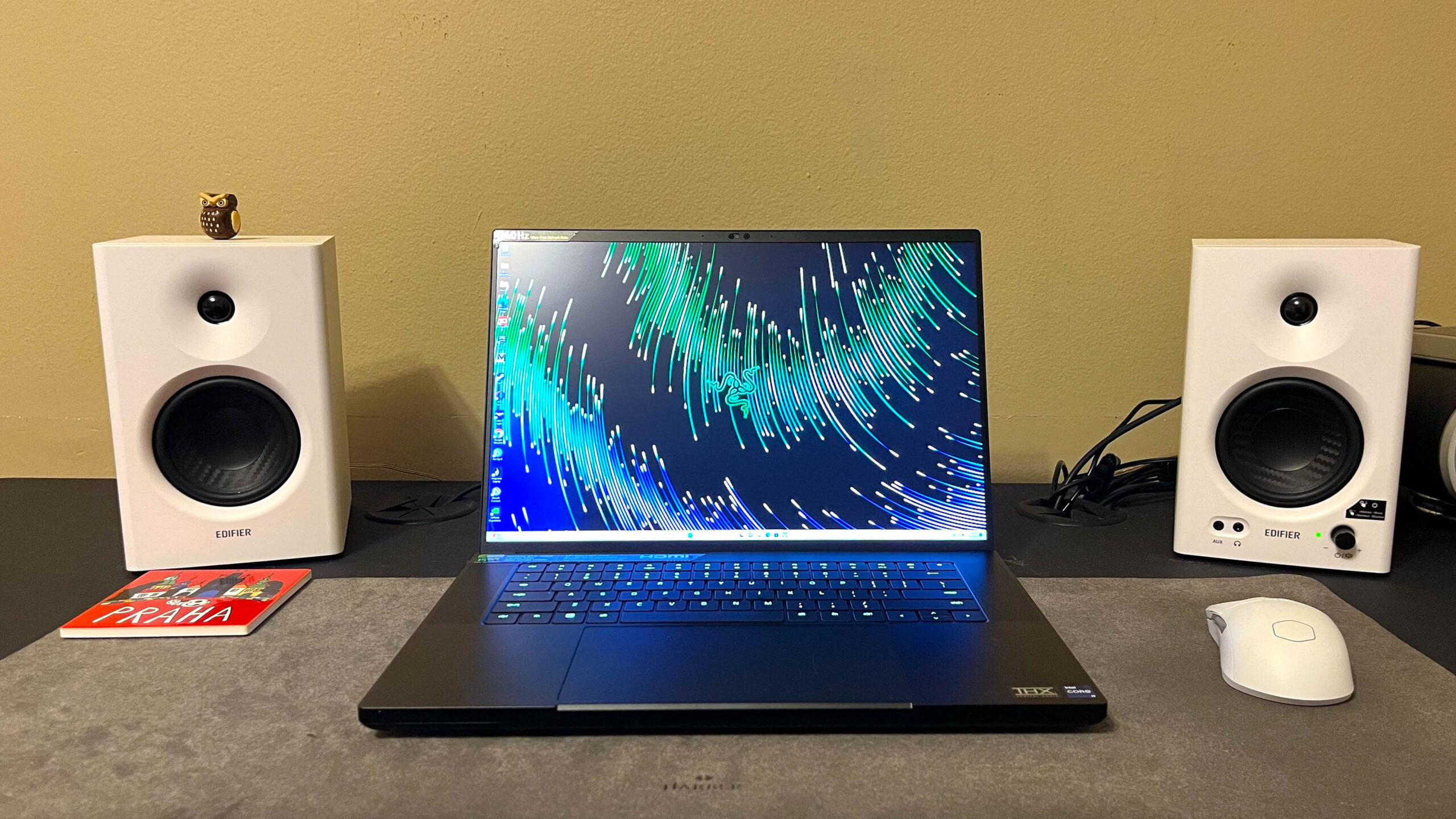
Programy na laptopach powinny znów stać się proste i nudne.
Być może prawdziwym problemem jest to, że te aplikacje wymagają teraz od Ciebie myślenia. Dobra, preinstalowana aplikacja powinna ułatwiać korzystanie z laptopa, a następnie pozostać niewidoczna, dopóki nie będzie potrzebna.
Pod pewnymi względami MSI Center odnosi sukces: jest modułowe, co pozwala zainstalować tylko te funkcje, których potrzebujesz, zamiast domyślnie ładować wszystko.
Jednak przy zmianie marki nawet znane funkcje mogą znaleźć się w zupełnie innych miejscach. Tryb „cichego” wentylatora, który na jednym laptopie można znaleźć w ciągu kilku sekund, w innym może być ukryty pod inną terminologią.
Oprogramowanie takie prawdopodobnie zasługuje na większą uwagę również w recenzjach laptopów. Nie rozwiąże ono problemu krótkiego czasu pracy baterii ani zepsutej klawiatury, ale jeśli zależy Ci na nim, aby poprawić wydajność laptopa, jest to niezbędny element zakupionego produktu.
Nie chcę, żeby producenci laptopów przestali rozwijać te narzędzia. Chcę tylko, żeby pamiętali o ich przeznaczeniu: żeby pomóc mi korzystać z laptopa, który już kupiłem.
 Najlepsze laptopy na każdą kieszeń
➡️ Przeczytaj nasz kompletny przewodnik po najlepszych laptopach
1. Najlepszy w sumie:
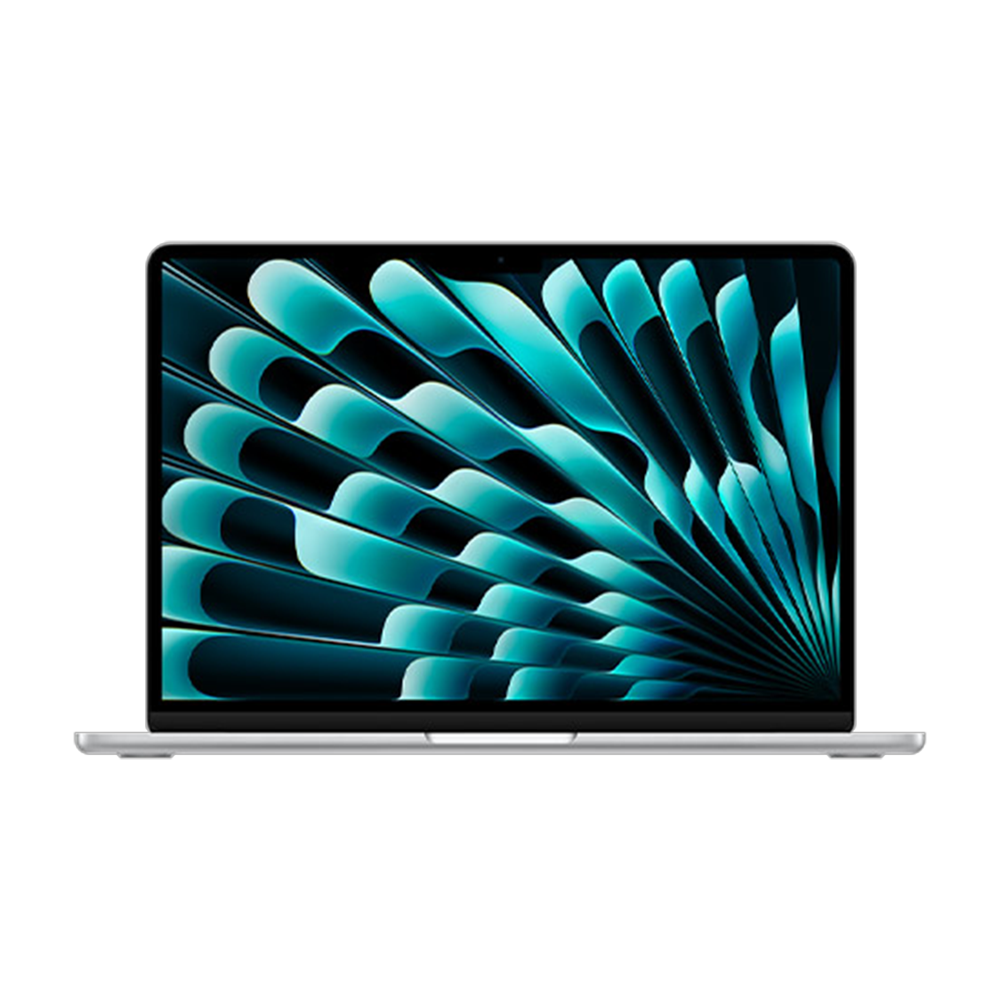
Apple MacBook Air 13-calowy M4
2. Najlepszy dla budżetu:
Chromebook Asusa CM14
3. Najlepsze laptopy z systemem Windows 11:
Laptop Microsoft Surface 13 cali
4. Najlepsze do gier:
Razer Blade 16
5. Najlepsze dla profesjonalistów:
MacBook Pro 16 cali (M4 Pro)
Oczywiście możesz też śledzić DzTecnium na YouTube i TikToku , gdzie znajdziesz aktualności, recenzje i filmy z rozpakowywania produktów. Regularnie publikujemy też aktualizacje na WhatsAppie .
Możliwość dodawania komentarzy nie jest dostępna.