
Łączenie i rozłączanie systemu Windows 11 z domeną Active Directory
Chcesz dodać lub usunąć urządzenie z systemem Windows 11 z Active Directory? Odkryj kompletny przewodnik, który ułatwi Ci zarządzanie i pomoże Ci w łatwy sposób. Zacznij!

Najważniejsze rzeczy, które musisz wiedzieć
- Aby połączyć urządzenie z systemem Windows 11 z domeną Active Directory, upewnij się, że używasz wersji Pro, Enterprise lub Education, masz uprawnienia administratora lokalnego i konto domeny z uprawnieniami do podłączania, masz prawidłowe ustawienia DNS i połączenie z kontrolerem domeny.
- Zanim odłączysz urządzenie z systemem Windows 11 od domeny, aktywuj konto administratora lokalnego i upewnij się, że znasz jego hasło, a także wykonaj kopię zapasową wszystkich niezbędnych danych z profilu użytkownika domeny, aby nie utracić do nich dostępu.
- Problemy z usługą DNS (takie jak problemy z rozpoznawaniem nazw domen) i niewystarczające uprawnienia konta są częstymi przyczynami niepowodzeń łączenia się z domenami i rozłączania ich. Aby je rozwiązać, należy dostosować ustawienia DNS lub użyć konta o wyższych uprawnieniach.
Dodanie komputera z systemem Windows 11 do domeny Active Directory zapewnia kontrolerowi domeny scentralizowaną kontrolę nad tym komputerem, umożliwiając zarządzanie logowaniem, zasadami i zabezpieczeniami z jednego miejsca. Proces ten odbywa się za pośrednictwem tego samego okna dialogowego Właściwości systemu, z którego system Windows korzysta od lat, a jego cofnięcie jest równie łatwe i proste.
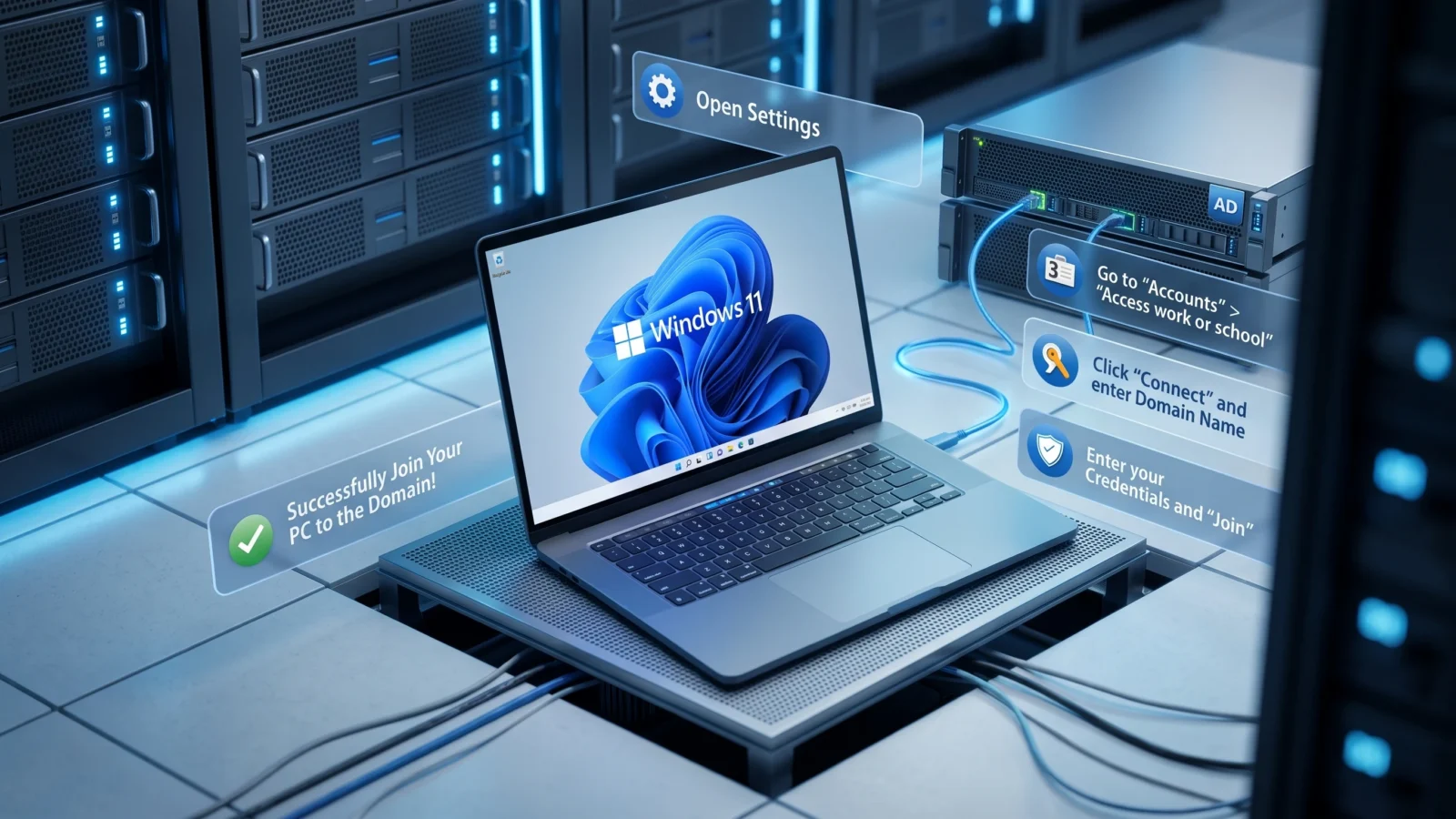
Szybka odpowiedź: Otwórz Ustawienia, przejdź do System > Informacje, kliknij Domena lub grupa robocza , kliknij Zmień , wybierz Domena , wpisz nazwę domeny, wprowadź konto domeny, które ma uprawnienia do dołączania do komputerów, a następnie uruchom ponownie. Proces zakończył się pomyślnie, gdy zobaczysz komunikat „Witamy w domenie”. Po ponownym uruchomieniu będziesz mógł zalogować się na konto domeny.
Co musisz wiedzieć przed dodaniem urządzenia do domeny
Aby fuzja mogła się powieść, konieczne jest spełnienie wszystkich poniższych wymagań. Niespełnienie któregokolwiek z nich jest najczęstszą przyczyną niepowodzenia procesu w połowie.
| المتطلب | szczegóły |
|---|---|
| Wydanie Windows | Edycje Pro, Enterprise lub Education (oraz ich warianty N). Edycja Home nie może dołączyć do domeny. |
| Prawa urzędnika lokalnego | Konto wykonujące scalenie musi mieć uprawnienia administratora na komputerze lokalnym. |
| Konto domeny z prawami aneksu | Administrator domeny lub autoryzowany użytkownik, który ma prawo dodawać komputery do domeny. |
| Ścieżka sieciowa do kontrolera zasięgu | Musi być dostępny przez sieć LAN, WAN lub VPN. Sprawdź to, wysyłając polecenie ping do adresu IP kontrolera domeny lub jego pełnej nazwy domeny (FQDN). |
| Popraw ustawienia DNS | Komputer powinien korzystać z wewnętrznego serwera DNS, który może rozpoznać nazwę domeny. Jeśli nie można wykonać polecenia ping dla nazwy domeny, należy ustawić adres IP kontrolera domeny jako preferowany serwer DNS. |
Uwaga: Aktualizacje systemu Windows , w tym KB5020276, usprawniają dołączanie do domeny poprzez wprowadzenie dodatkowej weryfikacji, co gwarantuje, że do domeny mogą dołączać tylko zaufane urządzenia. Aktualizowanie zarówno klienta, jak i kontrolera domeny pomaga zapobiegać błędom dołączenia związanym z tym ulepszeniem. Szczegółowe informacje można znaleźć w notatkach firmy Microsoft dotyczących ulepszenia Netjoin KB5020276.
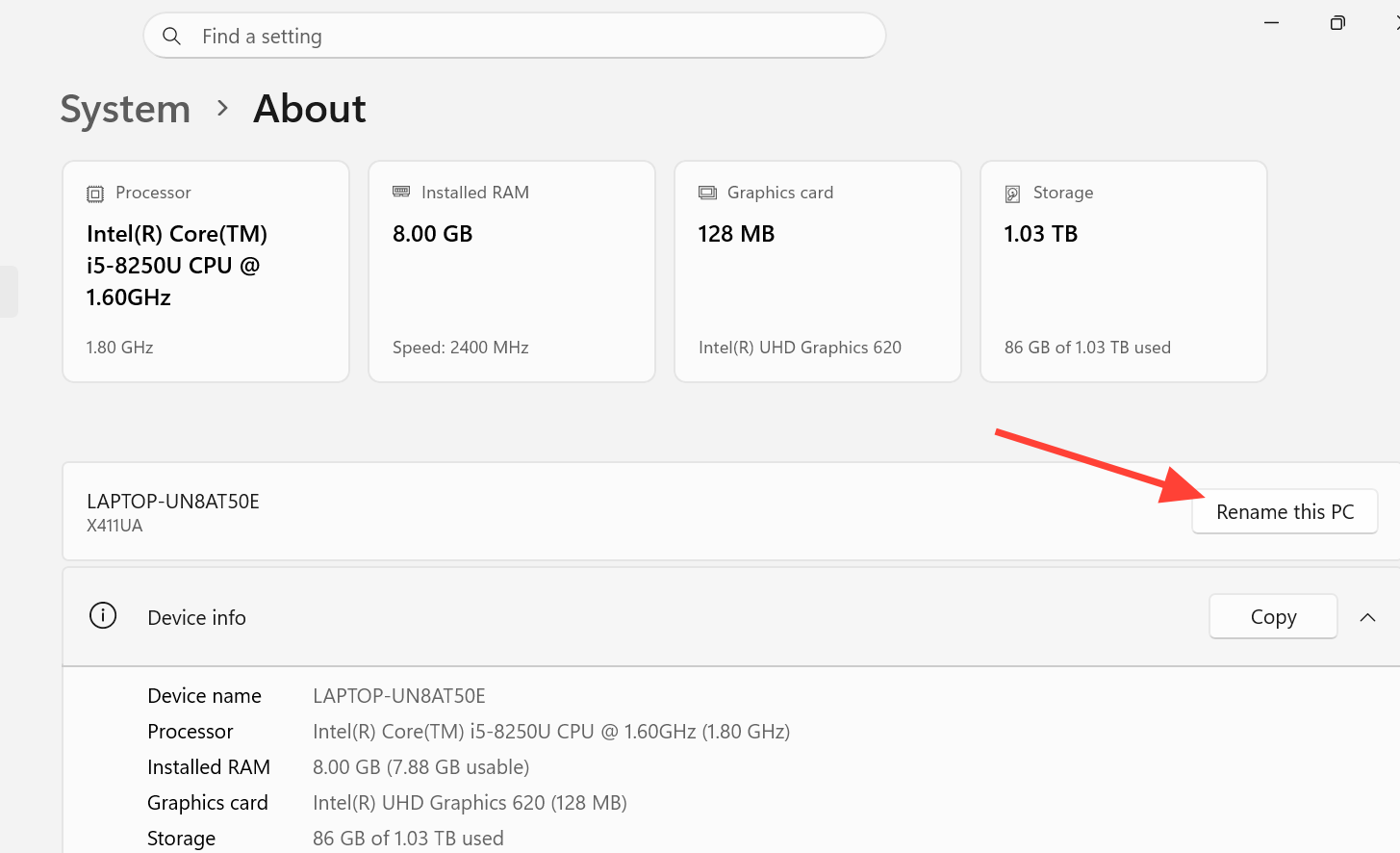
Wskazówka: Najlepiej zmienić nazwę komputera na zrozumiałą przed dołączeniem do domeny. W środowisku z wieloma urządzeniami czytelna nazwa ułatwia późniejsze znalezienie komputera. Aby to zrobić, otwórz Ustawienia, przejdź do System > Informacje, wybierz Zmień nazwę tego komputera , a następnie uruchom ponownie komputer.
Łączenie systemu Windows 11 z domeną za pomocą ustawień
Aby połączyć urządzenie z systemem Windows 11 z domeną Active Directory przy użyciu ustawień, wykonaj następujące kroki:
1. Najpierw upewnij się, że masz połączenie sieciowe. Otwórz terminal systemu Windows i wykonaj test ping dla w pełni kwalifikowanej nazwy domeny (FQDN). Jeśli nazwa zostanie rozpoznana i zareaguje, urządzenie może nawiązać połączenie z kontrolerem domeny. Jeśli test się nie powiedzie, przed kontynuacją należy poprawić ustawienia DNS.
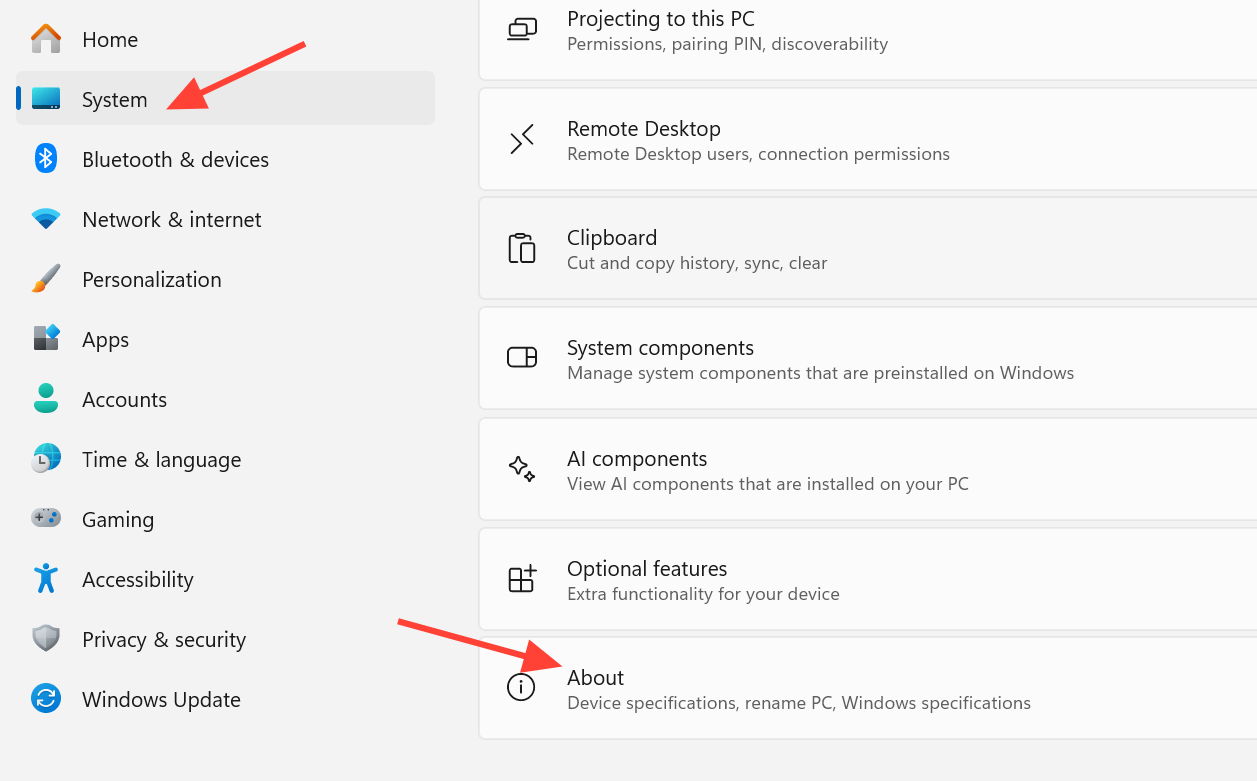
2. Naciśnij klawisz Windows + I, aby otworzyć Ustawienia. Wybierz System z menu po lewej stronie, a następnie kliknij Informacje w prawym okienku.
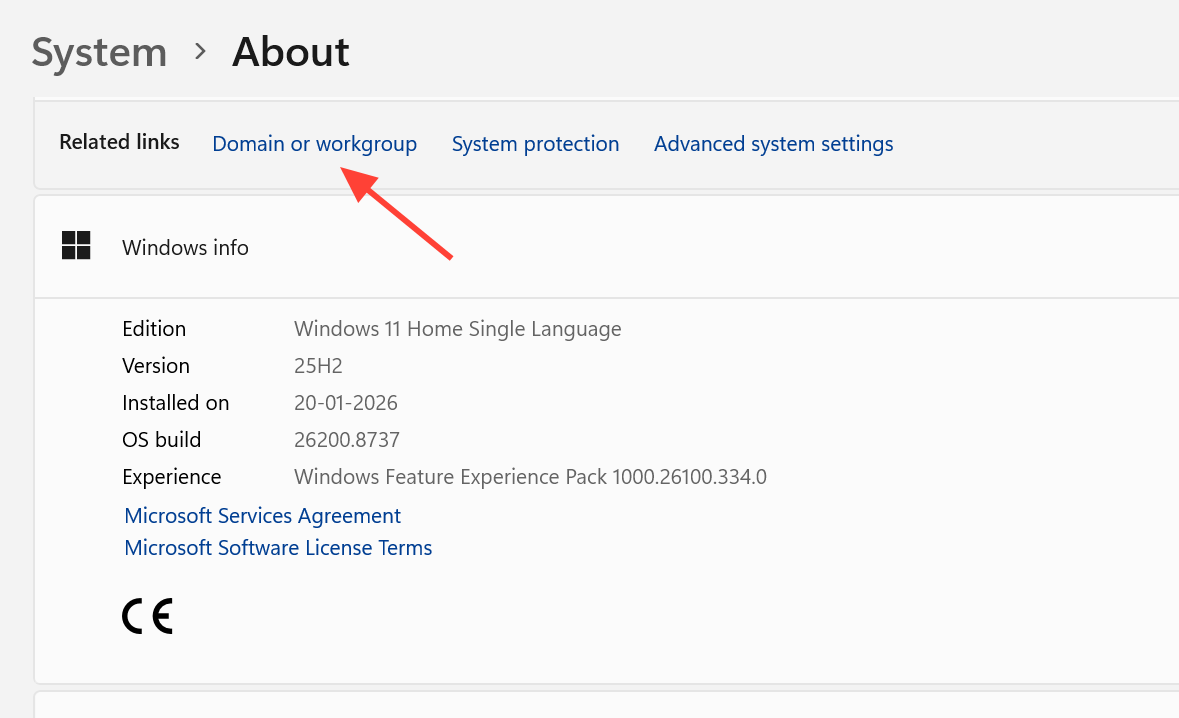
3. W sekcji „Powiązane linki” kliknij „ Domena lub grupa robocza ”. Na karcie „Nazwa komputera” otworzy się okno dialogowe „Właściwości systemu”.
4. Kliknij Zmień . W sekcji „Członek” wybierz Domena , a następnie wpisz dokładną nazwę domeny, do której chcesz dołączyć, i kliknij OK.
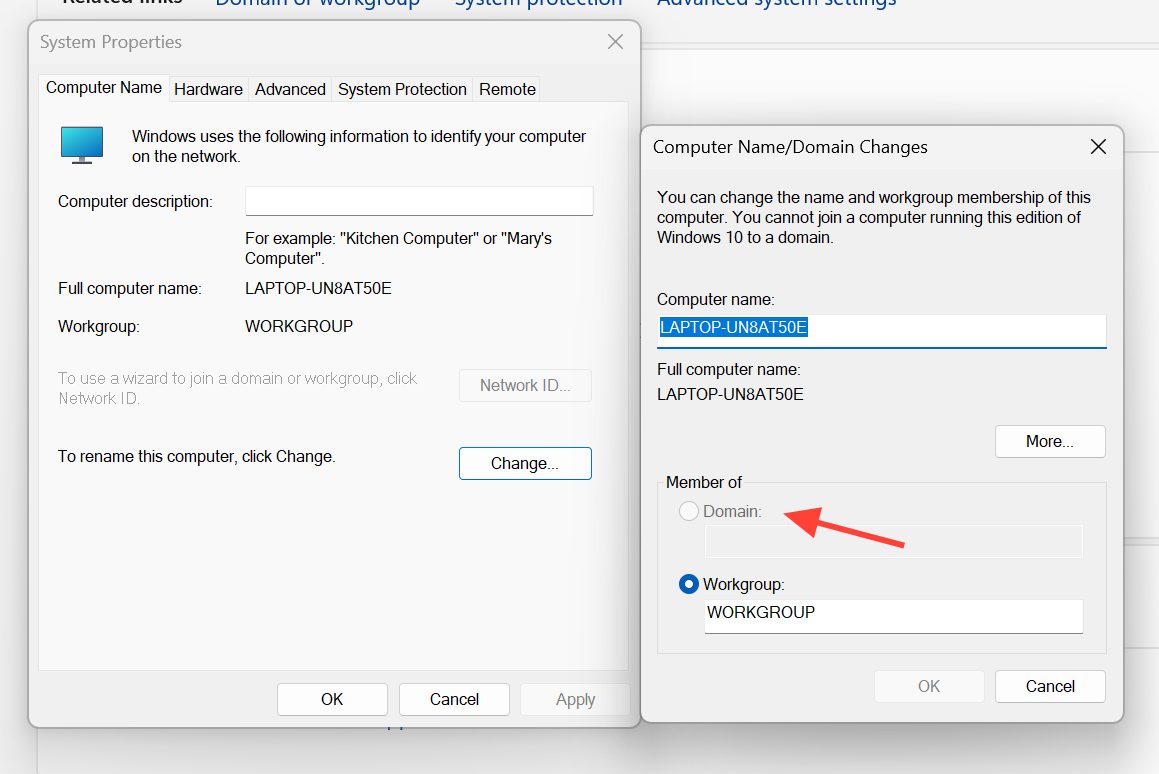
5. Wprowadź nazwę użytkownika i hasło konta domeny, które ma uprawnienia do dołączania komputerów, a następnie kliknij przycisk OK . Pojawi się komunikat powitalny potwierdzający proces dołączania, a system Windows 11 poprosi o ponowne uruchomienie.
6. Uruchom ponownie komputer i zaloguj się, używając konta domenowego. Urządzenie jest teraz w pełni zarządzane przez domenę.
Uwaga: Zwykły użytkownik domeny logujący się na nowo dołączonym komputerze nie będzie miał uprawnień administratora lokalnego. Aby przyznać mu te uprawnienia, wybierz opcję „ Uruchom ponownie później” , otwórz Zarządzanie komputerem, rozwiń „ Użytkownicy i grupy lokalne” , wybierz grupę „Administratorzy ” i dodaj użytkownika domeny. Następnie uruchom ponownie komputer.
Skonfiguruj wcześniej konto komputera w usłudze Active Directory (krok opcjonalny)
Wcześniejsze utworzenie obiektu komputera nie jest wymagane, ale pozwala umieścić urządzenie we właściwej jednostce organizacyjnej i przypisać mu niezbędne uprawnienia przed dołączeniem. Wykonaj te kroki na kontrolerze domeny z zainstalowaną rolą usług domenowych Active Directory.
1. W Menedżerze serwera otwórz Narzędzia i wybierz Użytkownicy i komputery usługi Active Directory.
2. W sekcji po lewej stronie określ jednostkę organizacyjną, do której będzie należał komputer.
3. Otwórz menu Akcja , wybierz Nowy , a następnie Komputer . Wprowadź nazwę komputera i wybierz użytkownika lub grupę, która ma do niego dołączyć, a następnie kliknij OK . Gdy klient dołączy później, pojawi się w wybranej jednostce organizacyjnej (OU).
Jak usunąć system Windows 11 z domeny Active Directory
Po odłączeniu komputera od domeny, powraca on do grupy roboczej i odzyskuje pełną kontrolę lokalną. Przed rozpoczęciem tego procesu należy pamiętać o dwóch kluczowych kwestiach. Po pierwsze, potrzebujesz aktywnego konta lokalnego z uprawnieniami administratora, ponieważ po opuszczeniu domeny nie będziesz już mógł się zalogować przy użyciu konta domenowego. Po drugie, pamiętaj o wykonaniu kopii zapasowej wszystkich ważnych danych z profilu użytkownika domeny, ponieważ staną się one niedostępne, gdy urządzenie z systemem Windows 11 znajdzie się poza domeną.
Standardowa metoda wykorzystująca dane uwierzytelniające domeny
1. Aby rozpocząć, otwórz Ustawienia, następnie przejdź do System > Informacje i kliknij opcję Domena lub grupa robocza.
2. Kliknij przycisk Zmień , a następnie wybierz Grupa robocza i wpisz nazwę grupy roboczej. Domyślna nazwa GRUPA ROBOCZA jest bezpieczna i zalecana.
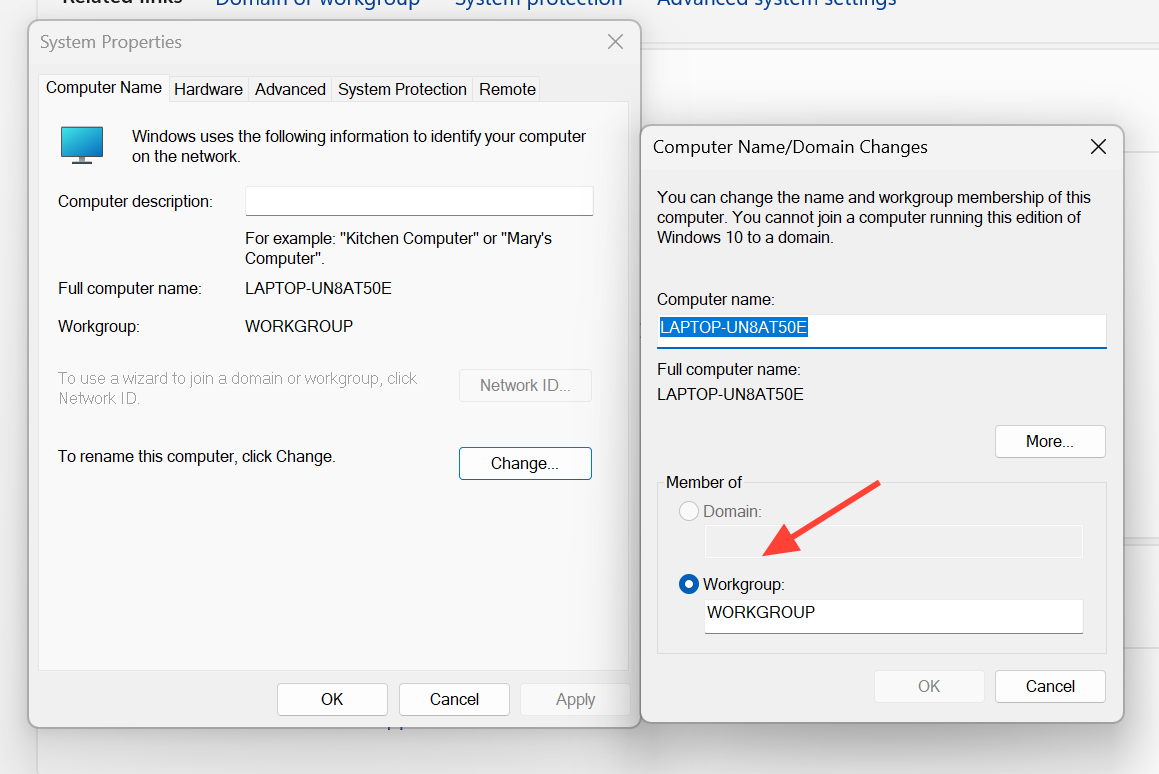
3. Po wyświetleniu monitu wprowadź prawidłowe dane logowania do domeny. Należy pamiętać, że tylko administratorzy domeny lub autoryzowani użytkownicy mogą odłączyć komputer w ten sposób, a urządzenie musi mieć dostęp do kontrolera domeny (lub korzystać z danych logowania z pamięci podręcznej), aby zweryfikować te dane.
4. Na koniec uruchom ponownie komputer i zaloguj się, używając wcześniej utworzonego konta lokalnego.
Ta metoda jest dostępna w trybie offline i nie wymaga danych uwierzytelniających domenę.
Ta metoda jest używana, gdy jesteś poza siecią biurową i pracujesz jako administrator lokalny. Nie wymaga ona poświadczeń domeny ani połączenia z Active Directory.
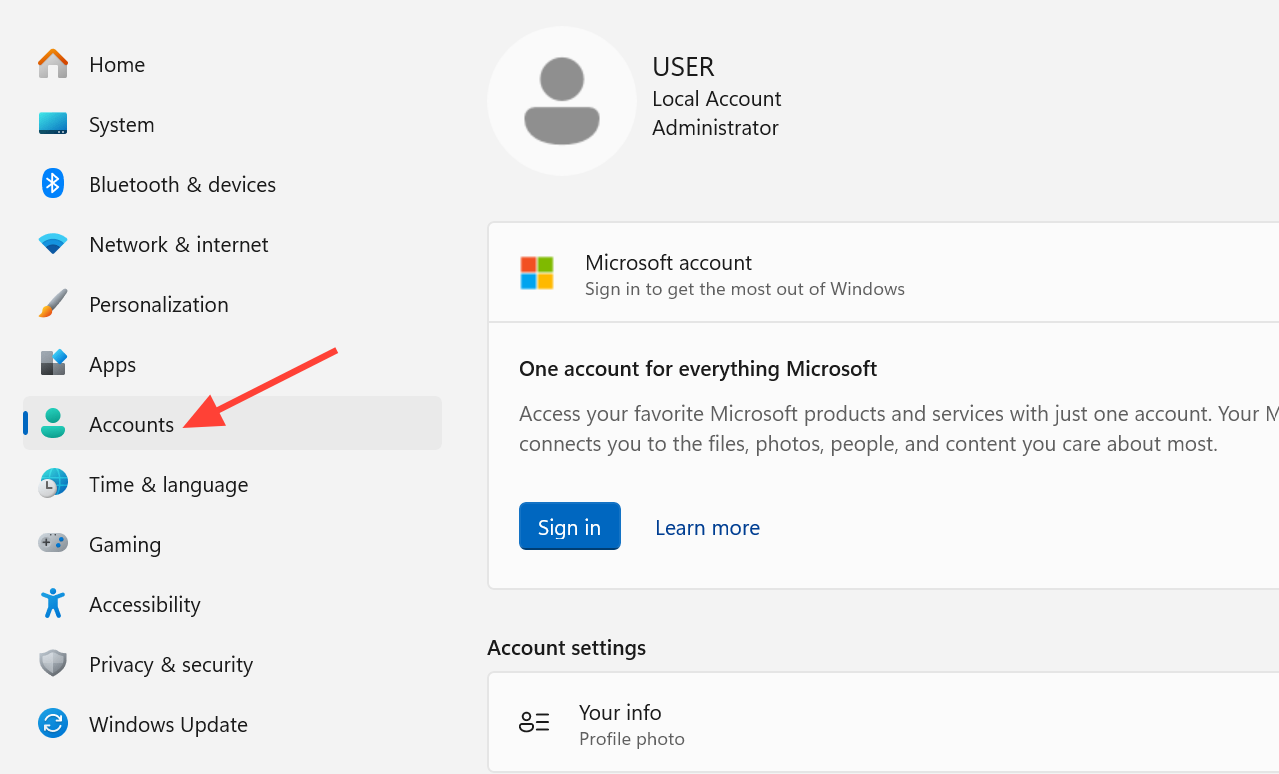
1. Otwórz aplikację Ustawienia i przejdź do Kont.
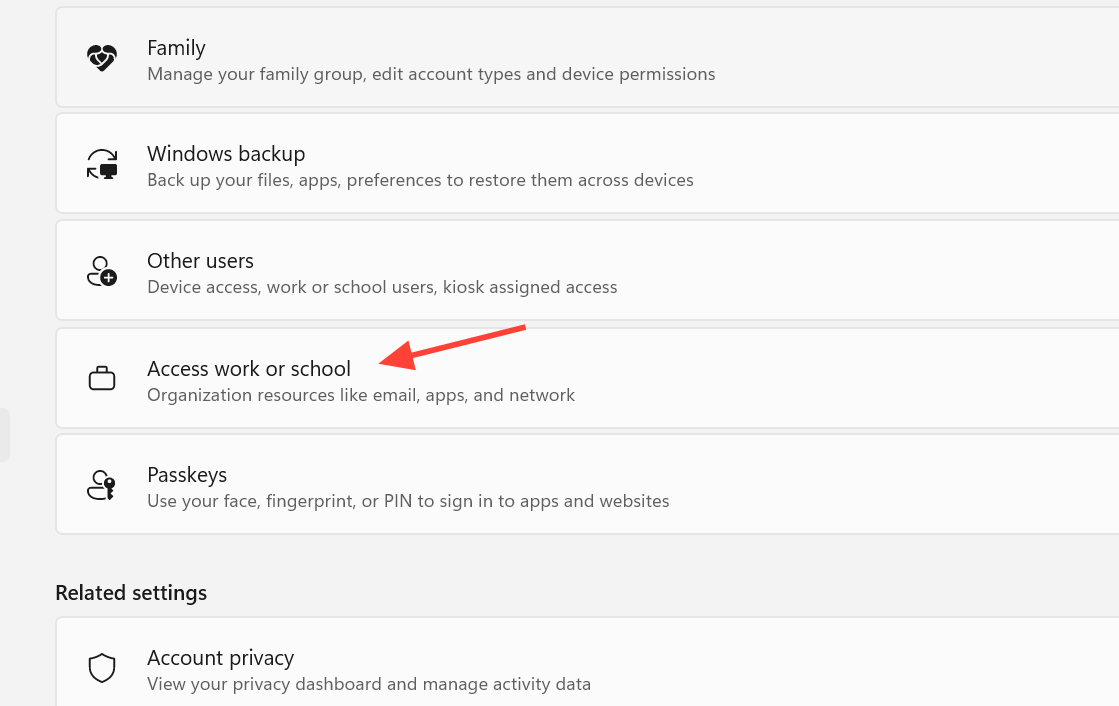
2. Wybierz opcję Dostęp do pracy lub szkoły . Znajdź wpis opisujący połączenie z domeną, rozwiń go i kliknij Rozłącz.
3. Gdy zostaniesz o to poproszony, wprowadź dane konta lokalnego, za pomocą którego chcesz się zalogować, a następnie uruchom ponownie komputer , aby dokończyć proces.
Usuwanie komputera z domeny za pomocą programu PowerShell
Graficzny interfejs użytkownika (GUI) jest szybszy w przypadku usuwania pojedynczego komputera, ale program PowerShell jest szczególnie przydatny w przypadku instalacji Server Core, w których brakuje interfejsu pulpitu, a także podczas odłączania wielu komputerów. Komputery Wszystko na raz. Polecenie zostało wykonane. Remove-Computer Usunięcie komputera lokalnego z domeny powoduje wyłączenie konta komputera w domenie i przeniesienie go do grupy roboczej. Należy jawnie podać dane uwierzytelniające do odłączenia, nawet jeśli należą one do bieżącego użytkownika, a aby zmiany zostały wprowadzone, wymagane jest ponowne uruchomienie komputera.
Aby usunąć i ponownie uruchomić urządzenie lokalne za pomocą jednego polecenia:
Remove-Computer -UnjoinDomainCredential Domain01Admin01 -PassThru -Verbose -Restart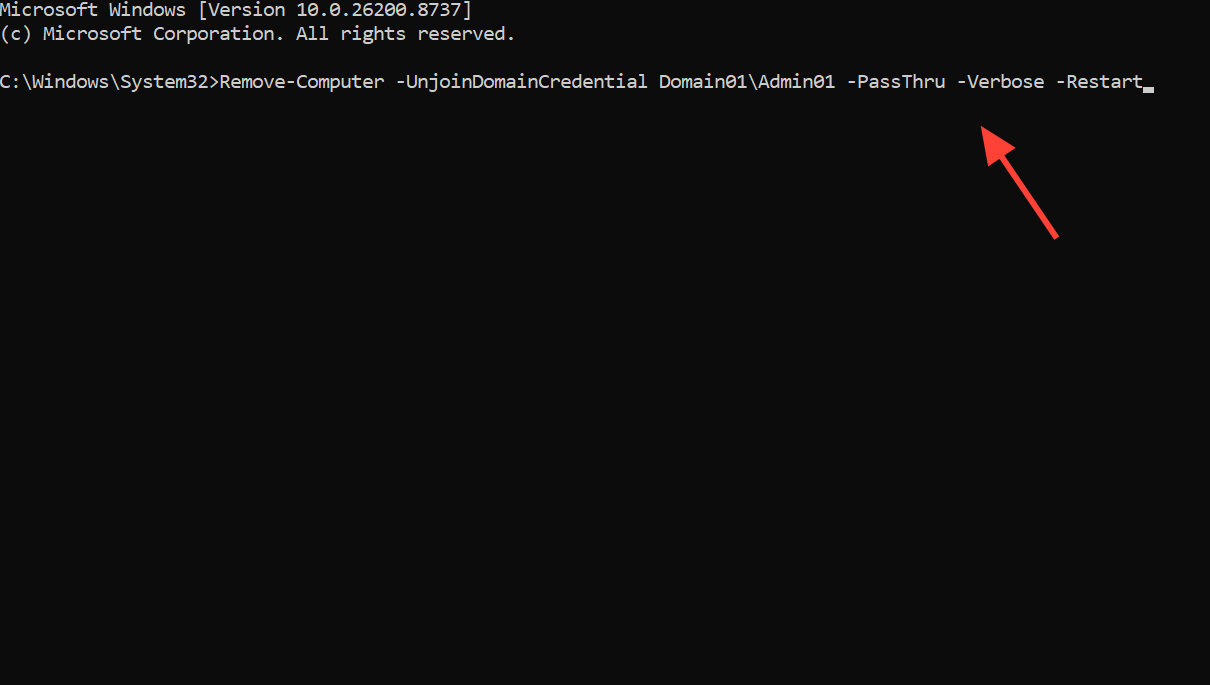
Jeśli nie określono nazwy grupy roboczej, komputer automatycznie dołącza do domyślnej grupy roboczej o nazwie WORKGROUP. Aby dołączyć wiele komputerów do określonej grupy roboczej i ominąć monity o potwierdzenie, można użyć następującego polecenia:
Remove-Computer -ComputerName "Server01", "localhost" -UnjoinDomainCredential Domain01Admin01 -WorkgroupName "Local" -Restart -Force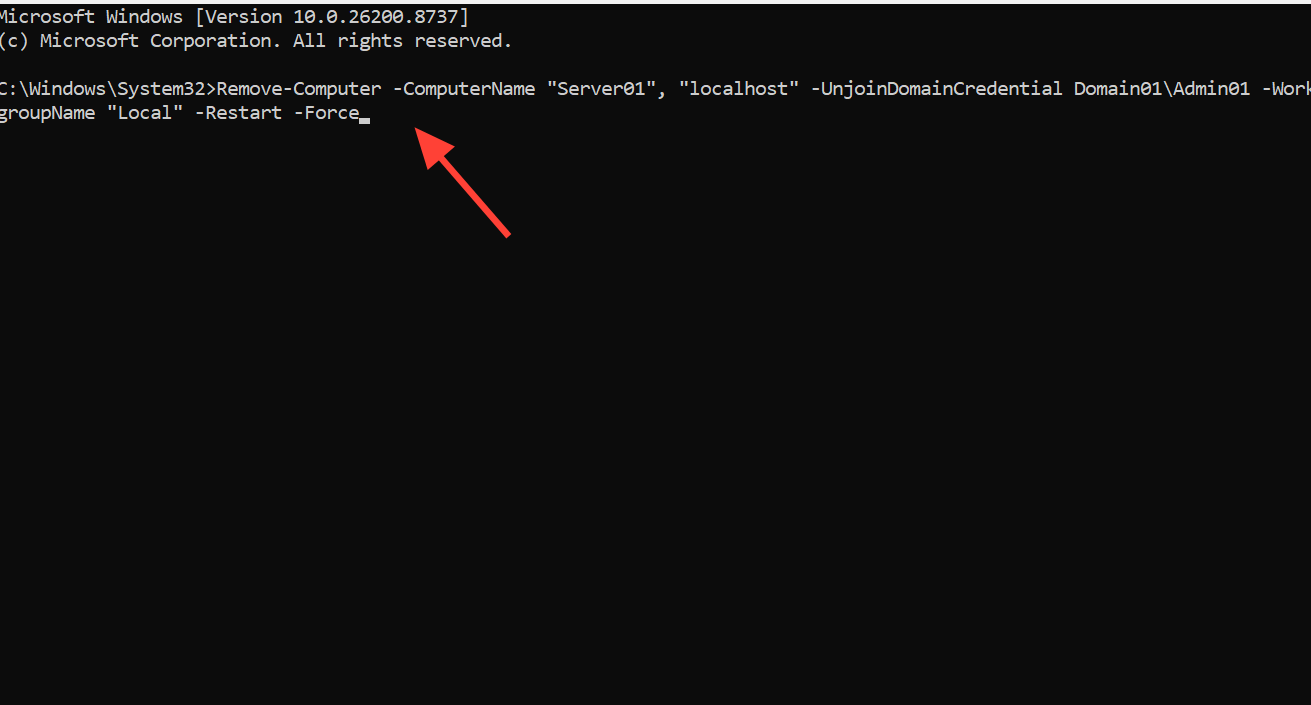
Poniżej przedstawiono najważniejsze parametry, które należy znać podczas pisania tego skryptu:
| Zachód słońca | jego praca |
|---|---|
| OdłączDomenęCredential | Wymagane jest konto uprawnione do usunięcia komputera z domeny, nawet dla bieżącego użytkownika. |
| -Lokalne poświadczenia | Konto posiadające uprawnienia do łączenia się ze zdalnymi komputerami określonymi za pomocą opcji -ComputerName. |
| -NazwaGrupyRoboczej | Grupa robocza, do której komputer jest dodawany po opuszczeniu domeny. Domyślnie jest to GRUPAROBOCZA. |
| -Uruchom ponownie | Aby dokończyć zmianę, uruchamia ponownie wszystkie komputery. |
| -force | Wycisza (uniemożliwia) wyświetlanie monitów o potwierdzenie dla każdego komputera. |
| -PassThru / -Verbose | Zgłoś, czy operacja zakończyła się sukcesem czy niepowodzeniem. |
Szczegóły transakcji można znaleźć w dokumencie Remove-Computer firmy Microsoft .
Potwierdzenie powodzenia operacji i usunięcie typowych usterek
Po pomyślnym dołączeniu pojawi się komunikat powitalny z nazwą domeny, a po ponownym uruchomieniu będzie można zalogować się przy użyciu konta domeny. Pomyślne usunięcie konta spowoduje powrót do logowania lokalnego, a urządzenie będzie widoczne w grupie roboczej zamiast w domenie. Jeśli którykolwiek z tych procesów się nie powiedzie , przyczyną jest często jedna z poniższych sytuacji.
| problem | Przyczyna i rozwiązanie |
|---|---|
| Nazwa domeny nie zostanie rozwiązana. | Serwer DNS wskazuje nieprawidłowy adres. Ustaw adres IP kontrolera domeny jako preferowany serwer DNS, a następnie ponownie przetestuj połączenie z w pełni kwalifikowanym systemem nazw domen (FQDN). |
| Opcja dołączenia do domeny jest niedostępna. | Na komputerze działa wersja Home. Do domeny można dołączyć tylko edycje Windows, takie jak Pro, Enterprise i Education. |
| Dostęp zabroniony po dołączeniu | Konto domeny nie ma wystarczających uprawnień do dodawania komputerów. Użyj konta administratora domeny lub konta autoryzowanego. |
| Nie można się zalogować po usunięciu | Brak użytecznego konta administratora lokalnego. Aktywuj konto administratora lokalnego i upewnij się, że znasz jego hasło, zanim usuniesz urządzenie z domeny. |
| Użytkownik domeny nie ma uprawnień administracyjnych. | Dodaj użytkownika domeny do lokalnej grupy Administratorzy za pomocą narzędzia Zarządzanie komputerem. |
Niezależnie od tego, czy dodajesz nowe urządzenie z systemem Windows 11 do domeny, czy zwracasz je pojedynczemu użytkownikowi, dołączanie i usuwanie urządzeń wymaga dostępu do kontrolera domeny, konta z odpowiednimi uprawnieniami oraz ponownego uruchomienia jednego urządzenia w celu sfinalizowania zmian. Ważne jest również, aby upewnić się, że na urządzeniu działa najnowsza aktualizacja systemu Windows 11, aby zapewnić optymalną wydajność i zgodność.
Możliwość dodawania komentarzy nie jest dostępna.