
Zmniejsz opóźnienie sieciowe w systemie Windows 11: Edytuj TcpNoDelay w rejestrze
Czy doświadczasz opóźnień sieciowych w systemie Windows 11? Odkryj sekret modyfikacji TcpNoDelay w rejestrze, aby zmniejszyć opóźnienia i poprawić wydajność gier oraz połączenia. Zacznij już teraz!

Najważniejsze rzeczy, które musisz wiedzieć
- Modyfikacja ta ma na celu wyeliminowanie sztucznego opóźnienia rzędu 100–200 milisekund spowodowanego algorytmem Nagle’a i późnymi potwierdzeniami w protokole TCP, umożliwiając natychmiastowe wysyłanie małych pakietów danych i potwierdzeń.
- Aby zastosować modyfikację, utwórz punkt przywracania systemu, następnie w Edytorze rejestru (regedit) przejdź do ścieżki HKEY_LOCAL_MACHINESYSTEMCurrentControlSetServicesTcpipParametersInterfaces, wybierz aktywną kartę sieciową za pomocą polecenia ipconfig, a następnie utwórz dwie wartości DWORD (32-bitowe) o nazwach TcpNoDelay i TcpAckFrequency i ustaw obie na 1.
- Ta modyfikacja znacząco poprawia szybkość reakcji interaktywnych zadań TCP, takich jak RDP i SSH, poprzez usunięcie sztucznych opóźnień, ale nie ma wpływu na gry online zależne od protokołu UDP ani nie rozwiązuje podstawowych problemów sieciowych, takich jak słaba sieć Wi-Fi lub przeciążenie.
Jeśli wyniki testu szybkości łącza internetowego są dobre, ale zadania interaktywne nadal wydają się powolne, przyczyną może być sam system Windows . Dwie wartości rejestru, ukryte w ustawieniach karty sieciowej, kontrolują istniejącą od dziesięcioleci optymalizację protokołu TCP, która równoważy responsywność i wydajność. Wyłączenie tych wartości powoduje natychmiastowe wysyłanie krótkich, powtarzalnych wiadomości, co sprawia, że połączenie wydaje się szybsze i bardziej responsywne.

Szybka odpowiedź: في المسار HKEY_LOCAL_MACHINESYSTEMCurrentControlSetServicesTcpipParametersInterfacesOtwórz podklucz swojej aktywnej karty sieciowej, a następnie utwórz dwie wartości typu DWORD (32-bit) Basim TcpNoDelay و TcpAckFrequencyUstaw oba na 1, Następnie Uruchom ponownie urządzenieSpowoduje to wyłączenie algorytmu Nagle'a i opóźnionych potwierdzeń (ACK) na tym interfejsie sieciowym.
Co tak naprawdę zmieniają wartości TcpNoDelay i TcpAckFrequency?
Protokół TCP dzieli dane na pakiety, wysyła je sekwencyjnie, a następnie czeka na potwierdzenie odbioru każdego pakietu przez drugą stronę (ACK). Gdy aplikacja wysyła niewielkie fragmenty danych, takie jak kilka naciśnięć klawiszy lub krótkie polecenie, każdy z nich jest nadal enkapsulowany w około 40 bajtach nagłówków. Algorytm Nagle'a, zdefiniowany w dokumencie RFC 896, ma na celu ograniczenie tego marnotrawstwa poprzez blokowanie i grupowanie krótkich zapisów, albo do momentu potwierdzenia poprzednich danych, albo do momentu, aż będzie ich wystarczająco dużo, aby wypełnić cały pakiet.
Problem pojawia się , gdy proces agregacji Nagle'a napotyka opóźnione potwierdzenia (ACK). Strona odbierająca często czeka około 100 do 200 milisekund przed wysłaniem potwierdzenia, mając nadzieję na dołączenie go do danych wychodzących. Nadawca nie wyśle, ponieważ czeka na potwierdzenie, a strona odbierająca nie wyśle potwierdzenia, ponieważ czeka na coś, do czego można je dołączyć. W ten sposób każda mała wiadomość zyskuje dodatkowe 100 do 200 milisekund opóźnienia, niezależne od szybkości sieci.
Te dwie wartości rejestru dotyczą każdej połowy tego dylematu. Wartość TcpNoDelay Ten, który jest kontrolowany 1 Algorytm Nagle'a ulega awarii, co pozwala na natychmiastowe wykonanie małych operacji zapisu. Wartość... TcpAckFrequency Ten, który jest kontrolowany 1 Funkcja ta wyłącza późniejsze potwierdzenia, dzięki czemu urządzenie będzie potwierdzać każdy przychodzący pakiet natychmiast, zamiast czekać na jego dołączenie.
Upewnij się, że zmiana została zastosowana do właściwej karty sieciowej w systemie Windows 11
Przed wprowadzeniem jakichkolwiek zmian w rejestrze systemowym w systemie Windows 11 należy utworzyć punkt przywracania systemu, aby w razie potrzeby móc cofnąć zmiany. Modyfikacja rejestru systemowego może powodować subtelne lub oczywiste problemy, dlatego należy postępować ostrożnie i zmieniać tylko wartości wymienione poniżej.
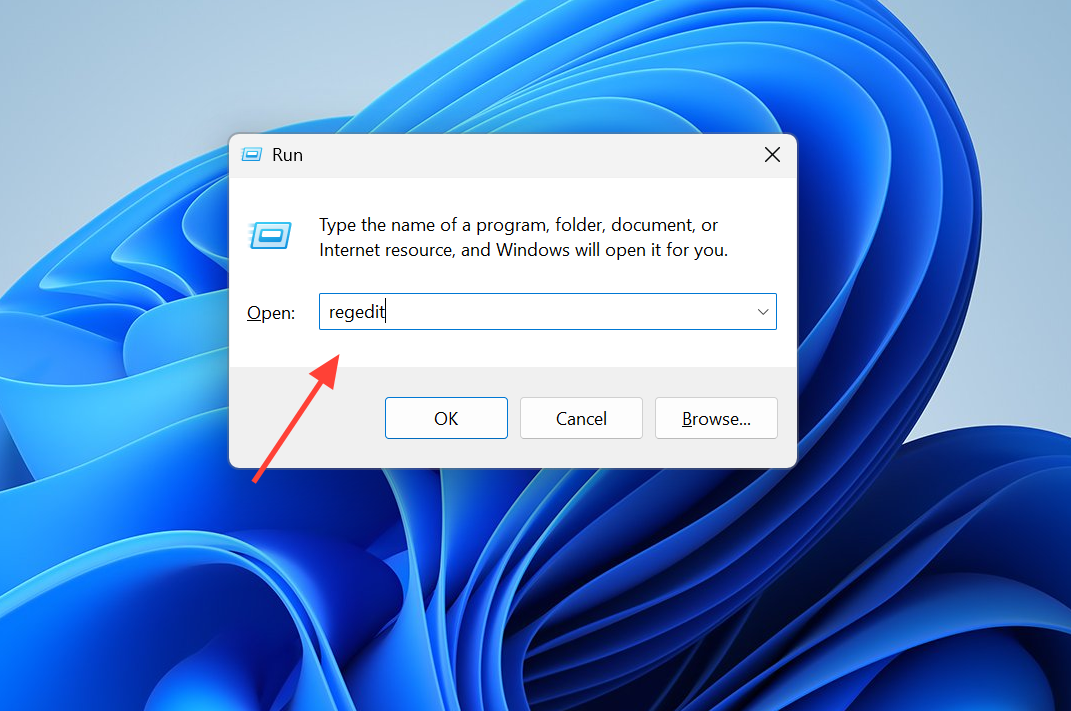
1. Naciśnij klawisze Win + R , wpisz regedit i naciśnij Enter , aby otworzyć Edytor rejestru.
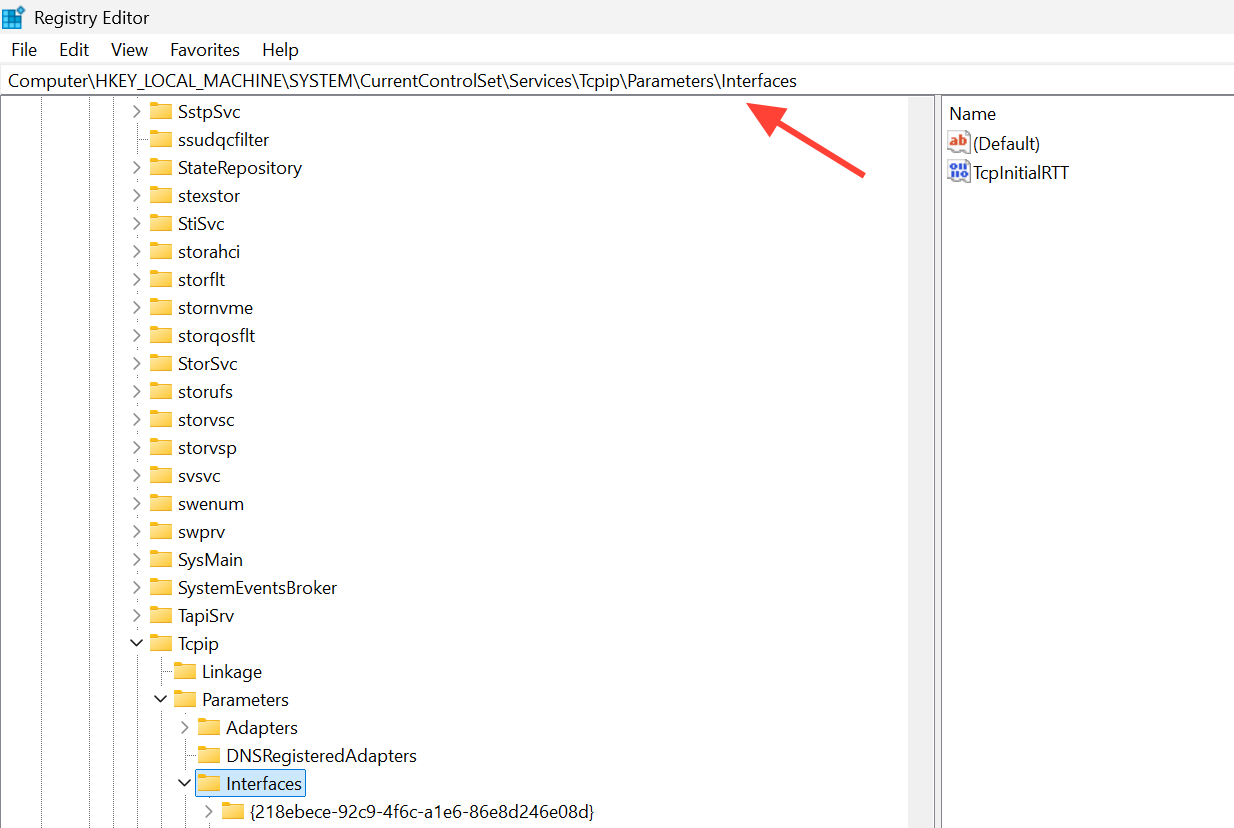
2. Przejdź do następującej ścieżki w Edytorze rejestru: HKEY_LOCAL_MACHINESYSTEMCurrentControlSetServicesTcpipParametersInterfacesZauważysz kilka podkluczy z długimi ciągami identyfikacyjnymi, z których każdy reprezentuje kartę sieciową. Te modyfikacje mogą pomóc rozwiązać problem z powolnym połączeniem sieciowym.
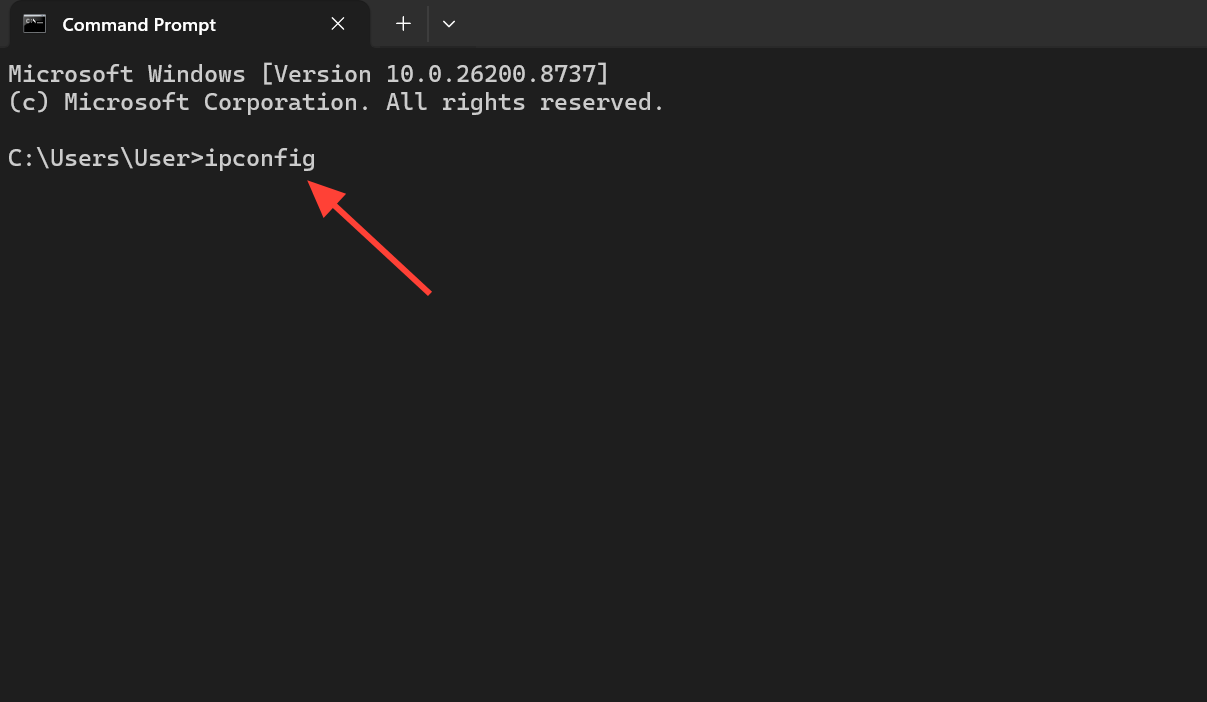
3. Otwórz wiersz polecenia i uruchom polecenie ipconfig Aby zapisać swój aktualny adres IP, przeglądaj podklucze, aż znajdziesz ten, który odpowiada. Adres DHCP أو Adres IP Z Twoim adresem IP. To jest Twoja aktywna karta sieciowa. Upewnij się, że nad nią pracujesz. Windows 11 Aby osiągnąć optymalną wydajność.
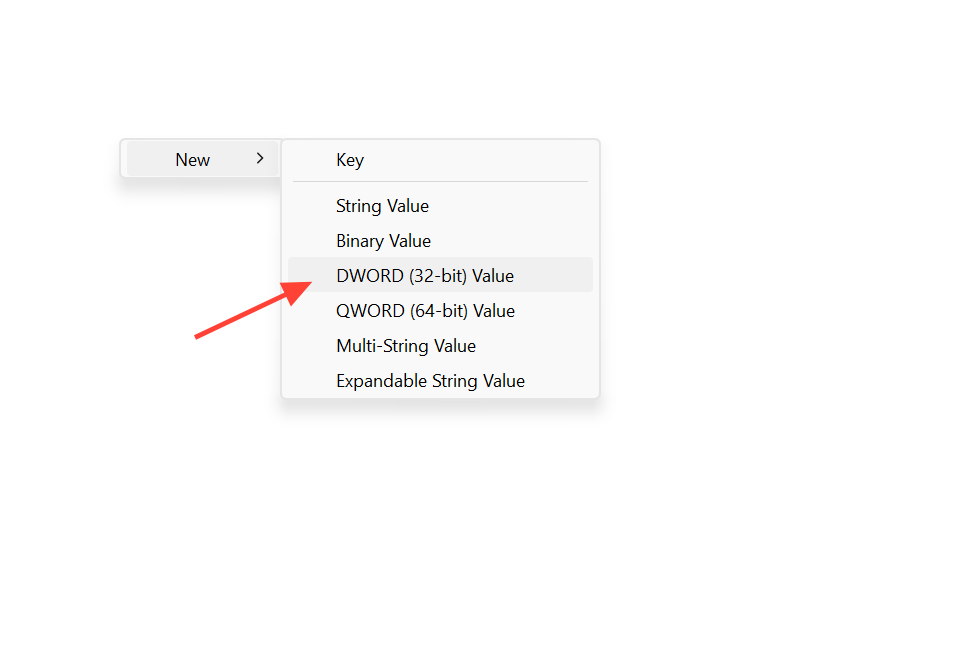
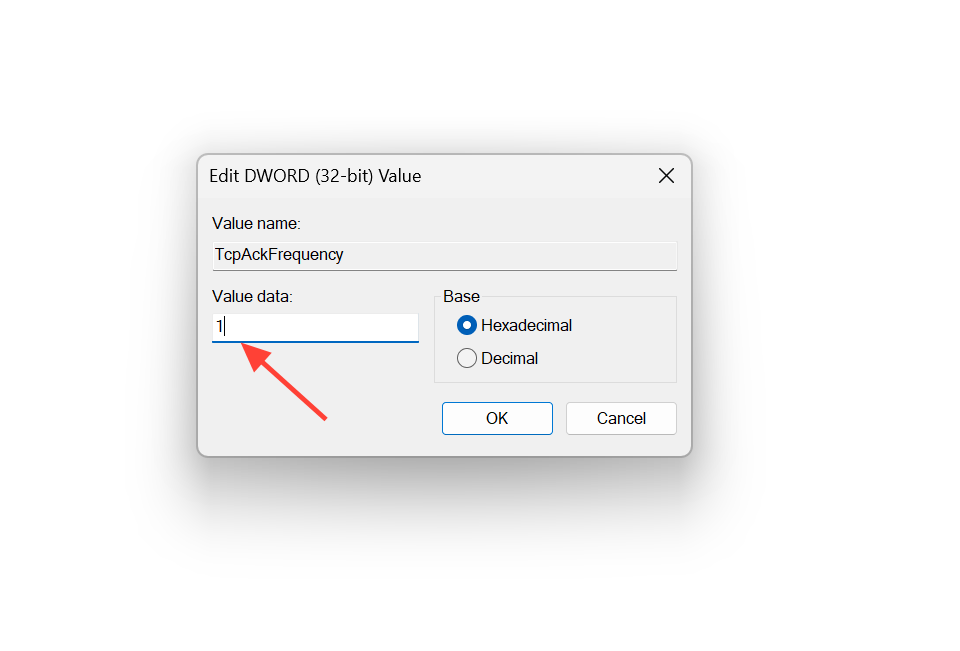
4. Po zidentyfikowaniu prawidłowego podklucza kliknij prawym przyciskiem myszy w prawym panelu i wybierz Nowy > Wartość DWORD (32-bitowa) . Nadaj mu nazwę TcpNoDelay i ustaw jego wartość na 1.
5. Utwórz drugą wartość DWORD w tym samym podkluczu o nazwie TcpAckFrequency i ustaw ją również na 1. Zamknij Edytor rejestru i uruchom ponownie komputer.
Jak można mieć pewność, że modyfikacja zakończyła się sukcesem?
Po ponownym uruchomieniu zauważysz znaczną poprawę szybkości reakcji często używanych zadań TCP. W sesjach protokołu RDP (Remote Desktop Protocol) irytujące opóźnienie między pisaniem a pojawieniem się znaków znika, a naciśnięcia klawiszy są rejestrowane natychmiast. Ta zmiana nie jest tak drastycznym skokiem, jak zwiększenie przepustowości, ale eliminuje sztuczną przerwę, którą system Windows stosował do dodawania dobrego połączenia, umożliwiając małym pakietom natychmiastowe wysłanie po ich zapisaniu przez aplikację i natychmiastowe dostarczanie potwierdzeń konta (ACK).
Wadą jest zwiększona liczba małych pakietów w sieci. Jest to całkowicie akceptowalne w przypadku nowoczesnych połączeń szerokopasmowych, ale ważne jest, aby o tym pamiętać, jeśli korzystasz z sieci o bardzo ograniczonych zasobach. W przypadku zauważenia jakichkolwiek problemów , usuń dwie wartości DWORD lub przywróć system z punktu przywracania, aby przywrócić domyślne zachowanie.
Kiedy ta modyfikacja nie jest przydatna?
Algorytm Nagle'a to optymalizacja wyłącznie dla protokołu TCP, więc ta poprawka dotyczy tylko ruchu TCP. Większość współczesnych gier online, zwłaszcza strzelanek pierwszoosobowych (FPS), gier typu battle royale i dynamicznych gier akcji, przesyła dane wrażliwe na opóźnienia przez protokół UDP, który nigdy nie korzysta z algorytmu Nagle'a. Dlatego wyłączenie tego algorytmu po stronie protokołu TCP nie ma żadnego wpływu na działanie tych gier.
| نوع العمل | Czy czerpie korzyści z tej poprawki? |
|---|---|
| Protokół pulpitu zdalnego (RDP) | Tak, drobne i powtarzalne operacje pisania są wysyłane natychmiast. |
| Sesje SSH i inne powszechnie używane sesje TCP | نعم |
| Gry online oparte na UDP | Nie, UDP nie używa algorytmu Nagle’a |
| Czat w grze, dobieranie graczy, logowanie (TCP) | W najlepszym razie proste i niekonieczne w przypadku opóźnień |
Na ping w grach wpływa również odległość geograficzna, routing dostawcy usług internetowych oraz przeciążenie na ścieżce do serwera. Żadna wartość w rejestrze po stronie klienta nie skróci tej ścieżki. Wyłączenie algorytmu Nagle'a nie uratuje i tak już wolnego lub przeciążonego połączenia, słabego sygnału Wi-Fi ani w pełni wykorzystanej przepustowości. Ta modyfikacja rozwiązuje problemy w sytuacjach, w których prędkość połączenia wydaje się normalna, ale zadania reaktywne, polegające na wysyłaniu i odbieraniu krótkich wiadomości, nadal działają bez opóźnień. Jeśli korzystasz z protokołu RDP, SSH lub dowolnego przepływu pracy opartego na protokole TCP, w którym krótkie wiadomości muszą być wysyłane natychmiast, warto dostosować te dwie wartości w systemie Windows 11.
Możliwość dodawania komentarzy nie jest dostępna.