
Jak rozwiązać problem mniejszej ilości pamięci RAM niż zainstalowana w systemie Windows 11
Czy ilość pamięci RAM jest mniejsza niż ilość zainstalowana w systemie Windows 11? Nie martw się! Odkryj sprawdzone i skuteczne rozwiązania, aby przywrócić pełną pamięć RAM w urządzeniu. Rozpocznij naprawę już teraz!

Najważniejsze rzeczy, które musisz wiedzieć
- Zacznij od ustalenia ilości brakującej pamięci w Ustawieniach i msinfo32, zwracając uwagę na wartość „Hardware Reserved”, która wskazuje na problem z oprogramowaniem sprzętowym lub rezerwacją sprzętu.
- Usuń ustawienie „Maksymalna pamięć” z ustawień rozruchu w msconfig, włącz opcje „Ponowne mapowanie pamięci” i „Dekodowanie powyżej 4G” w UEFI/BIOS i zmniejsz ilość pamięci zarezerwowanej dla zintegrowanej karty graficznej.
- Upewnij się, że używasz 64-bitowej wersji systemu Windows 11, aby przekroczyć limit 4 GB, i przetestuj moduły pamięci RAM osobno za pomocą narzędzi diagnostycznych w celu zidentyfikowania wadliwych modułów lub uszkodzonych gniazd.
System Windows 11 czasami zgłasza mniej dostępnej pamięci RAM niż faktycznie zainstalowanej; na przykład urządzenie z 16 GB pamięci RAM może wyświetlać tylko 8 GB jako dostępne. Ta rozbieżność jest często spowodowana ustawieniami rozruchu, opcją oprogramowania sprzętowego, sprzętową rezerwacją pamięci lub wadliwym modułem pamięci, a każda z tych przyczyn ma jasne rozwiązanie.
Szybka odpowiedź: otwarty msconfig → Boot → Opcje zaawansowane i odznacz opcję „Maksymalna ilość pamięci”, a następnie uruchom ponownie urządzenie. Jeśli różnica nadal występuje, upewnij się, że używasz Wersja 64-bitowa W systemie Windows włącz opcję „Memory Remap” / „Above 4G Decoding” w UEFI, zmniejsz alokację pamięci dla zintegrowanego procesora GPU i zainstaluj ponownie lub przetestuj każdy układ pamięci RAM.
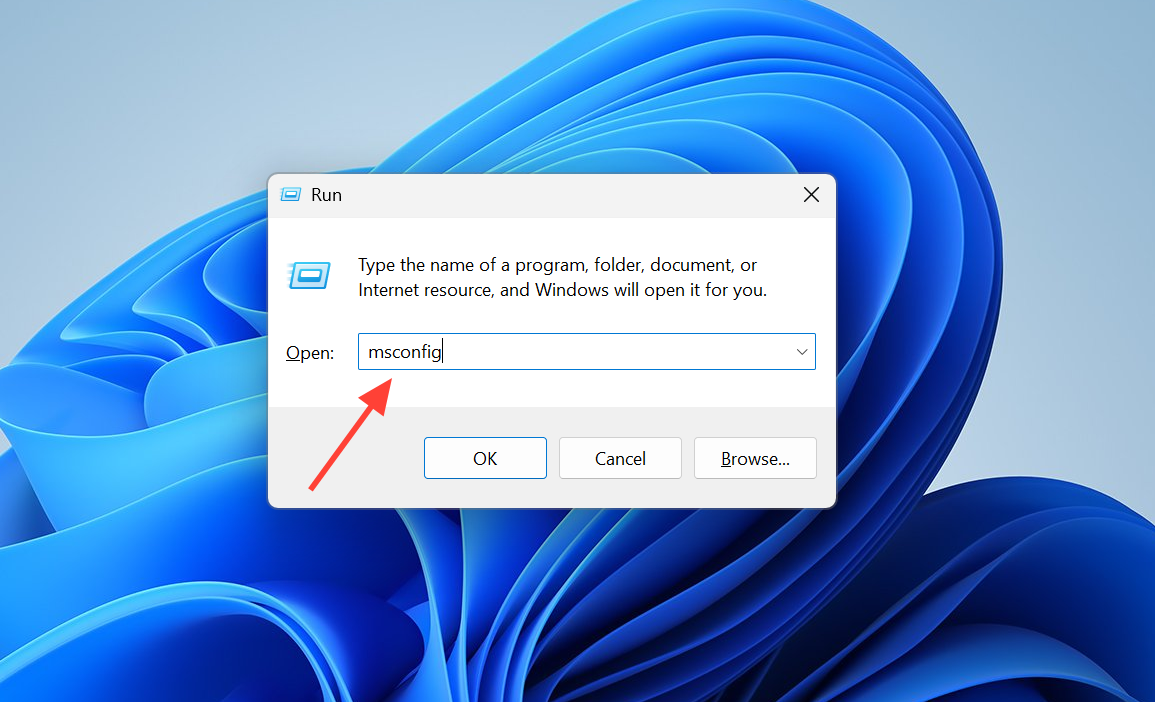
Potwierdź ilość brakującej pamięci RAM
Przed wprowadzeniem jakichkolwiek zmian konieczne jest dokładne określenie różnicy w pamięci, aby ją poznać Właściwe rozwiązanieOtwórz Ustawienia, a następnie przejdź do System → Informacje i porównaj „Zainstalowaną pamięć RAM” z wartością użyteczną podaną w nawiasach. Następnie włącz msinfo32 (Informacje o systemie) i zaznacz trzy wartości: Całkowita pamięć fizyczna, Dostępna pamięć fizyczna i Sprzęt zarezerwowany.
Duża liczba w polu „Zarezerwowany sprzęt” wskazuje na problem z oprogramowaniem układowym lub rezerwację konkretnego urządzenia, takiego jak zintegrowana karta graficzna. Liczba odpowiadająca dokładnie połowie zainstalowanej pamięci RAM zazwyczaj wskazuje na ograniczenie rozruchu lub wadliwy układ pamięci.
Usuń limit „Maksymalnej pamięci” z ustawień rozruchu
Włączenie opcji „Maksymalna ilość pamięci” w ustawieniach systemowych ogranicza ilość pamięci RAM, z której może korzystać system Windows. Jest to jedna z najczęstszych przyczyn niewystarczającej ilości dostępnej pamięci RAM. Usunięcie tego ustawienia przywraca pełną ilość dostępnej pamięci.
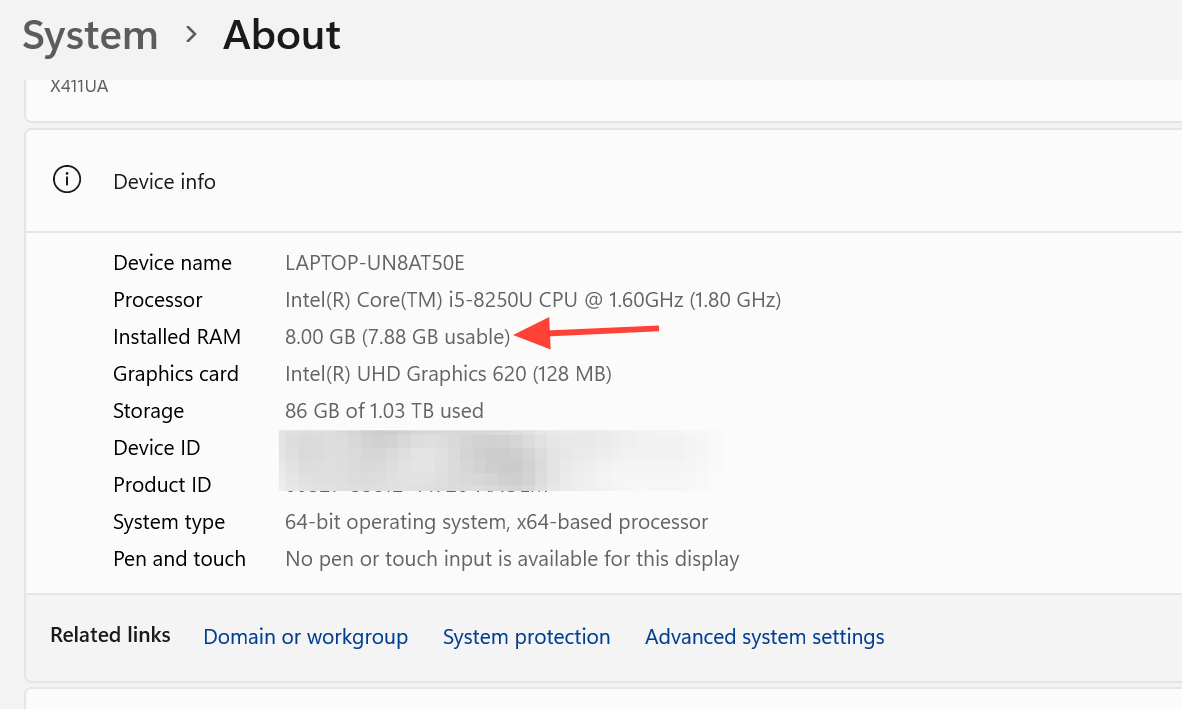
1. Kliknij prawym przyciskiem myszy przycisk Start, wybierz opcję Uruchom i wpisz msconfig, a następnie naciśnij klawisz Enter.
2. W oknie Konfiguracja systemu przejdź do zakładki Rozruch i kliknij Opcje zaawansowane.
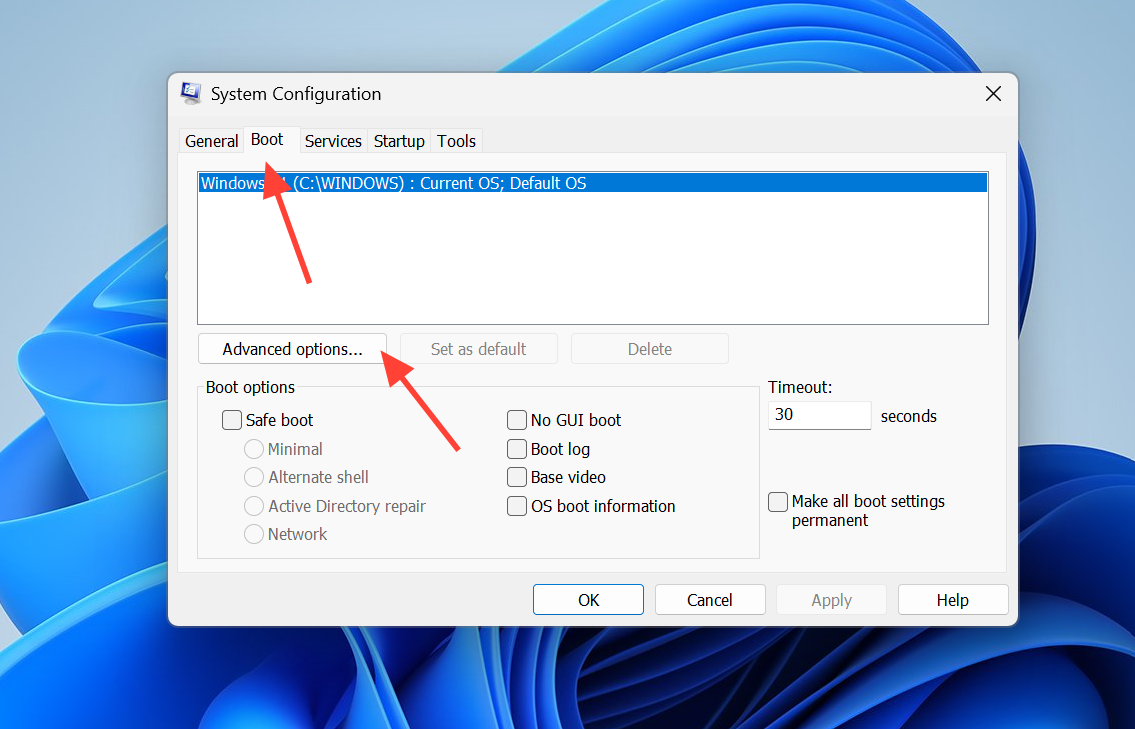
3. Odznacz opcję „Maksymalna ilość pamięci”, a następnie kliknij OK, zamknij okno i uruchom ponownie urządzenie. Jeśli pole jest już odznaczone, pozostaw je bez zmian i przejdź do sprawdzenia ustawień oprogramowania układowego.
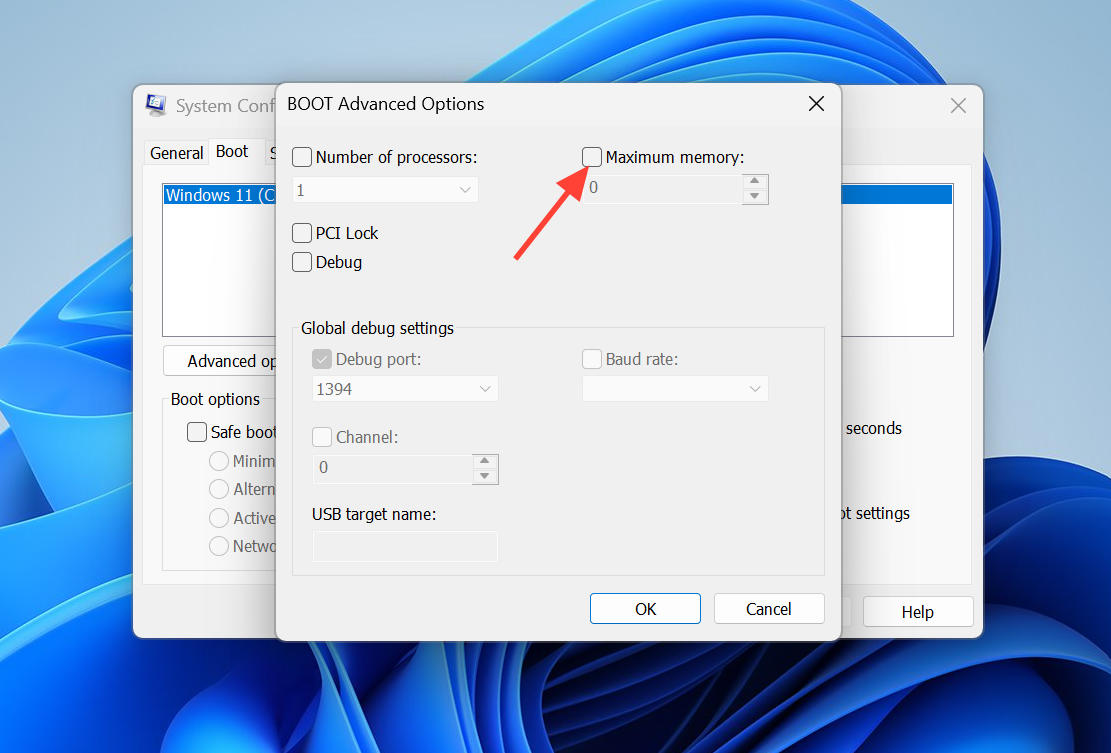
Uwaga: jeśli to pole pozostanie niezaznaczone, system Windows 11 będzie automatycznie zarządzał całą zainstalowaną pamięcią, co jest prawidłowym stanem w przypadku większości systemów.
Upewnij się, że używasz 64-bitowej wersji systemu Windows 11
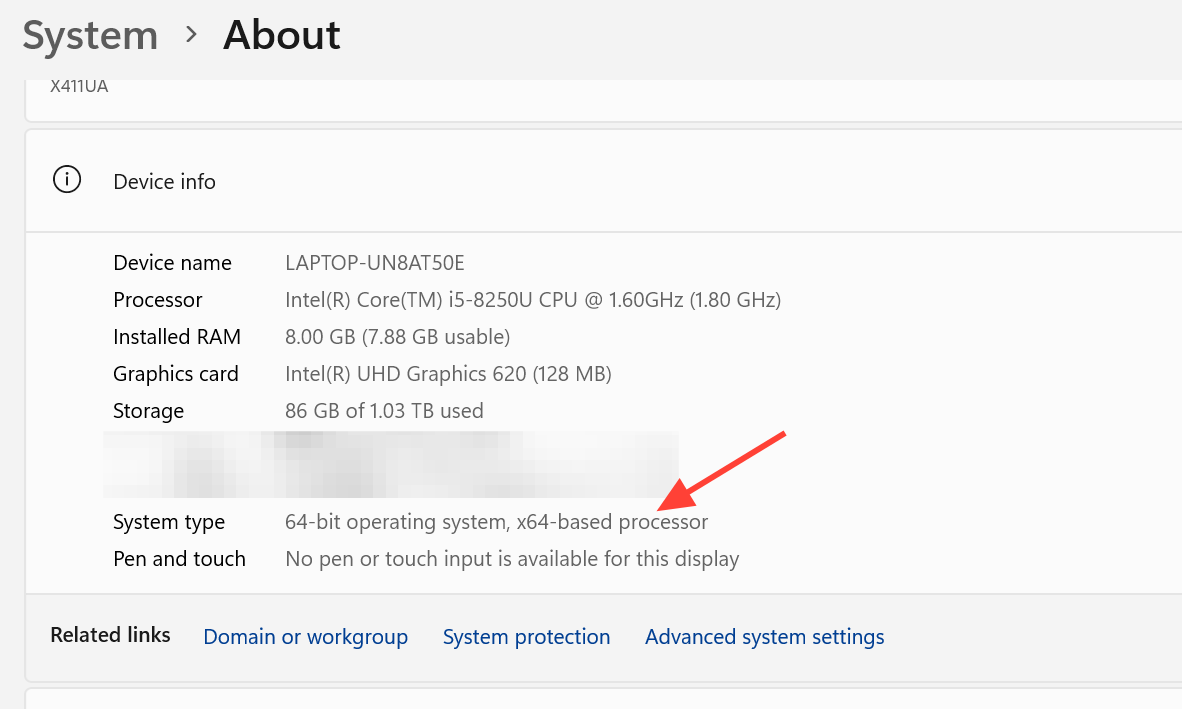
Instalacje 32-bitowe obsługują tylko około 4 GB pamięci, więc wszystko, co przekracza około 3.5 GB, staje się bezużyteczne, niezależnie od ilości zainstalowanej pamięci RAM. Aby to sprawdzić, przejdź do sekcji „System”, następnie „Informacje” i sprawdź wiersz „Typ systemu”. Jeśli wyświetla się „32-bitowy”, czysta instalacja wersji 64-bitowej to jedyny sposób, aby system Windows mógł używać więcej niż 4 GB. Sam system Windows 11 wymaga 64-bitowego procesora i co najmniej 4 GB pamięci, więc większość nowoczesnych systemów spełnia już to wymaganie.
Modyfikowanie ustawień pamięci w UEFI/BIOS
Oprogramowanie układowe kontroluje sposób, w jaki system przydziela pamięć powyżej limitu 4 GB. Po wyłączeniu tych opcji część pamięci RAM pozostaje ukryta przed systemem Windows.
1. Uruchom ponownie urządzenie i wejdź w ustawienia UEFI/BIOS za pomocą klawisza wyświetlonego na ekranie startowym.
2. Włącz opcje „Memory Remap” (czasami nazywane Memory Remapping) i „Above 4G Decoding”, jeśli Twoja płyta główna je obsługuje.
3. Jeśli brakuje tych ustawień lub problem nadal występuje, zaktualizuj oprogramowanie sprzętowe płyty głównej do najnowszej stabilnej wersji udostępnionej przez producenta, a następnie zapisz zmiany i wyjdź.
Zmniejsz pamięć zarezerwowaną dla zintegrowanej grafiki
Systemy ze zintegrowaną kartą graficzną przydzielają część pamięci RAM jako współdzieloną pamięć wideo, a ta część jest oznaczona jako „Zarezerwowana sprzętowo”. Na przykład, laptop z zainstalowanymi 12 GB pamięci RAM, ale dostępnymi tylko 8 GB, jest klasycznym przykładem, gdzie około 4 GB jest wykorzystywane przez kartę graficzną lub z powodu problemu z resetem pamięci. W systemie UEFI poszukaj opcji „Rozmiar bufora ramki UMA”, „Pamięć współdzielona” lub „Zintegrowana pamięć graficzna” i zmniejsz ją, jeśli płyta główna na to pozwala. Aktualizacja oprogramowania układowego i sterowników karty graficznej może również rozwiązać problem nadmiernej rezerwacji pamięci. Rozwiązania innych problemów, które mogą wystąpić w systemie Windows 11, można znaleźć w naszych innych artykułach.
Testowanie pamięci RAM pod kątem wadliwej lub nieprawidłowo zainstalowanej
Gdy port RAM nagle przestaje działać, przyczyną jest zazwyczaj problem sprzętowy. Komputer stacjonarny z zainstalowanymi 32 GB pamięci RAM, ale tylko 16 GB dostępnej pamięci, często wskazuje na wadliwy moduł pamięci lub uszkodzony port.
1. Wyłącz urządzenie, a następnie ponownie zainstaluj każdy moduł pamięci (RAM), upewniając się, że każdy element zatrzasnął się na swoim miejscu.
2. Przeprowadź test, używając każdego układu pamięci osobno i w różnych gniazdach, aby ustalić, czy moduł pamięci jest wadliwy lub czy uszkodzone jest gniazdo.
3. Uruchom narzędzie Windows Memory Diagnostic lub MemTest86 na co najmniej jeden pełny cykl skanowania. Jeśli moduł zgłasza błędy, wymień go; jeśli dany port stale ulega awarii, płyta główna może wymagać naprawy. Niedopasowanie prędkości lub napięć również może spowodować zignorowanie modułu pamięci, dlatego w miarę możliwości używaj identycznych modułów i ostrożnie stosuj protokół XMP.
Sprawdzanie ograniczeń systemu i wersji systemu Windows
Ten punkt ma znaczenie tylko w przypadku korzystania z bardzo dużej ilości pamięci, ponieważ płyta główna, procesor (CPU) i wersja systemu Windows narzucają limity maksymalnej pojemności pamięci. Upewnij się, że płyta główna i procesor obsługują całkowitą pojemność i rozmiary zainstalowanych modułów.
| Źródło ograniczenia | Maksymalna pamięć RAM |
|---|---|
| Windows 11 Home | 128 GB |
| Windows 11 Pro | 2 TB |
| Płyta główna / Procesor | Określone zgodnie ze specyfikacjami producenta |
Potwierdzenie sukcesu reformy
Po każdej zmianie uruchom ponownie urządzenie i przejdź do System → Informacje. Powodzenie jest sygnalizowane, gdy wartość użyteczna jest zgodna z wartością ustawioną lub gdy wartość użyteczna w nawiasach całkowicie zniknie. msinfo32Wartość „Zarezerwowany sprzęt” powinna spaść do niewielkiej wartości po usunięciu limitu rozruchu lub zainstalowaniu poprawki oprogramowania sprzętowego. Jeśli wartość „Zarezerwowany sprzęt” pozostaje wysoka po włączeniu remapowania, aktualizacji oprogramowania sprzętowego i zmniejszeniu możliwości personalizacji systemu Windows 11, rezerwa ta wynika ze zintegrowanej karty graficznej lub urządzeń PCI, których nie można sformatować, a kolejnym punktem kontaktowym jest producent płyty głównej. Jeśli test pamięci nadal wykazuje błędy lub puste gniazda, pozostałym rozwiązaniem jest wymiana uszkodzonego modułu lub naprawa płyty głównej.
Możliwość dodawania komentarzy nie jest dostępna.