
Naprawianie błędów CrossDeviceService.exe: „Uszkodzony obraz” i „Nieprawidłowy parametr”
Pozbądź się irytujących błędów CrossDeviceService.exe „Bad Image” i „Parameter Is Incorct”. Dowiedz się, jak je naprawić krok po kroku i przywrócić płynne działanie urządzenia.

Najważniejsze rzeczy, które musisz wiedzieć
- Zacznij od zatrzymania procesu CrossDeviceService.exe za pomocą Menedżera zadań, a następnie uruchom polecenia DISM i SFC, aby naprawić uszkodzone pliki systemowe.
- Sprawdź pliki DLL w folderach Microsoft.VCLibs.140.00.UWPDesktop. Jeśli znajdziesz wśród nich pliki o rozmiarze 0 bajtów, usuń je, aby system mógł je przywrócić.
- Jeśli błąd nadal występuje, użyj funkcji Czysty rozruch, aby wyizolować problematyczną aplikację startową, np. „Urządzenia mobilne”, a następnie ją wyłącz.
Zazwyczaj pojawia się okno dialogowe z komunikatem. CrossDeviceService.exe – zły obraz أو CrossDeviceService.exe „Parametr jest niepoprawny” Kilka sekund po zalogowaniu się do systemu Windows 11 komunikat często odnosi się do pliku, takiego jak MSVCP140.dll Wewnątrz folderu Microsoft.VCLibs.140.00.UWPDesktop Przypadek taki może obejmować 0x0000020Ten problem jest związany z funkcjami łączności urządzeń systemu Windows, które polegają na Aplikacja Phone Link Host doświadczeń między urządzeniami.
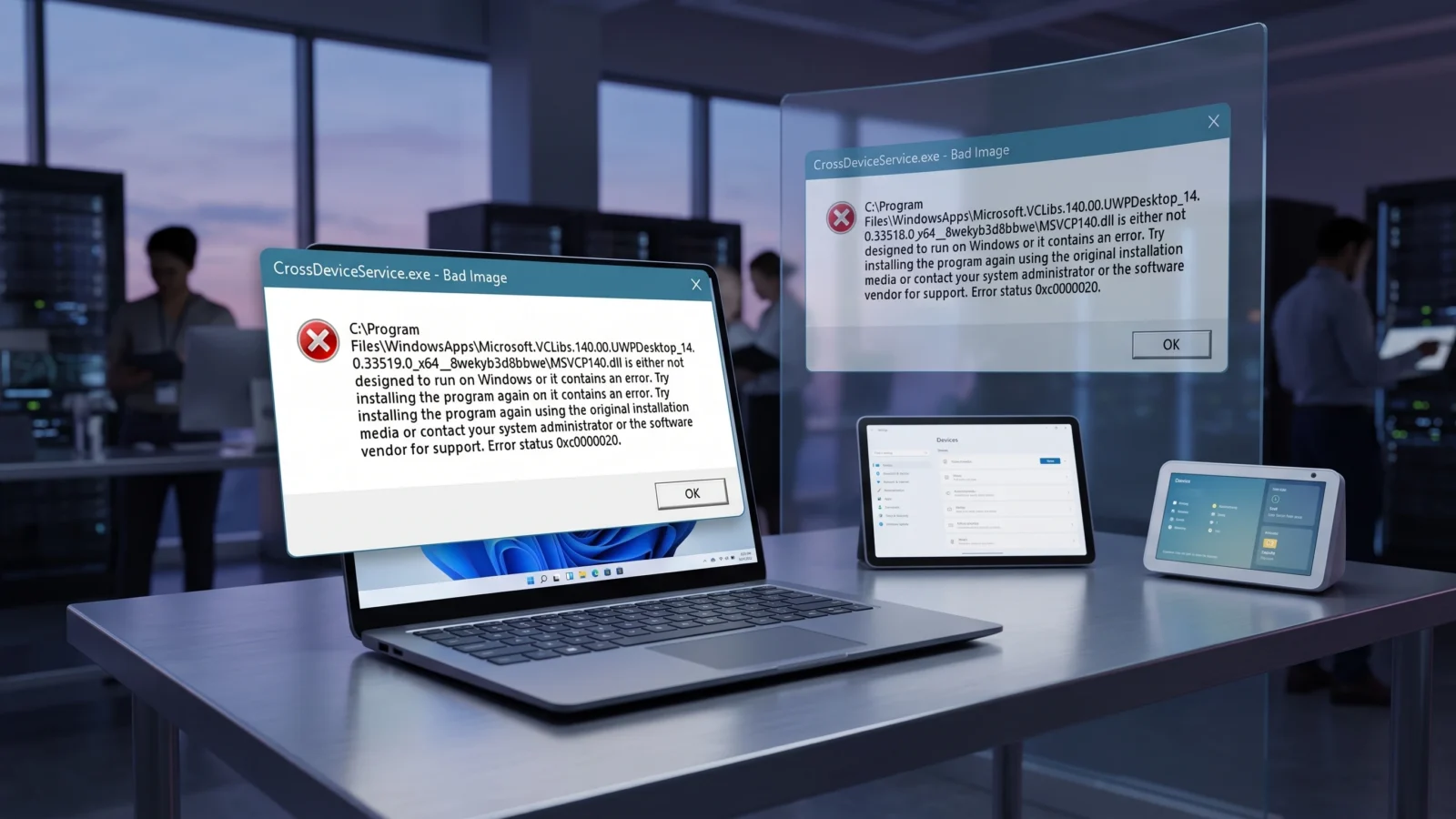
Szybka odpowiedź: Otwórz Menedżera zadań i zakończ każdy proces. CrossDeviceService.exeNastępnie włącz go sfc /scannow و DISM /Online /Cleanup-Image /RestoreHealth Z poziomu wiersza poleceń z uprawnieniami administratora uruchom ponownie urządzenie. Jeśli problem będzie się powtarzał, wyłącz [program/etc.]. Urządzenia mobilne Podczas uruchamiania lub naprawy Aplikacja Phone Link.
Co powoduje błąd CrossDeviceService.exe?
Błąd CrossDeviceService.exe występuje, gdy system nie może załadować niezbędnych plików. CrossDeviceService.exe to usługa działająca w tle, która obsługuje synchronizację urządzeń, taką jak udostępnianie aktywności, zdjęć, rozmów i połączeń między komputerem a telefonem. Jeśli nie uda się załadować współdzielonego pliku środowiska uruchomieniowego lub gdy brakuje komponentu Cross-Device Experience Host lub jest on nieaktualny, system Windows wyświetla podczas uruchamiania komunikat „Nieprawidłowy obraz” lub „Nieprawidłowy parametr”.
Najczęstszą przyczyną jest uszkodzony lub zerowy bajtowy plik środowiska uruchomieniowego Visual C++. W kilku przypadkach zgłaszano uszkodzenia plików DLL w folderach. Microsoft.VCLibs.140.00.UWPDesktop Miał rozmiar 0 bajtów, co uniemożliwiło prawidłowe uruchomienie usługi. Błąd mógł również wystąpić po aktualizacji BIOS-u lub Aktualizacja systemu WindowsMożna też skonfigurować synchronizację z aplikacji, która korzysta z funkcji łączności między urządzeniami.
Zatrzymaj proces i napraw pliki systemowe
Zacznij tutaj, aby rozwiązać problem. Zakończenie procesu usunie natychmiastowe wyskakujące okienko, a skanowanie i naprawa naprawią uszkodzone pliki, które powodują jego ponowne pojawienie się.
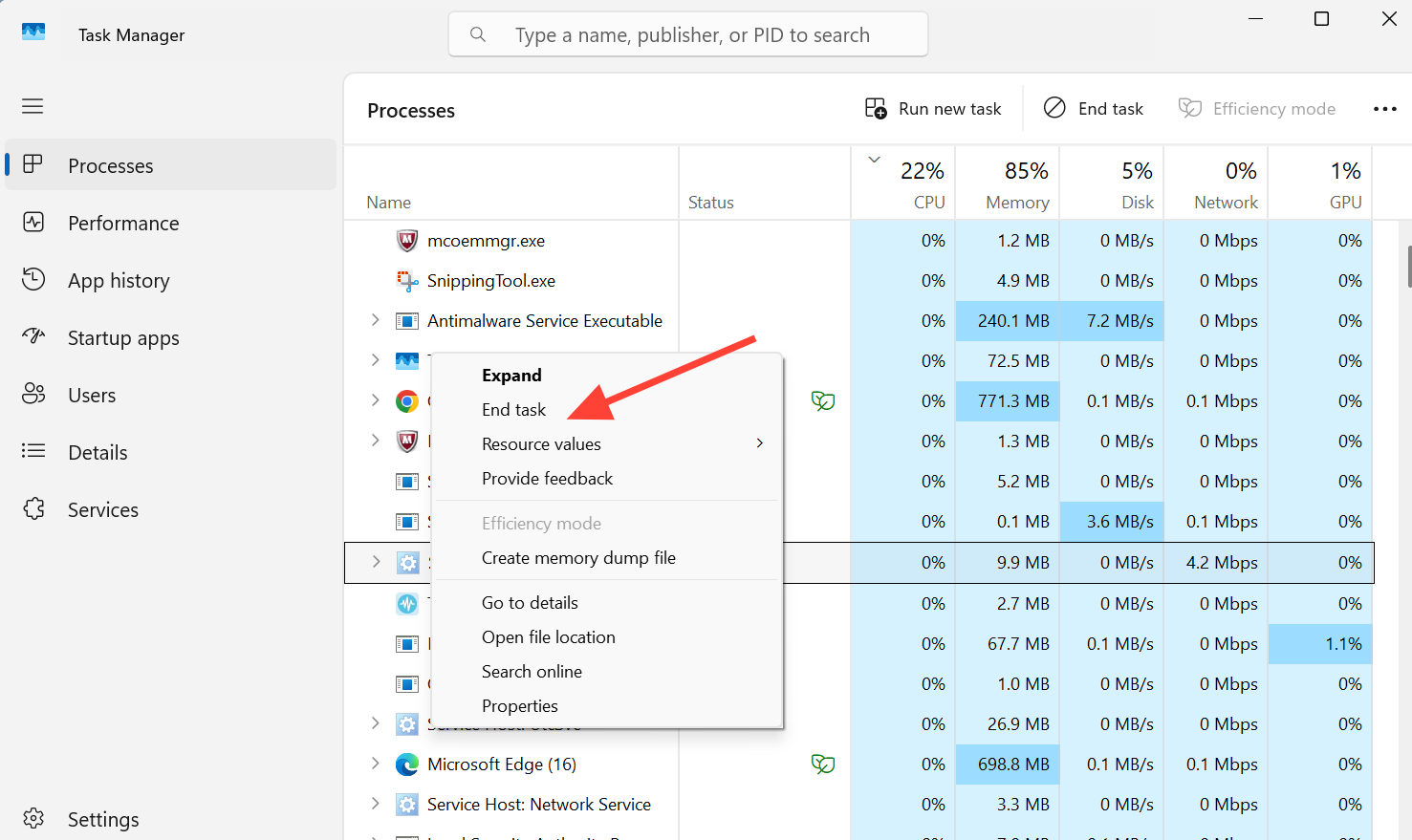
1. Naciśnij Ctrl + Shift + Esc Aby otworzyć Menedżera zadań, na karcie Procesy znajdź... CrossDeviceService.exeKliknij prawym przyciskiem myszy i wybierz Zakończ zadanie (Zakończ zadanie). Zakończ każdą instancję, którą zobaczysz.
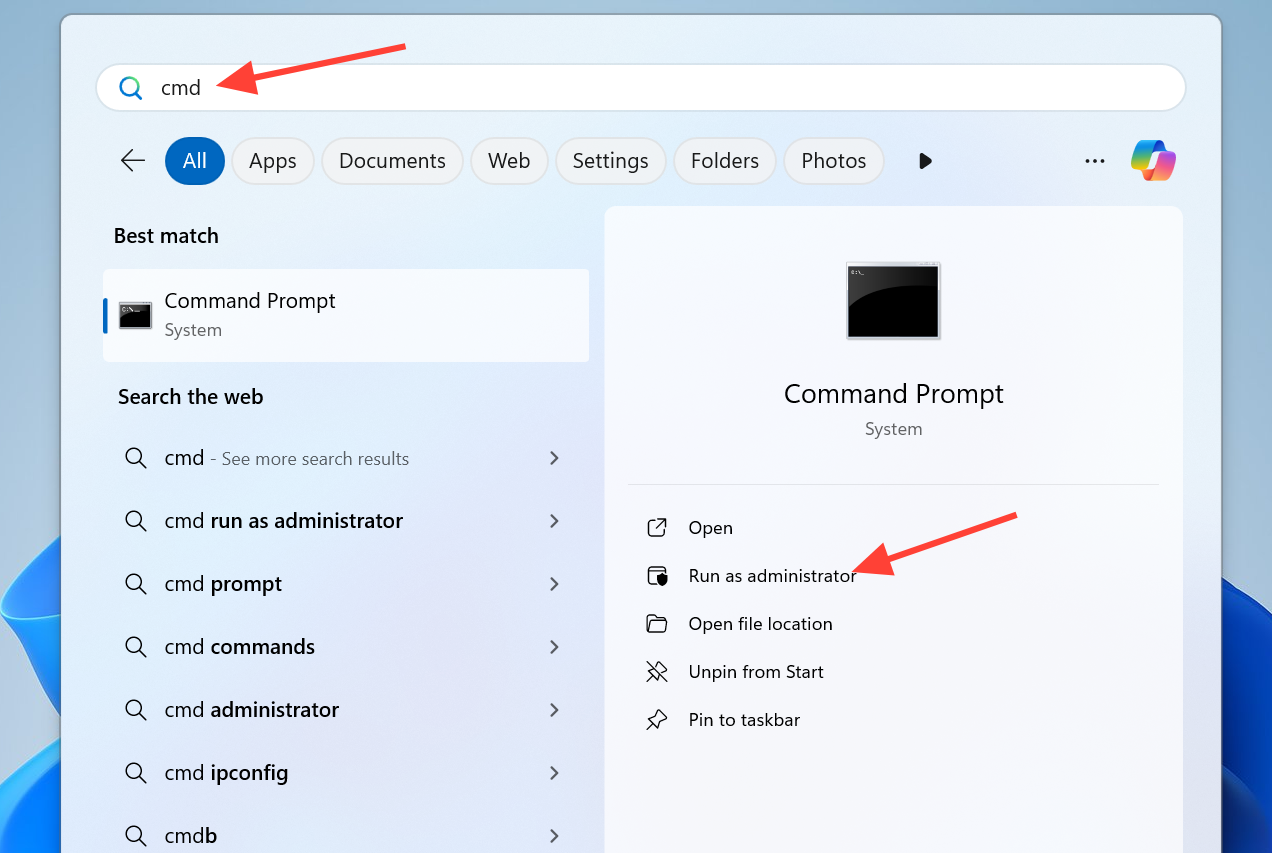
2. Otwórz menu Start, wpisz Wiersz polecenia , kliknij prawym przyciskiem myszy, a następnie wybierz polecenie Uruchom jako administrator.
3. Uruchom kolejno kontrole stanu systemu, naciskając klawisz Enter po każdym poleceniu.
Dism /Online /Cleanup-Image /ScanHealth
Dism /Online /Cleanup-Image /CheckHealth
DISM /Online /Cleanup-Image /RestoreHealth
SFC /SCANNOW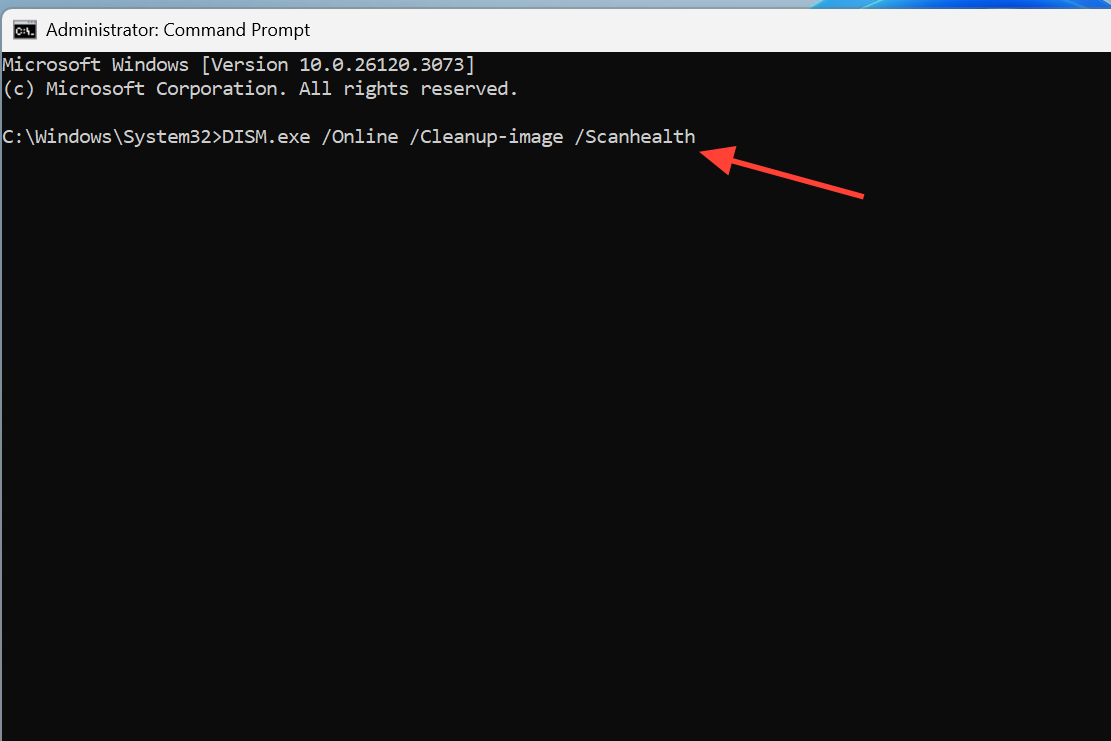
4. Uruchom ponownie urządzenie mobilne (laptop). Jeśli po zalogowaniu okno dialogowe zniknie , a skanowanie nie wykaże żadnych pozostałych problemów, uszkodzone pliki zostały naprawione i wszystko gotowe.
Naprawianie uszkodzonych lub 0-bajtowych plików DLL VCLibs
Jeśli komunikat o błędzie dotyczy pliku w folderze VCLibs, sprawdź bezpośrednio te pliki DLL. Jeśli pliki środowiska wykonawczego mają rozmiar 0 bajtów, nie mogą zostać poprawnie załadowane, co powoduje wyświetlenie ostrzeżenia o nieprawidłowym obrazie.
1. Otwórz Eksplorator plików i przejdź do folderów zawierających środowisko uruchomieniowe UWP Desktop. Dokładny numer wersji może się różnić w nazwie folderu, dlatego otwórz folder odpowiadający wersji wyświetlanej w komunikacie o błędzie.
| Folder środowiska wykonawczego, który należy sprawdzić |
|---|
Microsoft.VCLibs.140.00.UWPDesktop_..._x648wekyb3d8bbwe |
Microsoft.VCLibs.140.00.UWPDesktop_..._x868wekyb3d8bbwe |
2. Sprawdź rozmiar plików DLL, w tym MSVCP140.dllJeśli rozmiar dowolnego pliku wynosi 0 bajtów, oznacza to, że jest on uszkodzony.
3. Usuń uszkodzone pliki lub uszkodzone foldery, a następnie uruchom ponownie. System Windows może przywrócić aplikacje do poprzedniej, działającej wersji tych plików wykonywalnych, rozwiązując problem u użytkowników, którzy zgłosili problem z plikiem o rozmiarze 0 bajtów. Należy pamiętać, że aplikacje Zdjęcia, Notatnik i Paint mogą przywrócić starsze wersje plików DLL; jest to oczekiwane zachowanie.
Identyfikacja aplikacji startowej powodującej błąd za pomocą czystego rozruchu
Jeśli okno podręczne nadal się pojawia, przyczyną jest prawdopodobnie element startowy . Czysty rozruch systemu Windows rozpoczyna się od ograniczonego zestawu sterowników i elementów startowych, co pomaga w zidentyfikowaniu problemu. W rzeczywistości element startowy Urządzenia mobilne został zidentyfikowany jako główny czynnik wywołujący ten problem podczas tego procesu.
1. Wykonaj czysty rozruch, postępując zgodnie z oficjalnymi instrukcjami firmy Microsoft dostępnymi w artykule Jak wykonać czysty rozruch w systemie Windows.
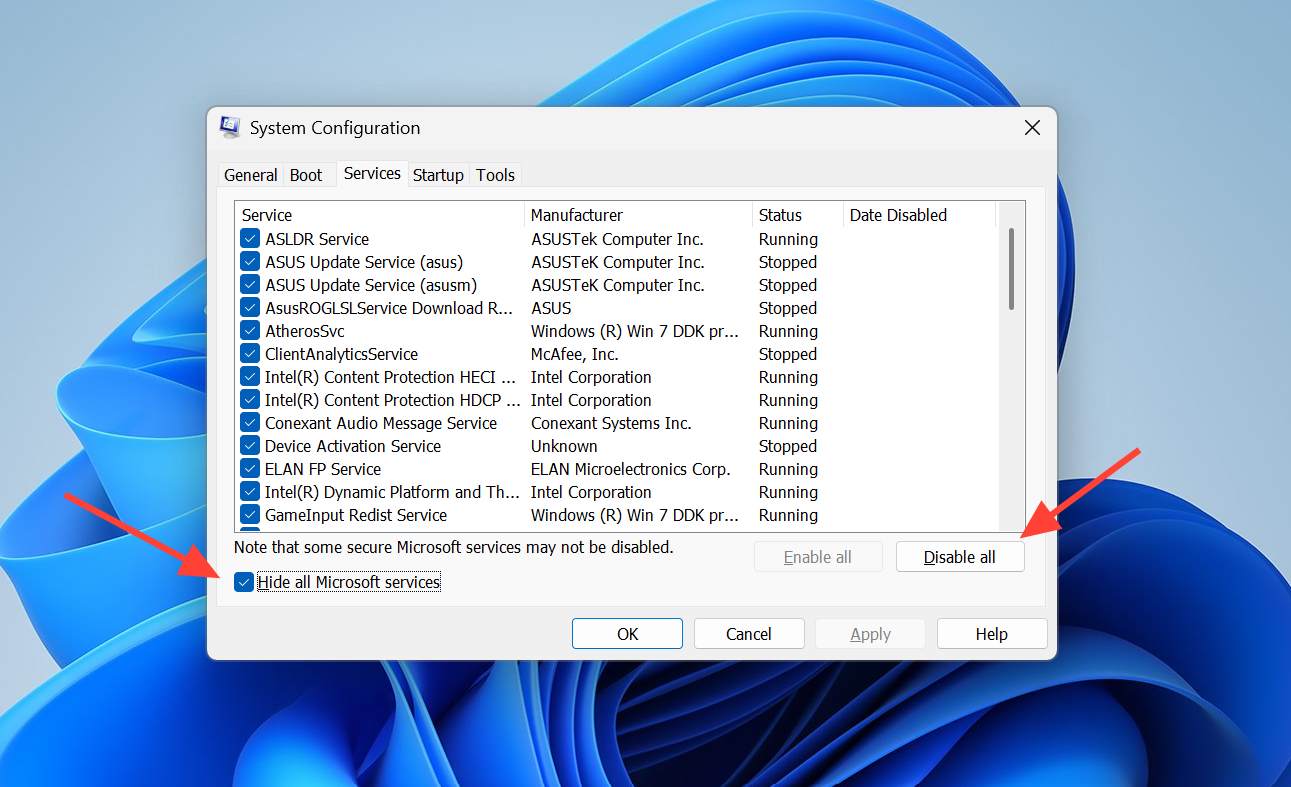
2. Ponownie włączaj elementy startowe małymi partiami, restartując komputer po każdym włączeniu, aż błąd pojawi się ponownie. Element powodujący błąd jest jego przyczyną.
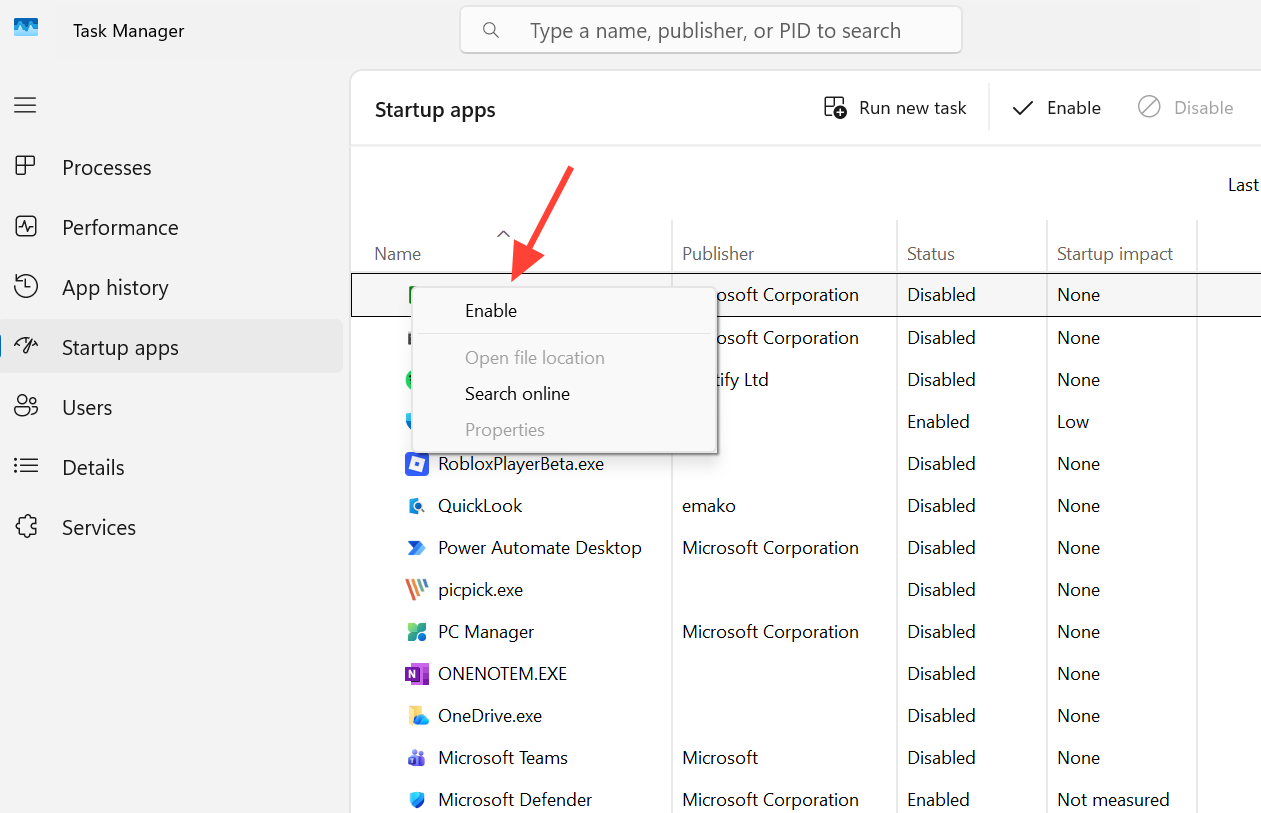
3. Pozostaw tę opcję wyłączoną i pozwól komputerowi uruchomić się ponownie w trybie normalnym. Wyłączenie urządzeń mobilnych podczas uruchamiania usunie komunikat, jednak funkcja przesyłania zdjęć związana z Phone Link nie będzie działać, dopóki nie zostanie ponownie włączona.
Aktualizacja hosta środowiska międzyurządzeniowego
Host Cross-Device Experience zarządza sposobem, w jaki urządzenia łączą się z komputerem w celu realizacji współdzielonych aktywności. Brak tego komponentu lub jego nieaktualność może spowodować nieprawidłowe działanie usługi . Ponowna instalacja za pośrednictwem Winget spowoduje aktualizację komponentu i rozwiązanie wszelkich problemów.
1. Otwórz wiersz poleceń z uprawnieniami administratora.
2. Wykonaj polecenie instalacji i naciśnij klawisz Y , aby zaakceptować warunki, gdy zostaniesz o to poproszony.
winget install 9NTXGKQ8P7N0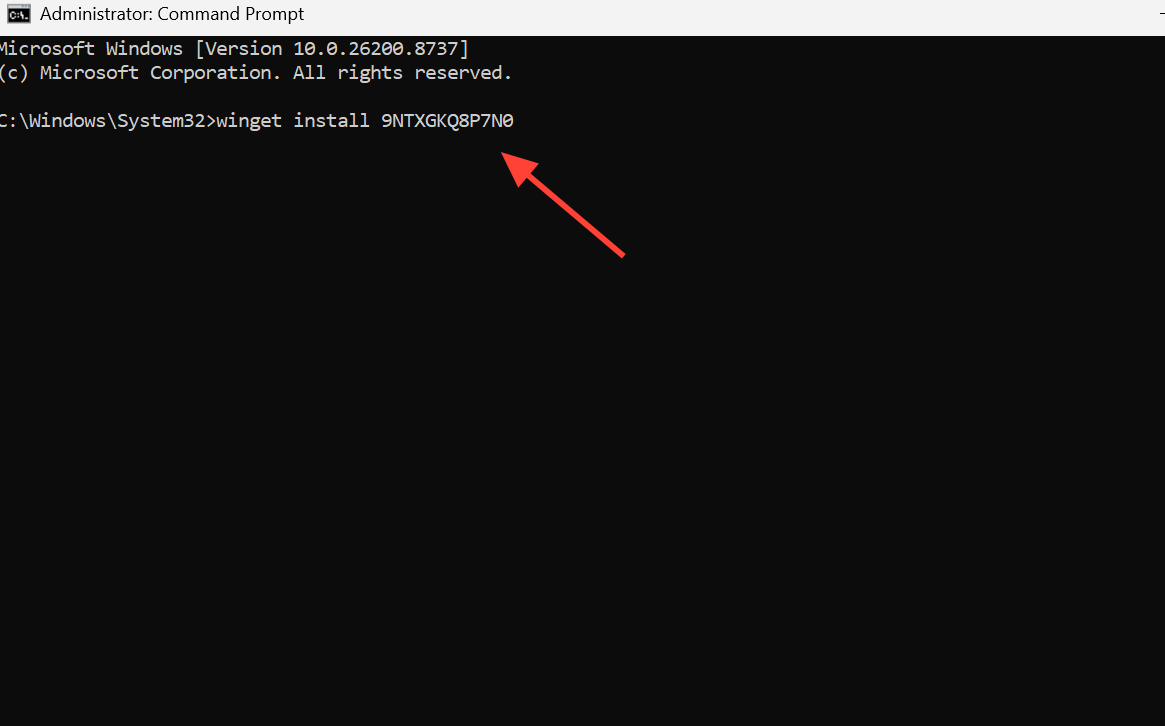
3. Po zakończeniu instalacji uruchom ponownie komputer i sprawdź, czy problem nadal występuje. Aby usunąć komponent, uruchom poniższe polecenie w oknie programu PowerShell z uprawnieniami administratora.
Get-AppxPackage *Microsoft.CrossDeviceExperienceHost* | Remove-AppxPackage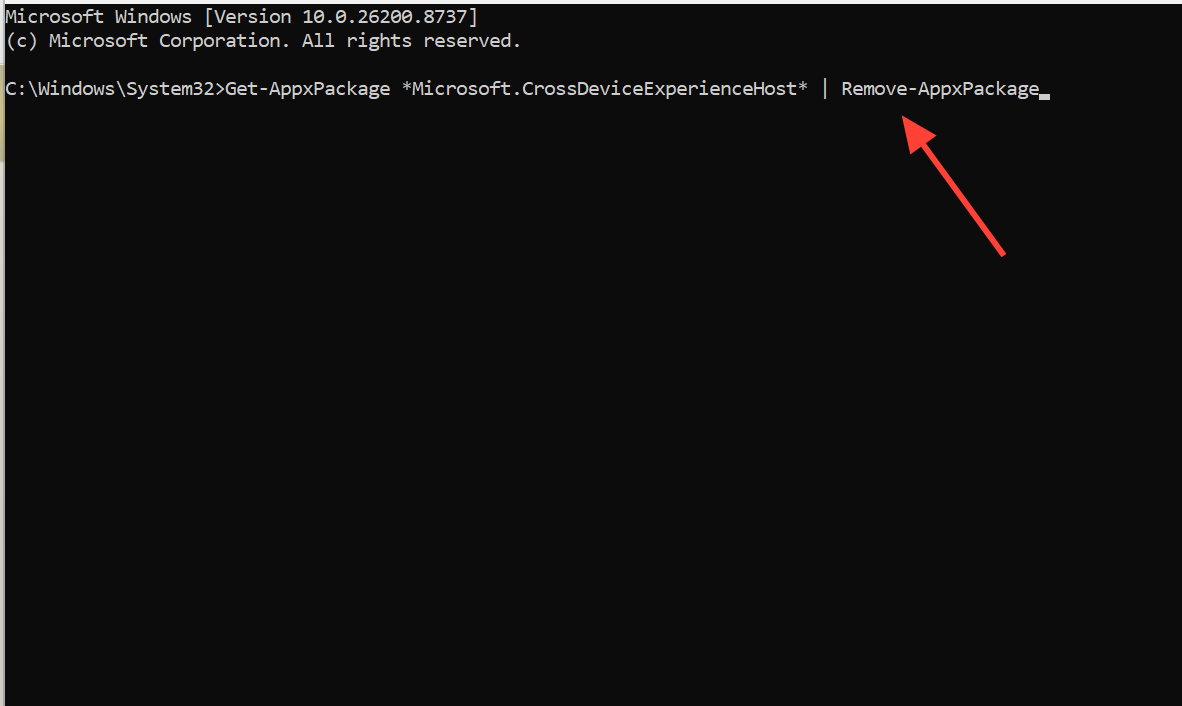
Napraw, zresetuj lub zainstaluj ponownie aplikację Phone Link
Ponieważ ten błąd jest związany z aplikacją Phone Link, naprawa samej aplikacji często rozwiązuje problem. Proces naprawy ma na celu naprawienie uszkodzonych plików aplikacji bez wpływu na dane, natomiast resetowanie usuwa zapisane dane, takie jak dane logowania, ustawienia i pamięć podręczna.
1. Otwórz menu Start , wpisz Phone Link , kliknij prawym przyciskiem myszy i wybierz Ustawienia aplikacji.
2. Przewiń w dół i dotknij opcji Napraw . Sprawdź, czy błąd zniknął. Jeśli nadal występuje, wróć do tego samego ekranu i dotknij opcji Resetuj.
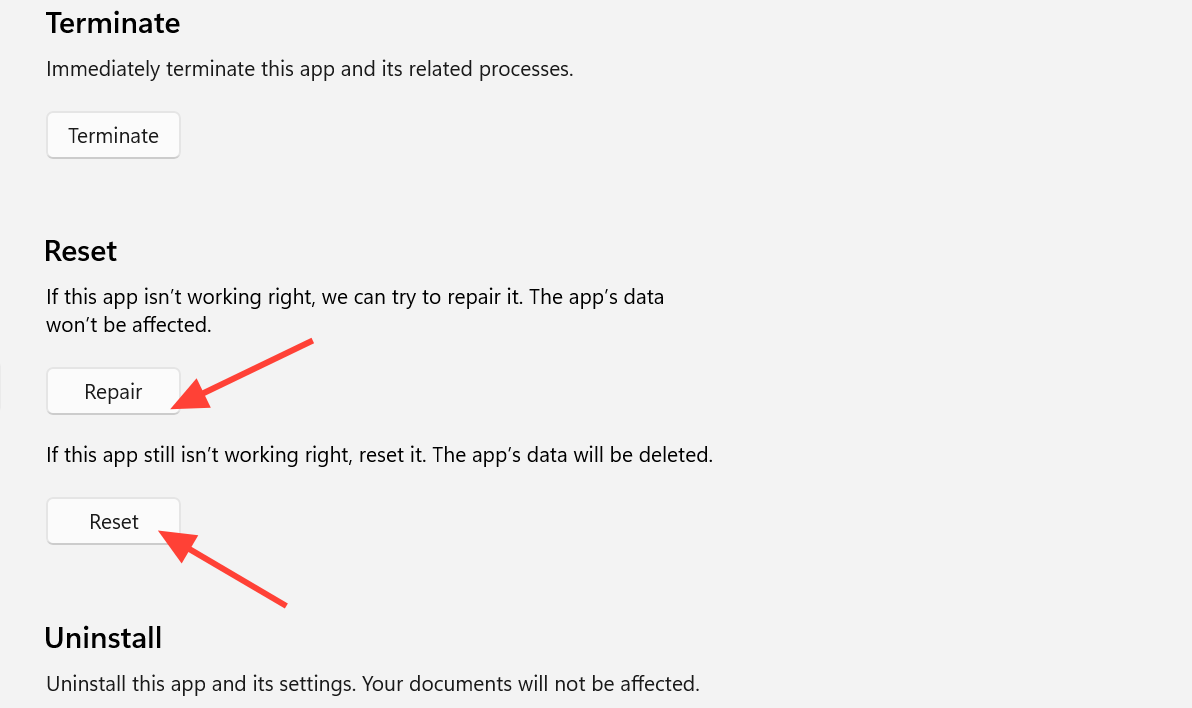
3. Jeśli naprawa i resetowanie nie pomogą, zainstaluj ponownie aplikację. Otwórz program Windows PowerShell jako administrator i uruchom polecenie reregistration.
Get-AppXPackage -AllUsers | Foreach {Add-AppxPackage -DisableDevelopmentMode -Register "$($_.InstallLocation)AppXManifest.xml"}Dalsze sprawdzanie, czy błąd nadal występuje
| Badanie | opis |
|---|---|
| Ponowna instalacja pakietów redystrybucyjnych Visual C++ | Odinstaluj z Panel sterowania > Programy i funkcjeNastępnie zainstaluj go ponownie, pobierając z oficjalnej witryny firmy Microsoft, aby zastąpić uszkodzone pliki środowiska uruchomieniowego. |
zatrudnienie chkdsk /f /r |
Dysk sprawdza, czy nie występują błędy, które mogą uszkodzić pliki systemowe lub aplikacje. Sprawdzanie to jest uruchamiane przy następnym ponownym uruchomieniu. |
| Utwórz nowe konto użytkownika | Jeśli błąd zniknie na nowym koncie, przyczyną jest oryginalny profil lub ustawienia użytkownika. |
| Aktualizacja systemu Windows | Zainstaluj oczekujące aktualizacje; w niektórych przypadkach błąd zniknął samoistnie po kolejnej aktualizacji systemu Windows. |
O pomyślnym rozwiązaniu problemu będzie wiadomo, gdy w ciągu kilku sekund po zalogowaniu zniknie okno z błędem „Nieprawidłowy obraz” lub „Nieprawidłowy parametr” , a kontrole stanu systemu nie wykryją żadnych uszkodzeń. Jeśli żaden z tych kroków nie rozwiąże problemu, przywrócenie systemu do stanu sprzed wystąpienia błędu lub zresetowanie systemu Windows z zachowaniem plików spowoduje przywrócenie plików usług, których dotyczy problem.
Możliwość dodawania komentarzy nie jest dostępna.