
Jak rozwiązać problem braku instalacji hosta Cross Device Experience w systemie Windows 11
Rozwiąż problem braku instalacji Cross Device Experience Host w systemie Windows 11. Poznaj przyczyny i szczegółowe kroki, aby rozwiązać ten problem i przywrócić funkcjonalność urządzenia już teraz!

Najważniejsze rzeczy, które musisz wiedzieć
- Użyj polecenia winget install 9NTXGKQ8P7N0 w wierszu poleceń jako administrator, aby zainstalować komponent bezpośrednio i ominąć problemy z pobieraniem w sklepie Microsoft Store.
- Przeprowadź pełną aktualizację systemu Windows 11, łącznie ze wszystkimi dostępnymi aktualizacjami, aby zagwarantować zgodność komponentów i rozwiązać problemy z instalacją, które zależą od nowoczesnych struktur systemowych.
- Jeśli komponent jest zainstalowany, ale nie działa, sprawdź, czy usługa Platforma urządzeń podłączonych jest uruchomiona, lub użyj opcji „Napraw” lub „Resetuj” w zaawansowanych ustawieniach komponentu, aby naprawić uszkodzone pliki lub przywrócić go do stanu domyślnego.
Cross Device Experience Host to niezbędny komponent działający w tle systemu Windows 11 i instalowany automatycznie po włączeniu funkcji łączenia komputera ze smartfonem. Po włączeniu tej opcji w sekcji Bluetooth i urządzenia system Windows próbuje pobrać komponent ze sklepu Microsoft Store. Jednak pobieranie często zatrzymuje się w stanie „oczekującym” i nigdy nie zostaje ukończone, a preinstalowane wersje nie aktualizują się. W rezultacie funkcje łączności telefonu i urządzeń mobilnych pozostają wyłączone do momentu pomyślnej instalacji tego komponentu.
Szybka odpowiedź: otwarty Wiersz polecenia Mając uprawnienia administratora, wykonaj polecenie. winget install 9NTXGKQ8P7N0Zaakceptuj wszystkie wyświetlone monity i poczekaj na zakończenie instalacji. Następnie wróć do Ustawień i ponownie włącz opcję urządzeń mobilnych.
Wymuś instalację hosta Cross Device Experience za pomocą winget
Jest to najpewniejsze rozwiązanie, ponieważ omija problem zatrzymania pobierania w sklepie Microsoft Store (które często wyświetla się jako „oczekujące”) i instaluje pakiet bezpośrednio, korzystając z jego identyfikatora produktu.
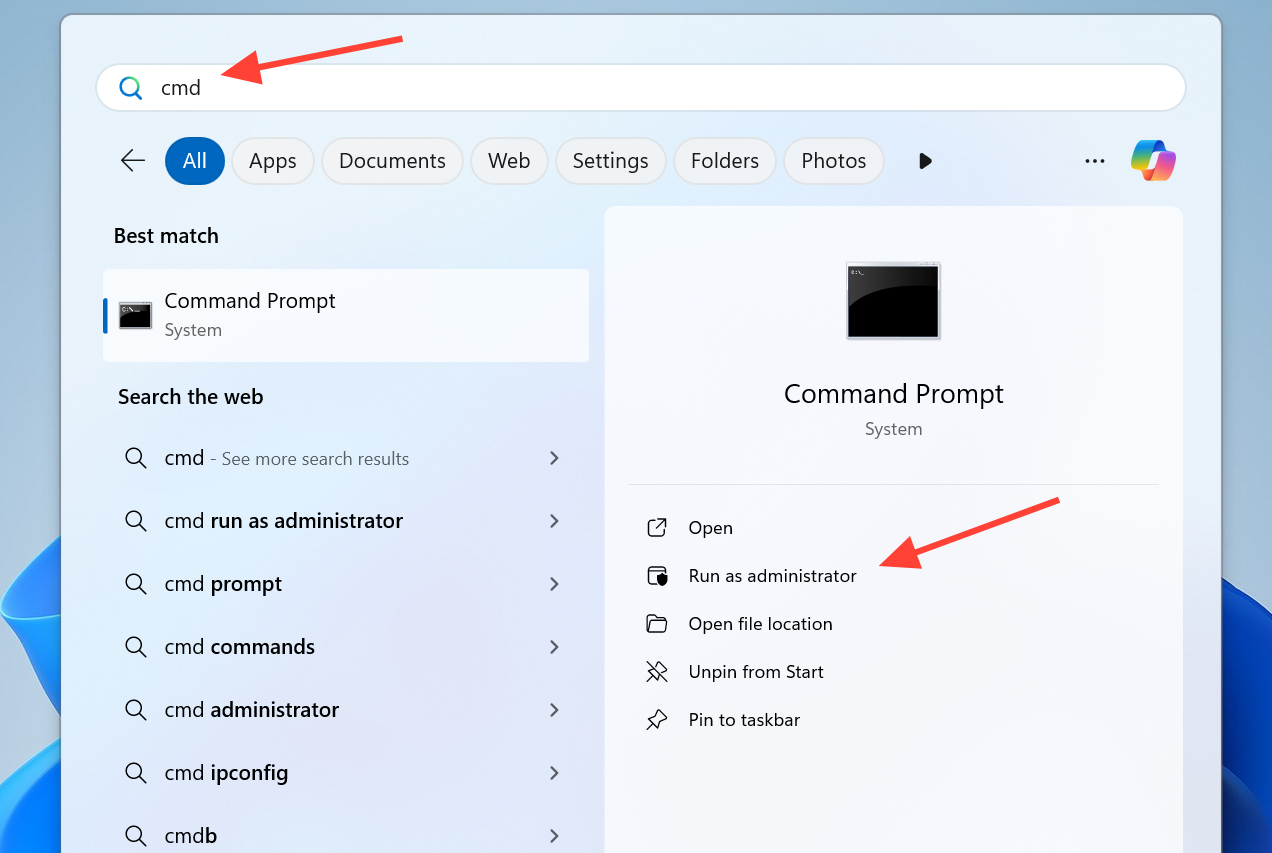
1. Na początek napisz cmd W polu wyszukiwania systemu Windows kliknij prawym przyciskiem myszy Wiersz polecenia i wybierz opcję „Uruchom jako administrator”. Jeśli pojawi się okno Kontrola konta użytkownika, wybierz „Tak”, aby kontynuować.
2. Wpisz poniższe polecenie instalacji w oknie wiersza poleceń i naciśnij klawisz Enter.
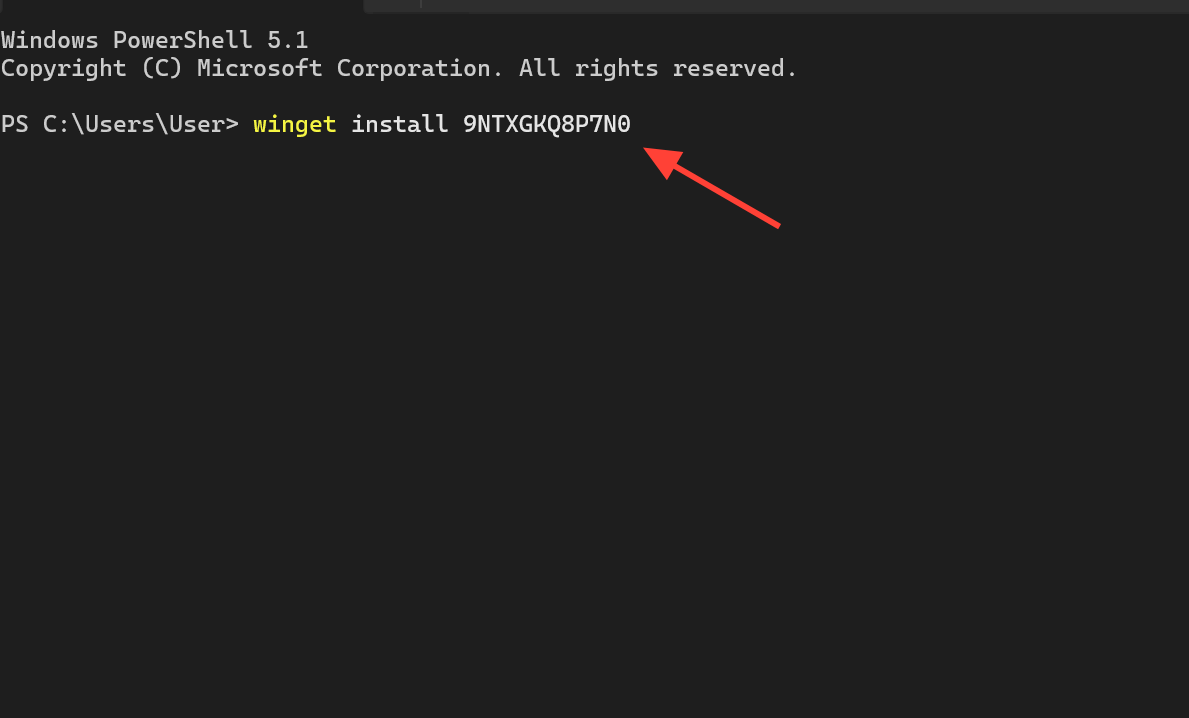
winget install 9NTXGKQ8P7N0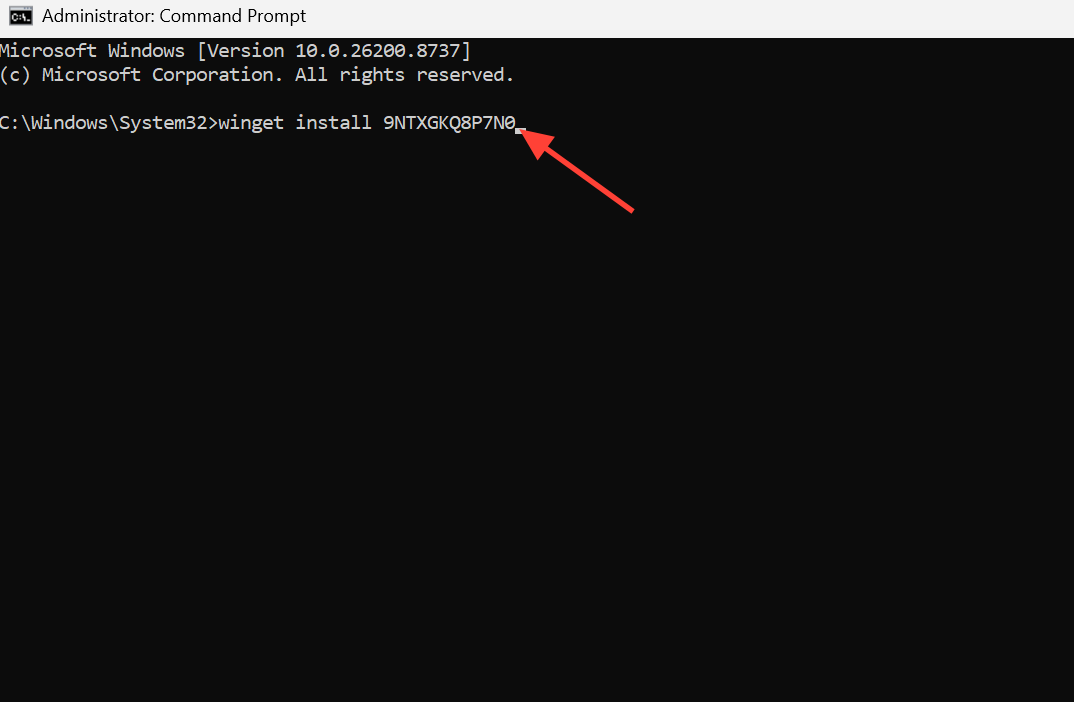
3. Zaakceptuj wszelkie umowy i żądania, które mogą się pojawić. Proces zakończył się pomyślnie, gdy narzędzie wyświetli komunikat informujący o zakończeniu instalacji lub „zainstalowaniu pomyślnym”. Jeśli zobaczysz komunikaty „Znaleziono istniejący pakiet, który jest już zainstalowany” i „Brak dostępnych aktualizacji”, oznacza to, że komponent jest już aktualny, a prawdziwy problem leży w samej aplikacji lub jednej z jej usług. W takim przypadku należy przejść do kroków naprawczych i usług wymienionych w dalszej części artykułu.
Wyczyść pamięć podręczną sklepu Microsoft Store
Uszkodzona pamięć podręczna Microsoft Store jest częstą przyczyną zawieszania się instalacji i aktualizacji, a jej zresetowanie zmusza system Windows 11 do odbudowania tych plików.
1. Naciśnij moje dwa klawisze Win + R Aby otworzyć okno dialogowe „Uruchom”.
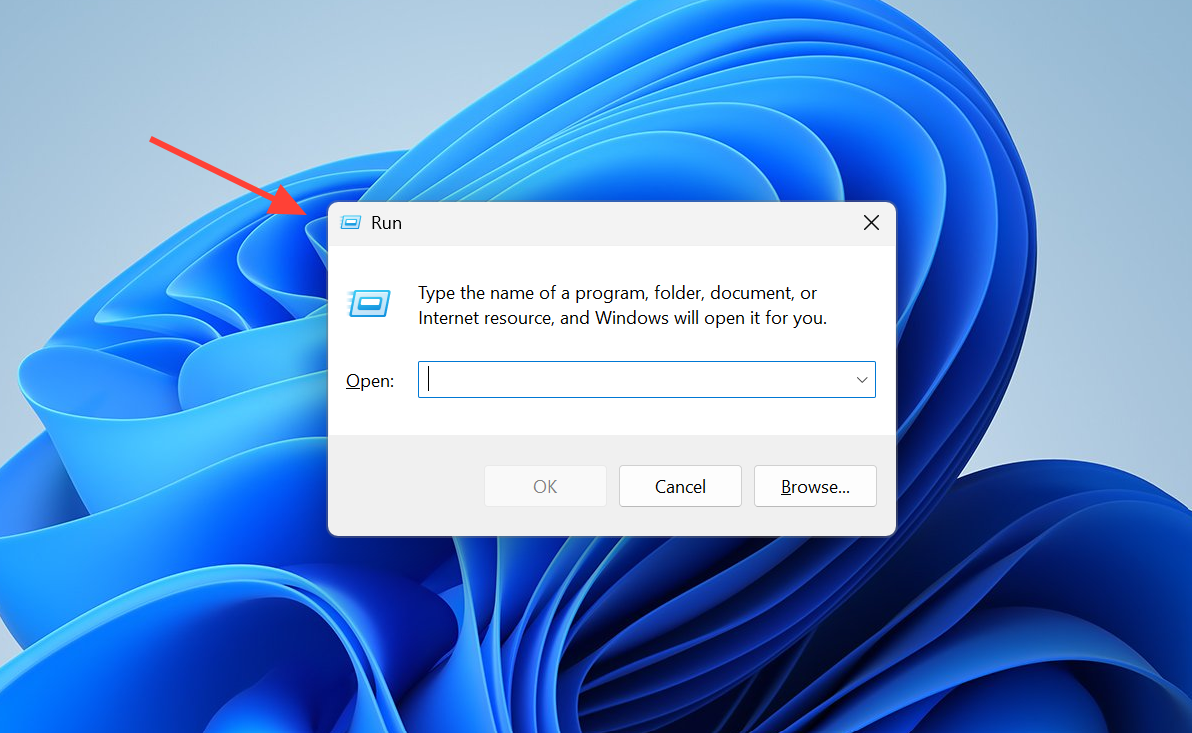
2. Typ WSReset.exe Następnie wciśnij WchodzęPodczas czyszczenia pamięci podręcznej otworzy się puste okno wiersza poleceń, po czym automatycznie uruchomi się sklep Microsoft Store.
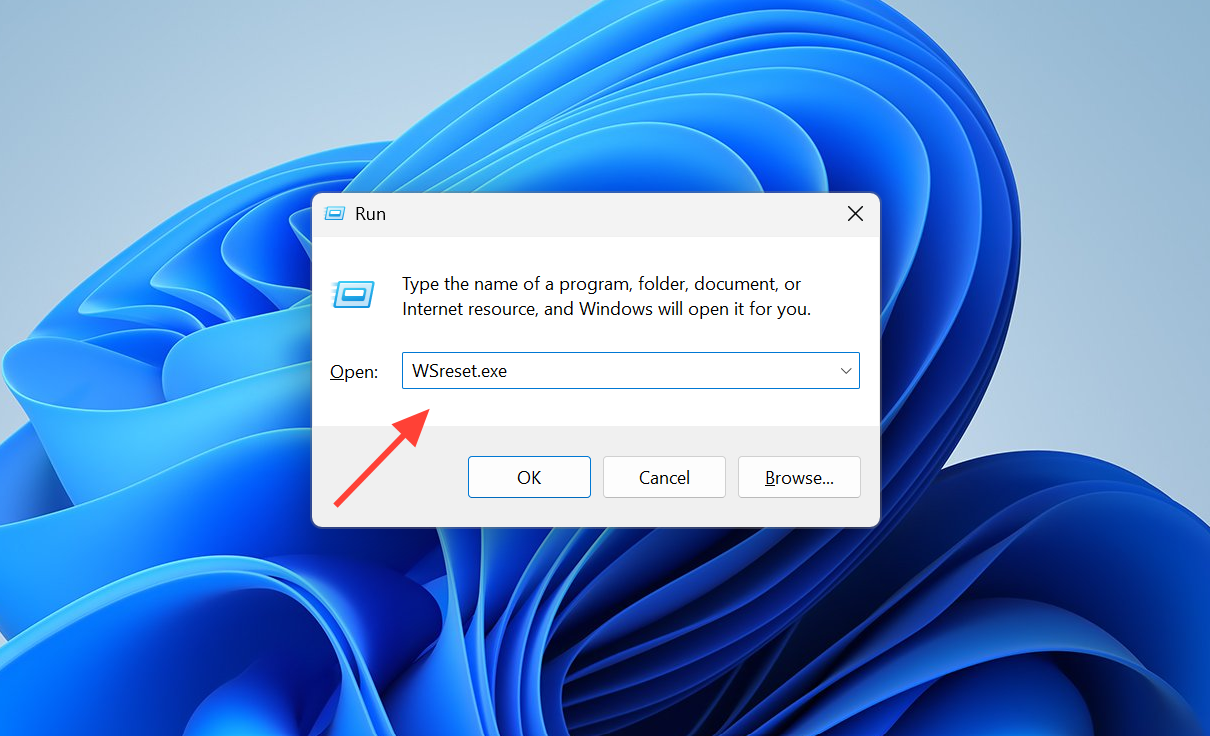
3. Po ponownym otwarciu sklepu Microsoft Store spróbuj ponownie uruchomić opcję „mobile-devices” lub ponownie uruchomić polecenie. Winget.
Uruchom narzędzie do rozwiązywania problemów z aplikacją Sklepu Windows
Ponieważ komponent ten jest dostarczany przez firmę Microsoft, wbudowane narzędzie do rozwiązywania problemów może wykrywać i rozwiązywać problemy uniemożliwiające instalację aplikacji ze sklepu.
1. Otwórz „Ustawienia” i przejdź do System > Rozwiązywanie problemów.
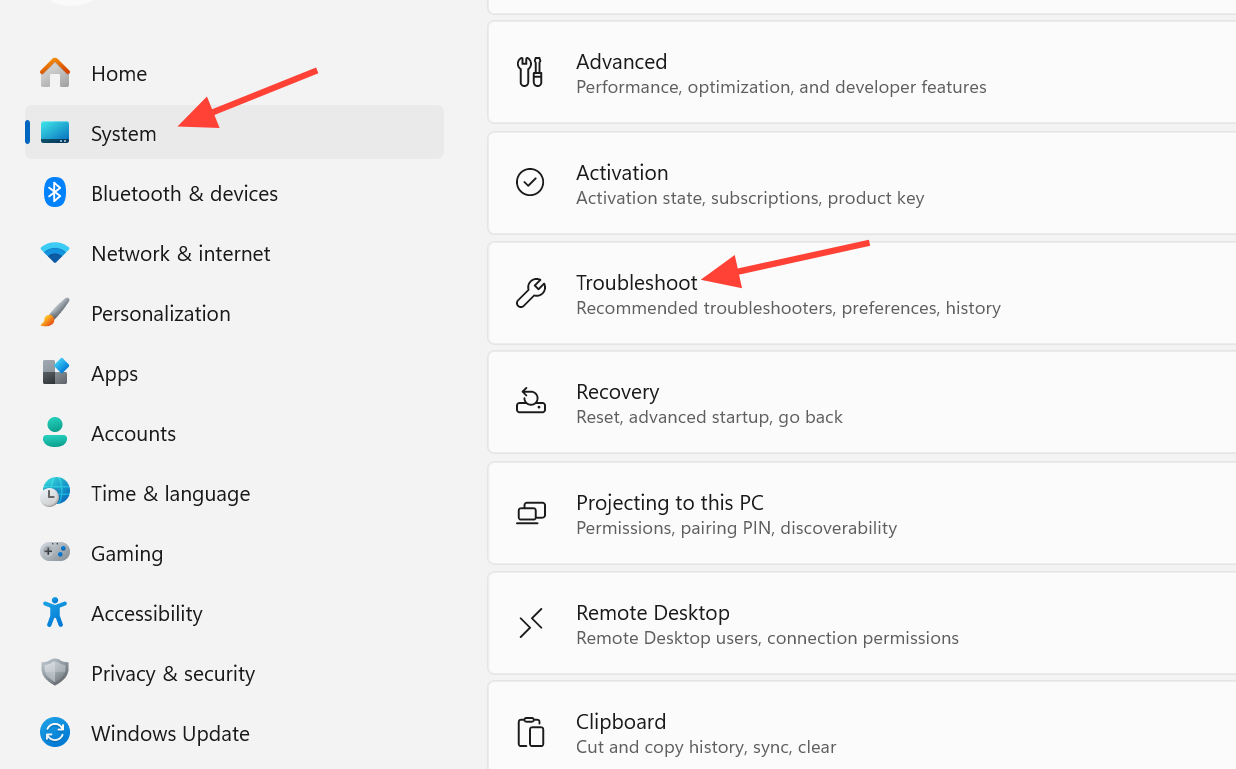
2. Kliknij „Inne narzędzia do rozwiązywania problemów”.
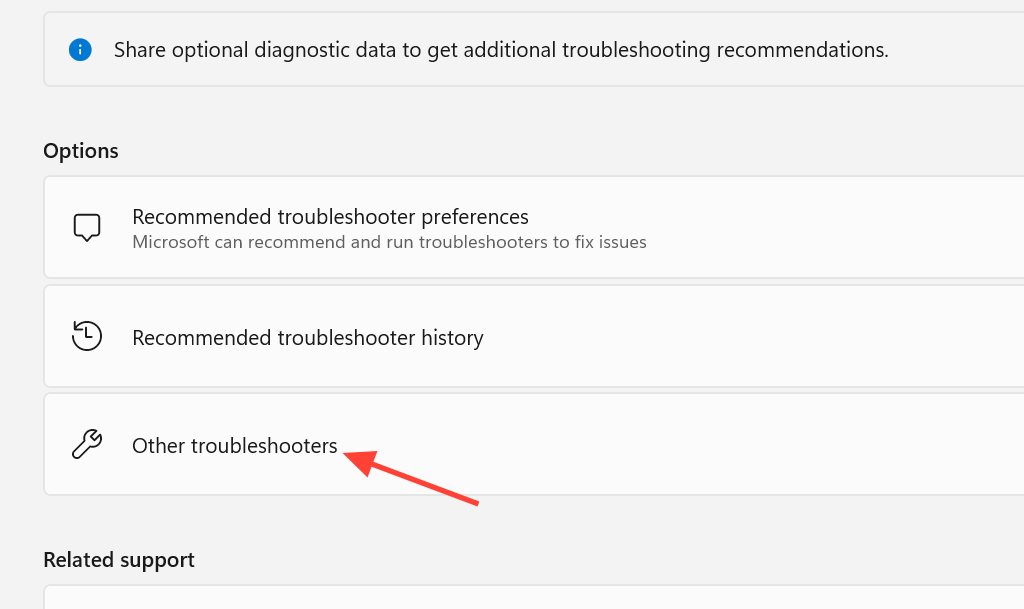
3. Znajdź aplikacje w Sklepie Windows i kliknij Uruchom . Zastosuj sugerowane poprawki, a następnie spróbuj zainstalować ponownie.
Sprawdzanie usługi Platformy Urządzeń Połączonych
Jeśli masz problemy z instalacją hosta Multi-Device Experience w systemie Windows 11, problem może dotyczyć usługi Connected Devices Platform. Ta usługa jest kluczowym elementem Multi-Device Experience. Jeśli jest niedostępna lub działa nieprawidłowo, host może nie zostać zainstalowany lub działać niestabilnie.
1. Napisz Services W polu wyszukiwania systemu Windows naciśnij Wchodzę.
2. Przejdź do usługi platformy urządzeń podłączonych . Jeśli nie jest uruchomiona, kliknij Start w lewym panelu.
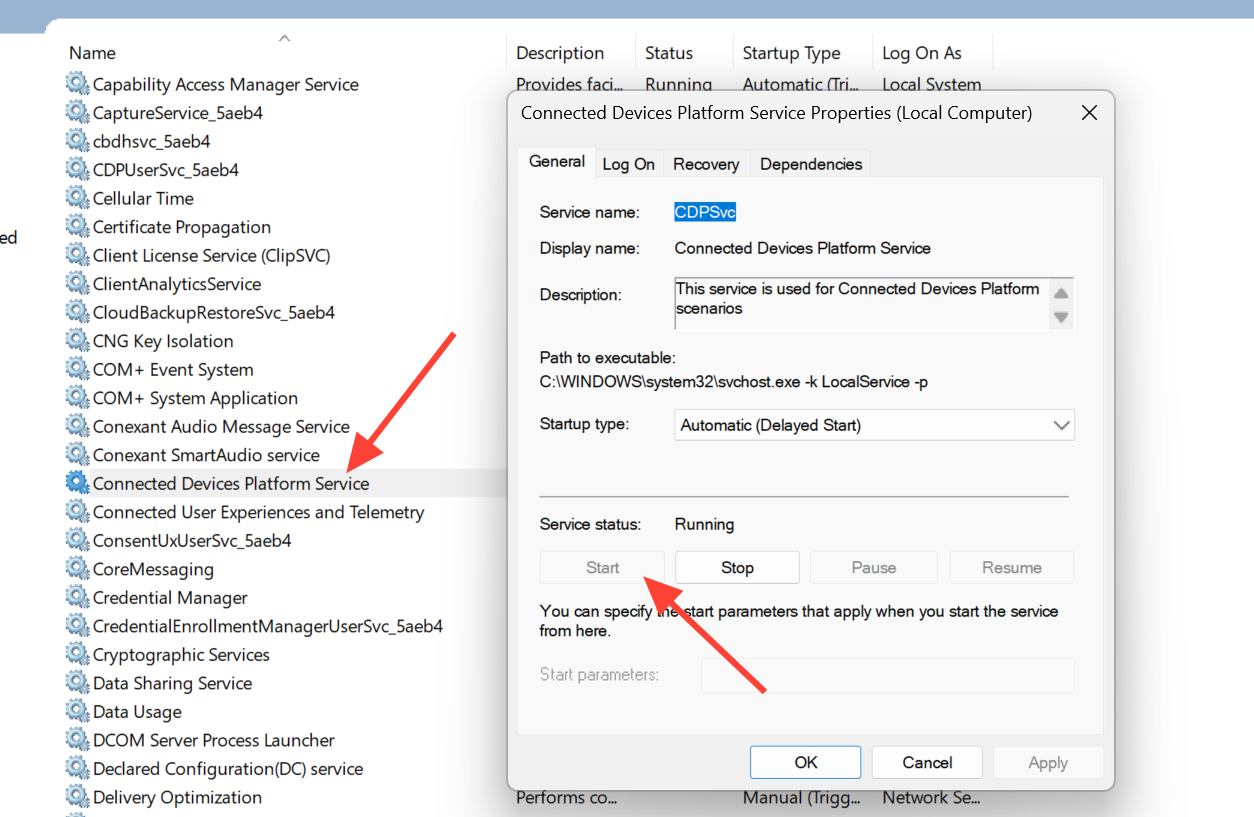
3. Skoro już tu jesteś, warto najpierw zamknąć wszystkie uruchomione instancje hosta. Otwórz Menedżera zadań , poszukaj procesów o nazwie „Urządzenie mobilne” lub „Usługa Microsoft Cross-Device”, a następnie zamknij je przed ponowną próbą instalacji.
Napraw lub zresetuj komponent w ustawieniach
Jeśli aplikacja jest zainstalowana, ale ciągle nie można jej zaktualizować ani nawiązać połączenia, naprawa może rozwiązać problem. Jeśli aplikacja jest zainstalowana, ale ciągle nie można jej zaktualizować ani nawiązać połączenia, naprawa naprawi uszkodzone pliki bez usuwania ustawień. Resetowanie jest skuteczniejszym rozwiązaniem, jeśli naprawa nie przyniesie rezultatu.
1. Otwórz Ustawienia , następnie przejdź do sekcji System i wybierz Składniki systemu po prawej stronie.
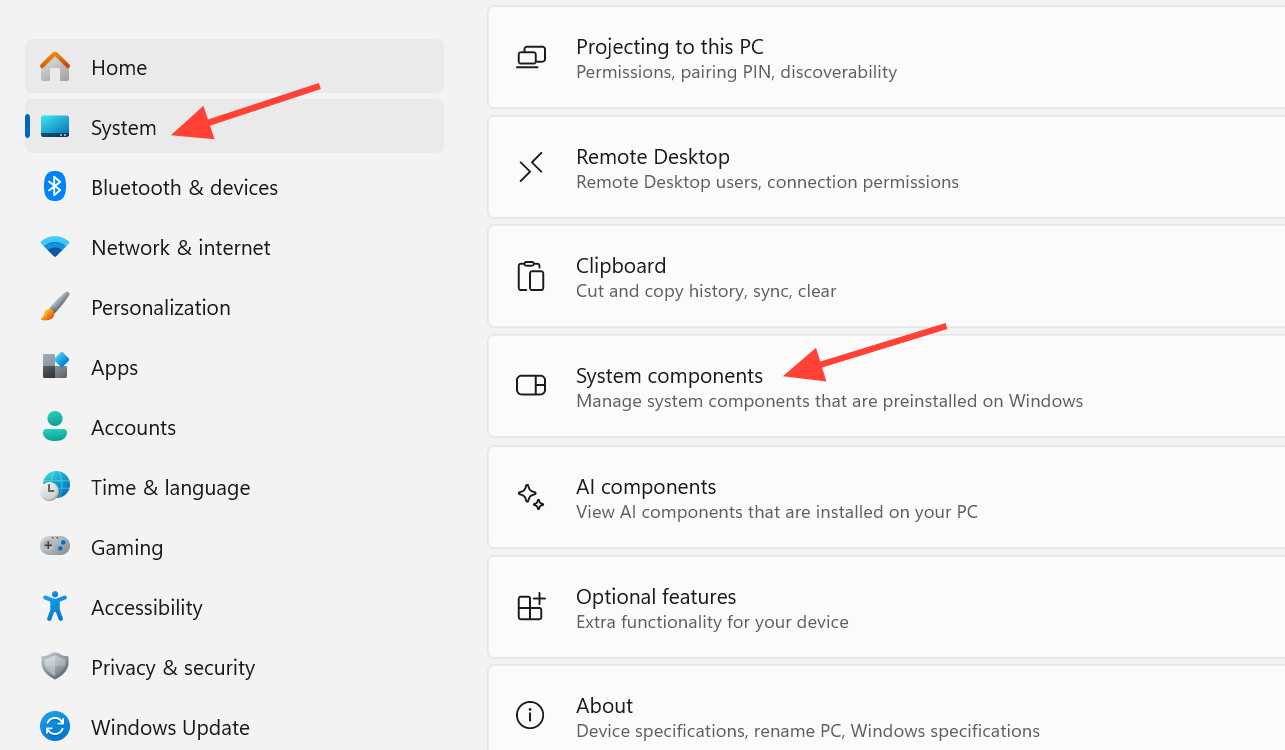
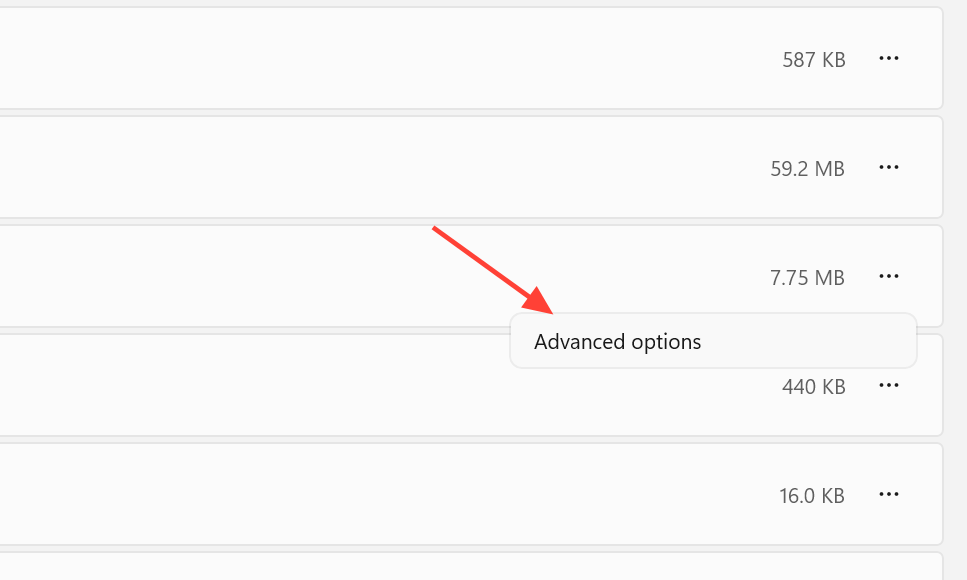
2. Znajdź aplikację Cross Device Host Experience lub Phone Link, a następnie kliknij przycisk z trzema kropkami obok niej i wybierz opcję Opcje zaawansowane.
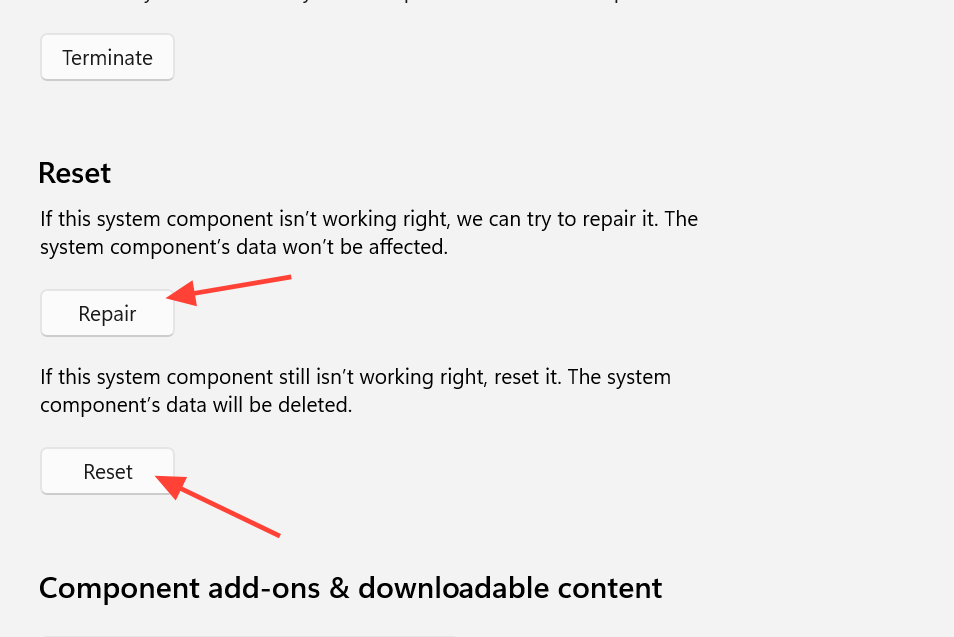
3. Przewiń w dół i kliknij Napraw. Naprawa zachowa Twoje dane. Jeśli problem będzie się powtarzał, użyj opcji Resetuj na tej samej stronie, która przywróci komponent do stanu domyślnego.
Instalacja w trybie czystej pracy
Instalacja w trybie czystego rozruchu to kluczowy krok w rozwiązywaniu problemów z instalacją, które mogą wynikać z zakłóceń w działaniu innych aplikacji lub usług. Usługi innych firm lub aplikacje startowe mogą czasami zakłócać proces instalacji. Tryb czystego rozruchu ładuje tylko niezbędne komponenty, aby uniknąć przeszkód.
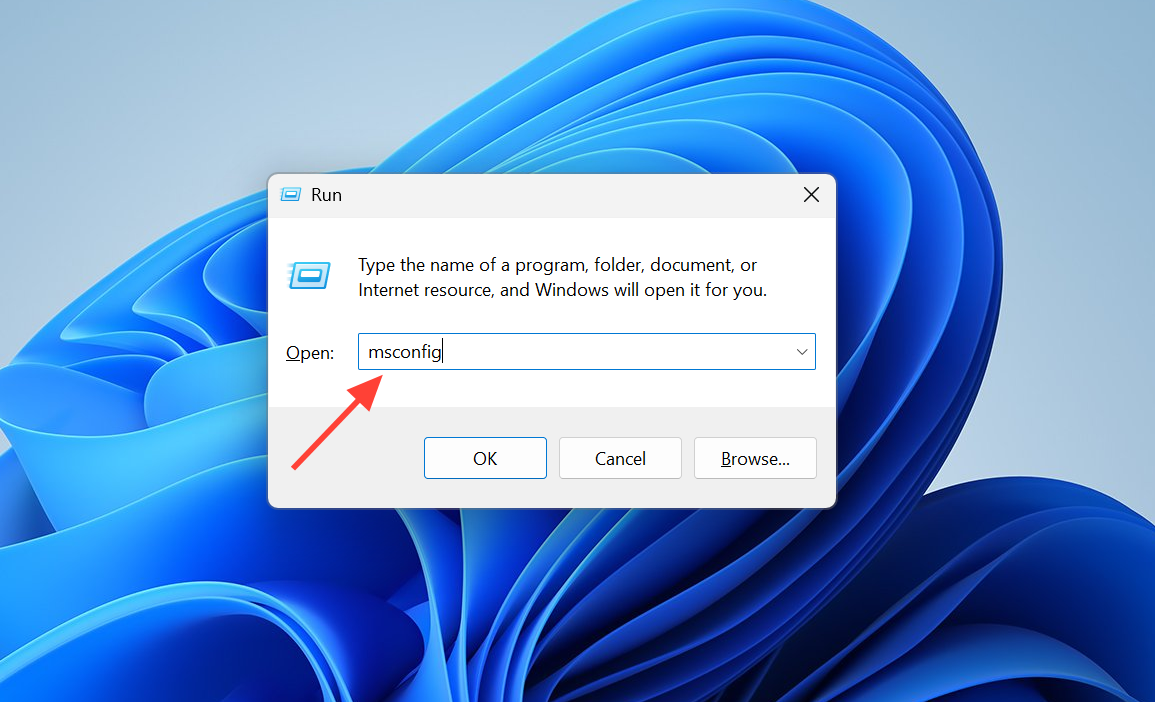
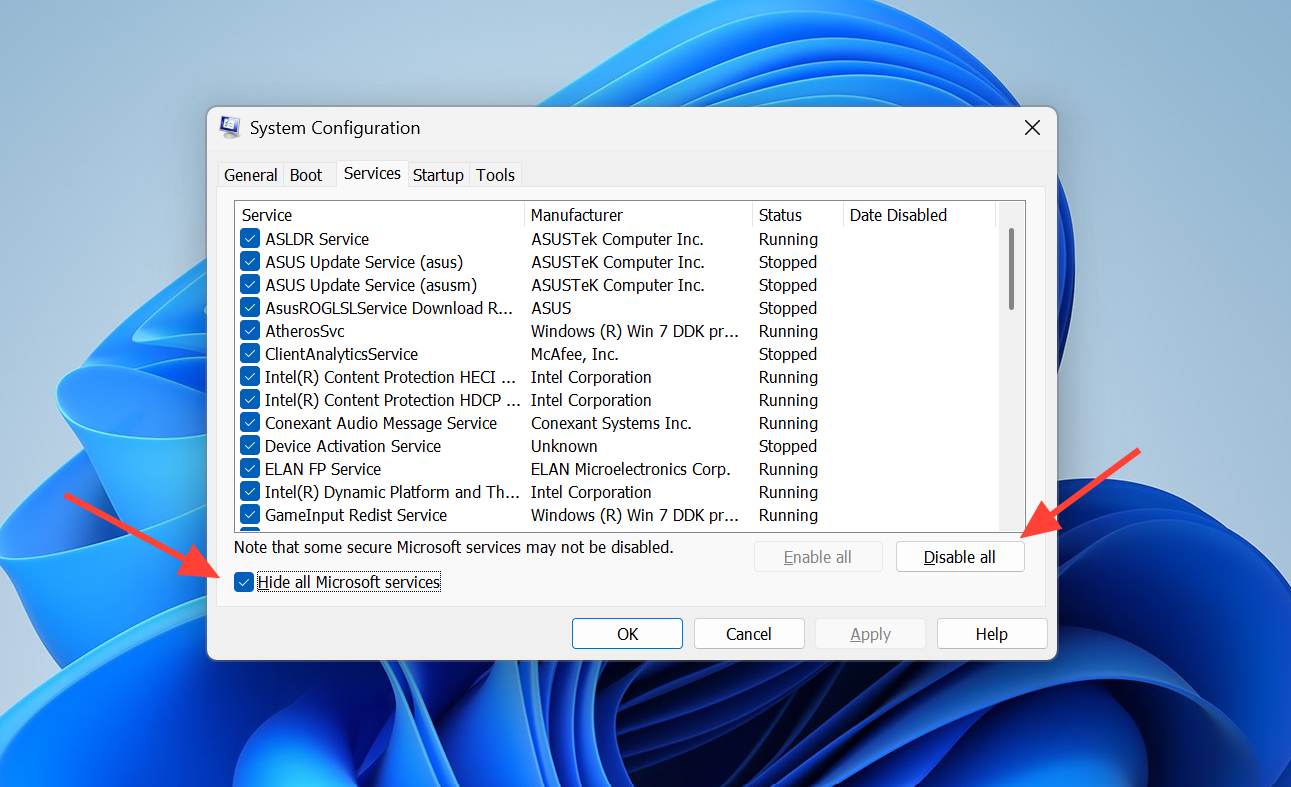
1. Naciśnij klawisze Win + R, a następnie wpisz msconfigNaciśnij Enter, aby otworzyć Konfigurację systemu.
2. Na karcie Usługi zaznacz opcję Ukryj wszystkie usługi firmy Microsoft, a następnie kliknij Wyłącz wszystkie i Zastosuj.
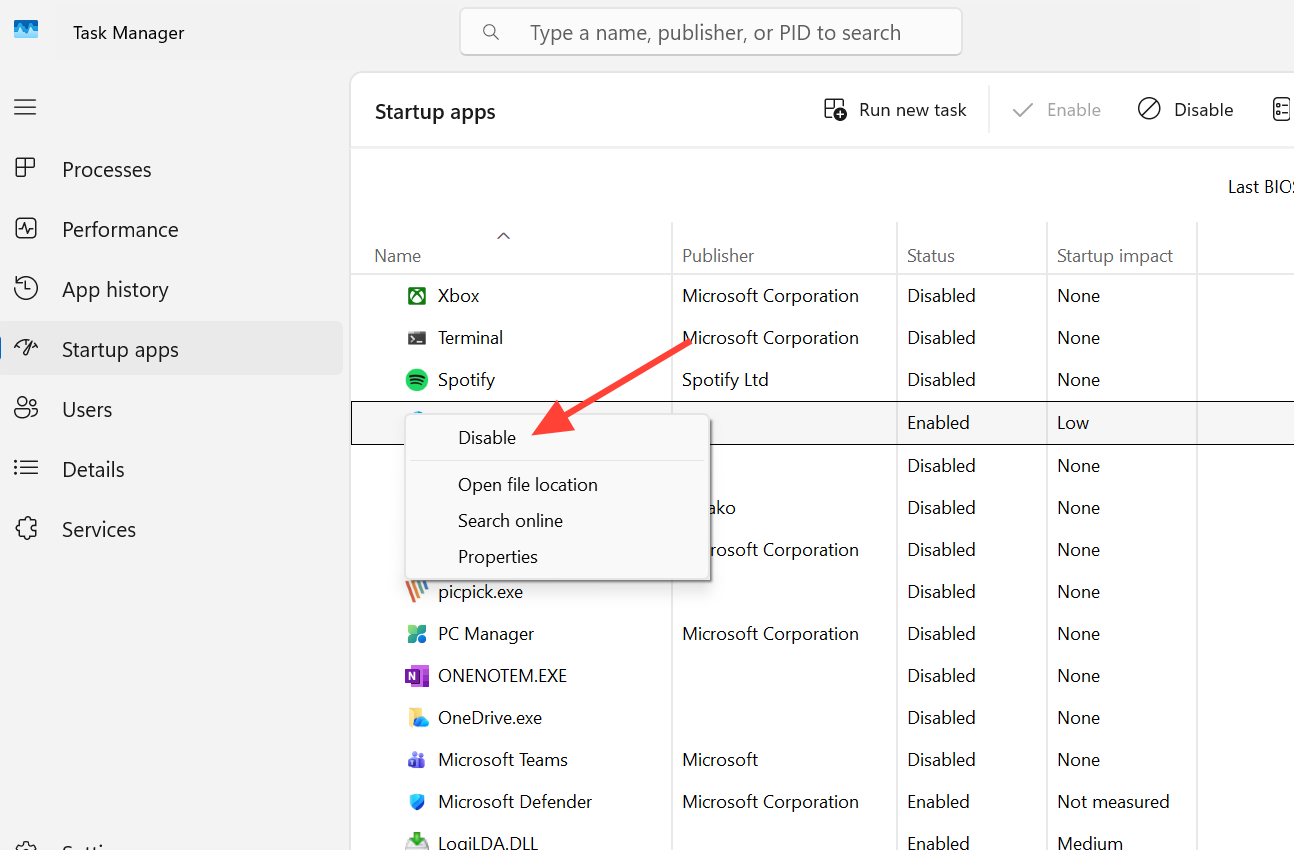
3. Przejdź do karty Uruchamianie, kliknij Otwórz Menedżera zadań, wyłącz wszystkie aplikacje startowe innych firm i uruchom ponownie komputer.
4. Po ponownym uruchomieniu urządzenia w czystym środowisku ponownie uruchom polecenie. winget install 9NTXGKQ8P7N0 Po pomyślnym zakończeniu procesu ponownie otwórz program msconfig i włącz ponownie usługi oraz elementy startowe.
Tymczasowo wyłącz oprogramowanie antywirusowe podczas instalacji
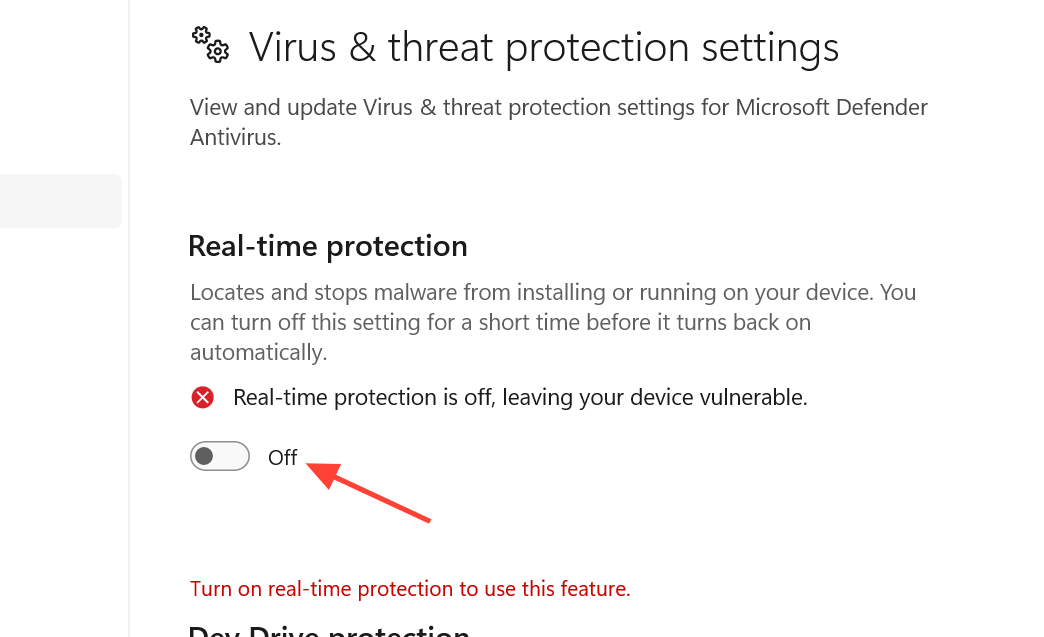
Jeśli masz problemy z instalacją Cross Device Experience Host w systemie Windows 11, przyczyną może być oprogramowanie antywirusowe. Programy zabezpieczające, takie jak Windows Defender , mogą uniemożliwić instalację lub uruchomienie hosta. Chwilowe wyłączenie Ochrony w czasie rzeczywistym (RTP) pozwala na dokończenie instalacji i należy ją natychmiast ponownie włączyć.
1. Kliknij prawym przyciskiem myszy przycisk z logo Windows i wybierz Ustawienia.
2. Przejdź do Prywatność i bezpieczeństwo > Zabezpieczenia systemu Windows > Ochrona przed wirusami i zagrożeniami, a następnie kliknij Zarządzaj ustawieniami w ustawieniach ochrony przed wirusami i zagrożeniami.
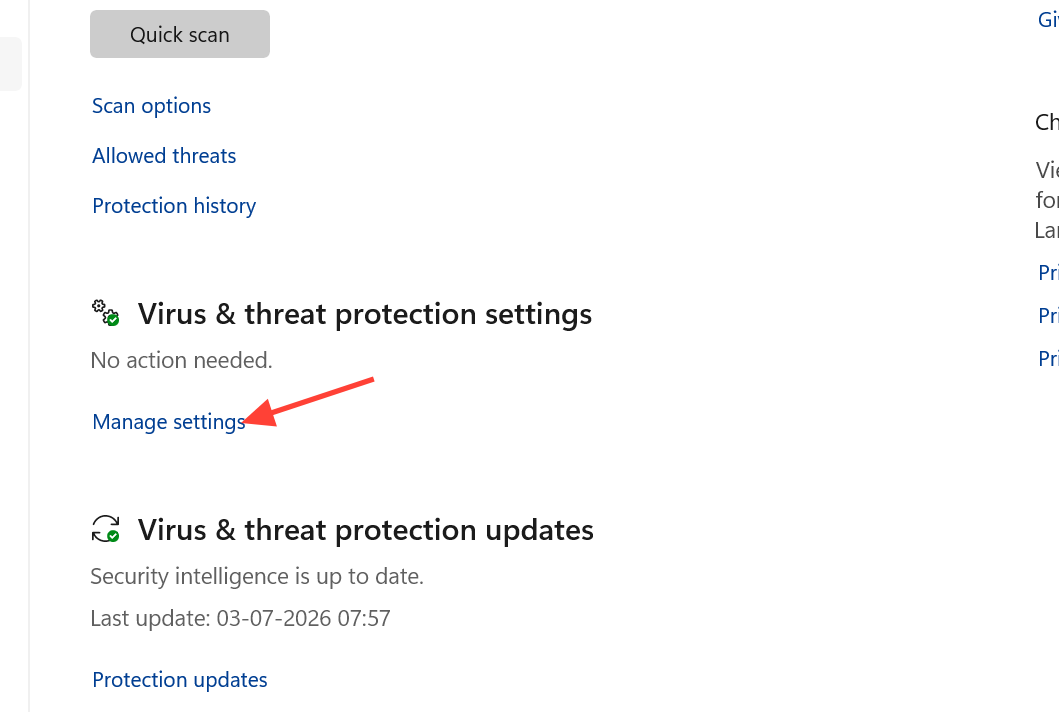
3. Wyłącz ochronę w czasie rzeczywistym, zainstaluj komponent, a następnie ponownie włącz ochronę.
Po pierwsze, zaktualizuj system Windows 11: kluczowy krok w celu rozwiązania problemu z instalacją hosta Cross Device Experience.
Jeśli napotkasz problemy z instalacją Cross Device Experience Host na swoim urządzeniu, aktualizacja systemu Windows 11 jest często pierwszym i najskuteczniejszym rozwiązaniem. Cross Device Experience Host w dużej mierze opiera się na nowoczesnych komponentach i frameworkach Sklepu Windows 11. Jeśli korzystasz ze starszej wersji systemu, aplikacja może w ogóle się nie pojawić, instalacja może zakończyć się niepowodzeniem z ogólnym komunikatem o błędzie lub może zostać pobrana niekompletnie.
1. Otwórz Ustawienia, naciskając jednocześnie klawisze Win + I, a następnie wybierz opcję Windows Update.
2. Kliknij „Sprawdź aktualizacje” i zainstaluj wszystkie dostępne aktualizacje, w tym zbiorcze, aktualizacje zabezpieczeń, aktualizacje platformy .NET i aktualizacje sterowników. Jeśli aktualizacja funkcji jest dostępna, wybierz „Pobierz i zainstaluj”.
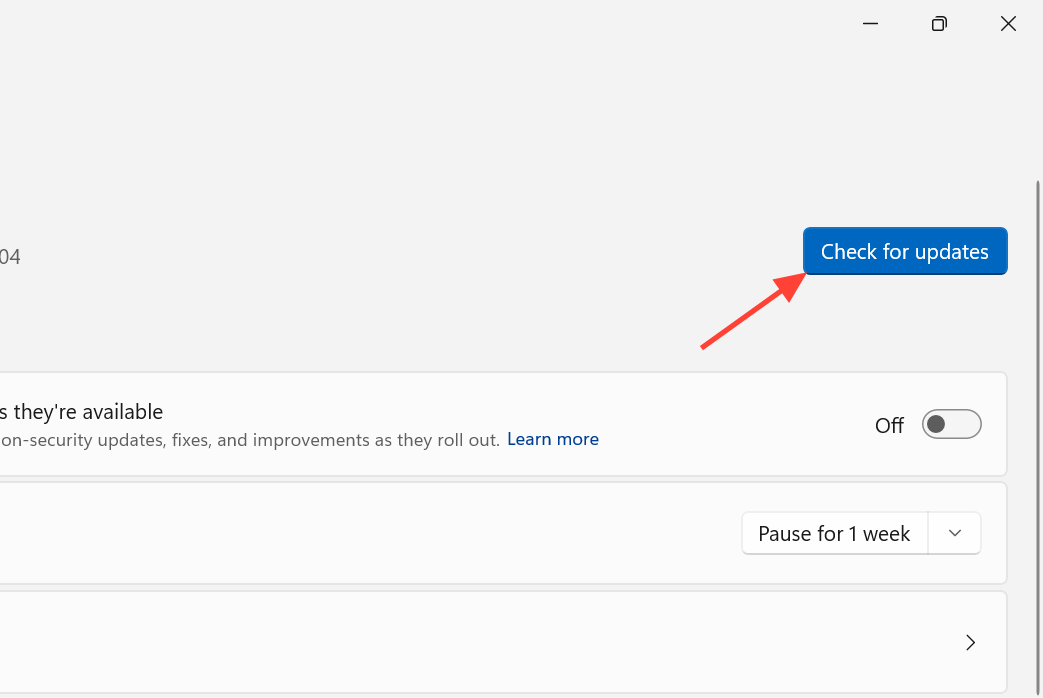
3. Po wyświetleniu monitu uruchom ponownie urządzenie, a następnie wróć do usługi Windows Update i kontynuuj sprawdzanie dostępności aktualizacji, aż nie będzie już żadnych aktualizacji do zainstalowania. Po wykonaniu tych kroków spróbuj ponownie zainstalować Cross Device Experience Host.
Polecenie winget to skuteczne rozwiązanie problemu „oczekującej” instalacji, z którym boryka się większość użytkowników, a zresetowanie pamięci podręcznej sklepu rozwiązuje powtarzające się pętle aktualizacji. Jeśli komponent jest już obecny, ale funkcja nie działa, sprawdzenie usługi i naprawa w Ustawieniach to najważniejsze kroki w celu rozwiązania problemu. Ważna uwaga: Nawet po pomyślnej instalacji hosta, synchronizacja niektórych funkcji telefonu może zająć trochę czasu podczas pierwszego parowania urządzenia. Dlatego należy odczekać kilka minut, aż połączenie się zerwie, zanim założymy, że nastąpiło zerwanie.
Możliwość dodawania komentarzy nie jest dostępna.