
Tryb gry w systemie Windows 11: aktywować czy wyłączyć w 2026 roku?
Czy warto włączyć Tryb Gry w systemie Windows 11 w 2026 roku? Dowiedz się, czy poprawia, czy pogarsza wydajność gry. Ciesz się najlepszymi wrażeniami z gry!

Najważniejsze rzeczy, które musisz wiedzieć
- Tryb gry poprawia stabilność klatek (szczególnie o minimum 1%) i oferuje największe korzyści w przypadku systemów z ograniczonymi zasobami (8 GB pamięci RAM lub mniej) lub gier intensywnie wykorzystujących procesor.
- Tryb Xbox, który będzie udostępniany stopniowo od kwietnia 2026 r., oferuje większą poprawę wydajności (do 23% średniej liczby klatek na sekundę) poprzez zwolnienie 1–2 GB pamięci RAM, ale wymaga specjalnego kontrolera i aktualizacji.
- Zaleca się, aby większość użytkowników domyślnie włączyła tryb gry, ponieważ jest on darmowy i można go łatwo wyłączyć. Należy go wyłączać tylko w grach, które po włączeniu działają gorzej.
Tryb gry to wbudowane ustawienie w systemie Windows 11, które kieruje zasoby systemowe do gry, w którą aktualnie grasz. Było częścią systemu Windows 10 i jest nadal dostępne w wersjach 24H2 i 25H2, a teraz dzieli stronę Ustawienia > Gry z nowszym trybem Xbox firmy Microsoft.

Szybka odpowiedź: Pozostaw tryb gry włączony, jeśli masz 8 GB pamięci RAM lub mniej, jeśli podczas grania używasz aplikacji w tle lub grasz w gry intensywnie wykorzystujące procesor. Wyłączaj go tylko wtedy, gdy używasz trybu Xbox lub jeśli w danej grze występują drobne zacięcia lub przerwy w dźwięku z Discorda po jego włączeniu.
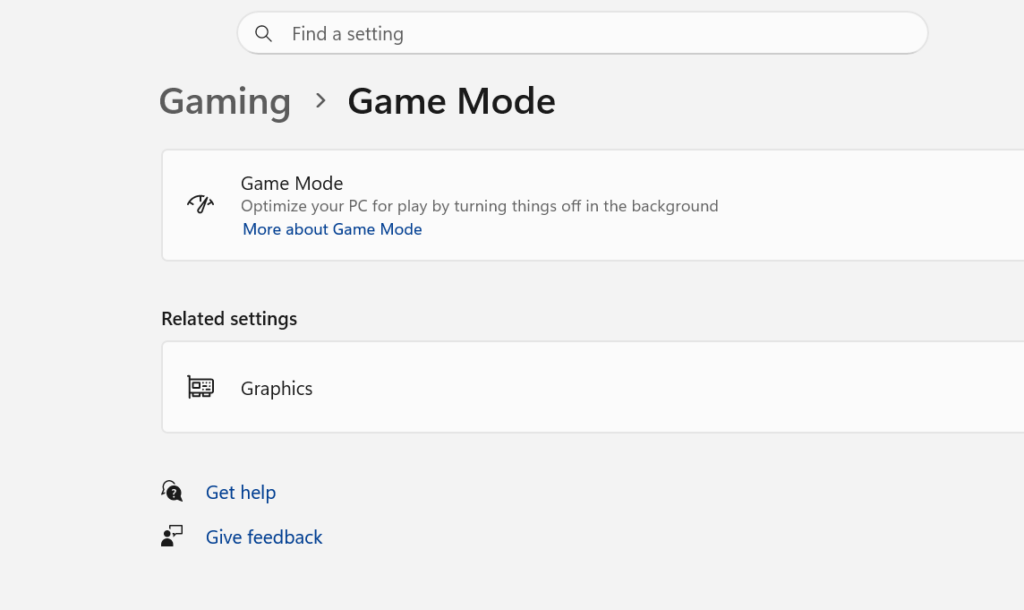
Co właściwie zmienia tryb gry?
Aby zrozumieć działanie trybu gry, ważne jest poznanie konkretnych zmian, jakie wprowadza on w systemie Windows. Gdy tryb gry wykryje aktywną grę, wprowadza trzy konkretne zmiany w sposobie planowania zadań w systemie Windows. Po pierwsze, wstrzymuje aktualizacje systemu Windows , opóźniając instalację sterowników i wyświetlając monity o ponowne uruchomienie podczas gry. Po drugie, obniża priorytet mniej istotnych procesów w tle , poświęcając im mniej czasu w harmonogramie procesora i karty graficznej. Po trzecie, podnosi priorytet gry, w którą grasz, zarówno w harmonogramie procesora, jak i w kolejce GPU.
Efektem jest zazwyczaj dostarczanie bardziej stabilnych klatek, a nie duży skok średniej liczby klatek na sekundę (FPS). Tę poprawę najprawdopodobniej zauważysz w dolnych 1% odczytach, gdzie taktowanie klatek staje się bardziej spójne.
Uwaga: Tryb gry nie powoduje podkręcenia procesora ani karty graficznej, nie wyłącza zabezpieczeń systemu Windows ani oprogramowania antywirusowego, nie zmienia ustawień sterownika karty graficznej ani nie zakłóca działania funkcji HAGS (Hardware Accelerated Graphics Scheduling). W systemach o wysokiej wydajności, które w dużym stopniu wykorzystują kartę graficzną, ten tryb nie gwarantuje wzrostu liczby klatek na sekundę (FPS). Jeśli jesteś graczem rozważającym aktualizację do systemu Windows 11 , te informacje mogą być pomocne.
Jak włączyć lub wyłączyć tryb gry w systemie Windows 11
1. Aby otworzyć Ustawienia , naciśnij klawisze Windows + I.
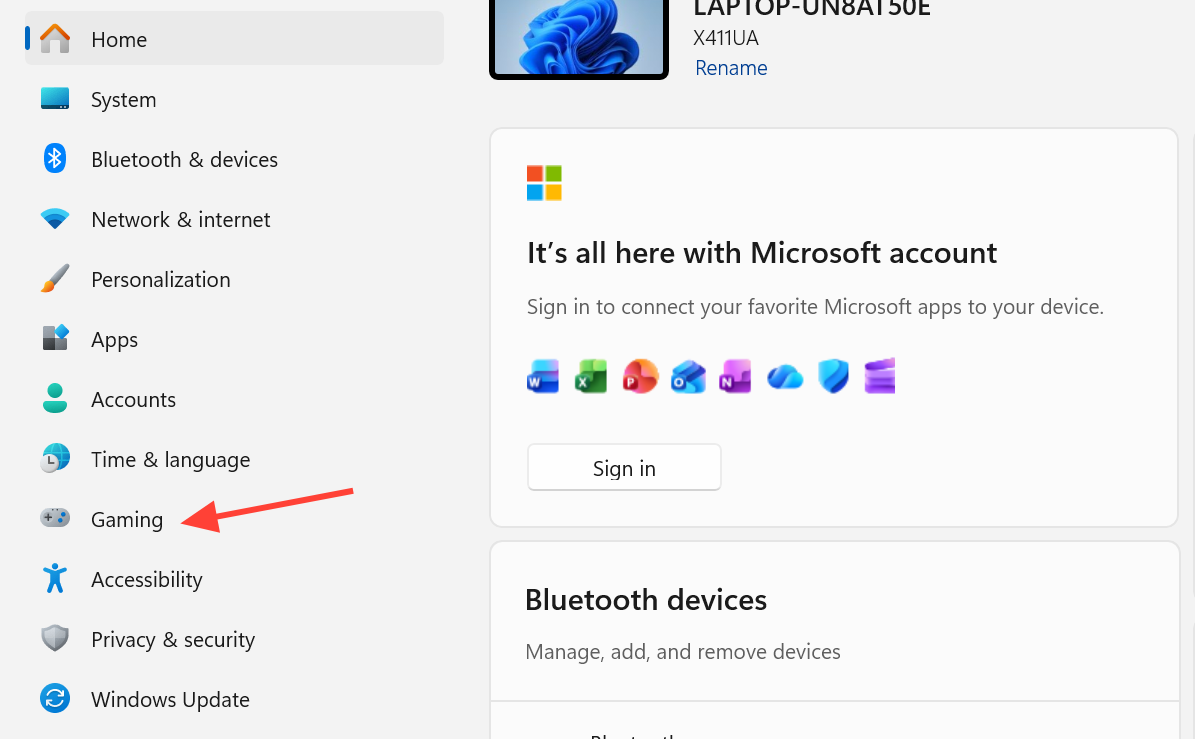
2. Na pasku bocznym po lewej stronie wybierz opcję Gry.
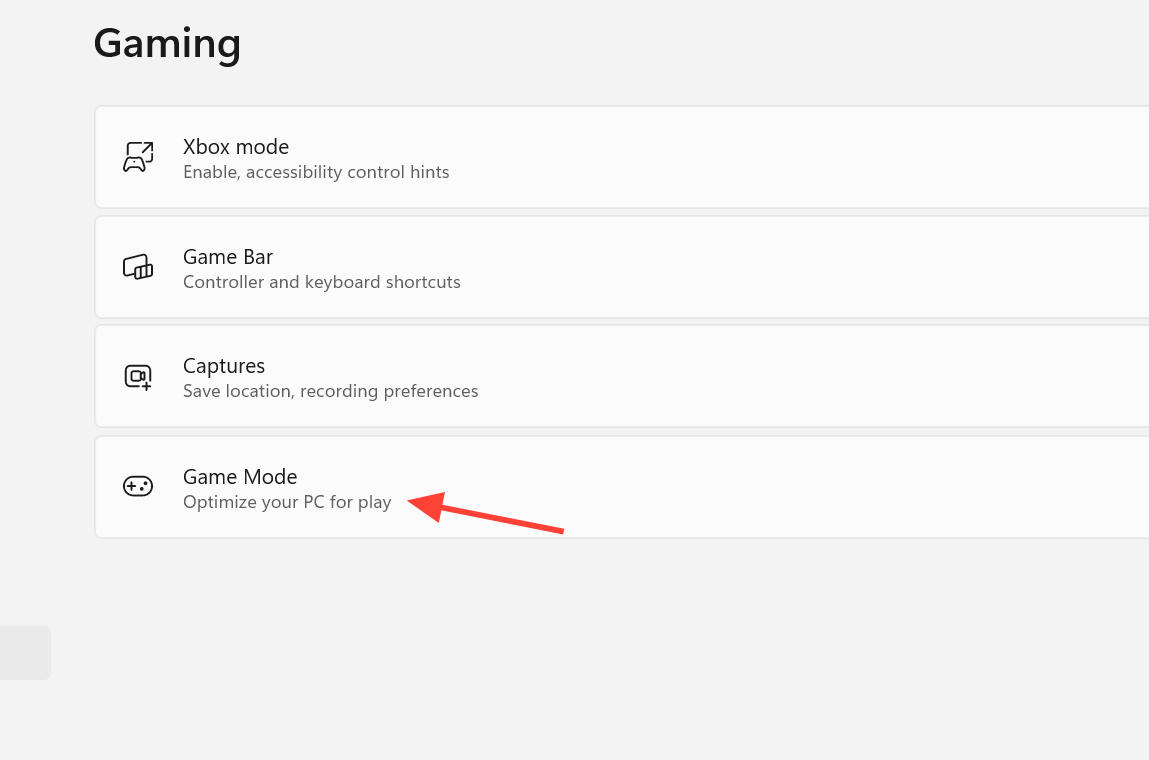
3. Kliknij Tryb gry.
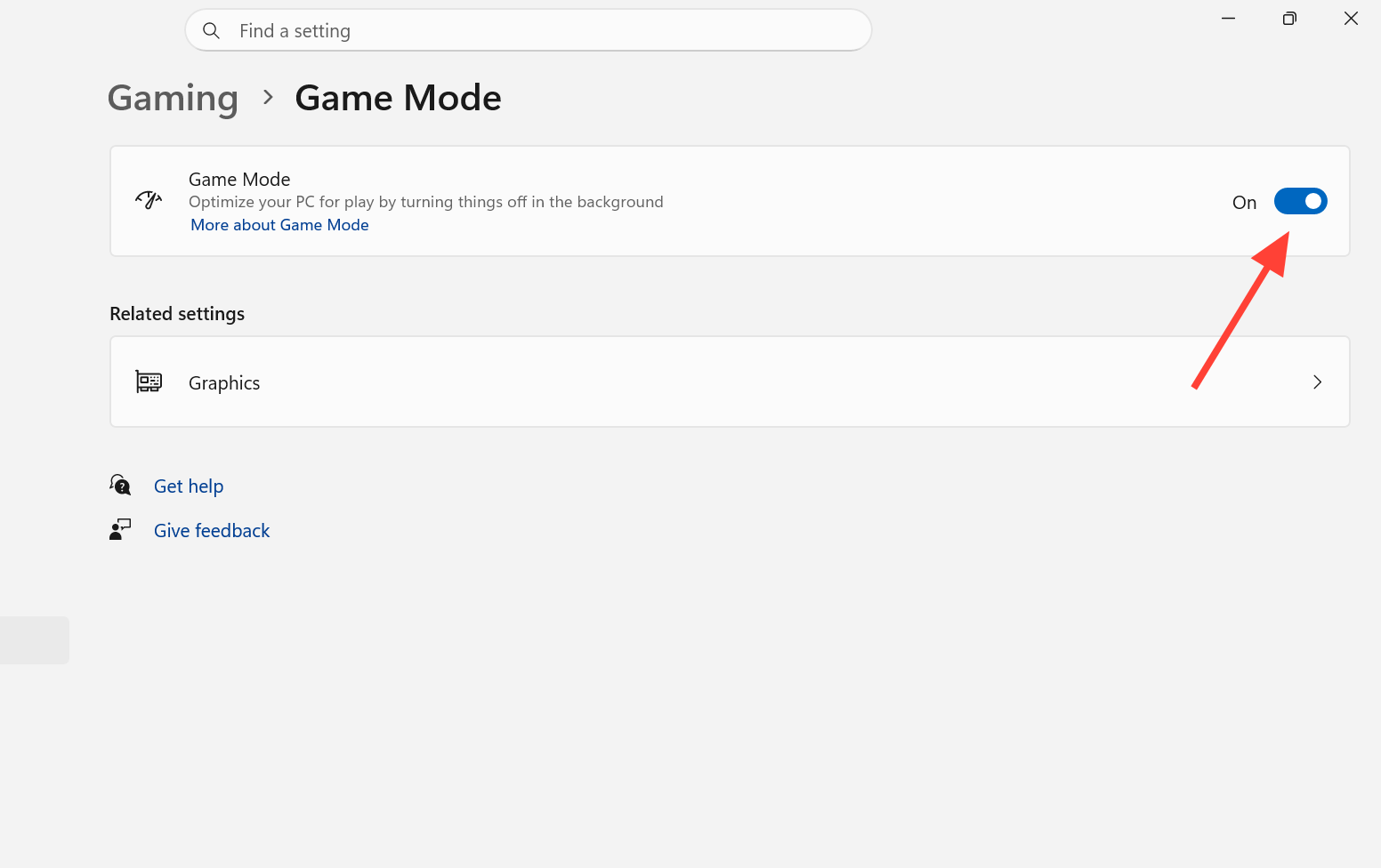
4. Aby włączyć tryb gry, przesuń przełącznik do pozycji Wł. lub Wył. , aby go wyłączyć. To ustawienie obowiązuje globalnie dla wszystkich gier; nie ma możliwości włączenia ani wyłączenia go dla każdej gry z osobna w standardowych Ustawieniach. Jest to ważne dla graczy korzystających z systemu Windows 11.
Aby upewnić się, że tryb gry jest aktywny podczas gry, naciśnij klawisze Win + G , aby otworzyć pasek gry Xbox , a następnie otwórz narzędzie Wydajność . Gdy tryb gry wykryje grę, pojawi się ona jako aktywna w nakładce. Aby uzyskać najlepsze wrażenia, warto sprawdzić ustawienia HDR dla gier w systemie Windows 11. Zawsze zalecamy również aktualizację systemu Windows 11 w celu zapewnienia optymalnej wydajności.
Kiedy należy pozostawić włączony tryb gry?
Tryb gry oferuje największe korzyści w systemach z ograniczonymi zasobami lub w których wiele aplikacji działa w tle. Pozostaw go włączonym w następujących przypadkach:
- Jeśli Twój komputer ma 8 GB lub mniej pamięci RAM i w tle działa wiele aplikacji.
- Kiedy grasz w gry, które w dużym stopniu obciążają procesor, takie jak Civilization, Flight Simulator, Factorio lub starsze gry strategiczne.
- Jeśli używasz karty graficznej AMD (GPU), w przypadku której korzyści płynące z trybu Xbox są mniejsze, najbezpieczniejszą opcją jest tryb gry z funkcją HAGS (sprzętowe przyspieszanie harmonogramu GPU).
- Jeśli zależy Ci na stałej i łatwej w obsłudze opcji operacyjnej, bez konieczności zmiany kontrolera lub interfejsu.
- Jeśli tryb Xbox nie dotarł jeszcze do Twojego komputera lub regionu.
Kiedy należy wyłączyć tryb gry?
Wyłączenie trybu gry to odwracalna i bezpieczna procedura testowa. Rozważ wyłączenie trybu gry w następujących sytuacjach:
- Jeśli już używasz trybu Xbox, ponieważ obie funkcje mają podobny cel i nie trzeba ich uruchamiać razem.
- Jeśli w konkretnej grze o charakterze rywalizacyjnym występują mikrozacięcia po jej uruchomieniu (testowanie powinno być przeprowadzane osobno dla każdej gry).
- Jeśli korzystasz z Discorda lub czatu głosowego i zauważysz spadek Jakość dźwiękuTryb gry może obniżyć priorytet zadań audio.
- Jeśli zainstalujesz nowy sterownik karty graficznej (sterownik GPU) i zaczniesz zauważać spadek liczby klatek na sekundę.
W zaawansowanych systemach różnica między włączeniem a wyłączeniem funkcji jest często niewielka, więc zasada działania jest prosta: należy pozostawić ją włączoną domyślnie i wyłączać tylko w przypadku gier lub aplikacji, które zachowują się gorzej, gdy jest włączona.
Porównanie trybu gry i trybu Xbox
Tryb Xbox to osobna, nowsza funkcja, która pojawia się nad paskiem gier w Ustawieniach > Gry w wybranych wersjach. Zamiast po prostu dostosować priorytet tła, zastępuje interfejs pulpitu pełnoekranowym interfejsem aplikacji Xbox, podobnym do tego na konsolach, zwalniając około 1 do 2 GB pamięci RAM. Do poruszania się po interfejsie wymagany jest kontroler, choć klawiatura i mysz nadal działają w grach.
| Funkcja | Tryb gry | Tryb Xbox |
|---|---|---|
| Dostępne od | Windows 10 (2017) | 30 kwietnia 2026 r. (KB5083631) |
| Jakie zmiany | Priorytet procesora/procesora graficznego w tle | Całkowita wymiana interfejsu, zwalniająca około 1-2 GB pamięci RAM. |
| Zmiana interfejsu | Nie ma | Pełny ekran, podobny do kontrolera Xbox |
| Czy wymagany jest kontroler? | لا | Tak, do transportu |
| Typowy wpływ na liczbę klatek na sekundę (FPS) | Średnio 2-5%, ~20% lepiej w przypadku 1% opon o najniższej klasie | Osiąga średnio +23%, a w najniższych 1% klatek nawet 2.5-krotnie (NVIDIA, CS2) |
| Dostępne w Europejskim Obszarze Gospodarczym (EOG) | نعم | Jeszcze nie, proces ten jest stopniowo wdrażany. |
| Metoda odejmowania | Dla wszystkich użytkowników systemu Windows 11 | Stopniowe i kontrolowane wdrażanie funkcji |
W testach wydajności, tryb Xbox wykazał większy wzrost w scenariuszach z ograniczoną pamięcią RAM i procesorem, takich jak CS2, osiągając 14% wzrost średniej liczby klatek na sekundę (FPS) w rozdzielczości 1080p i 23% wzrost w rozdzielczości 1440p na karcie RTX 4070 Ti Super. Jednak gry intensywnie wykorzystujące GPU, takie jak Cyberpunk 2077, odnotowały niewielką poprawę dzięki tej funkcji, a karty graficzne AMD wykazują obecnie mniejszy wzrost wydajności w porównaniu z kartami NVIDIA.
Aktywuj tryb Xbox (jeśli jest dostępny)
Aby włączyć tryb Xbox i skorzystać z ulepszeń wydajności, musisz najpierw upewnić się, że jest on dostępny na Twoim urządzeniu. Tryb Xbox został udostępniony użytkownikom systemu Windows 11 Core w ramach aktualizacji Patch Tuesday, wydanej 12 maja 2026 r. (KB5089549). Zanim go włączysz, upewnij się, że spełniasz poniższe wymagania.
- Wersja systemu Windows 11 26200.8328 lub nowsza (można to zweryfikować za pomocą Ustawienia> System> Informacje).
- Zainstaluj najnowszą wersję aplikacji Xbox ze sklepu Microsoft Store.
- Zainstaluj aktualizację KB5083631 (kwiecień 2026) lub KB5089549 (maj 2026).
1. Naciśnij klawisze Windows + I , aby otworzyć Ustawienia, a następnie przejdź do Gier.
2. Znajdź opcję Tryb Xbox u góry listy, nad paskiem gry, a następnie przełącz opcję Włącz tryb Xbox na pozycję Włączone.
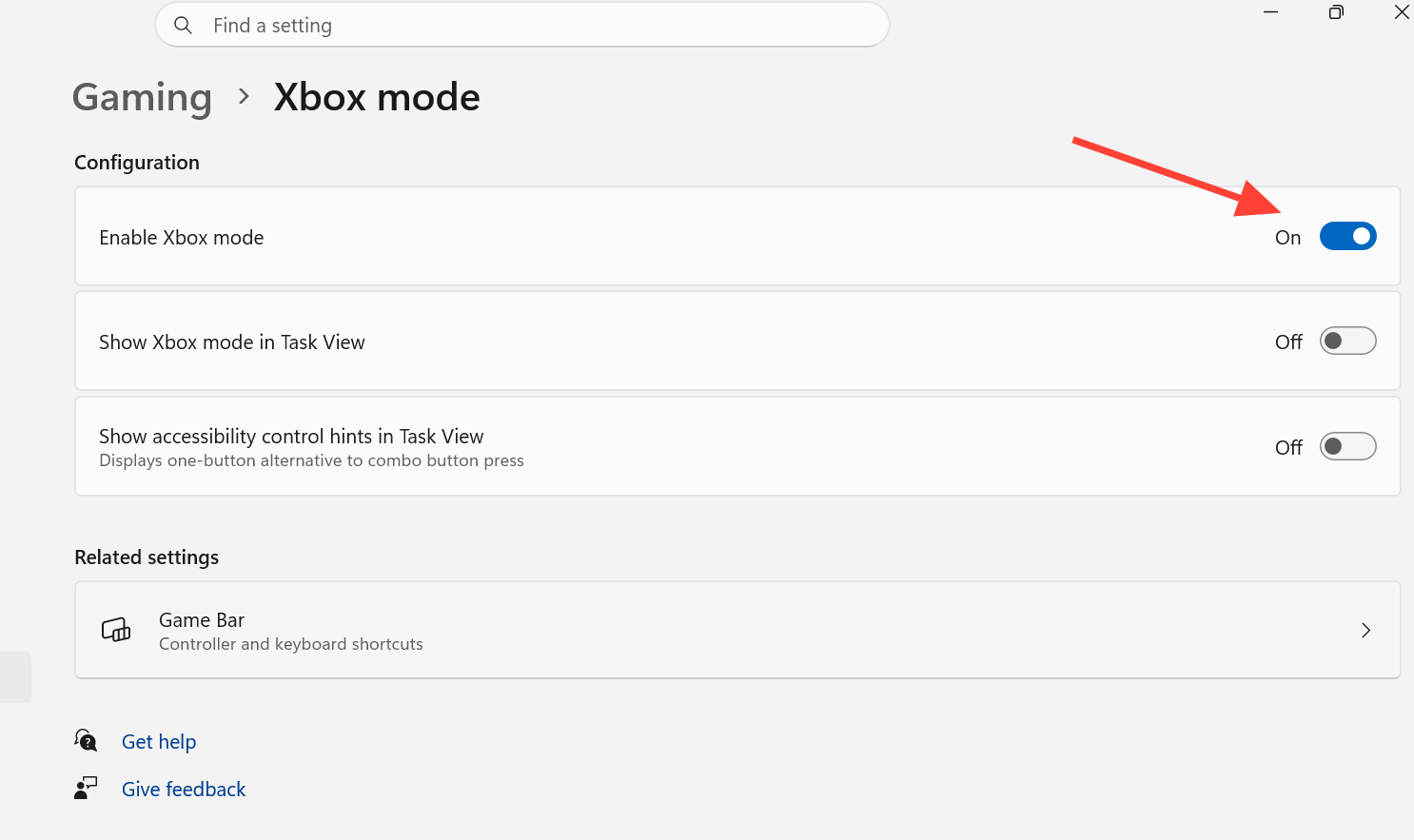
3. Otwórz aplikację Xbox i kliknij przycisk przełączania trybu Xbox lub naciśnij klawisze Win + F11, aby przejść do trybu Xbox.
Ponieważ Microsoft korzysta z systemu „Kontrolowanego wdrażania funkcji”, przełącznik może nie być widoczny nawet po zainstalowaniu aktualizacji z maja 2026 roku. Jeśli opcja jest niedostępna, sprawdź wersję systemu, zaktualizuj aplikację Xbox ze sklepu Microsoft Store , uruchom ponownie konsolę, a następnie ponownie przejdź do sekcji Ustawienia > Gry . Tryb Xbox nie jest jeszcze dostępny w Europejskim Obszarze Gospodarczym (EOG), ale Microsoft poinformował, że dostępność zostanie zwiększona w późniejszym czasie.
Zastrzeżenie: Tryb Xbox jest wciąż w fazie beta. Wstępne testy wykazały problemy z wykrywaniem kontrolera, pewne opóźnienia interfejsu oraz konflikty z niektórymi programami uruchamiającymi gry na PC, a także rozmiar instalacji wynoszący około 2 GB, na dodatek do istniejących usług Xbox. Tryb ten nie jest jeszcze zalecany do gier na laptopach ani gier intensywnie korzystających z baterii.
Podsumowanie: Kiedy należy aktywować lub dezaktywować tryb gry?
Dla większości użytkowników praktycznym rozwiązaniem jest pozostawienie włączonego trybu gry. Jest on darmowy, łatwo odwracalny, nie wymaga kontrolera i jest najbardziej korzystny w systemach o niskiej specyfikacji lub dużym obciążeniu. Jeśli masz dostęp do trybu Xbox i grasz głównie w gry wymagające dużej mocy obliczeniowej lub pamięci RAM za pomocą kontrolera, możesz wyłączyć tryb gry i korzystać z trybu Xbox. W obu przypadkach potraktuj każdą grę, która działa gorzej, jako wyjątek i wyłącz tę funkcję tylko dla tej konkretnej gry.
Możliwość dodawania komentarzy nie jest dostępna.